Jak zobrazit rychlostní limit na Google Maps
Navigační aplikace od společnosti Google, známá jako Mapy Google, představuje bezplatný a snadno ovladatelný nástroj, který je k dispozici jak uživatelům zařízení s iOS, tak i Androidem. Miliony uživatelů chytrých telefonů po celém světě již dlouhá léta využívají výhod této navigační služby. Google se proto neustále snaží tuto aplikaci zdokonalovat a obohacovat o nové užitečné funkce.
Jednou z těchto funkcí je i zobrazování rychlostních limitů. Pokud se někdy ocitnete na neznámé silnici a zajímá vás, jaká je povolená rychlost, Mapy Google vám ji prakticky zobrazí v dolním rohu obrazovky. Tento článek vás provede celým procesem aktivace funkce zobrazování rychlostních limitů v obou zmíněných operačních systémech.
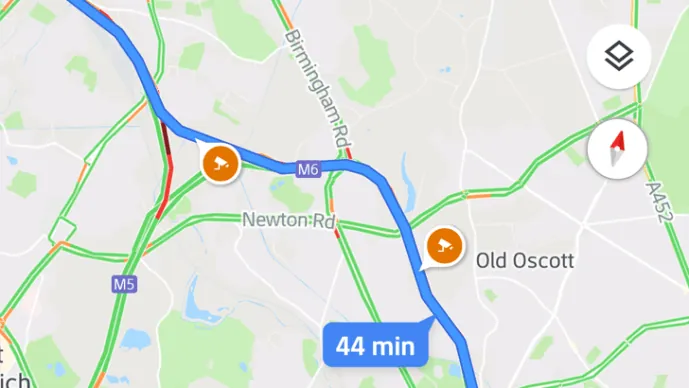
Aktivace omezení rychlosti v Androidu
Chcete-li aktivovat funkci zobrazování omezení rychlosti v Mapách Google na zařízení s Androidem, postupujte podle následujících kroků:
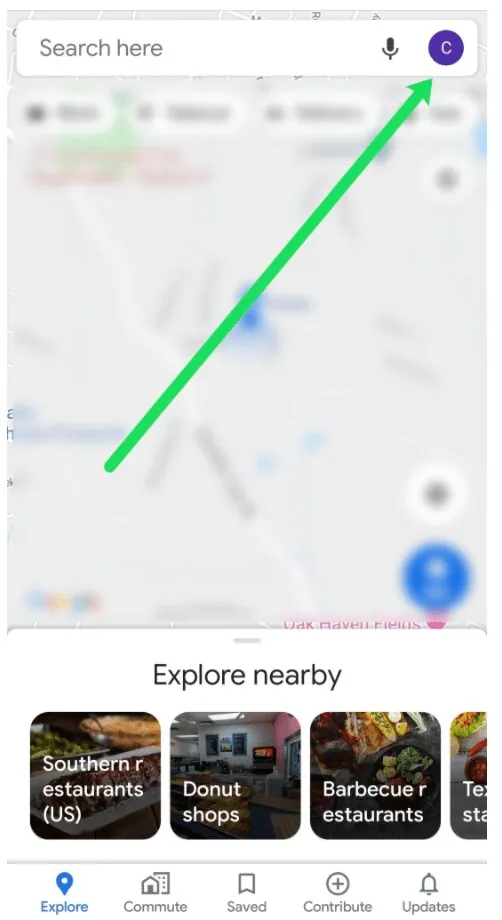
- Spusťte aplikaci Mapy Google a klikněte na ikonu vašeho profilu, která se nachází v pravém horním rohu.
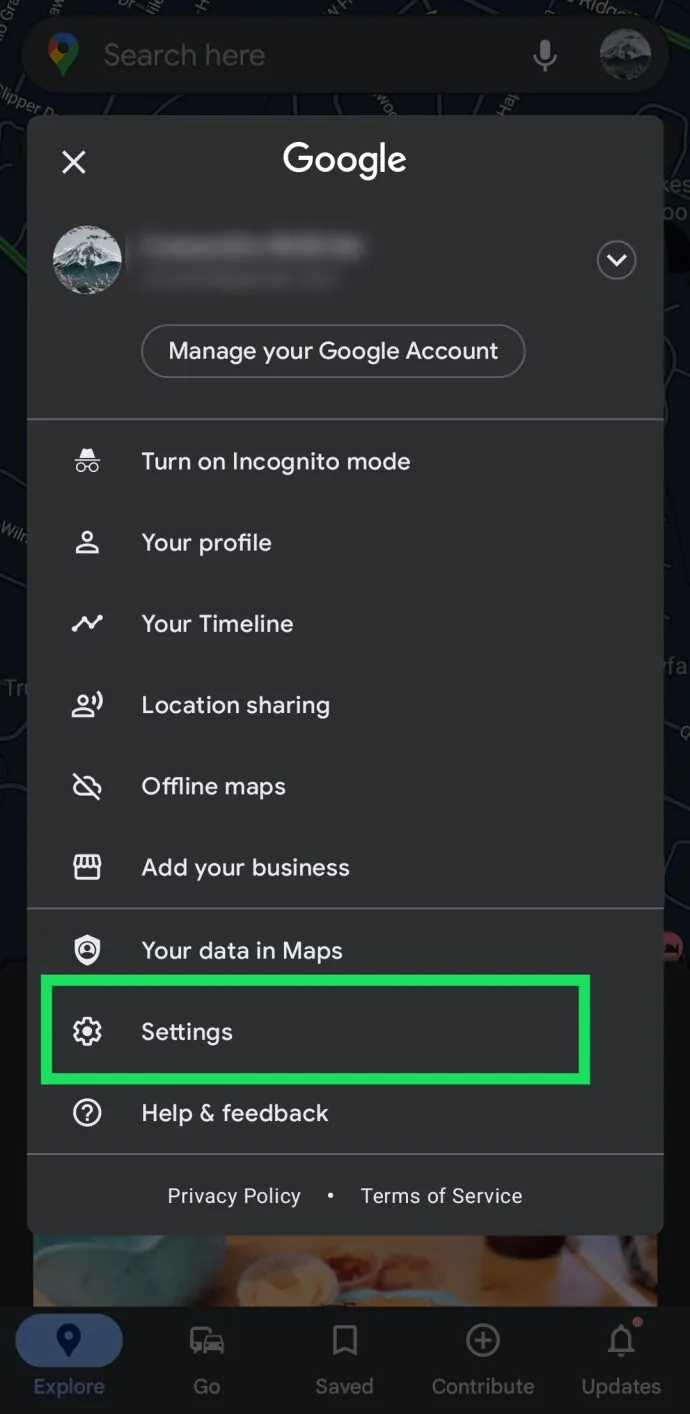
- Zvolte možnost "Nastavení".
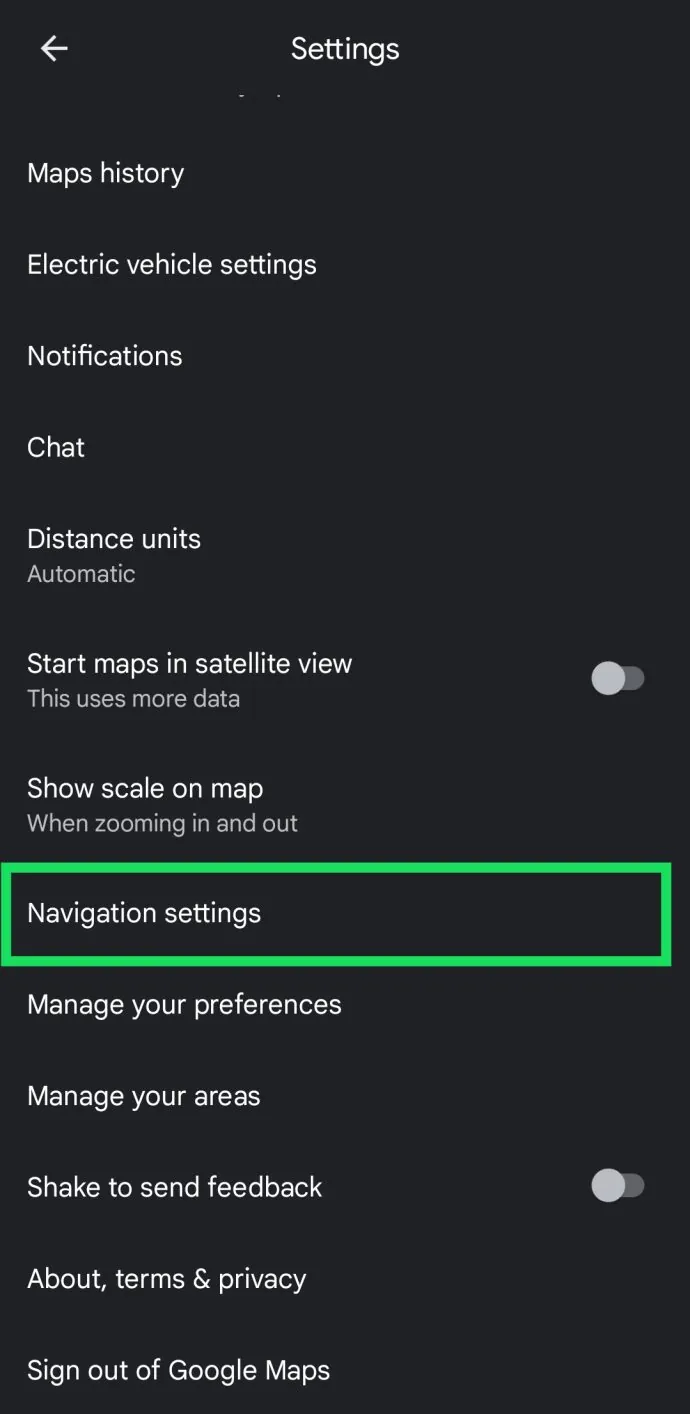
- Vyberte "Nastavení navigace".
- Přepněte přepínač vedle položky "Rychlostní limity".
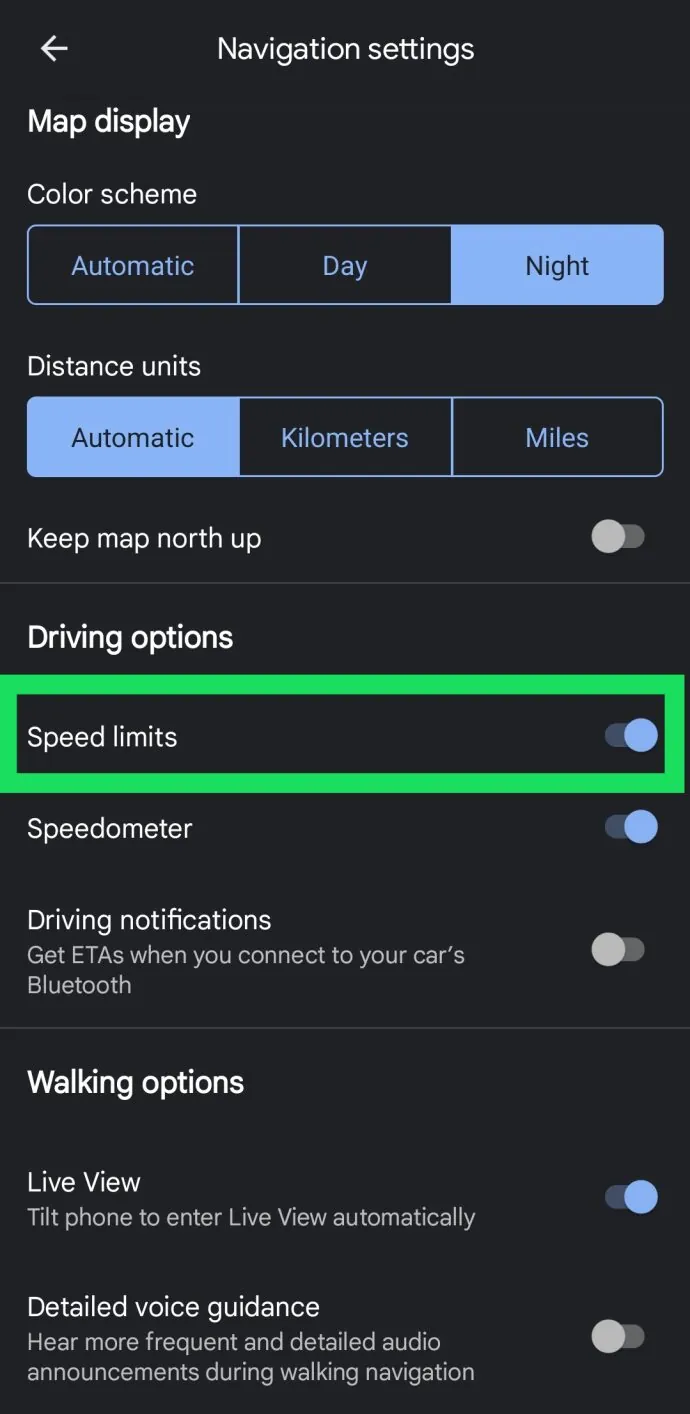
Po zapnutí funkce zobrazování rychlostních limitů byste měli také slyšet hlasové upozornění při překročení povolené rychlosti. Když se budete nacházet v oblasti, kde dochází ke snížení rychlostního limitu, Mapy Google vás na to upozorní.
Při nastavování této funkce si nezapomeňte také zapnout funkci "Tachometr". Společně s údajem o rychlostním limitu v levém dolním rohu mapy se vám bude zobrazovat i vaše přibližná aktuální rychlost. Google sice uvádí, že se snaží zobrazovat vaši skutečnou rychlost co nejpřesněji, nicméně doporučujeme si rychlost ověřit i na palubní desce vašeho vozidla.
Aktivace omezení rychlosti v iOS
Uživatelé iPhonů si na funkci zobrazování rychlostních limitů museli několik let počkat. Naštěstí vývojáři společnosti Google tuto užitečnou funkci konečně přidali i pro majitele zařízení s iOS.
Pokud tedy používáte iPhone, postupujte podle následujících kroků:
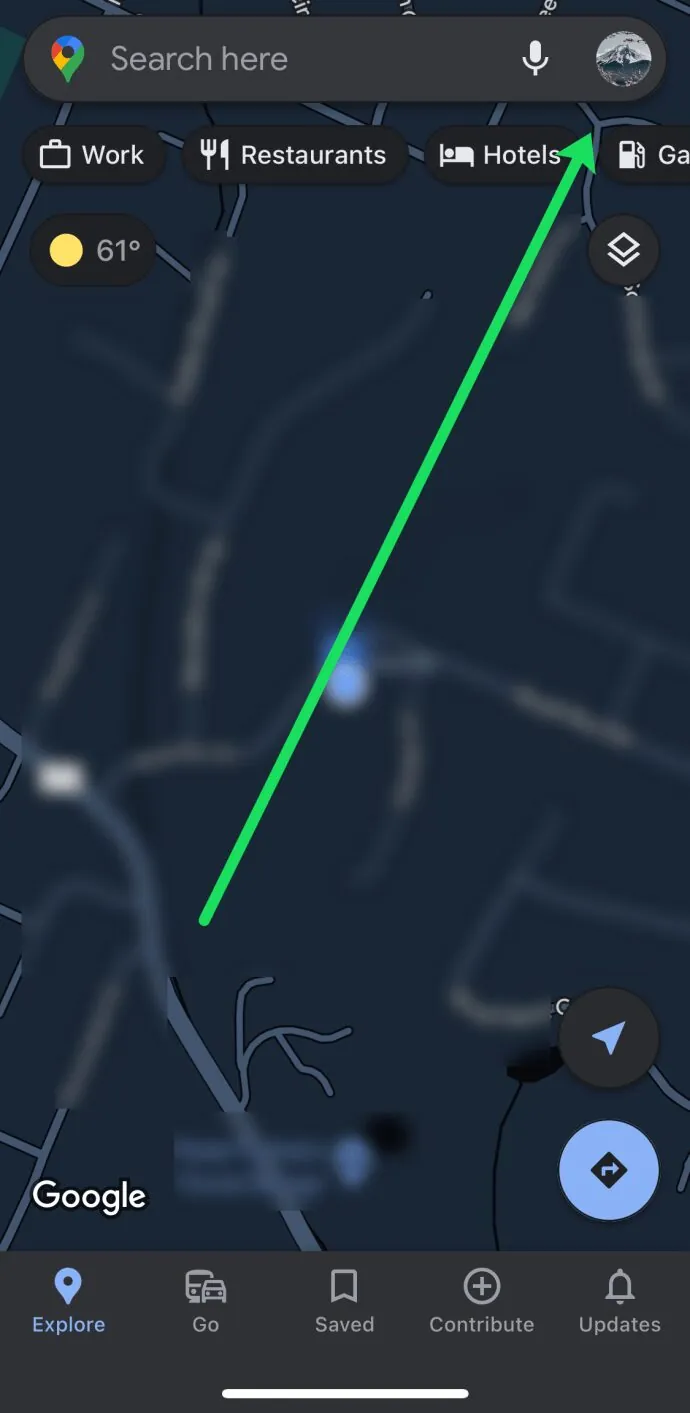
- Otevřete aplikaci Mapy Google a v pravém horním rohu klepněte na ikonu svého profilu.
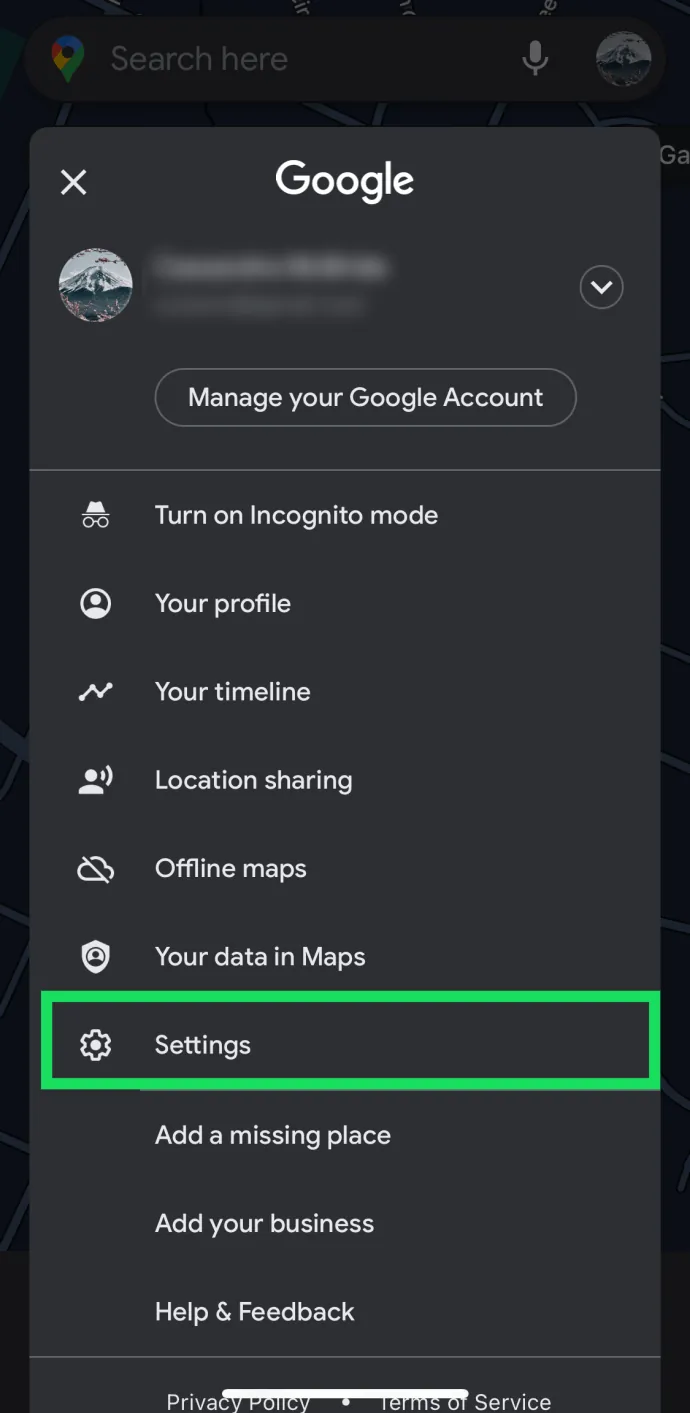
- Zvolte "Nastavení".
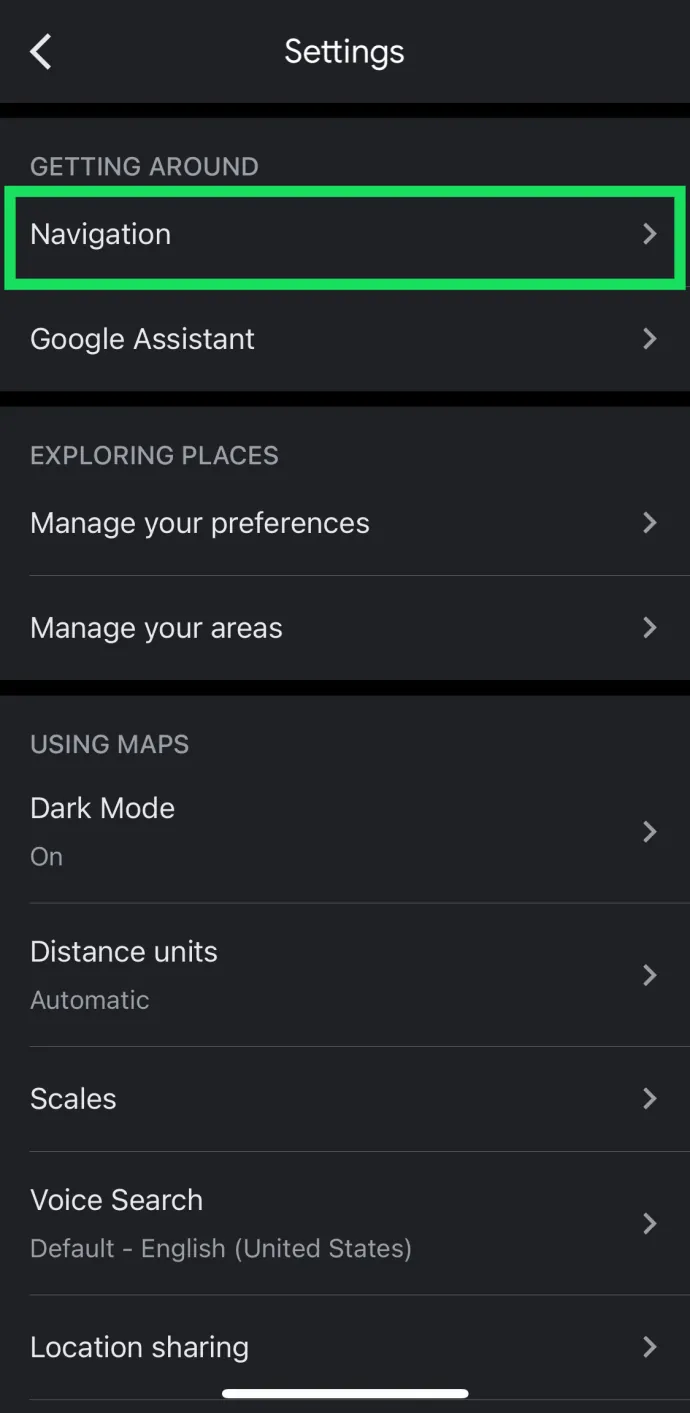
- Zvolte "Navigace".
- Klepněte na přepínač vedle možnosti "Zobrazit rychlostní limity".
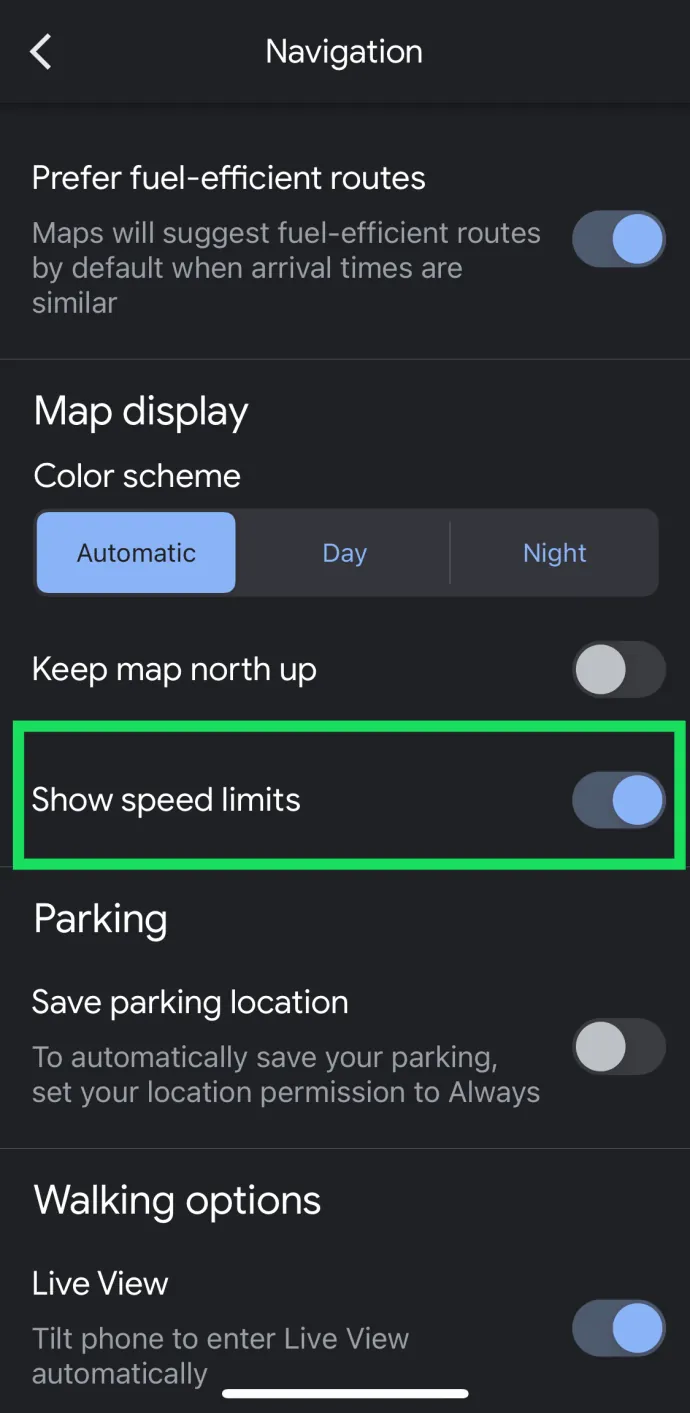
Poznámka: Pokud nevidíte přepínač pro "Rychlostní limity", aktualizujte svůj operační systém iOS a aplikaci Mapy Google.
Nyní se vám v dolním rohu mapy bude zobrazovat údaj o aktuálním rychlostním limitu.
Neukazují se vám rychlostní limity?
Upozornění na omezení rychlosti v Mapách Google bohužel nejsou dostupná ve všech regionech. Pokud jste postupovali podle výše uvedených pokynů, ale údaje o rychlostních limitech se vám i přesto na obrazovce vašeho zařízení nezobrazují, je to pravděpodobně z důvodu, že tato funkce ve vaší oblasti není dostupná.
Někteří uživatelé uvádějí, že úspěch zaznamenali po změně jazyka aplikace Mapy Google do angličtiny, pokud jim upozornění nefungovalo. Můžete tedy zkusit i toto řešení.
Další užitečné funkce
Mapy Google jsou mnohem víc než jen obyčejná navigace. Nabízejí celou řadu možností přizpůsobení, skryté funkce a nástroje pro geoprostorové vyhledávání. Zde je několik z nich, které se vám mohou hodit:
Offline mapy
Stejně jako většina uživatelů, i vy pravděpodobně používáte Mapy Google ve svém smartphonu. Co se ale stane, když se ocitnete mimo signál? Žádný problém, Google vám pomůže i v takové situaci.
Vyberte si cíl a klepněte na spodní část obrazovky. Klikněte na tlačítko "Stáhnout" ve vyskakovacím okně. Poté budete mít i bez internetového připojení přístup k mapě (včetně trasy a informací o firmách) v sekci stahování.
Spolujízda
Mapy Google vám umožňují v aplikaci zobrazit možnosti spolujízdy od společností jako Lyft a Uber. Vyberte si svůj cíl a klikněte na ikonu pro přivolání jízdy nebo na ikonu hromadné dopravy.
Okamžitě se vám zobrazí všechna dostupná vozidla ve vaší oblasti, včetně odhadované ceny a času jízdy. Tyto informace se nicméně mohou lišit v závislosti na vaší přesné poloze a internetovém nebo datovém připojení.
Cestování v čase
Rozsáhlá sbírka snímků v režimu Street View vám umožňuje vidět, jak se ulice v průběhu času měnily. Chcete se podívat, jak vypadalo vaše okolí dříve? Nyní můžete. Tento speciální "stroj času" je dostupný na všech místech a dostanete se k němu kliknutím na ikonu "hodinek".
Historie polohy
Podle toho, jak dlouho Mapy Google používáte, jste možná obdrželi v lednu 2020 e-mail s odkazem pro zobrazení historie vaší polohy. Aplikace vás může prakticky sledovat během celého roku, a to při vašich cestách, a připomene vám, kde jste byli.
Někteří uživatelé to vnímají jako zábavný způsob, jak si připomenout výlety, nebo dokonce i jako užitečný nástroj pro sledování ujetých kilometrů. Tyto informace můžete najít na kartě "Historie polohy" v aplikaci.
Waze pro zobrazení rychlostních limitů
Jak již bylo zmíněno výše, Mapy Google nemají funkci zobrazování rychlostních limitů k dispozici všude. Waze je další aplikace dostupná v Obchodě Google Play, která uživatelům umožňuje vidět rychlostní limity a také komunikovat s ostatními řidiči o případných nebezpečích na silnici. Pravděpodobně jste zvyklí používat Mapy Google, nicméně Waze je navigační aplikace, která je také vlastněná společností Google a rozhodně stojí za vyzkoušení.
Po stažení této aplikace do vašeho telefonu si můžete nastavit účet s vašimi oblíbenými místy, preferencemi a dalšími informacemi. Rychloměr si můžete zapnout podle následujících instrukcí:
- Spusťte aplikaci Waze a klikněte na "Můj Waze" ve spodní části.
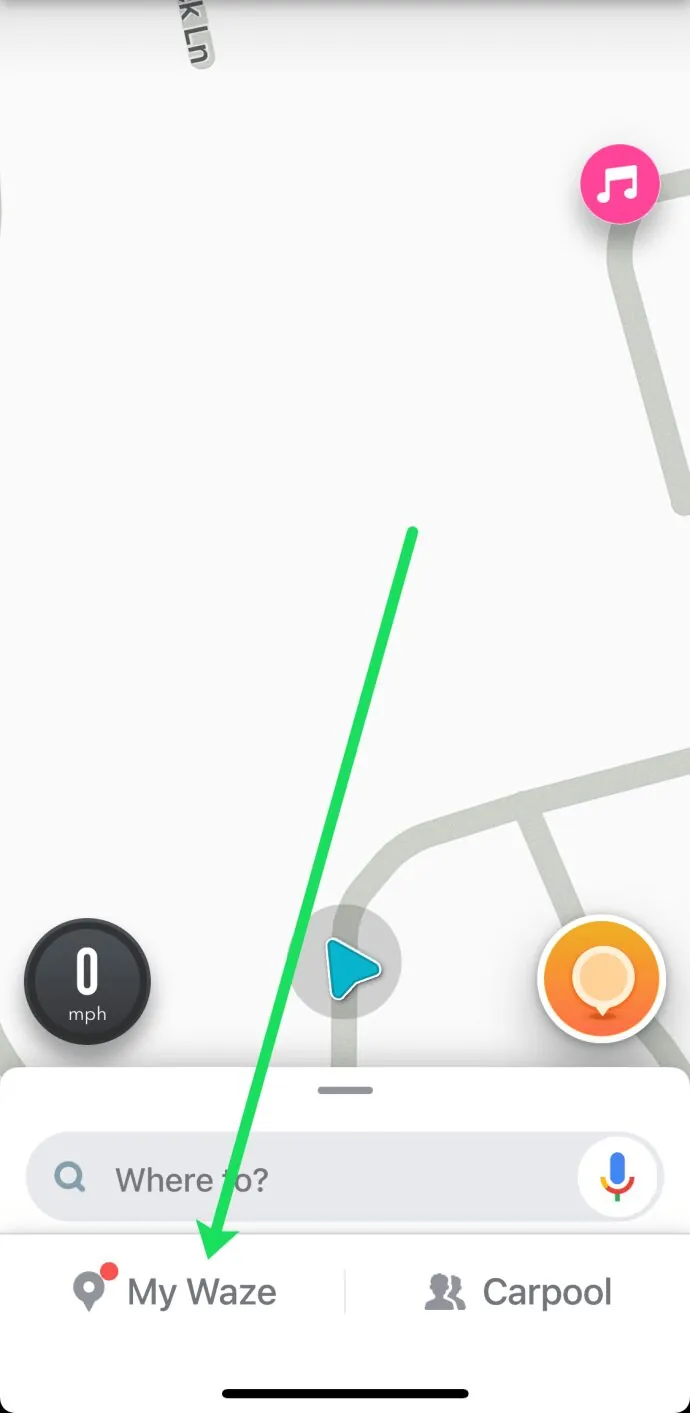
- Zobrazí se vám podnabídka. V levém horním rohu klikněte na ozubené kolečko "Nastavení".
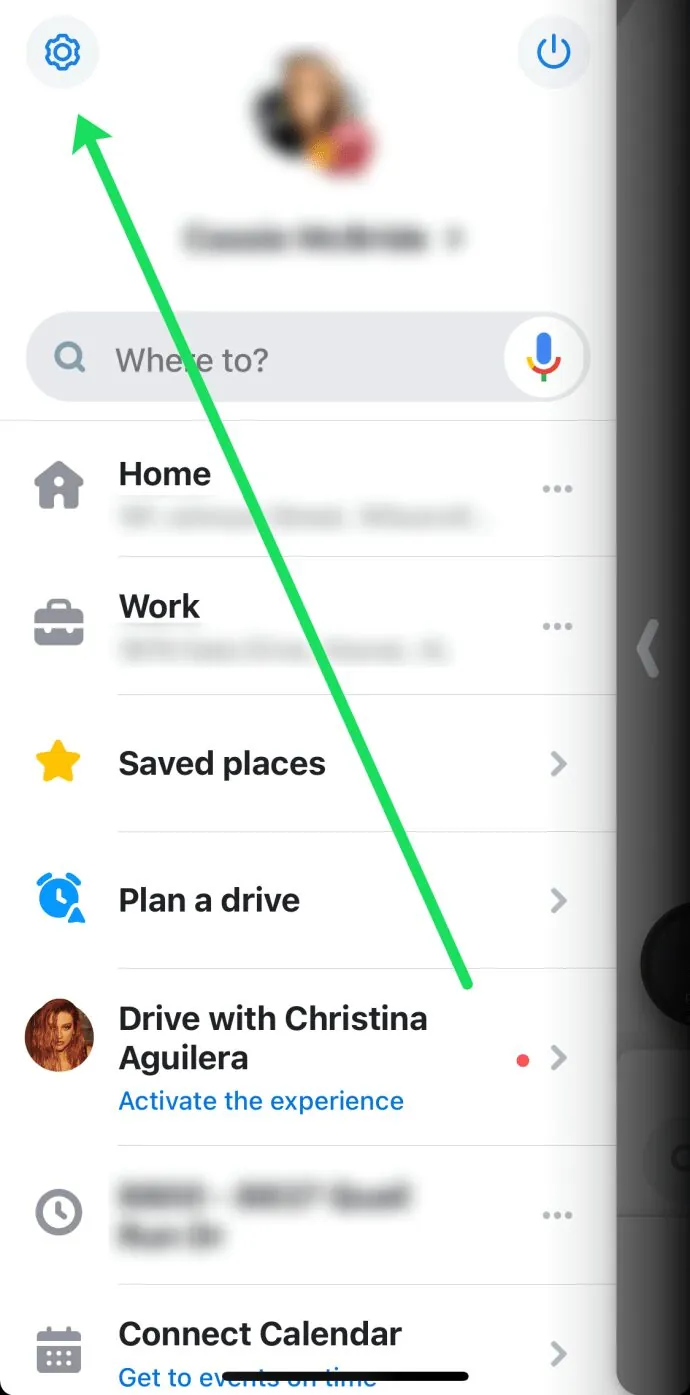
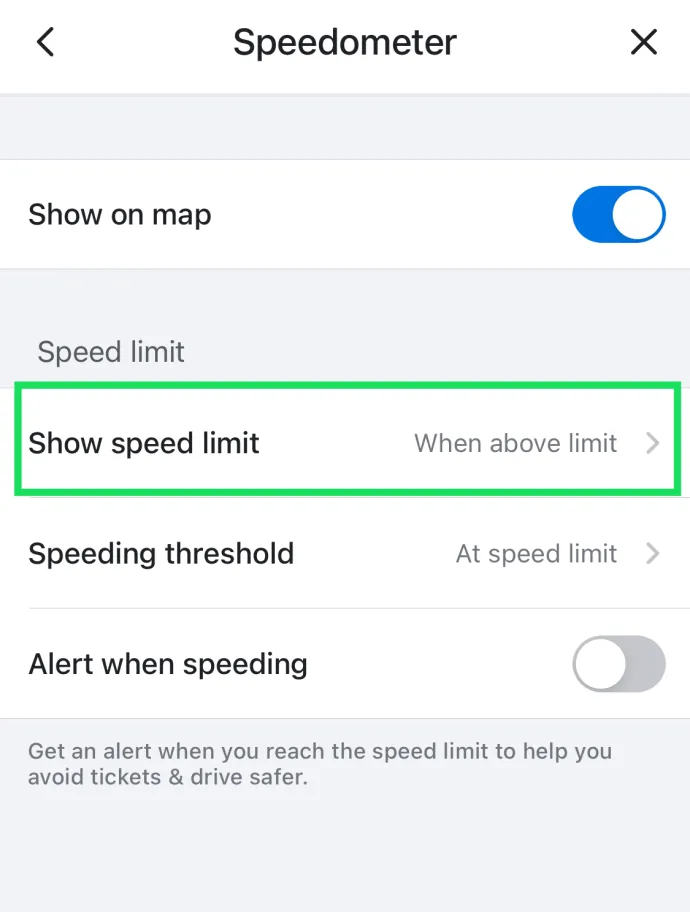
- Nyní zvolte "Rychloměr".
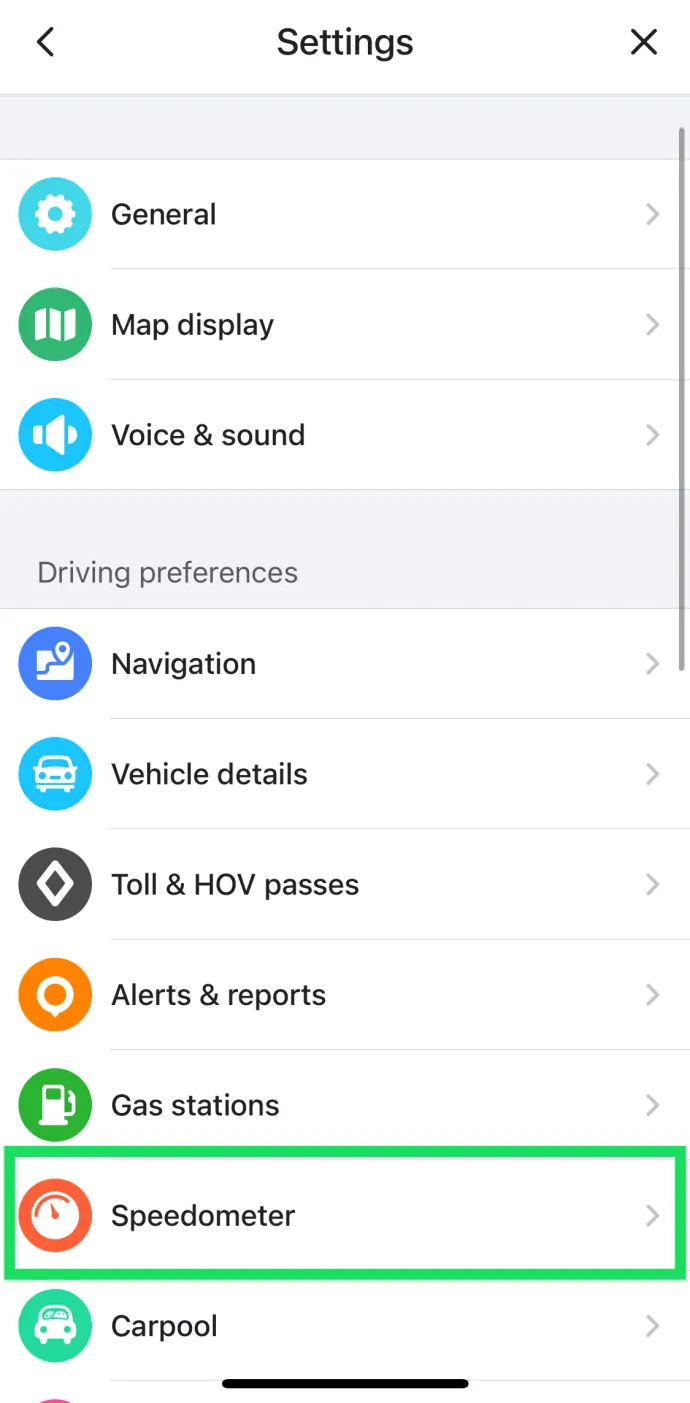
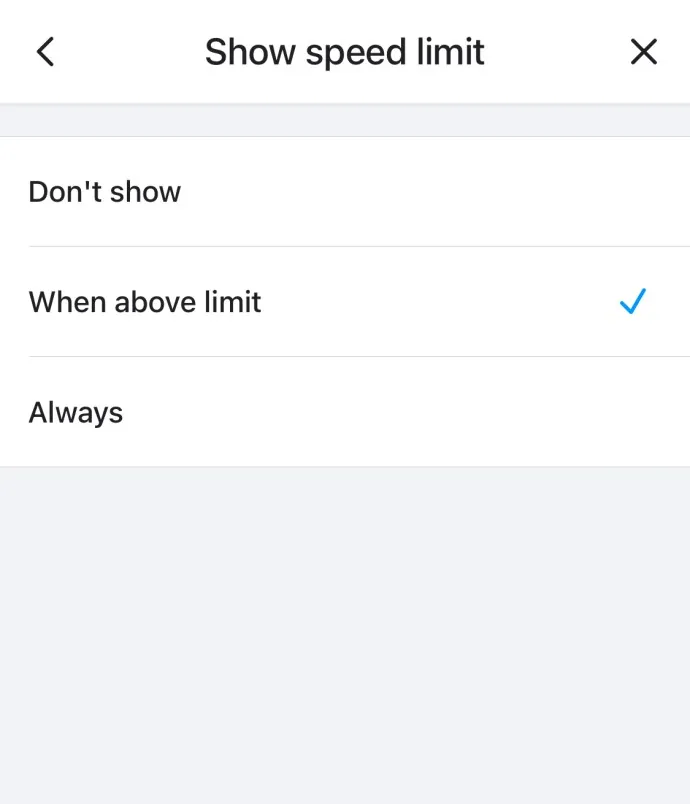
- Klikněte na možnost "Zobrazit rychlostní limit".
- Označte jednu z dostupných možností modrou fajfkou.
Tato aplikace umožňuje komunikaci s ostatními řidiči. Pokud například uvidíte na silnici překážku nebo policistu, můžete tyto informace aktualizovat a upozornit tak i ostatní řidiče. Tato aplikace je k dispozici jak pro uživatele systému Android, tak i iOS.
Jakmile si nastavíte svůj účet, můžete získávat body tím, že budete upozorňovat ostatní řidiče na nebezpečí a tím, že obdržíte poděkování! Pokud vás zajímají dopravní zácpy, můžete si je ověřit nebo k nim přidat své komentáře.
Často kladené otázky
Mapy Google jsou neocenitelným zdrojem pro každého, kdo cestuje nebo se potřebuje orientovat v dopravě. V této sekci naleznete odpovědi na nejčastěji kladené otázky.
Nezobrazuje se mi možnost pro rychlostní limity; proč?
Rychlostní limity jsou dostupné pouze v některých regionech. Pokud nevidíte možnost zapnout si zobrazení rychlostních limitů, je pravděpodobné, že tato funkce ve vaší oblasti není k dispozici.
Co je lepší, Waze nebo Mapy Google?
Záleží na preferencích uživatele. Mapy Google se používají již mnoho let a jsou neuvěřitelně spolehlivé. Navíc si můžete vyhledat jakékoliv místo v Google vyhledávači a okamžitě jej zobrazit i v Mapách. Waze je více přizpůsobitelná s možností komunikace s ostatními řidiči.
V posledních letech se stala mnohem spolehlivější. Díky její schopnosti upozorňovat vás na překážky na silnici, odstavená auta a policii se stala aplikací, kterou by si měl každý alespoň jednou vyzkoušet.
