Nelze instalovat aplikace z Microsoft Store na Windows 10
Katalog aplikací v obchodu Windows Store není nijak zvlášť rozsáhlý. Mnohé z aplikací, které zde nalezneme, mají i své verze pro běžné stolní počítače, které uživatelé často preferují před verzemi UWP. Nicméně, stále existuje množství aplikací, které jsou dostupné exkluzivně pouze skrze Microsoft Store.
Problémy s instalací aplikací z Microsoft Store
Aplikace Microsoft Store je integrovaná systémová aplikace UWP, standardně nainstalovaná v systému Windows 10. Pro stahování aplikací využívá účet Microsoft, který je propojen s vaším operačním systémem. Nutno podotknout, že se nejedná o nejstabilnější aplikaci, kterou kdy Microsoft vytvořil. Občas se vyskytnou problémy a stahování aplikací nemusí vždy fungovat. Pokud tedy narazíte na problém s instalací aplikací z Microsoft Store, vyzkoušejte následující doporučení:
1. Spuštění Poradce při potížích s obchodem
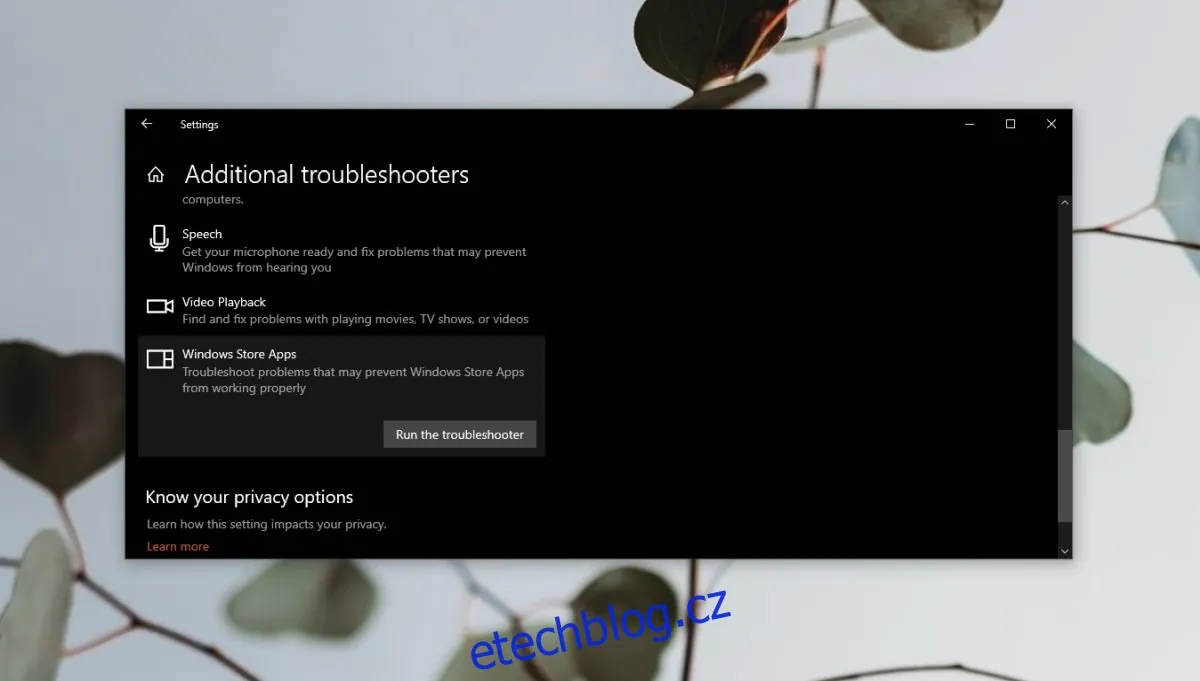
Společnost Microsoft si je vědoma občasných problémů s aplikací Obchod. Proto do systému integrovala nástroj pro automatické odstraňování problémů.
Otevřete Nastavení stisknutím klávesové zkratky Win+I.
Přejděte do sekce Aktualizace a zabezpečení.
Vyberte záložku Odstraňování potíží.
Klikněte na Další nástroje pro odstraňování problémů.
Spusťte nástroj Poradce při potížích s aplikacemi Windows Store.
Postupujte podle doporučení a aplikujte případné opravy.
2. Aktivace brány firewall Windows Defender
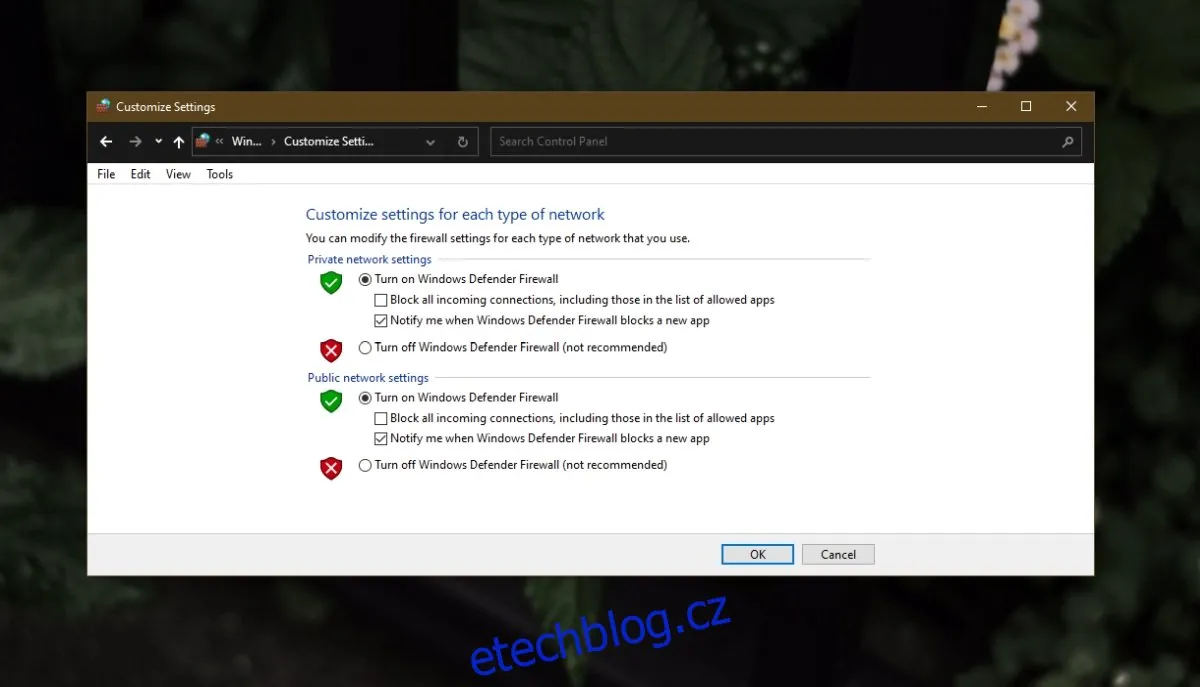
Pro správné fungování stahování aplikací z Microsoft Store je nezbytné mít aktivovanou bránu firewall Windows Defender.
Otevřete Ovládací panely.
Přejděte do sekce Systém a zabezpečení > Brána Windows Defender Firewall.
V levém sloupci klikněte na Zapnout nebo vypnout bránu Windows Defender Firewall.
Aktivujte bránu firewall pro veřejné i soukromé sítě.
3. Kontrola data a času
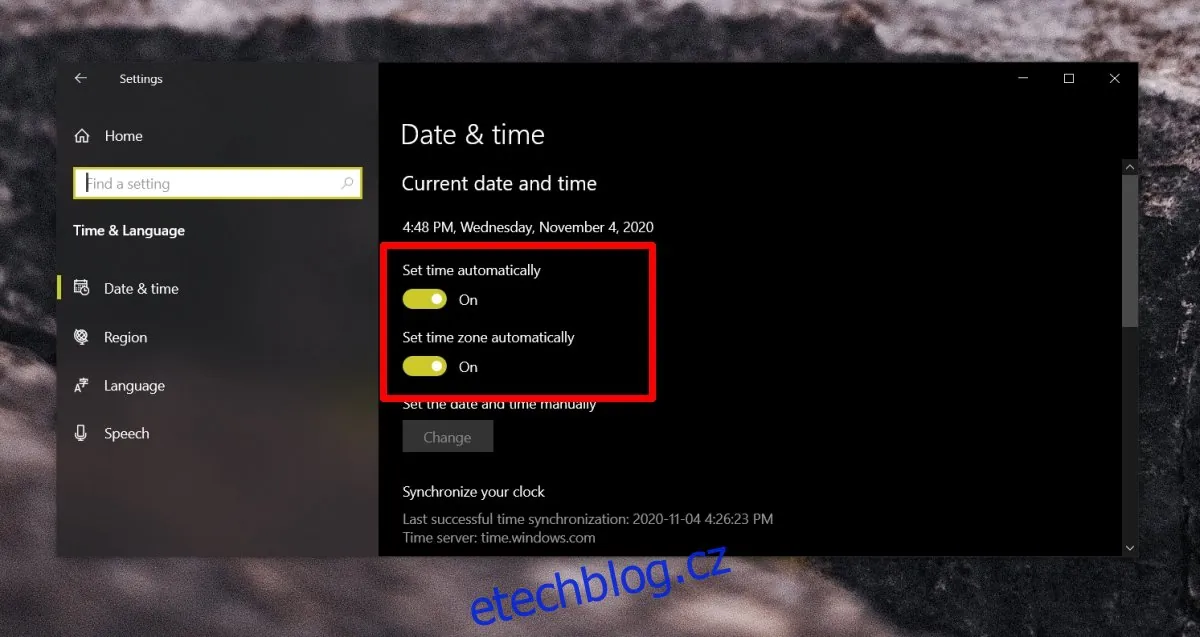
Je důležité, aby systémové datum a čas byly nastaveny správně. Nesprávné nastavení může způsobit problémy s instalací aplikací z Microsoft Store.
Otevřete aplikaci Nastavení pomocí klávesové zkratky Win+I.
Přejděte do sekce Čas a jazyk.
Vyberte záložku Datum a čas.
Aktivujte možnost Automatické nastavení času.
4. Resetování aplikace Obchod
Aplikaci Windows Store je možné resetovat, což může vyřešit problémy se stahováním. Během tohoto procesu nepřijdete o žádná data a nebudete muset znovu zadávat svůj Microsoft účet.
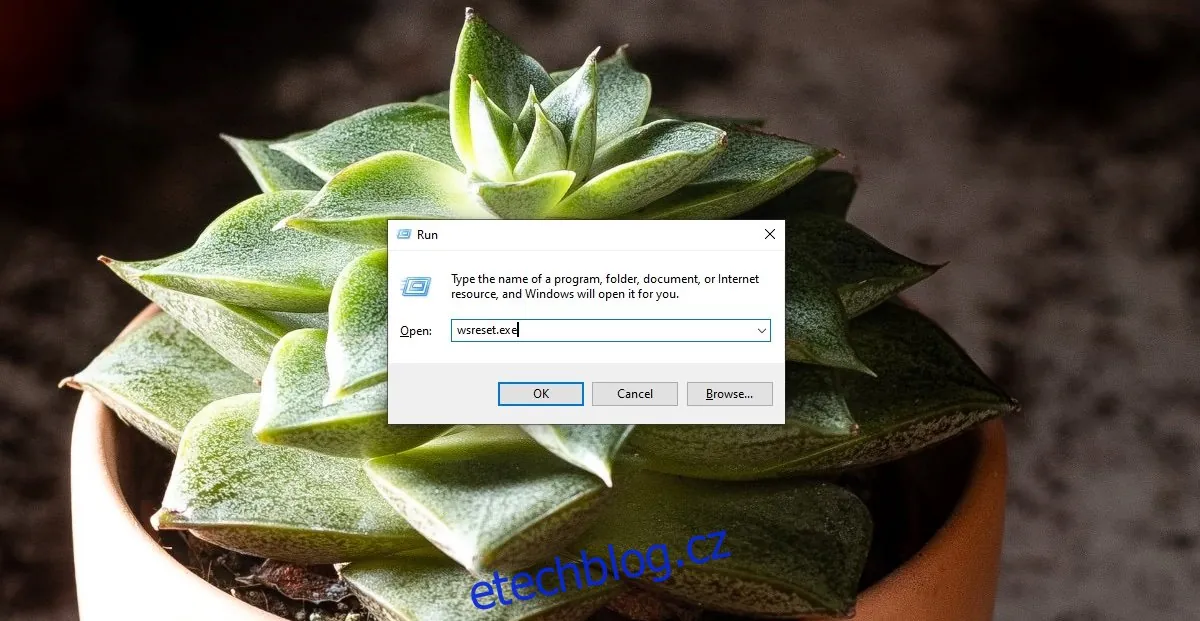
Stisknutím kombinace kláves Win+R otevřete okno Spustit.
Do pole pro spuštění zadejte příkaz *wsreset* a potvrďte klávesou Enter.
Na krátkou chvíli se otevře a poté zavře okno příkazového řádku.
Aplikace Microsoft Store se automaticky otevře a poté se zavře.
Po zavření aplikace ji můžete znovu spustit a pokusit se o instalaci požadované aplikace.
Závěrem
Aplikaci Microsoft Store může trvat určitou dobu, než začne stahování aplikací. Tento jev nesouvisí s rychlostí vašeho internetového připojení, ale spíše s odezvou samotné aplikace a jejím spojením se servery společnosti Microsoft. Můžete si všimnout, že aplikace se na chvíli zasekne ve fázi "získávání licence", ale obvykle stačí chvíli počkat. Stahování by se mělo nakonec spustit.
