Nyní můžete hlasově diktovat e-maily v aplikaci Microsoft Outlook, ale měli byste?
Zásadní informace
- Nástroj Dictate od Microsoftu umožňuje uživatelům vytvářet koncepty e-mailů v Outlooku prostřednictvím hlasových pokynů a rozpoznávání řeči s podporou umělé inteligence.
- Funkce Diktování v Microsoft 365 Outlook nabízí dodatečné možnosti, jako je vkládání adresátů a předmětů za pomoci hlasových příkazů.
- Zatímco nástroj Dictate podává lepší výkony v Microsoft 365 Outlook, jiné verze Outlooku mohou dosahovat proměnlivých výsledků s jejich vlastními nástroji pro diktování.
Pokud vám činí potíže používání rukou, anebo si jen přejete dopřát svým prstům odpočinek, pak jsou nástroje pro hlasový záznam ideálním řešením. Společnost Microsoft implementovala nový nástroj pro diktování do aplikace Outlook, díky kterému můžete vytvářet koncepty e-mailů pouze s použitím mikrofonu. Nicméně, vyplatí se věnovat mu váš čas a úsilí?
Obrázek: pavel89l/Shutterstock
Nástroj Dictate v aplikaci Microsoft Outlook vám dovoluje využít mikrofon pro psaní e-mailů. Jakmile je aktivován, vše, co vyslovíte do mikrofonu, se zaznamená do těla e-mailu. Jedná se o vhodnou volbu pro ty, kteří mají obtíže s psaním nebo preferují diktování svých myšlenek před tradičním psaním.
Nástroj Outlook Dictate se liší od použití aplikace pro diktování ve Windows pro psaní e-mailů.
Předně, nástroj Outlook Dictate můžete použít k provádění akcí souvisejících s e-maily, jako je zaslání e-mailu, přidávání dalších osob do seznamu adresátů či vyplňování předmětu.
Zadruhé, oznámení o zavedení funkce Microsoft 365 Insider uvádí, že funkce diktování v aplikaci Outlook využívá „hlasové příkazy s podporou umělé inteligence“, což naznačuje, že se pod povrchem odehrává o něco více zpracování ve srovnání s jinými aplikacemi pro převod hlasu na text.
Než začnete, doporučuje se znovu ověřit, zda aplikace Outlook podporuje váš jazyk. Kompletní seznam jazyků je k dispozici na stránkách podpory společnosti Microsoft.
Jak aktivovat hlasové diktování v Microsoft Outlook
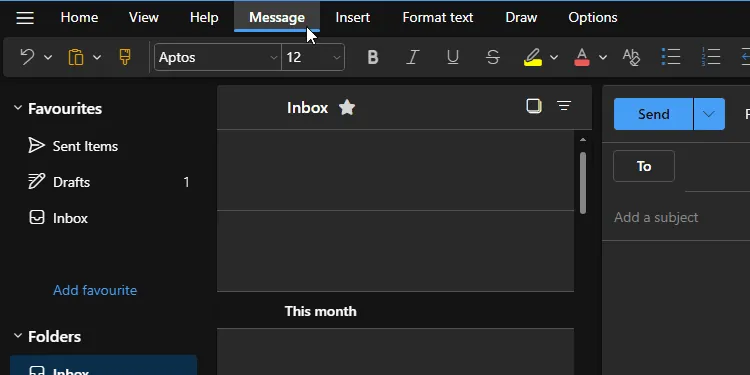
Pro zahájení práce s funkcí Dictate otevřete nový koncept nebo odpověď v aplikaci Microsoft 365 Outlook nebo Outlook pro web. Klikněte na tlačítko Nová zpráva v horní liště.
Nyní klikněte na tlačítko Diktovat na liště, která se objeví. Má podobu malého modrého mikrofonu a nachází se na pravé straně lišty. Jazyk vstupu lze také nastavit kliknutím na malou šipku napravo od mikrofonu.
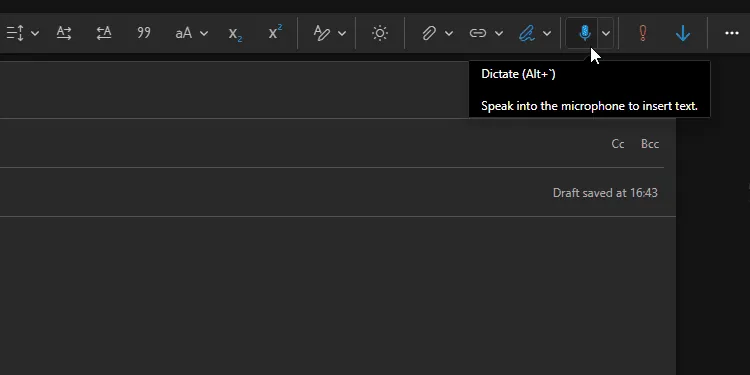
Když nástroj Dictate začne poslouchat váš mikrofon, aplikace Outlook vydá zvukový signál. Od této chvíle bude vše, co vyslovíte, zapsáno v e-mailu. Pokud chcete diktování ukončit, znovu klikněte na tlačítko mikrofonu.
Jak používat hlasové diktování v Microsoft Outlook
Jakmile je mikrofon zapnutý, máte kontrolu nad tvorbou e-mailu. V případě, že používáte verzi Microsoft 365 Outlook, můžete vyslovit „Přidat [jméno] do e-mailu“, pokud chcete někoho zařadit do seznamu adresátů, nebo „Přidat [jméno] do pole Kopie/Skrytá kopie“ pro přidání osob do polí Kopie nebo Skrytá kopie. Jakmile jsou adresáti nastaveni, můžete použít příkaz „Nastavit předmět na [předmět]“, abyste zajistili, že váš e-mail bude mít správný předmět.
V jiných verzích aplikace Outlook nemusí výše uvedené příkazy fungovat. Nicméně i tak můžete nástroj Dictate využít k psaní e-mailů. Dokud ikona mikrofonu signalizuje, že je funkce aktivní, vše, co vyslovíte, se zapíše do těla e-mailu.
Je třeba poskytnout diktování drobná vodítka. Pokud chcete větu ukončit vykřičníkem, musíte na konci uvést „vykřičník“. Například, když řeknete „Našel jsem pro tebe skvělý dárek vykřičník“, na konci vaší věty se vykřičník skutečně objeví. Stejným způsobem můžete přidávat také měny a matematické symboly.
Po dokončení, pokud používáte Microsoft 365, můžete e-mail odeslat hlasem. Stačí říct „odeslat e-mail“ a poté „ano“, když se vás Outlook zeptá, zda jste si jisti.
Vyplatí se používat hlasové diktování v Microsoft Outlook?
Nástroje pro hlasové diktování vypadají skvěle na papíře, ale pokud nefungují podle vašich představ, dokážou vás velmi rychle otrávit. Z tohoto důvodu jsem tuto funkci otestoval, abych ověřil, jak si vede.
Při použití mimo aplikaci Outlook v Microsoft 365 mi tato funkce připadala poněkud omezená. Nebyly dostupné žádné z pokročilých funkcí a přesnost hlasového diktování nebyla nijak oslnivá. Občas se stávalo, že vynechával slova, která jsem vyslovil, pletl si slova, anebo se mikrofon vypnul během mého projevu.
Můj pohled se zcela změnil, jakmile jsem si stáhl Microsoft 365 a začal používat Outlook. Nyní, když byly všechny užitečné funkce dostupné, mohl jsem nastavit adresáty, předmět a zahájit psaní e-mailu pomocí hlasových pokynů, aniž by mi Outlook nerozuměl. Jedná se rozhodně o jednu z mých oblíbených funkcí v Microsoft 365.
Když používáte Dictate v Microsoft 365, po zapnutí mikrofonu se objeví malá lišta. Doporučuji kliknout na ozubené kolečko na této liště a vybrat možnost Povolit automatickou interpunkci, protože po zpracování toho, co jsem řekl, odvedla skvělou práci při odhadování, kam bych chtěl umístit čárky.
Celkově jsem přesvědčen, že funkce Dictate v Outlooku stojí za použití v Microsoft 365. Jestliže máte v plánu psát e-maily pomocí tohoto nástroje, doporučuji Microsoft účet, stažení Microsoft 365 a následné používání Outlooku prostřednictvím centra Microsoft 365. Nicméně, i jiné verze aplikace Outlook mají poměrně dobré výsledky s jejich vlastními nástroji Dictate.
