Oprava Čeká se na opravu systému, která k dokončení vyžaduje restart
Poškozené soubory nejsou pro uživatele operačního systému Windows ničím neobvyklým. Ať už se jedná o soubory přenesené nebo zkopírované, každý z nich se může stát obětí chyby, která jej poškodí. V takovýchto situacích přicházejí na pomoc vestavěné nástroje Windows pro kontrolu souborů. Mezi tyto užitečné pomocníky patří SFC a DISM, které provádějí skenování systému a hledají soubory s chybami. Při spuštění kontroly systémových souborů se občas může objevit chyba "Čeká se na opravu systému, která vyžaduje restart". Tato chyba může zablokovat proces kontroly a tím i nápravu. Pokud se s tímto problémem potýkáte, jste na správném místě. Přinášíme vám podrobný návod, jak postupovat v případě, že se objeví výzva k restartu pro dokončení opravy systému.
Jak vyřešit chybu "Čeká se na opravu systému, která k dokončení vyžaduje restart"
Chyba signalizující čekání na opravu systému znemožňuje další skenování souborů až do restartu počítače a může mít několik příčin. Zde jsou některé z nich:
- Neaktuální ovladače
- Zastaralá verze Windows
- Neuzavřené soubory .XML
- Čekající klíč restartu
- Zablokované příkazy
Tato chyba se může objevit ve všech verzích Windows při skenování problematických souborů pomocí nástroje SFC. Systém v takovém případě vyžaduje restart, čímž blokuje opravu souboru, což může být pro uživatele frustrující. Zde je 8 účinných metod, které můžete vyzkoušet ve Windows a zbavit se této nepříjemné chyby:
Metoda 1: Restartování počítače
Jedná se o nejjednodušší řešení, pokud se objeví chyba "Čeká se na opravu systému, která vyžaduje restart" ve Windows 10. Restartování počítače pomohlo mnoha uživatelům zbavit se této chyby. Pokud jste v minulosti prováděli opravy systému, mohou v něm zůstat některé neuzavřené soubory, které se objeví, když se pokusíte spustit SFC. V takovém případě může restart systému pomoci problém vyřešit. Pro restartování systému postupujte takto:
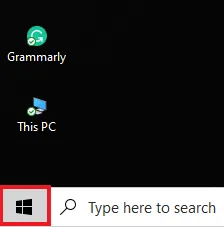
1. Klikněte na ikonu Windows na obrazovce.
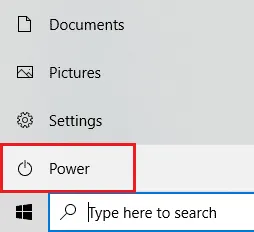
2. Vyberte možnost Napájení.
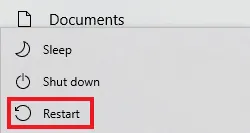
3. Zvolte možnost Restartovat.
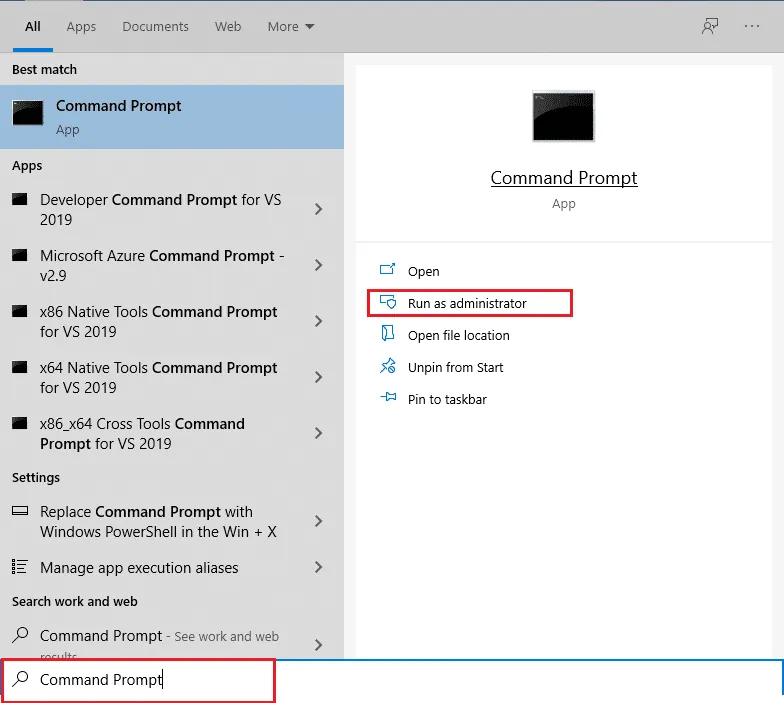
4. Stiskněte klávesu Windows, zadejte "příkazový řádek" a klikněte na "Spustit jako správce".
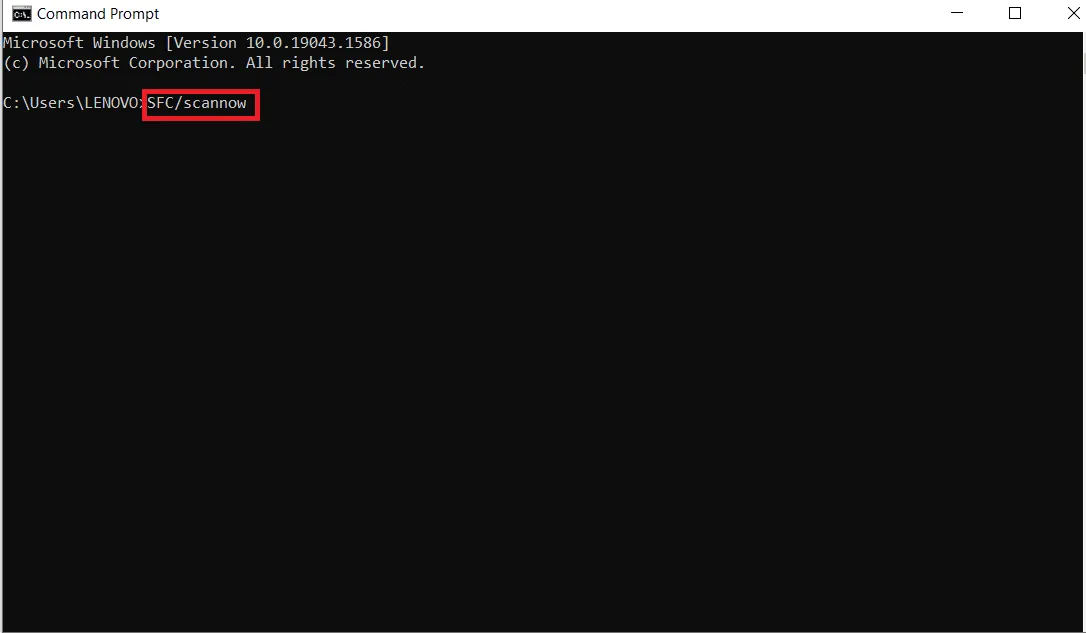
5. Zadejte příkaz `SFC /scannow` a stiskněte Enter pro spuštění kontroly systémových souborů.
Metoda 2: Oprava systémových souborů pomocí DISM
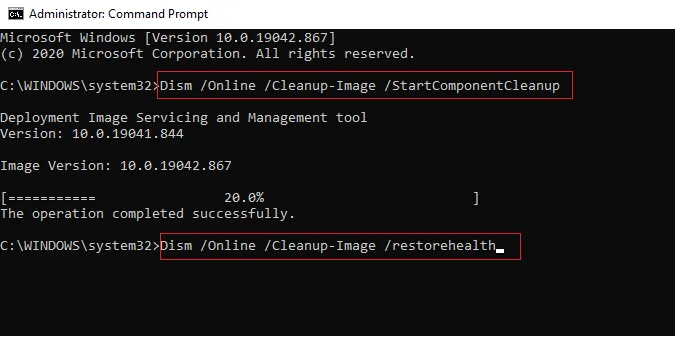
Dalším způsobem, jak se zbavit chyby "Čeká se na opravu systému", je použití nástroje DISM. Projděte si náš návod, jak opravit systémové soubory ve Windows 10.
Metoda 3: Aktualizace systému Windows
Aktualizace systému Windows je dalším řešením, které pomohlo mnoha uživatelům počítačů a notebooků. Odložená aktualizace může být hlavním důvodem, proč nástroj SFC nemůže dokončit skenování a zobrazuje se chyba "Čeká se na opravu systému". Projděte si náš návod, jak stáhnout a nainstalovat nejnovější aktualizaci Windows 10.
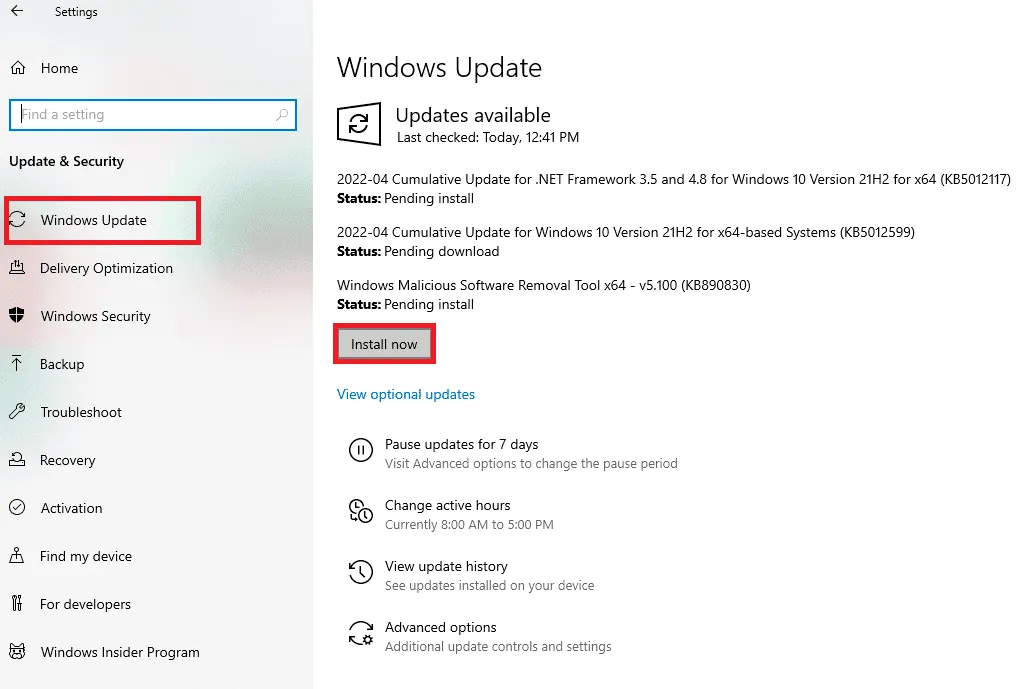
Pokud nejsou k dispozici žádné aktualizace, vyzkoušejte další metodu.
Metoda 4: Aktualizace ovladačů grafické karty
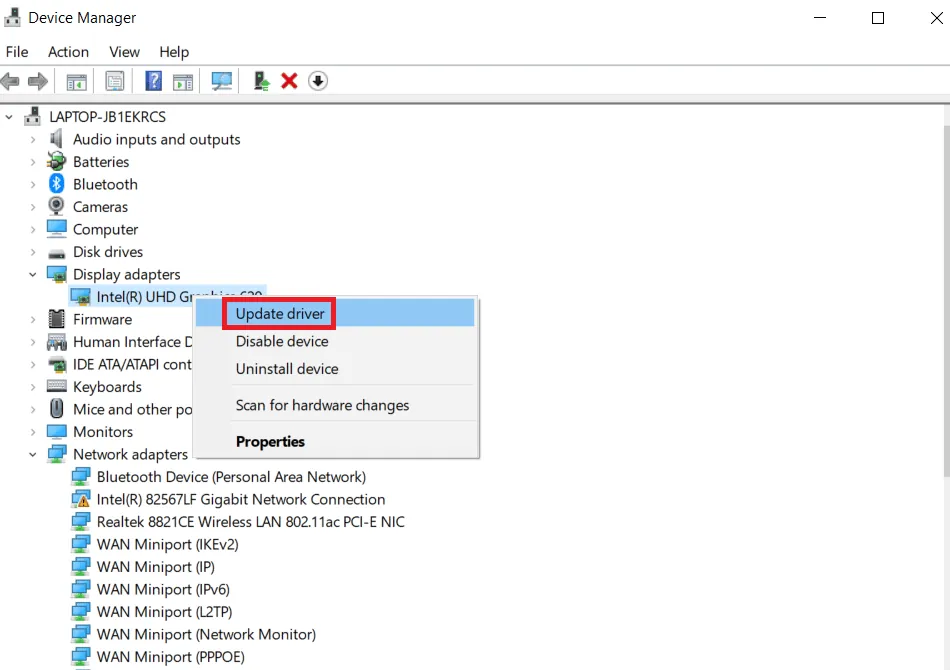
Pokud se po spuštění příkazu `sfc /scannow` objeví chyba "Čeká se na opravu systému" a následně Modrá obrazovka smrti, je problém téměř jistě způsoben zastaralými ovladači. Proto je důležité aktualizovat všechny ovladače, aby se chyba neopakovala. Přečtěte si náš návod o 4 způsobech aktualizace grafických ovladačů ve Windows 10.
Metoda 5: Odstranění souborů pro sledování
Několik souborů ve vašem systému sleduje probíhající opravy systému. Jeden z těchto souborů může být poškozen, což vede k chybě "Čeká se na opravu systému, která vyžaduje restart". Odstranění těchto souborů může pomoci problém vyřešit. Postupujte podle následujících kroků:
1. Otevřete dialogové okno Spustit stisknutím kláves Windows + R.
2. Zadejte `cmd.exe` a stiskněte Enter.
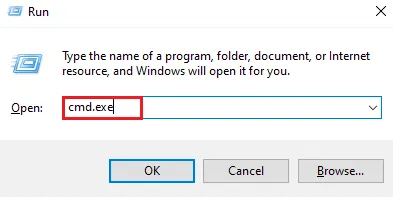
3. Zadejte následující příkaz a stiskněte Enter:
del d:windowswinsxspending.xml
Poznámka: Pokud vaše systémová jednotka není označena písmenem `d`, nahraďte jej písmenem `c`.
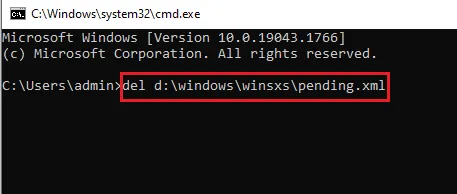
4. Zadejte následující příkaz a stiskněte Enter:
del x:windowswinsxspending.xml
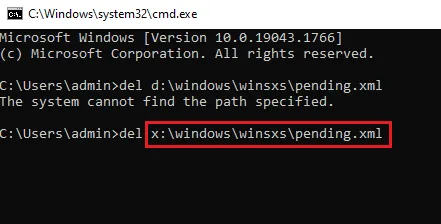
Po dokončení procesu a zobrazení zprávy o úspěchu znovu spusťte SFC a zkontrolujte, zda se problém vyřešil.
Metoda 6: Změna nastavení systému BIOS
Chyba "Čeká se na opravu systému" může být také způsobena změnami v nastavení tříd ovladačů pro správu sběrnice pevného disku. V takovém případě může pomoci změna nastavení systému BIOS. Změňte nastavení SATA na režim IDE podle následujících kroků:
Poznámka: Pokud je SATA již nastavena na IDE, zkuste ji změnit na jinou dostupnou možnost.
1. Restartujte počítač a otevřete nastavení BIOS stisknutím kláves jako F1, F2, Del, ESC nebo podobné.
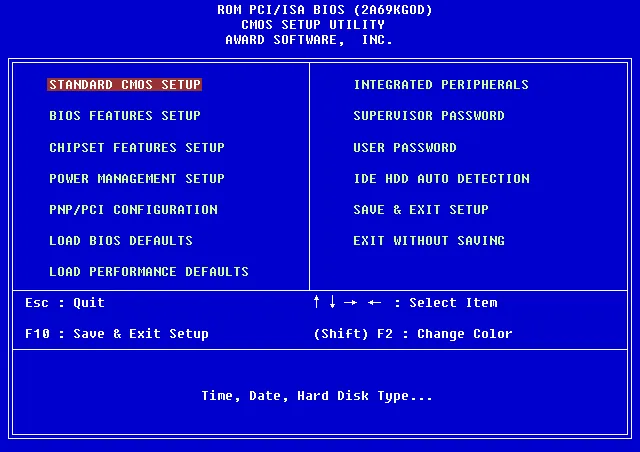
2. Vyhledejte nastavení SATA a změňte jej z AHCI, ATA a RAID na IDE.
3. Přejděte do sekce Konec a vyberte možnost Konec a Uložit změny.
Metoda 7: Odstranění klíče registru
Klíč registru v Editoru registru sleduje všechny programy, které vyžadují restart. Pokud se tyto programy ztratí nebo se neresetují, mohou způsobit chybu "Čeká se na opravu systému". Pro nápravu problému můžete odstranit příslušný klíč registru.
1. Otevřete dialogové okno Spustit současným stisknutím kláves Windows + R.
2. Zadejte `regedit` a stiskněte Enter pro otevření Editoru registru.
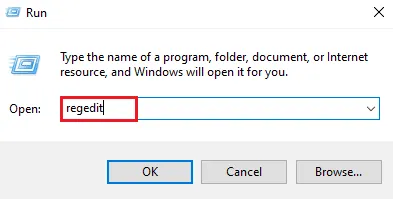
3. Přejděte k následující cestě ve stromu Editoru registru:
HKEY_LOCAL_MACHINESOFTWAREMicrosoftWindowsCurrentVersion
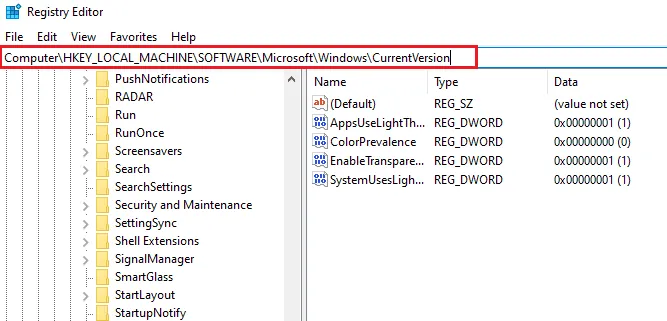
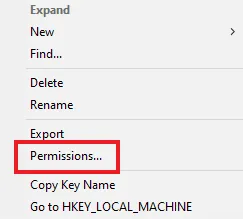
4. Najděte klíč `RebootPending`, klikněte na něj pravým tlačítkem a vyberte možnost "Oprávnění".
5. Dále vyhledejte své jméno a klikněte na něj.
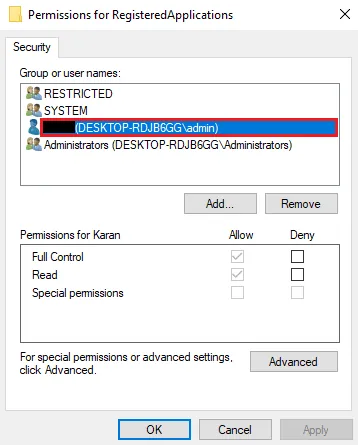
6. Zaškrtněte políčko "Úplné řízení" a klikněte na "OK".
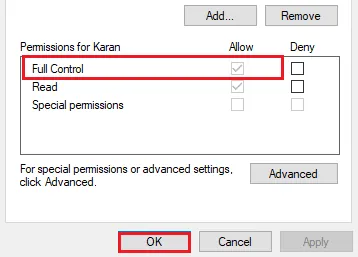
7. Nyní klikněte pravým tlačítkem na klíč `RebootPending` a vyberte "Odstranit".
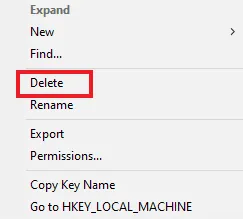
8. Potvrďte volbu "Ano".
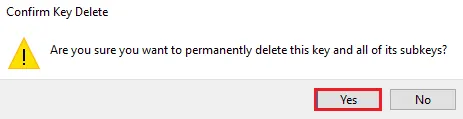
9. Po dokončení restartujte počítač a zkontrolujte, zda se problém s nevyřízenou opravou systému vyřešil.
Metoda 8: Řešení problémů prostřednictvím režimu obnovení
Poslední možností je provést změny v režimu obnovení. Tento pokročilý krok pomáhá při odstranění chyby z jejího kořene. Lze toho dosáhnout prostřednictvím prostředí obnovení dostupného ve Windows. Níže naleznete popis metody s příslušnými příkazy:
Poznámka: Následující kroky byly provedeny ve Windows 10.
1. Restartujte systém v nouzovém režimu stisknutím klávesy Shift a současným kliknutím na ikonu "Restartovat".
2. Na zobrazené obrazovce vyberte možnost "Odstranit problémy".
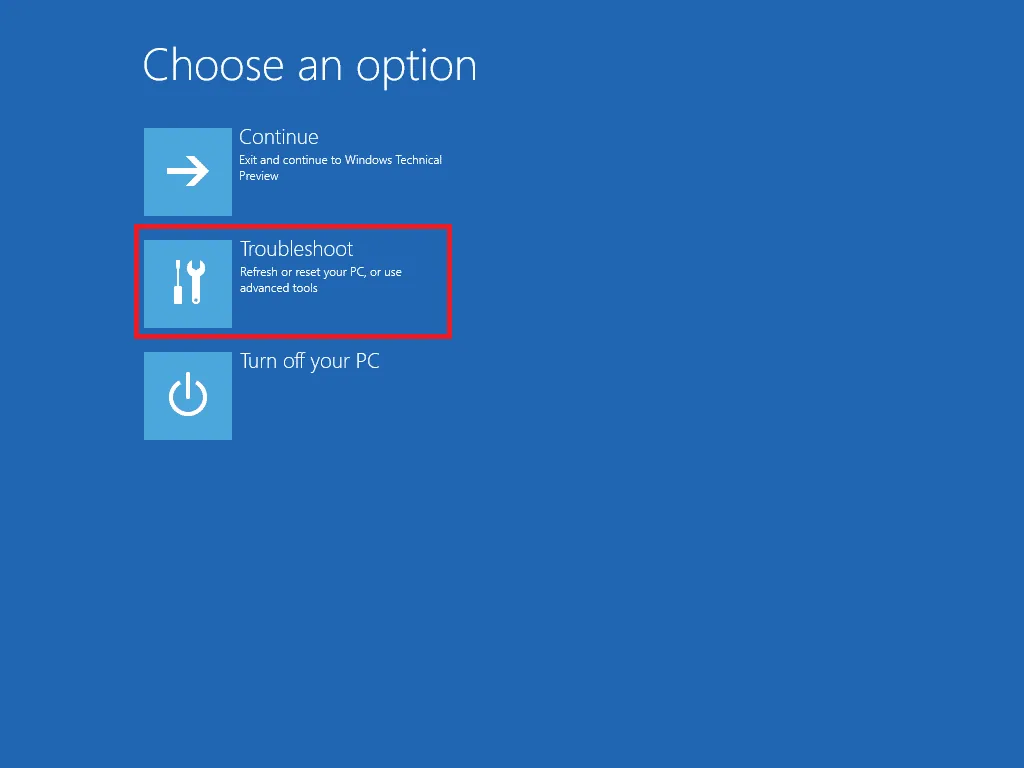
3. Zvolte "Příkazový řádek" v "Upřesnit možnosti".
4. Zadejte následující příkazy jeden po druhém a po každém z nich stiskněte klávesu Enter.
Poznámka: Zadejte příkazy ve stejném pořadí, v jakém jsou uvedeny, a počkejte, až se každý z nich dokončí.
bcdboot C:Windows
bootrec /FixMBR
bootrec /FixBoot
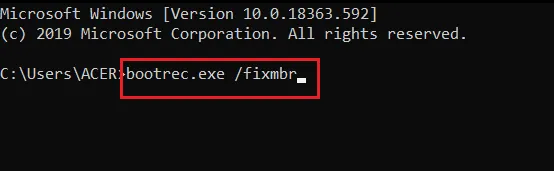
5. Nyní restartujte počítač v normálním režimu a zkontrolujte, zda se chyba "Čeká se na opravu systému" vyřešila.
Často kladené otázky (FAQ)
Q1. Mám po skenování souborů pomocí SFC restartovat systém?
Odp. Pokud používáte SFC v příkazovém řádku pro skenování problematických souborů, po dokončení procesu je doporučeno restartovat systém. I když se restart nevyžaduje, měli byste ho provést.
Q2. Mohu zastavit skenování SFC?
Odp. Ano, je možné zastavit skenování SFC. Můžete to udělat zadáním příkazu `sfc /revert` v dialogovém okně Spustit, čímž zastavíte aktivitu SFC ve vašem systému.
Q3. Proč nemohu spustit skenování SFC na ploše?
Odp. Problémy se spuštěním skenování SFC mohou být způsobeny poškozeným pevným diskem. Tyto poškozené disky mohou způsobit selhání nástroje Kontrola systémových souborů. Pomocí příkazu `chkdsk` ověřte integritu dat na pevném disku.
Q4. Je v pořádku zastavit skenování SFC uprostřed? Poškodí to můj systém?
Odp. Je naprosto v pořádku, pokud se rozhodnete skenování SFC zastavit. Zastavení příkazu není škodlivé, a pokud si to přejete, můžete jej zastavit restartováním systému Windows.
Q5. Jak dlouho obvykle trvá dokončení skenování SFC?
Odp. Skenování SFC může trvat přibližně 1 hodinu. Doba trvání závisí na konfiguraci vašeho systému.
Q6. Potřebuji ke spuštění skenování SFC připojení k internetu?
Odp. Pro spuštění příkazu SFC nepotřebujete připojení k internetu. Tento vestavěný skener souborů funguje bez nutnosti síťového připojení.
***
Závěrem lze říci, že chyba "Čeká se na opravu systému" je obvykle důsledkem poškozených souborů, neaktuálních ovladačů nebo softwarových chyb ve Windows. Doufáme, že vám tento návod pomohl tento problém vyřešit a že jste se dozvěděli vše potřebné o chybě "Čeká se na opravu systému, která vyžaduje restart". Dejte nám vědět, která z metod pro vás byla nejúčinnější. Pokud máte další dotazy nebo návrhy, neváhejte se s nimi podělit v sekci komentářů níže.
