Oprava filtrů zoomu, které se nezobrazují na PC
Zoom je oblíbená platforma pro videokonference, která umožňuje komunikaci mezi jednotlivci i celými organizacemi. Můžete se prostřednictvím ní účastnit firemních porad nebo se spojit s přáteli. Aplikace nabízí i zábavné videofiltry, které mohou obohatit vaše hovory. Někteří uživatelé se však setkávají s problémem, kdy se jim tyto filtry v Zoomu nezobrazují. V tomto článku vám přinášíme komplexního průvodce, který vám pomůže tento problém vyřešit a užívat si videofiltry bez problémů. Čtěte dále!
Jak vyřešit problém se nezobrazujícími se filtry Zoom na počítači
Mnoho uživatelů operačního systému Windows hlásí, že se jim v aplikaci Zoom nezobrazuje možnost změny pozadí a karta s filtry. Existuje několik možných příčin tohoto problému a v tomto článku se podíváme na všechna dostupná řešení. Metody jsou řazeny od nejjednodušších po složitější, proto doporučujeme postupovat krok za krokem, abyste si mohli užívat videofiltry během vašich Zoom schůzek.
Následují metody řešení, které vám pomohou opravit chybějící pozadí a kartu s filtry v aplikaci Zoom.
Metoda 1: Připojení se ke schůzce pomocí starší verze
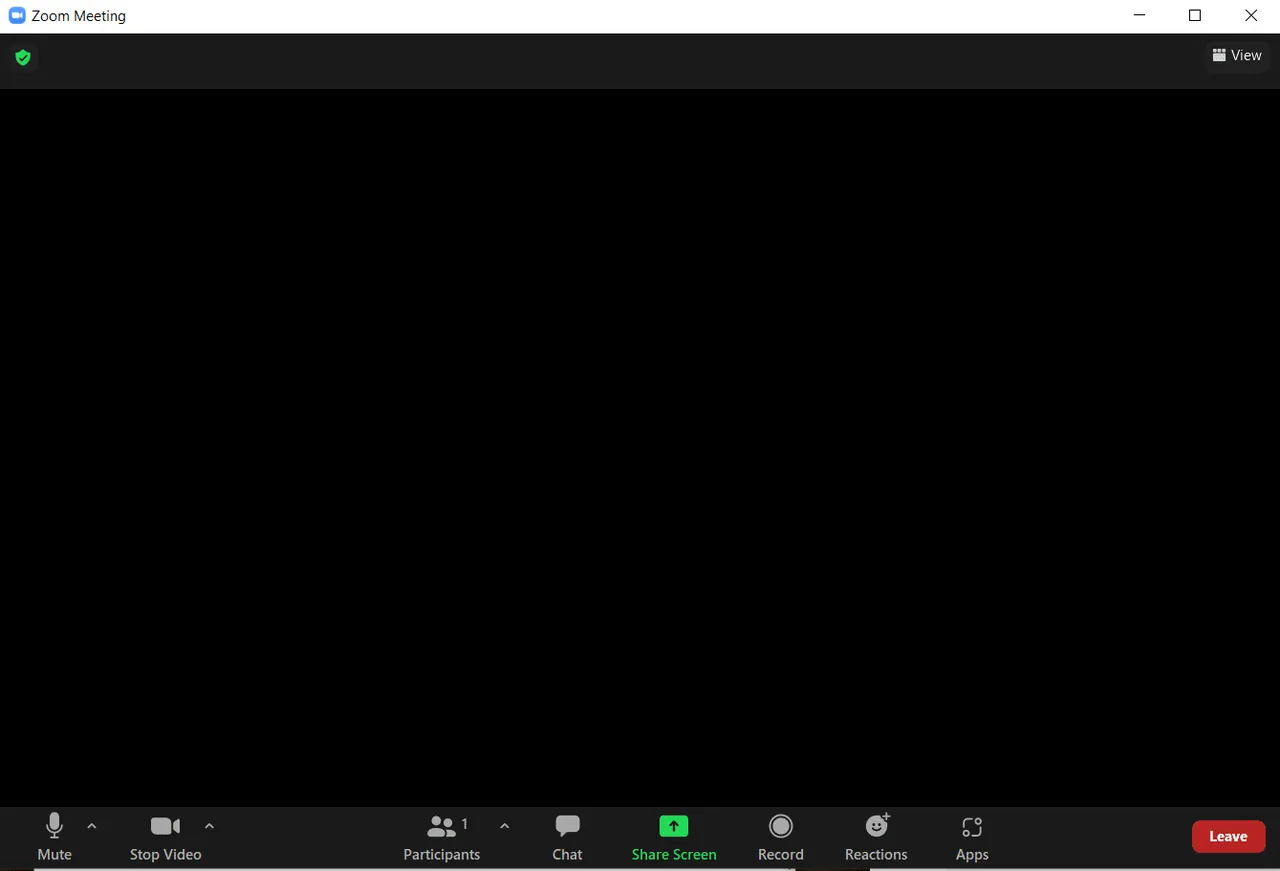
Jedním z možných řešení je zahájení schůzky v aplikaci Zoom prostřednictvím starší verze. Spusťte schůzku ve starší verzi aplikace Zoom a zkontrolujte, zda se karta s pozadími a filtry zobrazí.
Metoda 2: Opětovné přihlášení do aplikace Zoom
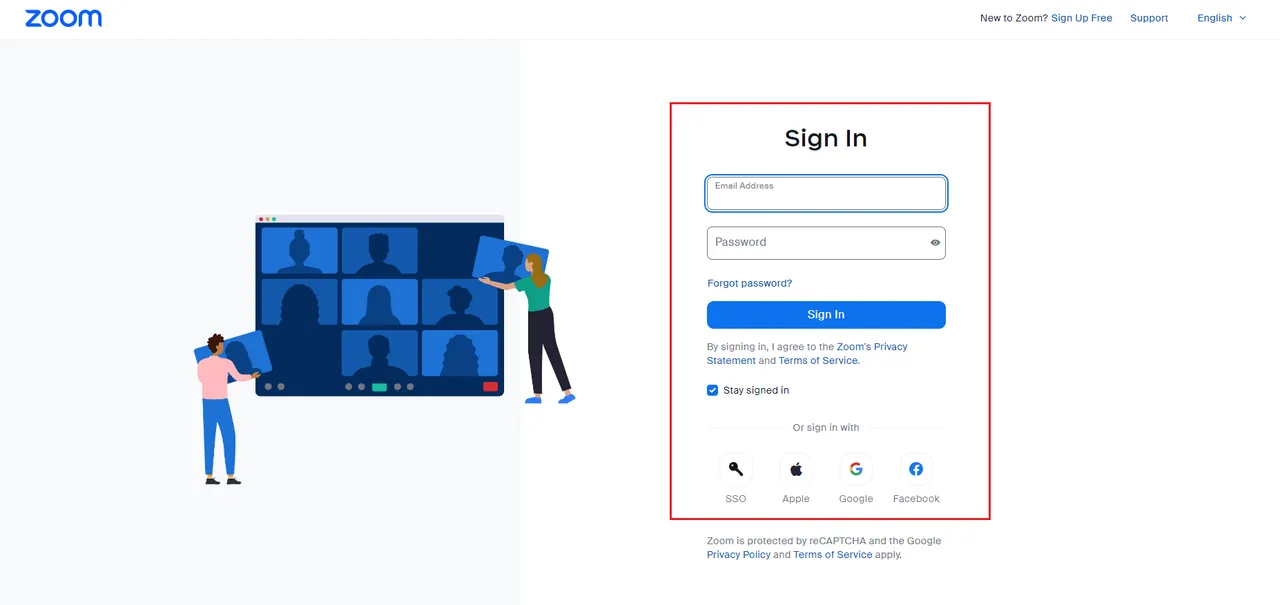
Další snadnou metodou, jak vyřešit problém s nezobrazujícími se videofiltry Zoom, je opětovné přihlášení do vašeho Zoom účtu. Je sice běžné používat Zoom na více zařízeních, ale občas, zvláště při připojování se k webinářům, může dojít k problémům se zobrazením videofiltry. Pro odstranění dočasných chyb a závad se zkuste znovu přihlásit do svého Zoom účtu.
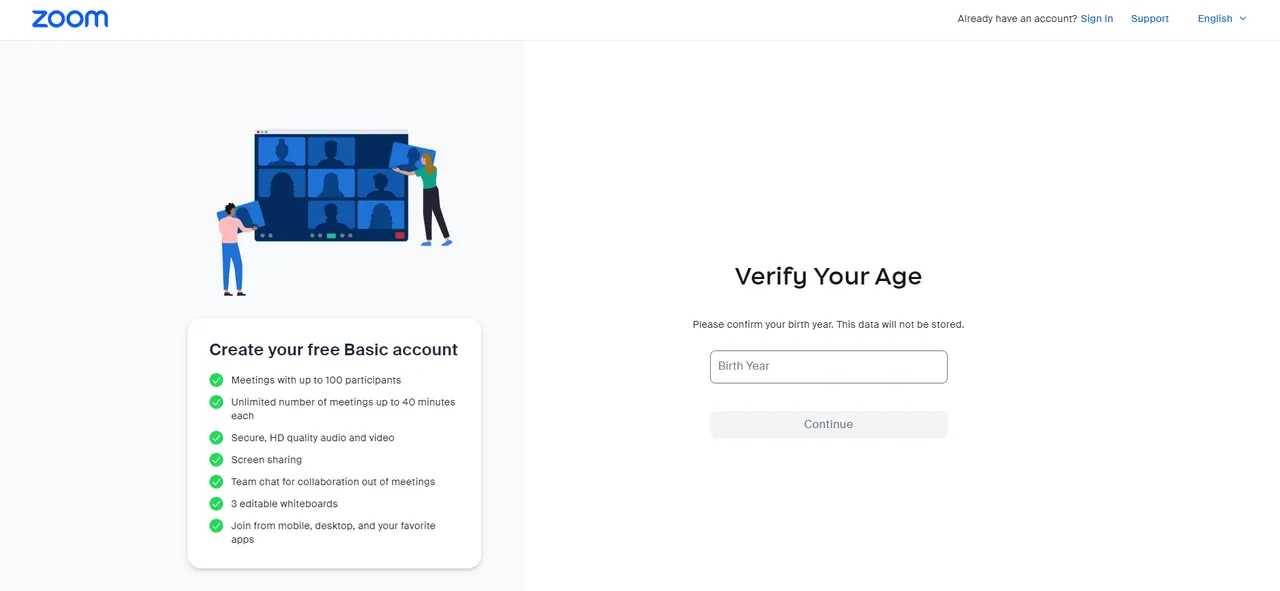
Před připojením ke schůzce se můžete pokusit přihlásit do Zoom klienta a ověřit, zda se tímto krokem problém s filtry vyřeší. Pokud ještě nemáte vytvořený Zoom účet, můžete se zaregistrovat a následně se přihlásit.
Metoda 3: Aktivace videofiltrů
Pokud máte funkci videofiltrů v nastavení vypnutou, může to být hlavní důvod, proč se vám filtry v Zoomu nezobrazují. Videofiltry umožňují použití funkce změny pozadí a filtrů. Pokud je tato funkce vypnutá, videofiltry se vám nebudou zobrazovat. Je tedy důležité funkci videofiltrů zapnout. Můžete to udělat podle následujících kroků:
1. Přihlaste se do Zoom klienta ve webovém prohlížeči.
2. Klikněte na možnost "Nastavení".
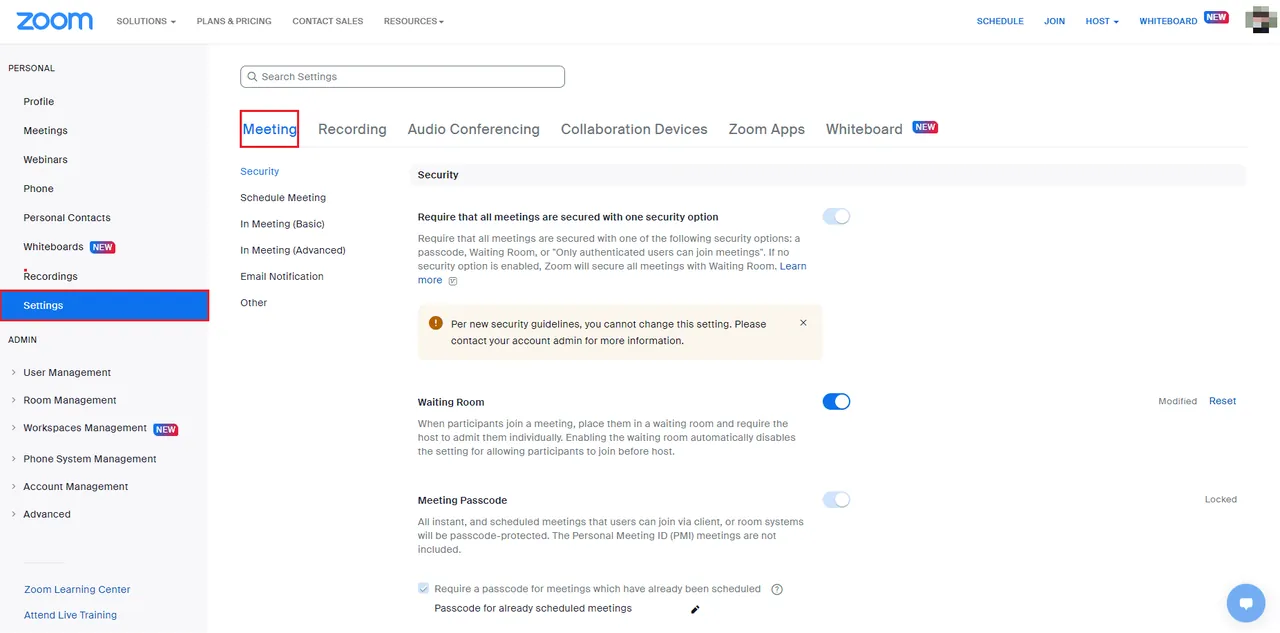
3. V nastavení schůzky vyberte možnost "Na schůzce (pokročilé)".
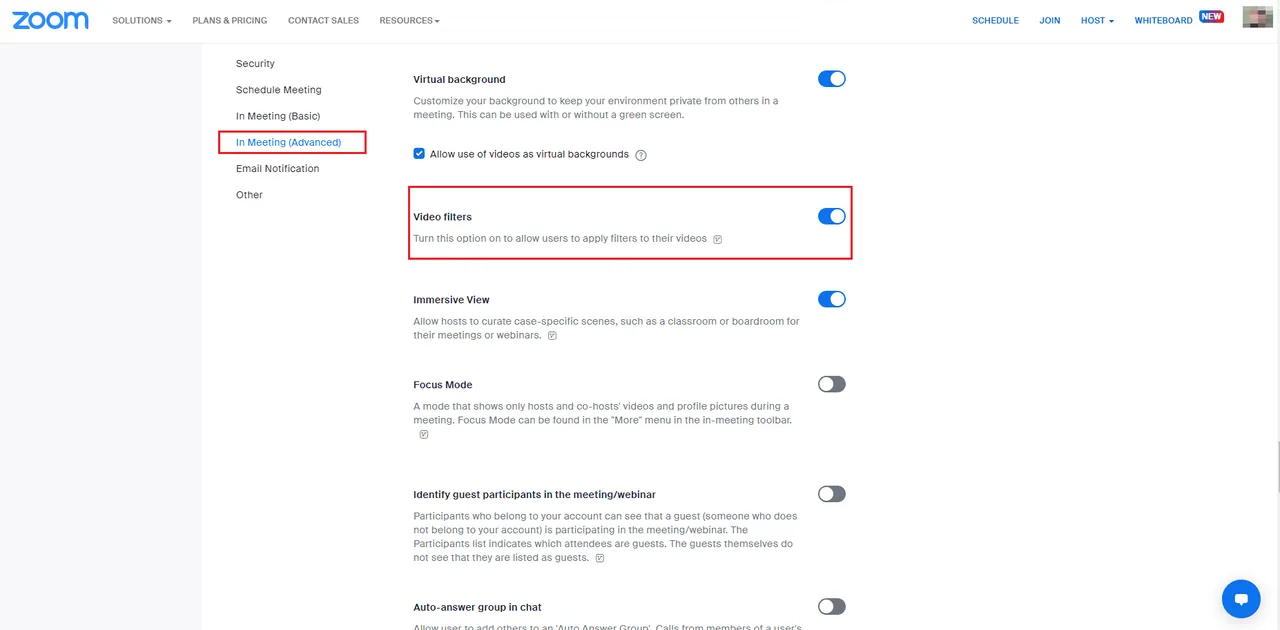
4. Přejděte dolů k funkci "Videofiltry" a přepněte přepínač do polohy "Zapnuto".
Metoda 4: Aktualizace aplikace Zoom
Používání zastaralé verze aplikace Zoom může způsobovat mnoho problémů, včetně toho, že se filtry nezobrazují. Pokud používáte desktopového klienta Zoom, měli byste aplikaci udržovat aktualizovanou, abyste se vyhnuli případným chybám. Doporučuje se používat nejnovější aktualizovanou verzi Zoom. Postupujte podle následujících kroků:
1. Spusťte aplikaci Zoom a klikněte na váš profilový obrázek.
2. V rozevírací nabídce vyberte možnost "Zkontrolovat aktualizace".
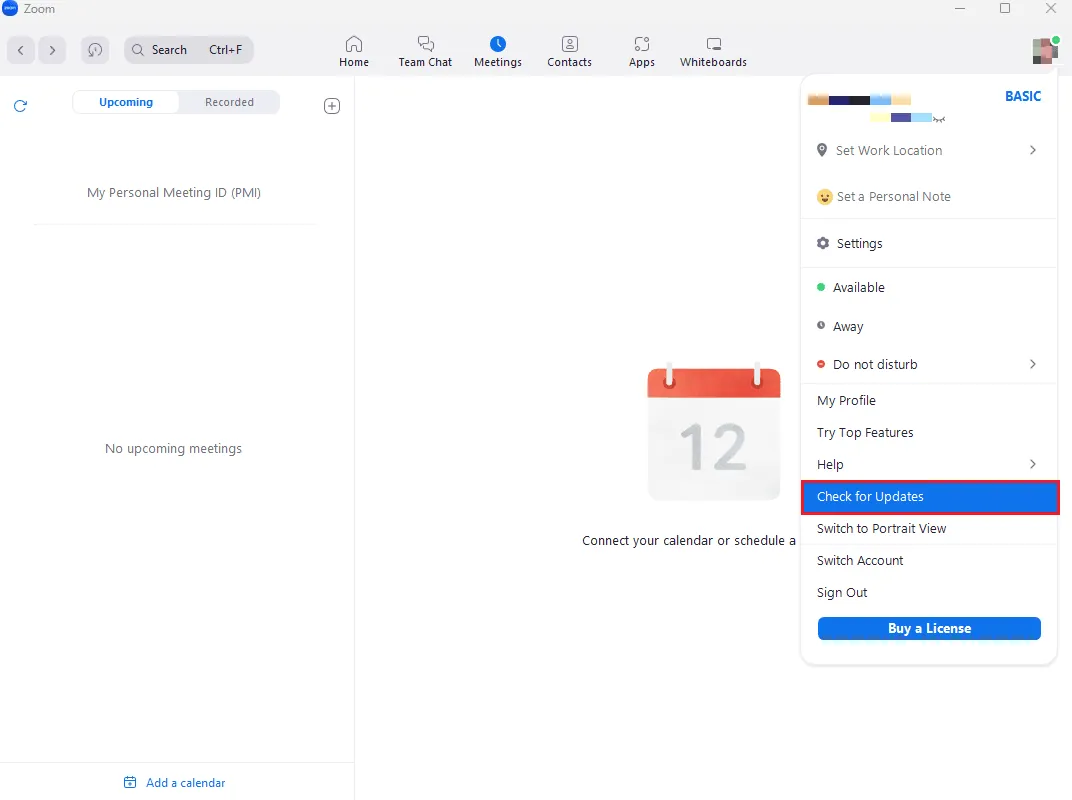
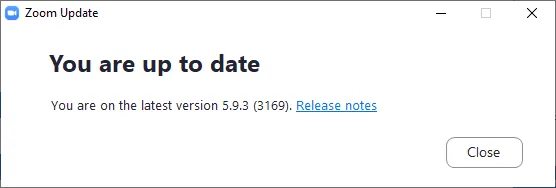
3. Zobrazí se vám zpráva, že máte aktuální verzi, pokud je aplikace aktualizovaná. Pokud jsou nějaké aktualizace dostupné, můžete aplikaci aktualizovat podle pokynů na obrazovce.
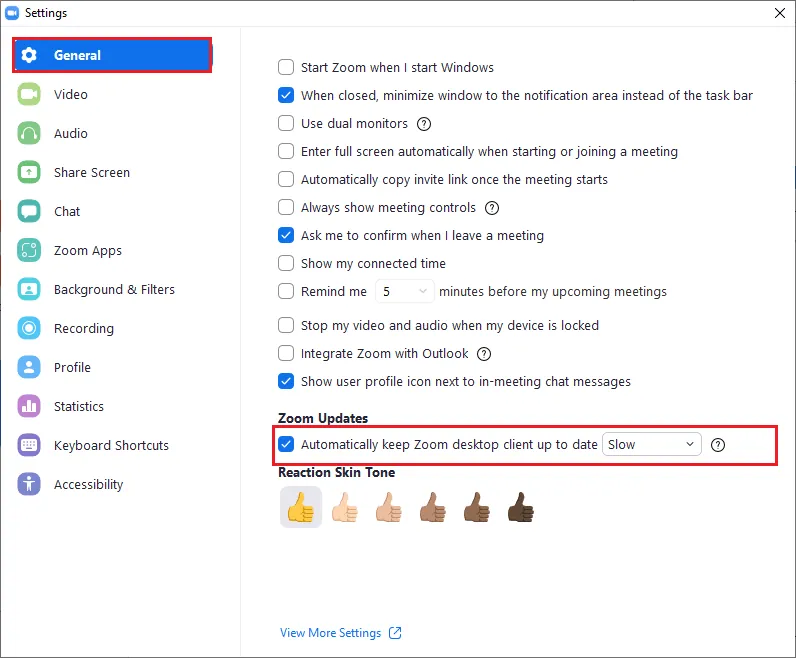
Poznámka: Pokud nechcete aktualizovat aplikaci manuálně, můžete povolit automatické aktualizace v nastavení. Stačí zaškrtnout možnost "Automaticky aktualizovat desktopového klienta Zoom", jak je znázorněno na obrázku níže.
Po aktualizaci zkontrolujte, zda se vám videofiltry již zobrazují.
Metoda 5: Přeinstalace aplikace Zoom
Další metodou, která vám může pomoci vyřešit problém s nezobrazujícími se filtry, je odinstalace a následná opětovná instalace aplikace Zoom. Čistá instalace desktopového klienta Zoom obvykle pomáhá odstranit případné chyby, které způsobují, že se filtry pozadí nezobrazují. Níže najdete kroky, jak přeinstalovat Zoom klienta na vašem počítači:
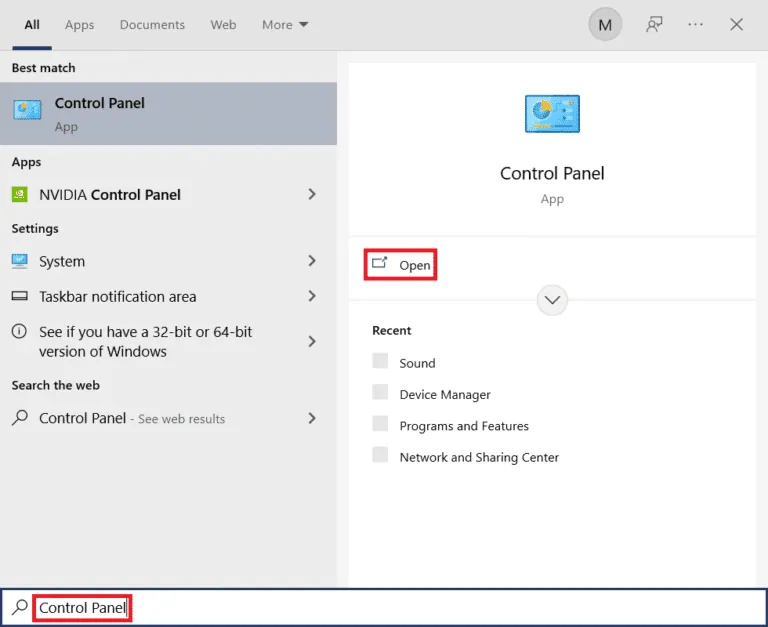
1. Stiskněte klávesu Windows, zadejte "Ovládací panely" a klikněte na "Otevřít".
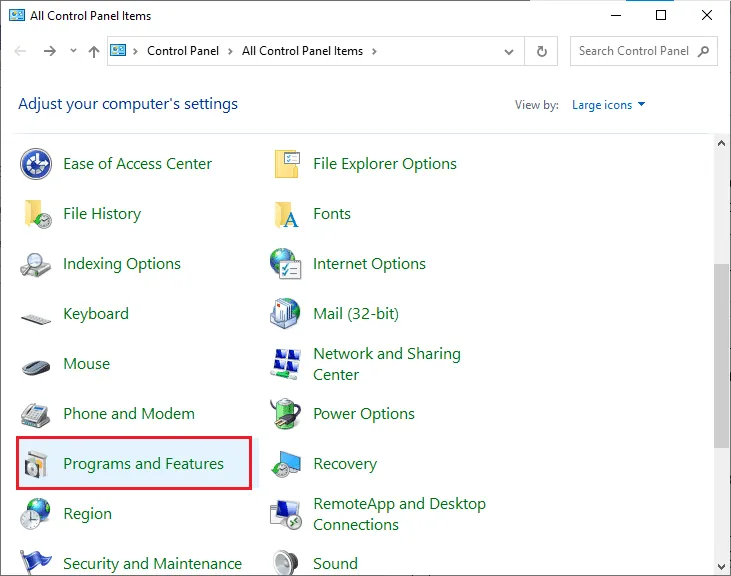
2. Změňte zobrazení na "Velké ikony" a poté klikněte na "Programy a funkce".
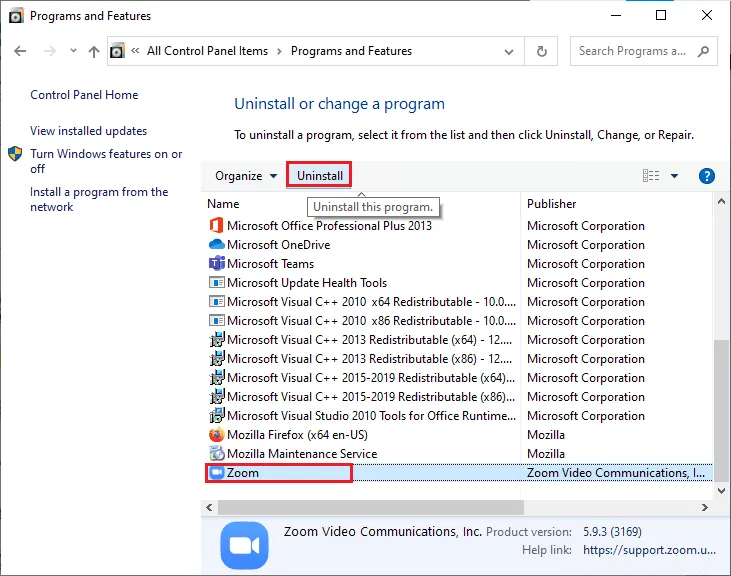
3. Klikněte na aplikaci "Zoom" a vyberte možnost "Odinstalovat", čímž odeberete aplikaci z vašeho počítače.
4. Postupujte podle pokynů na obrazovce pro odinstalaci desktopového klienta Zoom, poté restartujte počítač.
5. Nyní, když je aplikace odinstalovaná, otevřete webový prohlížeč a stáhněte Zoom znovu na plochu.
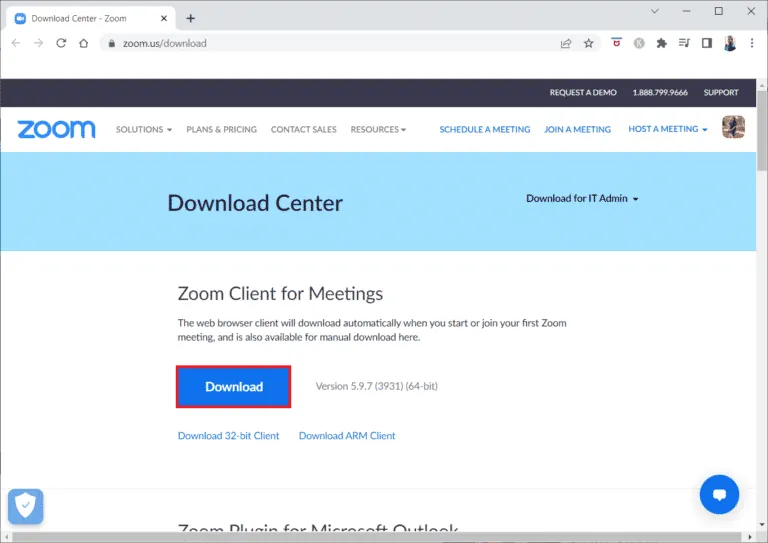
6. Spusťte stažený soubor "ZoomInstaller" v dolní části obrazovky.
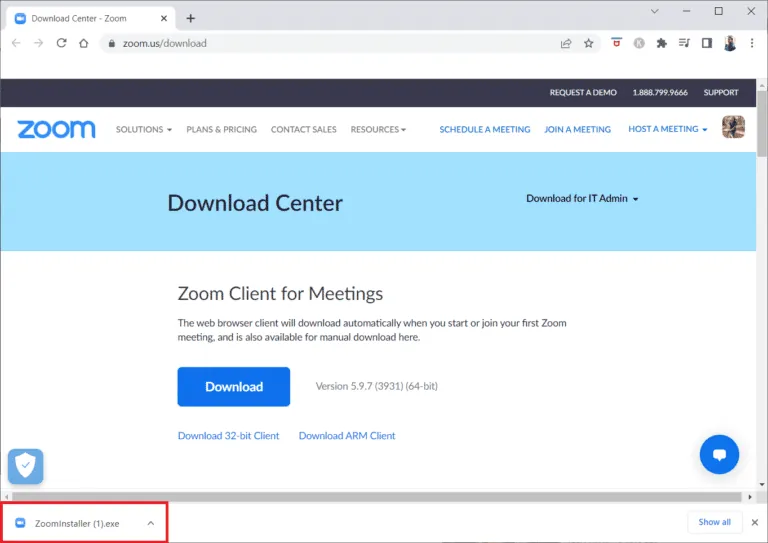
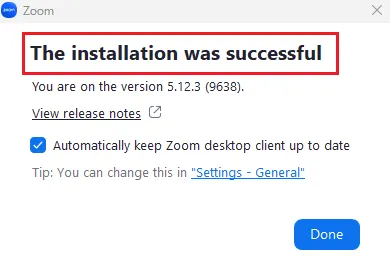
7. Počkejte na dokončení procesu instalace a přihlaste se do svého Zoom účtu. Zkontrolujte, zda byl problém s nezobrazujícími se filtry vyřešen.
Metoda 6: Použití webové verze aplikace Zoom
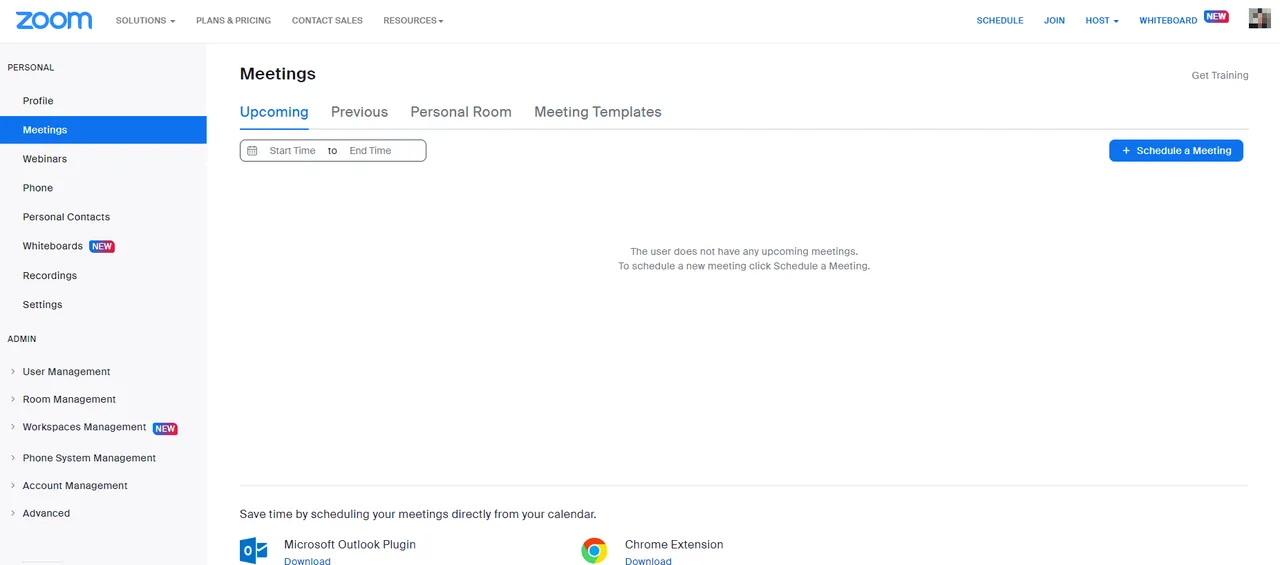
Pokud se setkáváte s problémem nezobrazujících se filtrů při používání desktopového klienta, můžete vyzkoušet připojení ke schůzce pomocí webové verze Zoom, kterou najdete na webovém prohlížeči. I tak můžete využívat všechny funkce aplikace a připojovat se ke schůzkám. Toto řešení může vyřešit problém s videofiltry.
Metoda 7: Kontaktování podpory Zoom
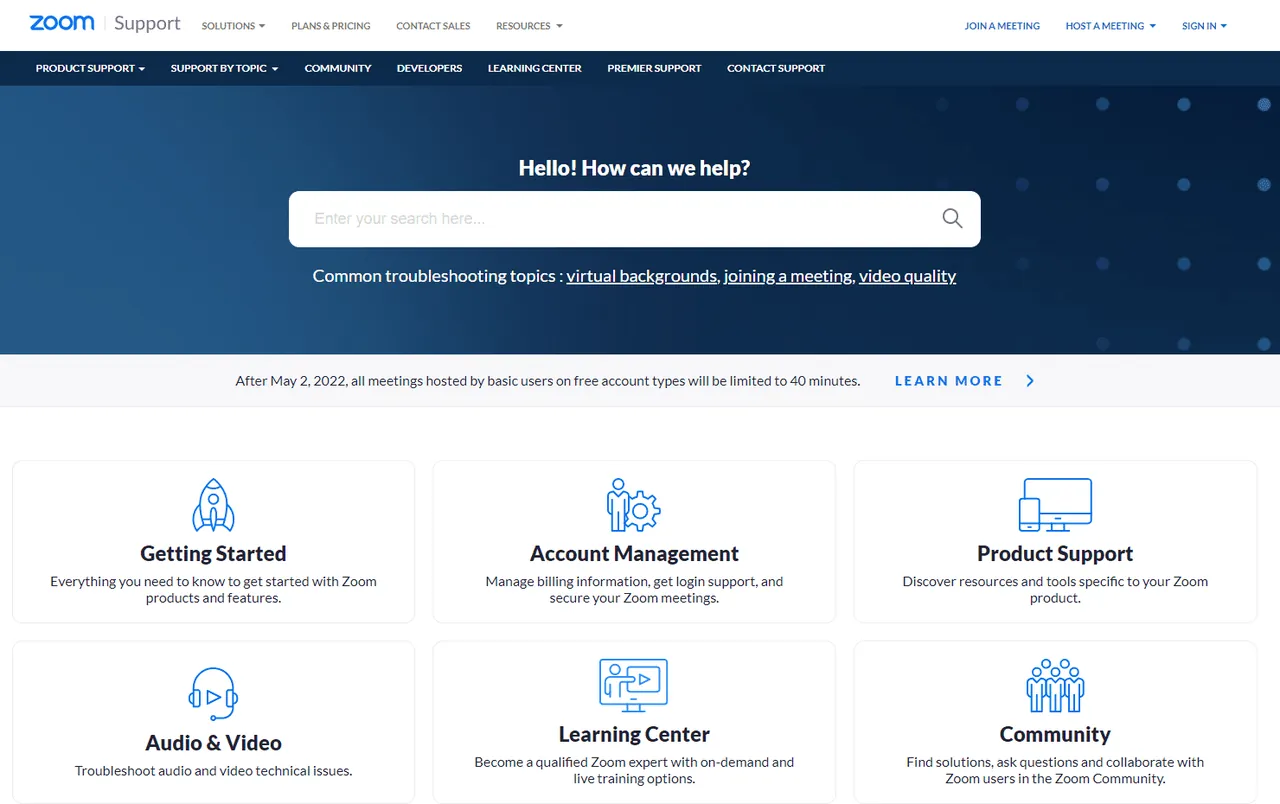
Pokud se vám nepodařilo problém vyřešit, zkuste kontaktovat tým podpory Zoom. Měli by vám být schopni pomoci vyřešit problém s nezobrazujícími se videofiltry. Je to poslední možnost, kterou můžete vyzkoušet, když se vám nedaří filtry zprovoznit. Můžete si také přečíst běžné průvodce řešením problémů, nebo se zapojit do diskuze na stránce komunity Zoom.
Často kladené otázky (FAQ)
Otázka 1. Co způsobuje problém s nezobrazujícími se filtry Zoom?
Odpověď. Tento problém se nejčastěji vyskytuje, pokud používáte Zoom klienta ve webovém prohlížeči.
Otázka 2. Jak opravit chybějící pozadí a filtry v Zoomu?
Odpověď. Pro získání videofiltrů při schůzkách můžete použít desktopového klienta Zoom. Také je třeba aktivovat funkci videofiltrů.
Otázka 3. Jak přidat virtuální filtry při schůzkách v Zoomu?
Odpověď. Po připojení ke schůzce klikněte na ikonu šipky vedle ikony "Zastavit video" a vyberte možnost "Filtr videa", kde si můžete vybrat filtr.
***
Doufáme, že vám náš návod, jak opravit nezobrazující se filtry v aplikaci Zoom, pomohl. Popsali jsme všechny možné způsoby, jak můžete videofiltry zprovoznit. Pokud máte další dotazy nebo návrhy, neváhejte je zanechat v sekci komentářů níže.
