Oprava iPhone nebyl detekován ve Windows 10
Máte potíže s připojením vašeho iPhonu k počítači s Windows 10? Tento problém může být frustrující. Někdy se stává, že váš iPhone se nechce spojit s Windows 10. I když jsou obě zařízení fyzicky propojena, operační systém je nedokáže rozpoznat. Tato situace způsobuje řadu nepříjemností. Nemůžete přenášet data, ani nabíjet telefon. Problém s nerozpoznáním iPhonu ve Windows 10 může mít několik příčin, ať už na straně počítače, nebo samotného iPhonu. Pokud se s tímto problémem potýkáte, nabízíme vám komplexního průvodce, jak vyřešit situaci, kdy Windows 10 nerozpozná váš iPhone.
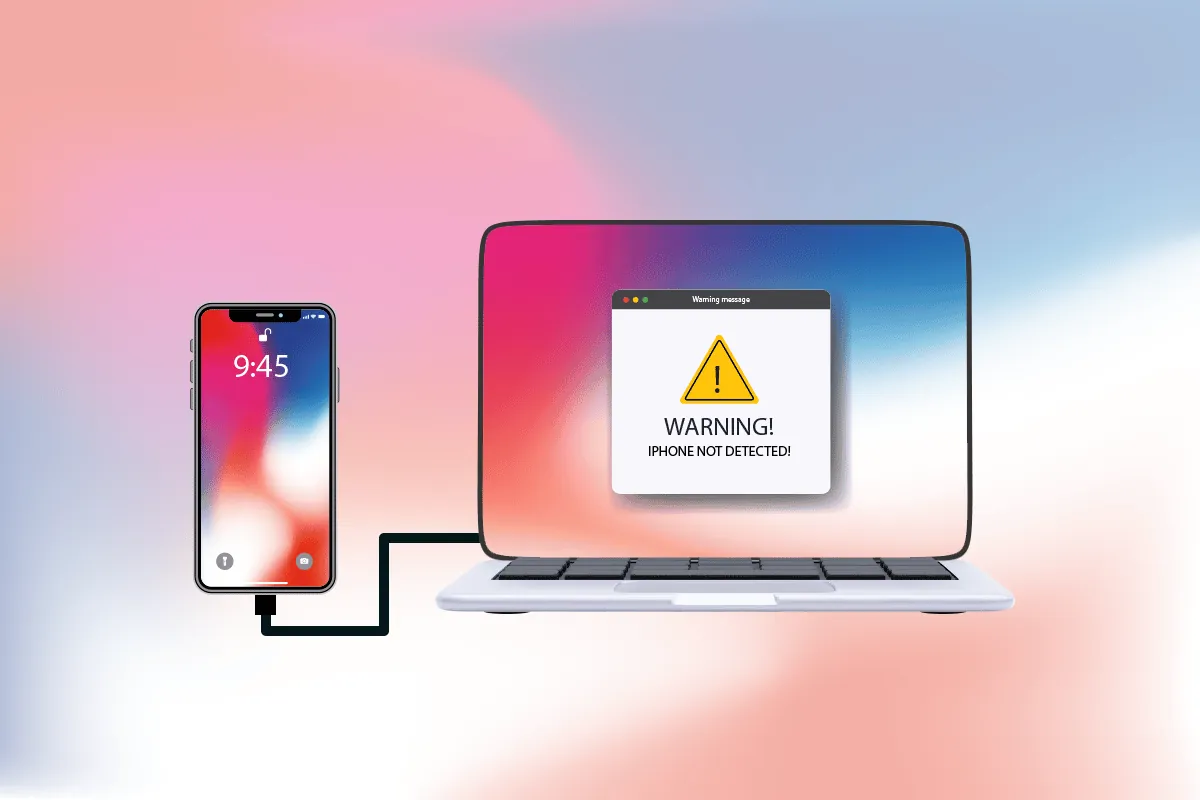
Jak vyřešit problém s nerozpoznáním iPhonu v systému Windows 10
Pokud váš počítač nerozpozná iPhone nebo jiné zařízení s iOS, nemusí to hned znamenat vážnou chybu. Nicméně, než učiníte konečný závěr, projděte si možné příčiny uvedené níže. Ty vám pomohou pochopit, co by mohlo být důvodem problému, a efektivněji vyzkoušet následující řešení.
- Zastaralá verze Windows, ovladačů nebo iTunes může způsobit problémy s kompatibilitou.
- Problémy mohou být způsobeny vadným hardwarem na PC nebo zařízení Apple, případně poškozeným USB kabelem.
- Aktivní VPN na vašem iPhonu může také způsobit problémy.
- Pokud jste na iPhonu nepovolili možnost "Důvěřovat", může to být klíčový důvod, proč se zařízení nespáruje.
Nyní se podívejme na konkrétní metody, které vám pomohou vyřešit problém s nerozpoznáním vašeho iPhonu v systému Windows 10.
Metoda 1: Základní kroky pro odstraňování potíží
Než se pustíte do složitějších postupů, doporučujeme vyzkoušet základní kroky, jako je restartování. Provedeme restart na obou zařízeních – jak na počítači, tak na iPhonu.
-
Restartujte PC: Restartování počítače je prvním krokem při řešení jakýchkoliv problémů s Windows. Dlouhodobé používání systému bez restartu může způsobit potíže s pamětí RAM, zpomalení, problémy s připojením k internetu a snížení výkonu. Pokud je některý z těchto faktorů příčinou toho, že se iPhone ve Windows 10 nezobrazuje, jednoduché restartování by mohlo problém vyřešit.
-
Restartujte svůj iPhone: Restartování telefonu je často účinný způsob, jak vyřešit technické problémy. Tento krok obnoví váš telefon, vyčistí mezipaměť a dočasné soubory, což je klíčové pro správné fungování.
-
Zkontrolujte hardwarové připojení: Správné připojení je základním předpokladem pro fungování jakéhokoliv hardwarového zařízení. Zkontrolujte, zda jsou všechny příslušné hardwarové komponenty, jako jsou porty počítače a USB kabel, správně zapojeny do vašeho systému. Vadný hardware může také způsobit problémy, proto zkontrolujte a případně vyměňte poškozené komponenty.
Metoda 2: Povolte možnost "Důvěřovat tomuto počítači"
Důvěra je klíčová pro jakýkoli vztah, ať už v reálném životě, nebo v digitálním světě. Kompatibilita je základním atributem každých dvou zařízení, která se propojují kabelem. Produkty Apple jsou známé svými bezpečnostními funkcemi, proto musíte povolit důvěru mezi vaším počítačem s Windows a vaším telefonem s iOS. Zde je návod, jak to udělat.
Možnost I: Z vyskakovacího okna po připojení
1. Odpojte svůj iPhone od počítače a počkejte chvíli.
2. Znovu připojte iPhone k počítači.
3. Na obrazovce iPhonu se objeví vyskakovací okno "Důvěřovat tomuto počítači?". Klepněte na možnost "Důvěřovat".
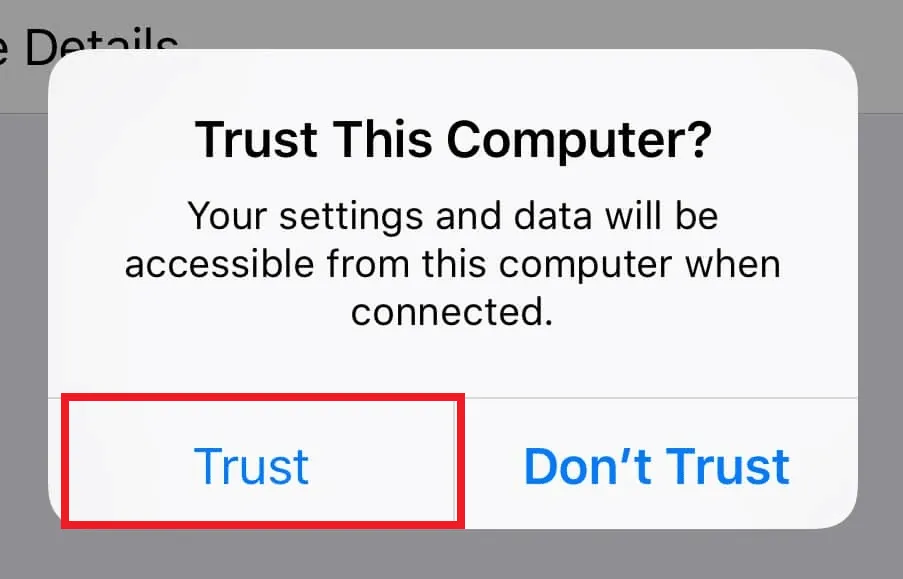
4. Nyní by se měla automaticky vytvořit důvěra mezi vaším iPhonem a PC, a připojení by mělo být úspěšně navázáno.
Možnost II: Z aplikace Nastavení
Pokud se vám okno s možností "Důvěřovat tomuto počítači?" nezobrazí, je možné, že jste dříve při pokusu o připojení k tomuto počítači klepli na možnost "Nedůvěřovat". V tomto případě musíte nastavení této funkce resetovat. Postupujte podle kroků uvedených níže.
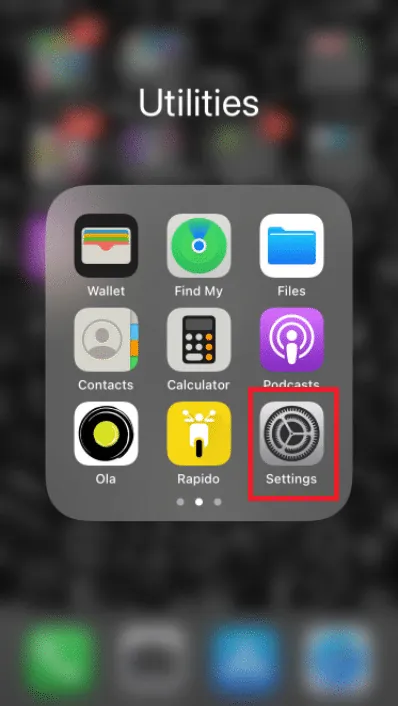
1. Otevřete na svém iPhonu aplikaci "Nastavení".
2. Sjeďte dolů a v seznamu klepněte na "Obecné".
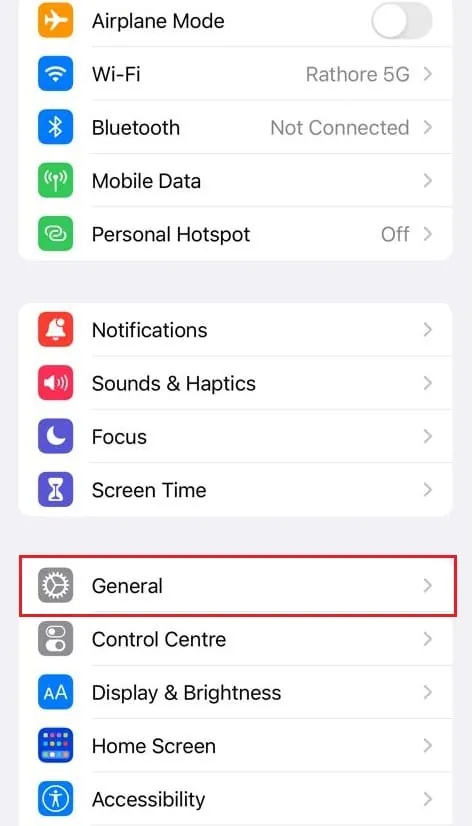
3. Dále sjeďte dolů a klepněte na "Přenést nebo Obnovit iPhone".
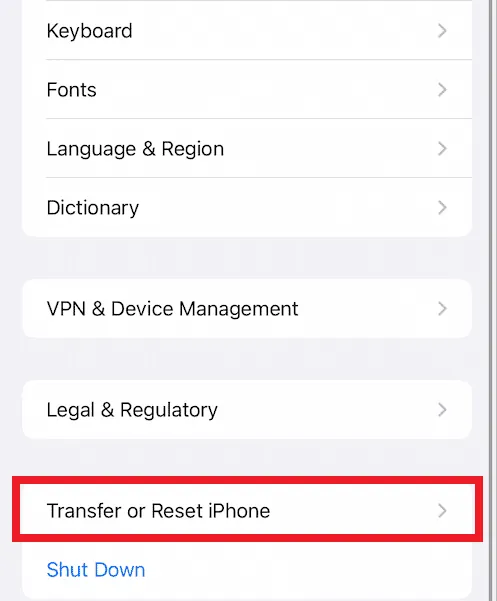
4. Klepněte na možnost "Resetovat" ve spodní části obrazovky.
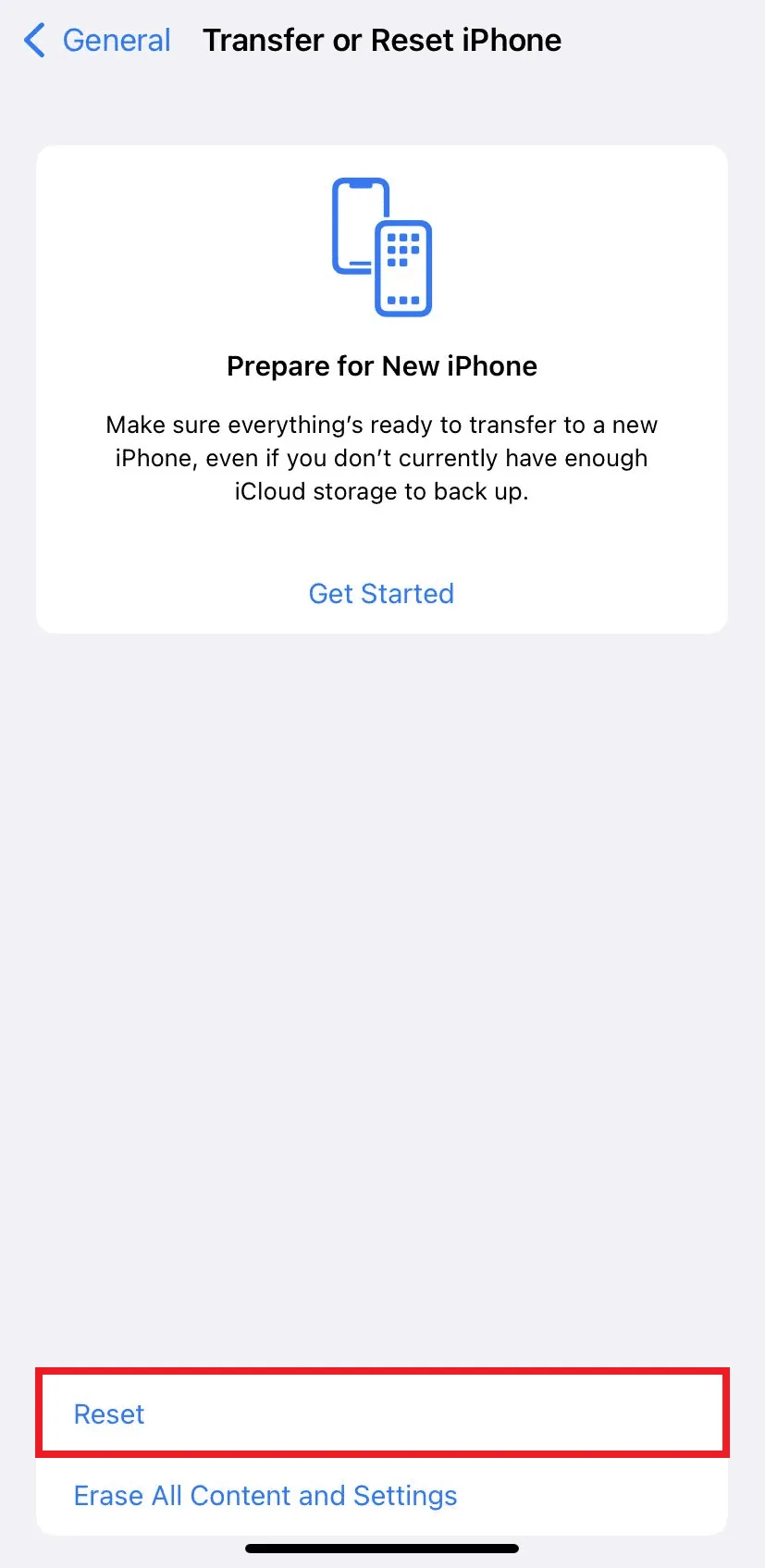
5. Zde klepněte na možnost "Obnovit polohu a soukromí". Po dalším klepnutí se zobrazí vyskakovací okno s potvrzením.
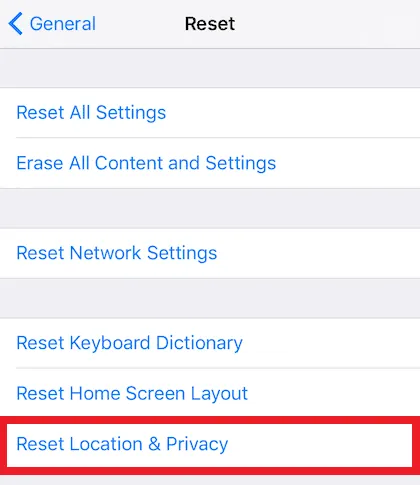
6. Jakmile budete hotovi, zadejte svůj kód iPhonu a postupujte podle zobrazených pokynů.
7. Po tomto resetování restartujte iPhone i počítač.
8. Nyní znovu propojte PC a iPhone. Pokud je připojení úspěšné, klepněte na možnost "Důvěřovat" ve vyskakovacím okně "Důvěřovat tomuto počítači?".
Metoda 3: Zakažte VPN na iPhonu
Pokud používáte VPN na iPhonu, může to být důvod, proč se iPhone nezobrazuje v systému Windows 10. VPN se obvykle používá k vytvoření anonymního a zabezpečeného připojení k internetu. Pro více informací se podívejte na náš článek Co je to VPN a jak funguje. Aktivní VPN může však skrýt iPhone před vaším PC a připojení se zdá jako neúspěšné. Proto je důležité VPN na iPhonu deaktivovat. Postupujte podle následujících kroků.
1. Otevřete na iPhonu aplikaci "Nastavení".
2. Sjeďte dolů a v seznamu klepněte na "Obecné".
3. Klepněte na "Správa VPN a zařízení".
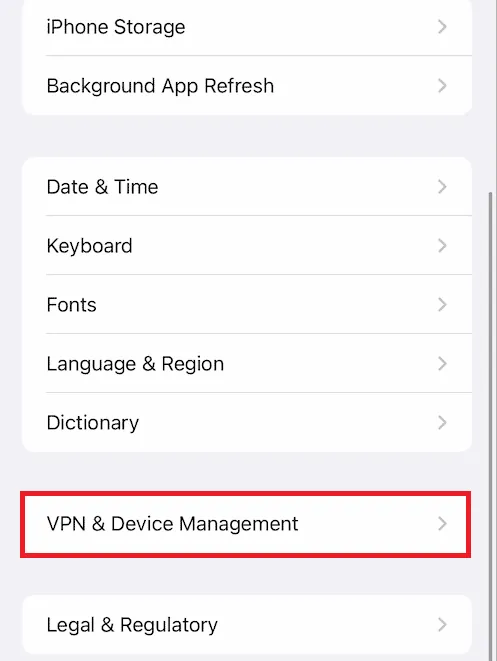
4. V nabídce "Správa VPN a zařízení" klepněte na "VPN".
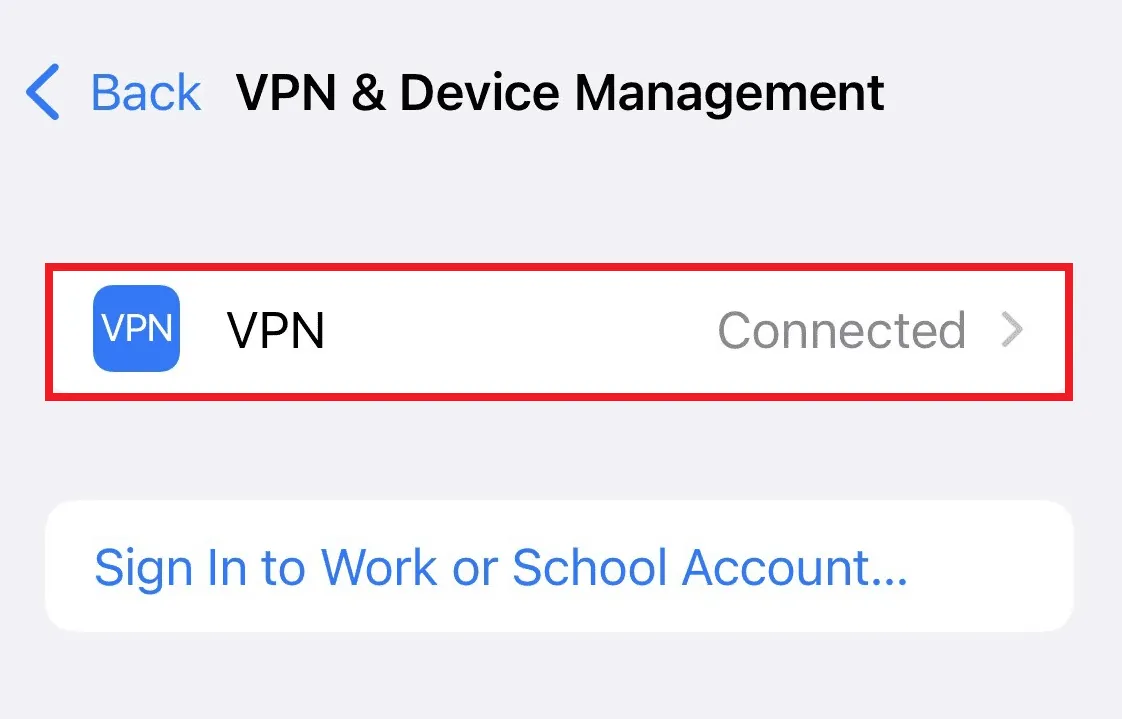
5. Vypněte přepínač u "Stav" v sekci "OSOBNÍ VPN" a deaktivujte tak VPN na vašem iPhonu.
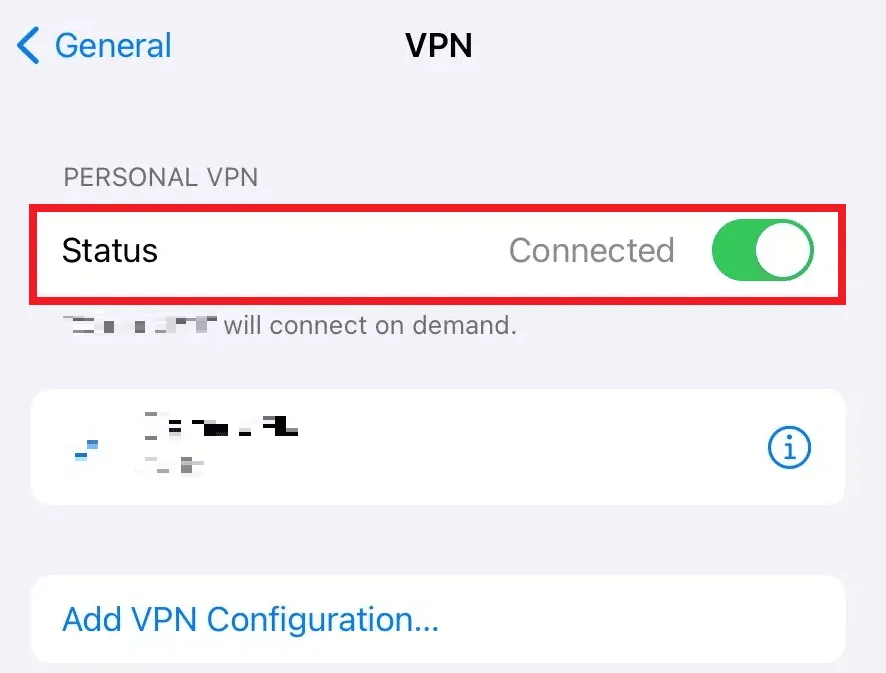
Metoda 4: Nastavte automatické spouštění služeb Apple
Je možné, že se služby Apple nespouštějí automaticky na vašem počítači s Windows. V takovém případě nemůže dojít ke spárování počítače a iPhonu, což vede k tomu, že se iPhone ve Windows 10 nezobrazuje. Pro kontrolu nastavení a zajištění, že se tyto služby spouští automaticky, postupujte podle níže uvedených kroků.
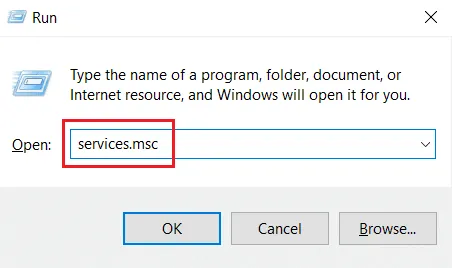
1. Stisknutím kláves Windows + R na klávesnici otevřete dialogové okno Spustit.
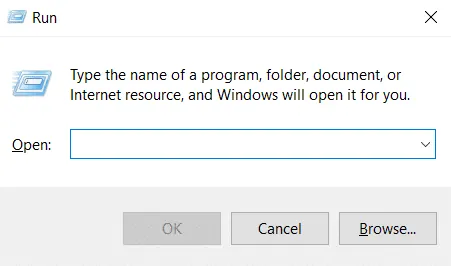
2. Do dialogového okna Spustit zadejte "services.msc" a stiskněte klávesu Enter.
3. V okně "Služby" vyhledejte a dvakrát klepněte na možnost "Služba Apple Mobile Device Service".
4. Ve vyskakovacím okně "Vlastnosti" klepněte na záložku "Obecné".
5. V rozevírací nabídce "Typ spouštění" nastavte možnost "Automaticky" a kliknutím na "Spustit" v sekci "Stav služby" službu spusťte.
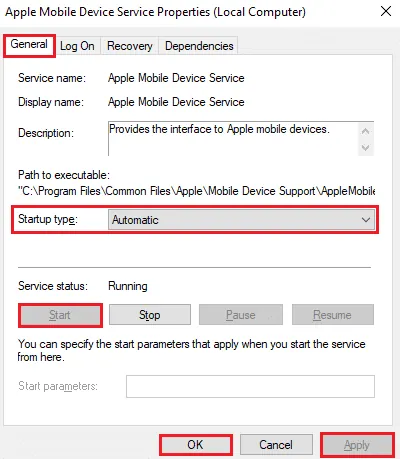
6. Nakonec klikněte na "Použít" a "OK" pro uložení změn.
Metoda 5: Aktualizujte USB ovladač pro iPhone
Je možné, že problém s připojením způsobuje zastaralý USB ovladač pro iPhone na vašem počítači. Pro nápravu je nutné ovladač aktualizovat. Zde je návod, jak na to.
1. Připojte iPhone k počítači pomocí USB kabelu.
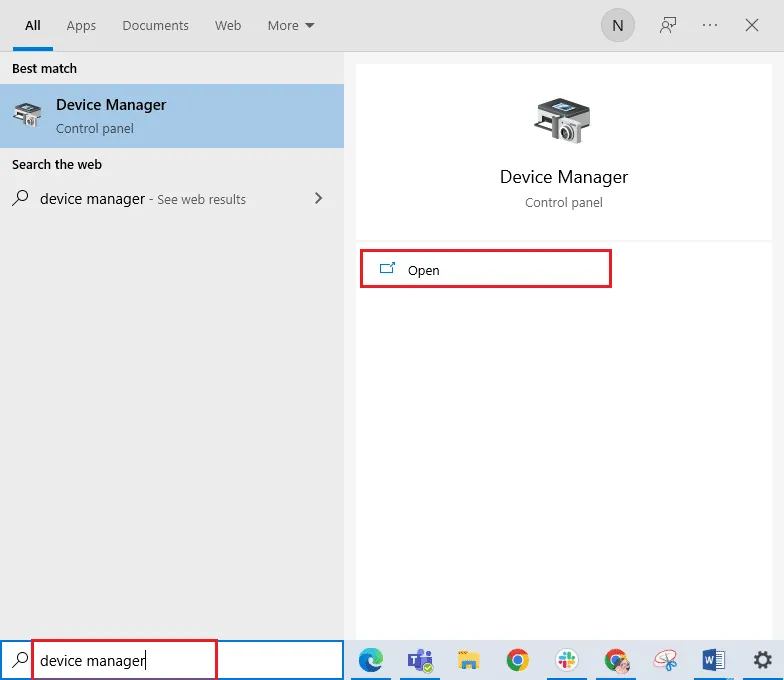
2. Stiskněte klávesu Windows, zadejte "Správce zařízení" a klikněte na "Otevřít".
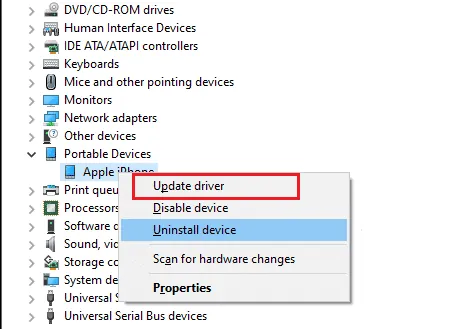
3. Dvakrát klepněte na "Přenosná zařízení" pro rozbalení nabídky.
4. Klikněte pravým tlačítkem na požadované zařízení iOS a klepněte na "Aktualizovat ovladač", jak je znázorněno níže.
5. Nyní klepněte na "Vyhledat ovladače automaticky".
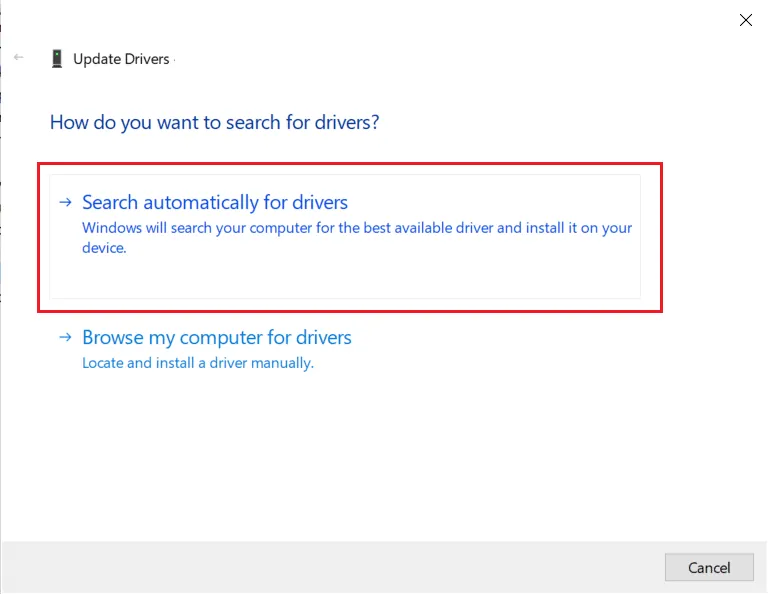
6. Po dokončení aktualizace restartujte počítač a znovu připojte iPhone pro ověření správného připojení.
Metoda 6: Aktualizujte aplikaci iTunes
Další příčinou, proč Windows 10 nerozpozná váš iPhone, může být zastaralá verze iTunes na vašem počítači. Problémy s kompatibilitou se mohou vyskytnout, pokud aplikace běží ve starší verzi. Postupujte podle níže uvedených kroků a aktualizujte iTunes prostřednictvím obchodu Microsoft Store.
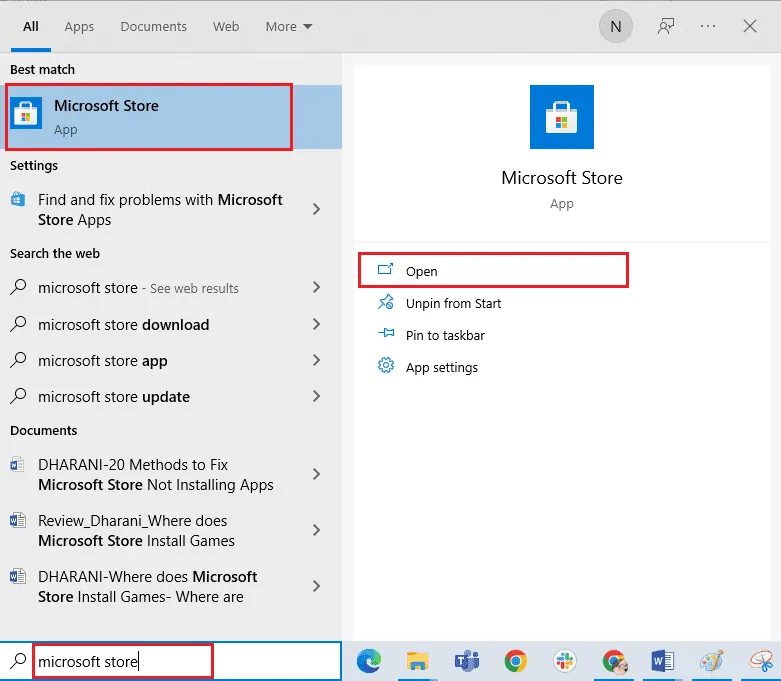
1. Stiskněte klávesu Windows, zadejte "Microsoft Store" a klikněte na "Otevřít".
2. Do vyhledávacího pole zadejte "iTunes" a klikněte na něj.
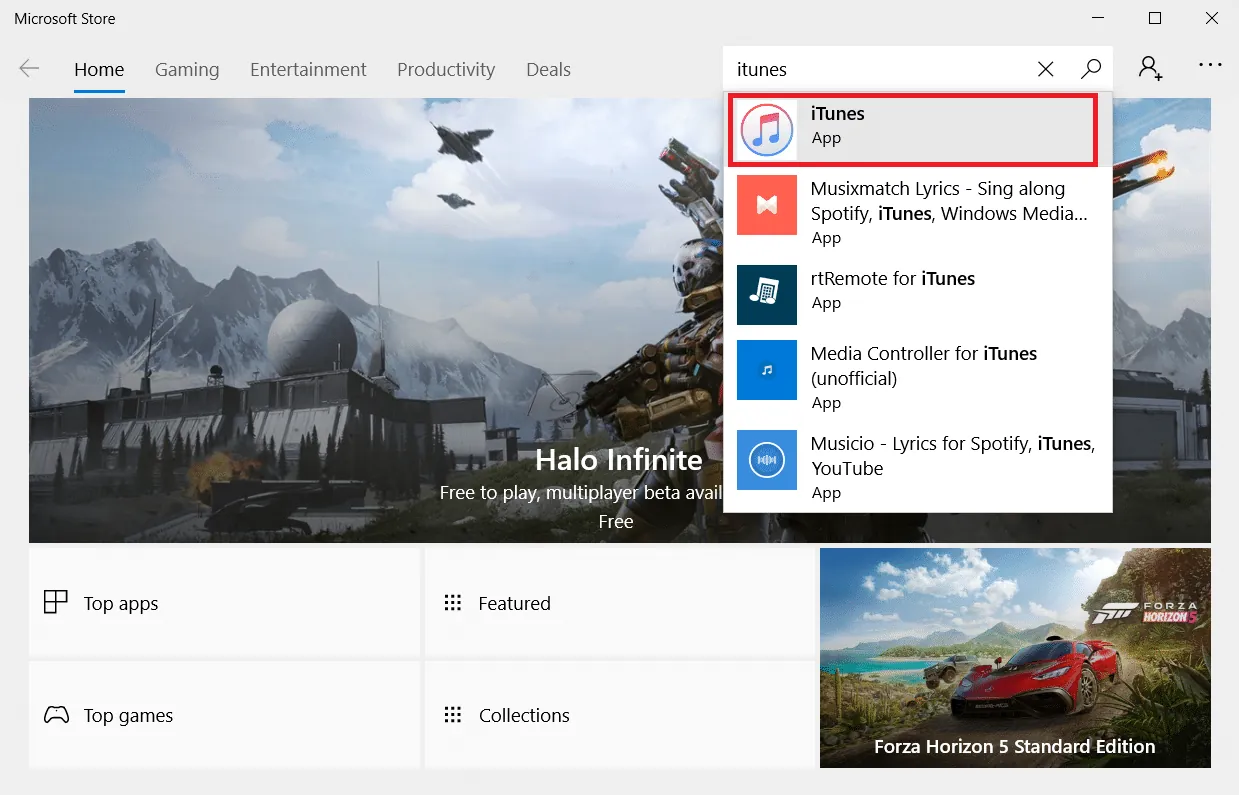
3. Klikněte na "Aktualizovat" pro upgrade aplikace iTunes.
Metoda 7: Aktualizujte systém Windows
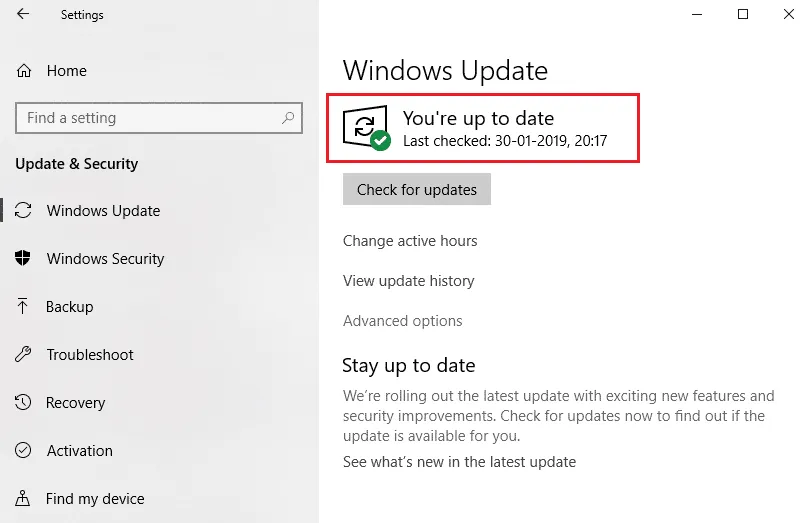
Pokud se vám stále nedaří vyřešit problém s připojením iPhonu k počítači ani po vyzkoušení předchozích metod, měli byste aktualizovat operační systém Windows. Společnost Microsoft pravidelně vydává aktualizace operačního systému, aby opravila případné chyby a problémy s kompatibilitou. Zkontrolujte a aktualizujte Windows na svém počítači. Podívejte se na náš návod Jak stáhnout a nainstalovat nejnovější aktualizaci systému Windows 10 pro podrobnější informace o procesu aktualizace.
Metoda 8: Aktualizujte iOS
Na zařízeních iPhone jsou obvykle automatické aktualizace zapnuty, což pravidelně monitoruje dostupnost aktualizací a instaluje je automaticky. Nicméně, můžete také ručně zkontrolovat a aktualizovat iOS následujícími kroky.
1. Klepněte na aplikaci "Nastavení" na iPhonu.
2. Sjeďte dolů a v seznamu klepněte na "Obecné".
3. Zde klepněte na "Aktualizace softwaru".
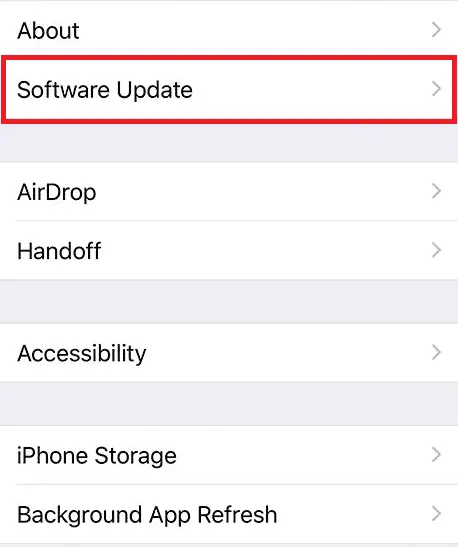
4A. Pokud je váš iPhone aktuální, na obrazovce se zobrazí zpráva: "iOS je aktuální".
4B. Pokud ne, klepněte na "Stáhnout a nainstalovat" pro ruční aktualizaci.
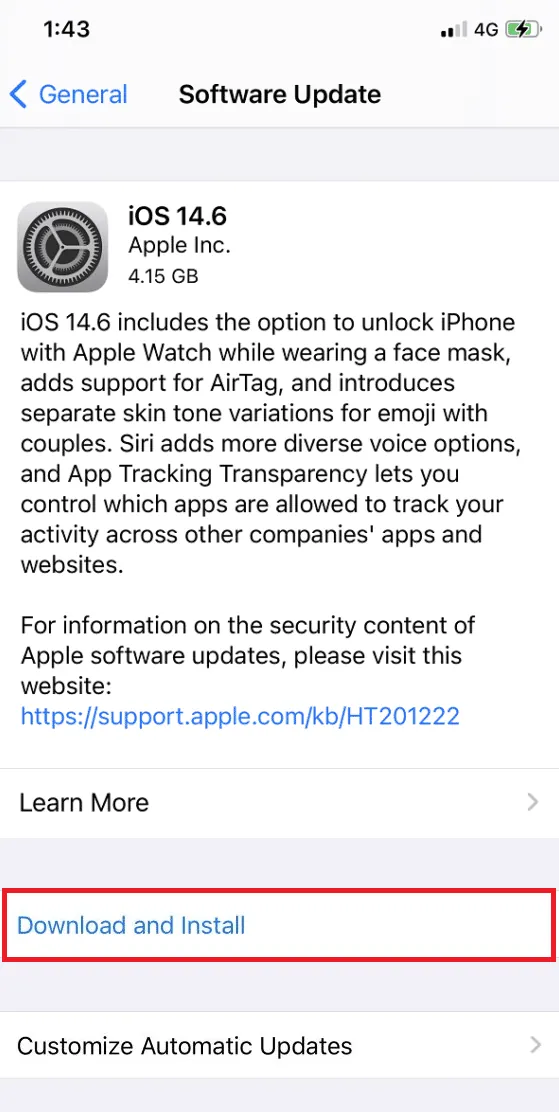
5. Opětovně klepněte na "Instalovat" a stáhněte si nejnovější verzi iOS.
Po dokončení aktualizace zkontrolujte, zda je problém s nerozpoznáním iPhonu ve Windows 10 vyřešen.
Metoda 9: Přeinstalujte aplikaci iTunes
iTunes může mít konflikty s iOS, pokud jeden z nich nepodporuje druhý. To může vést k problémům s připojením. Pokud aktualizace iTunes nepomohla, zkuste aplikaci znovu nainstalovat podle následujících kroků.
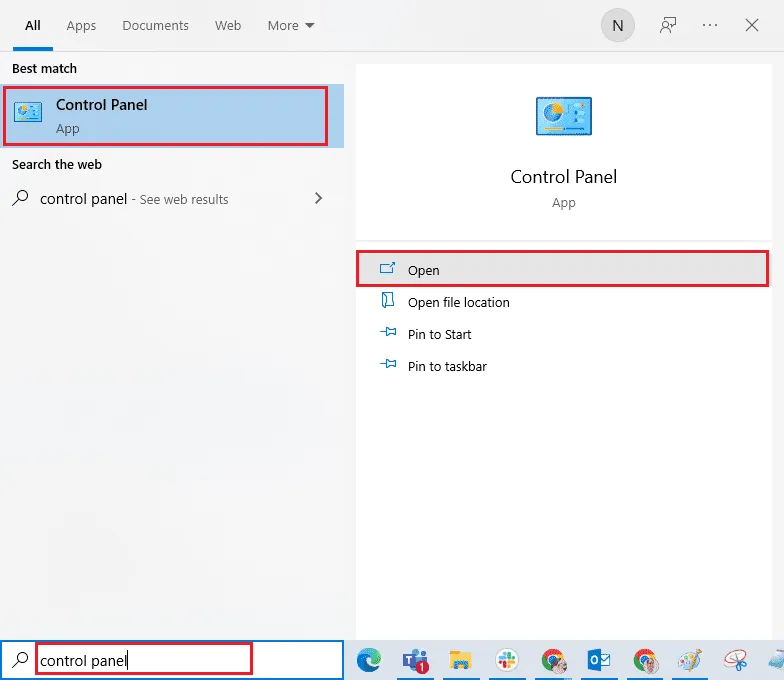
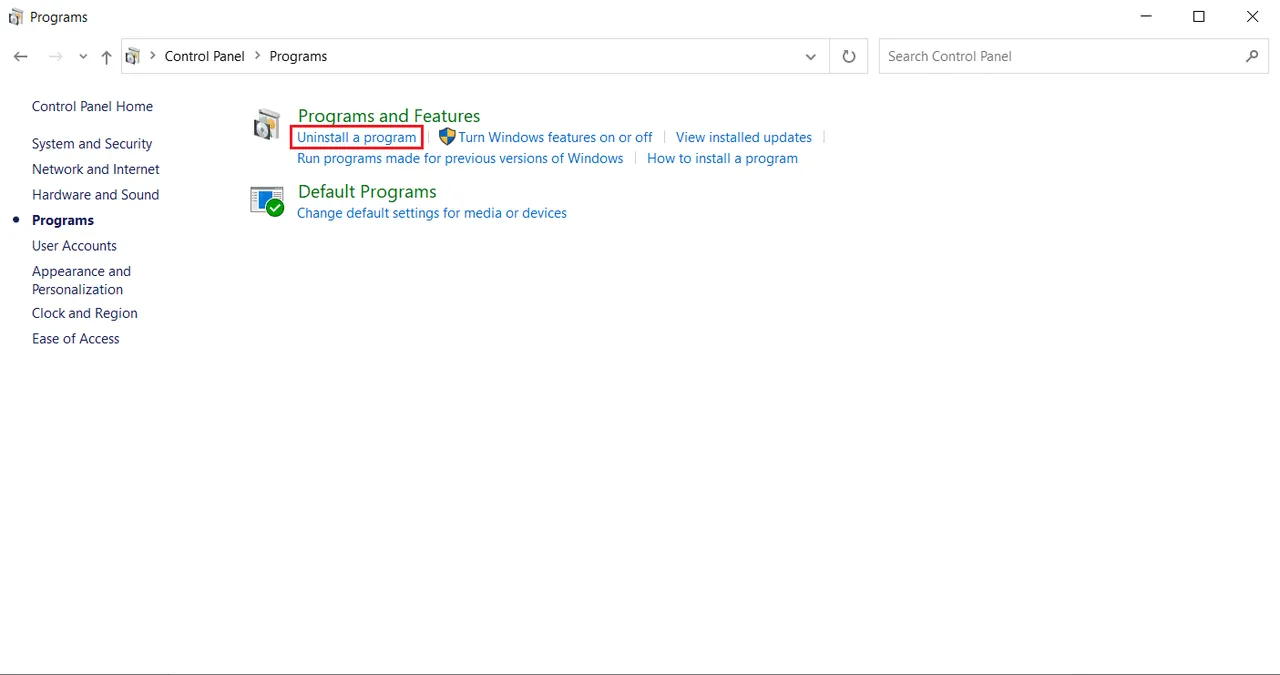
1. Stiskněte klávesu Windows a do vyhledávacího pole zadejte "Ovládací panely". Klepnutím na "Otevřít" spustíte aplikaci.
2. Klikněte na "Programy".
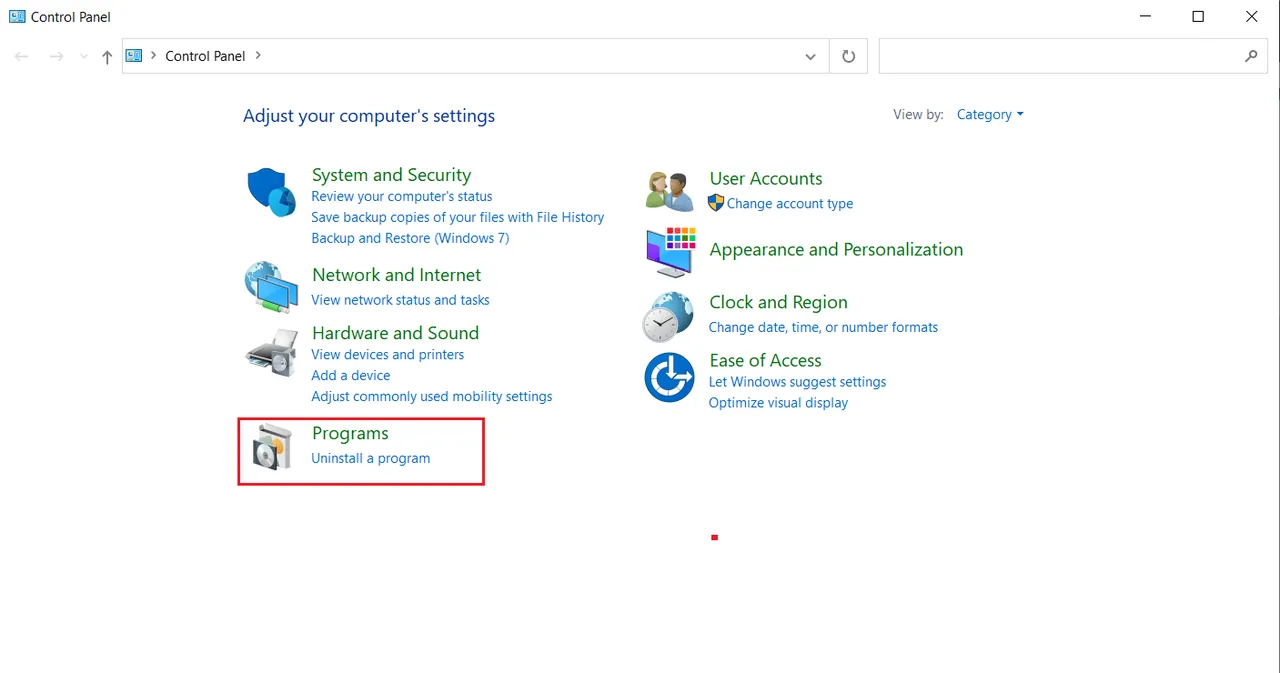
3. Klikněte na "Odinstalovat program" v sekci "Programy a funkce".
4. Vyhledejte a klikněte na možnost "Odinstalovat" u programu iTunes.
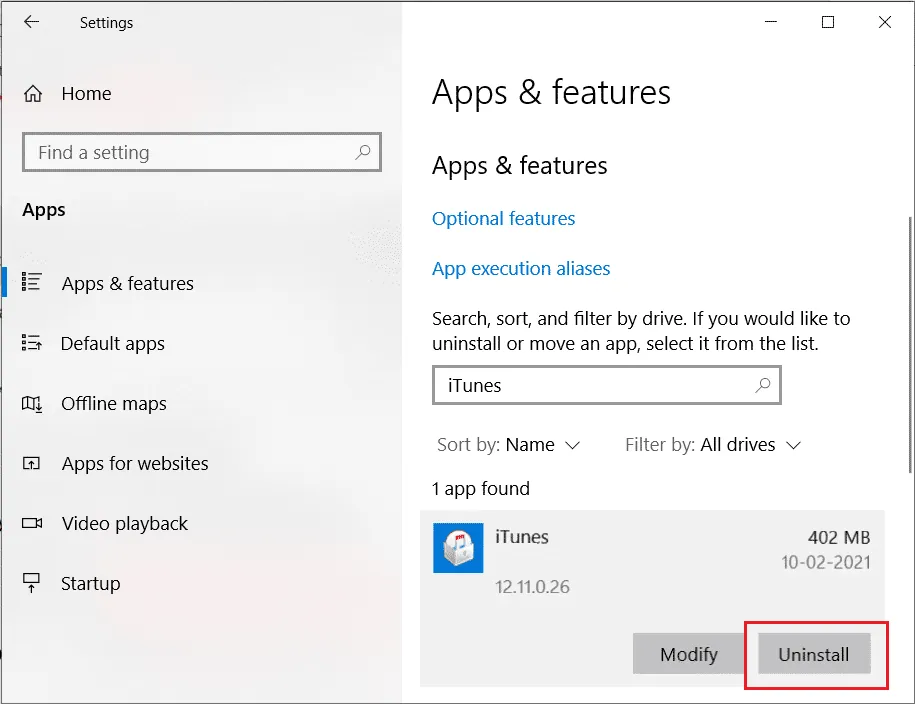
5. Potvrďte odinstalaci kliknutím na "Odinstalovat" ve výzvě.
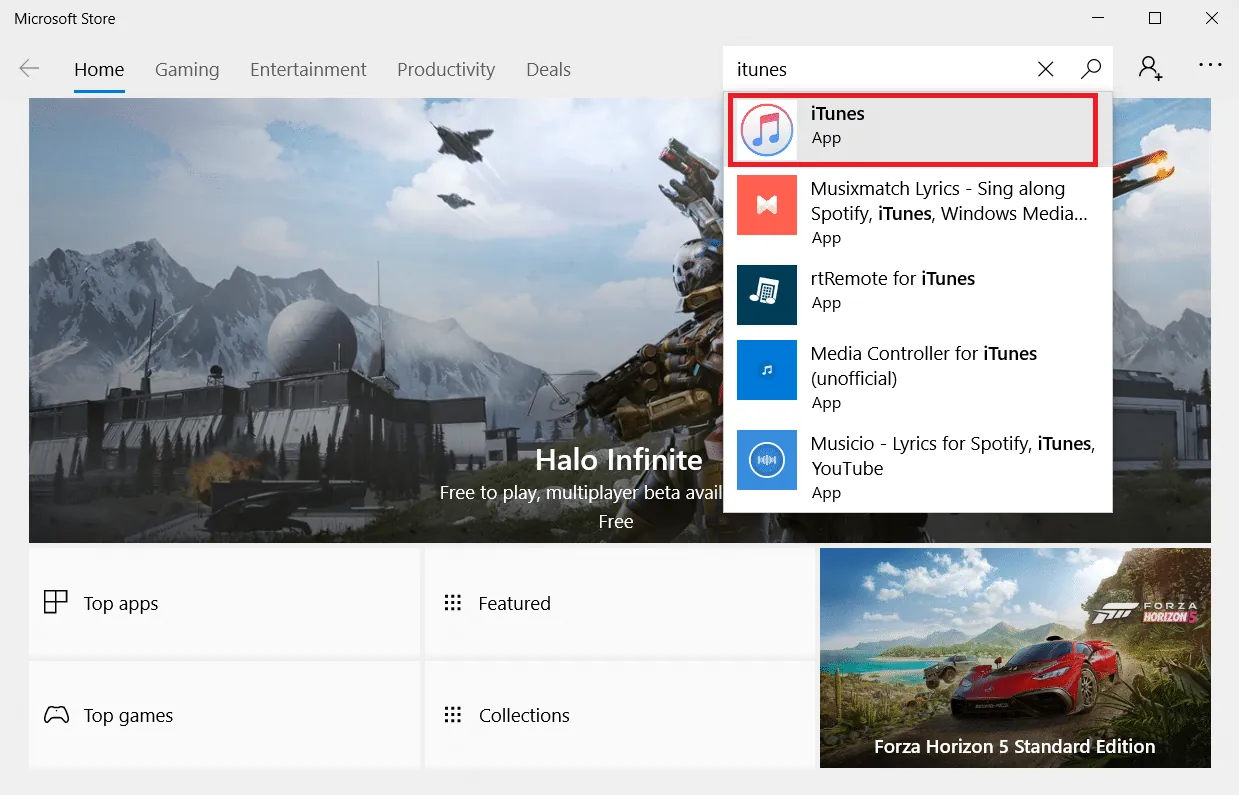
6. Pro opětovnou instalaci iTunes otevřete Microsoft Store na vašem počítači.
7. Do vyhledávacího pole zadejte "iTunes" a klikněte na první výsledek.
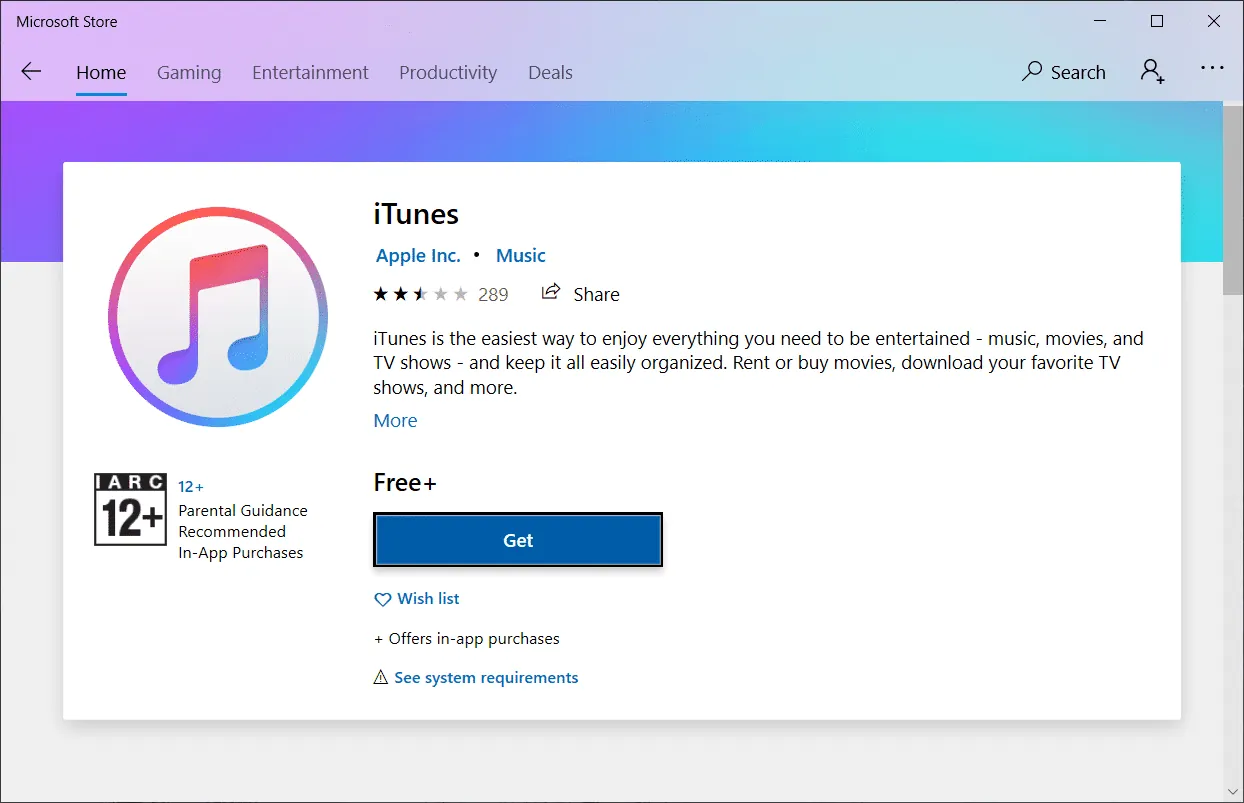
8. Klepnutím na "Získat" spustíte instalaci.
Metoda 10: Kontaktujte podporu Apple
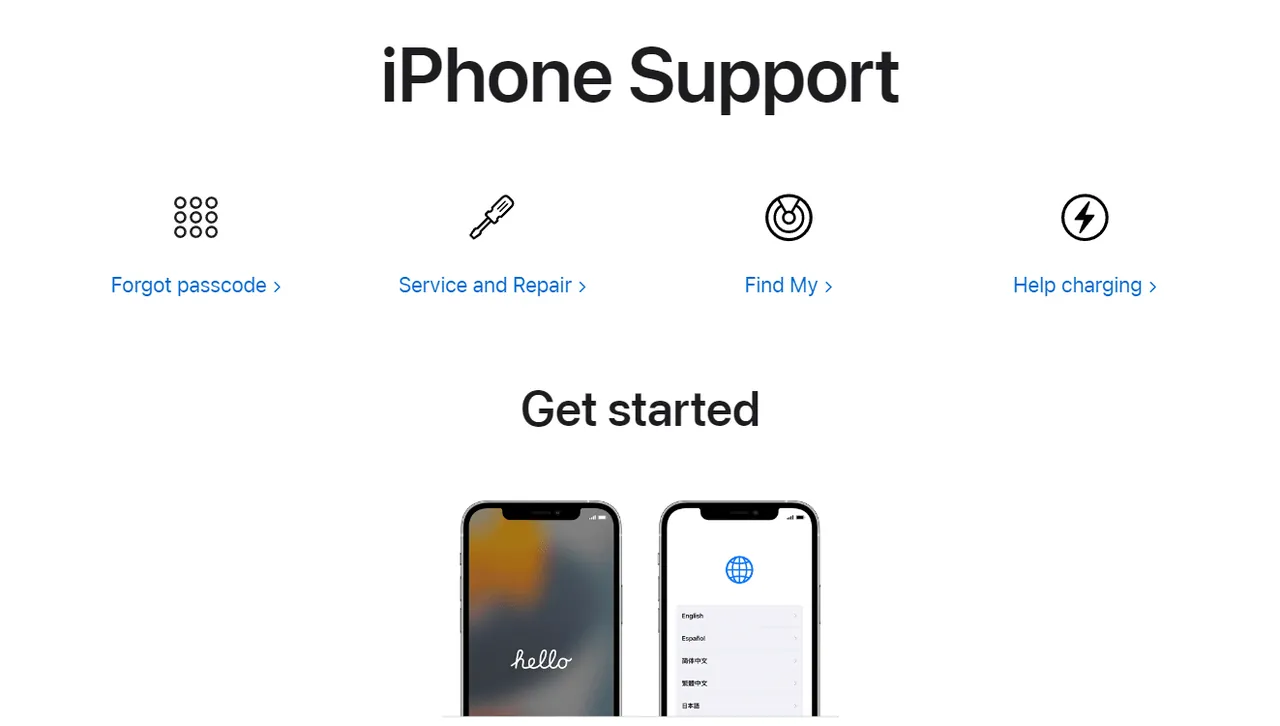
Pokud žádná z výše uvedených metod nefungovala, navštivte stránku podpory Apple a kontaktujte technickou podporu, aby vám pomohla vyřešit problém s nerozpoznáním iPhonu ve Windows 10.
***
Doufáme, že vám tento průvodce pomohl a že se vám pomocí uvedených metod podařilo vyřešit problém s nerozpoznáním iPhonu ve Windows 10. Neváhejte se na nás obrátit s vašimi dotazy a návrhy prostřednictvím sekce komentářů.
