Oprava Pokémon Go Adventure Sync nefunguje na Androidu
Pokémon Go je celosvětový fenomén v oblasti her s rozšířenou realitou. Tato hra si získala obrovskou popularitu a má více než 65 milionů uživatelů. Každý den se do ní přihlašuje kolem 5 milionů hráčů. Jednou z unikátních funkcí, kterou nenabízí žádná jiná hra, je možnost sledování ušlé vzdálenosti, i když aplikace není aktivně spuštěná. Tato funkce, známá jako Adventure Sync, byla navržena s cílem motivovat hráče k pohybu a fyzické aktivitě. Za dosažení určitých milníků ve hře mohou hráči získat herní kredity a odměny. Nicméně, někteří uživatelé hlásí problémy se synchronizací Adventure Sync na zařízeních s Androidem. Pokud se i vy potýkáte s tímto problémem, nezoufejte. V tomto obsáhlém průvodci najdete řešení, která vám pomohou problém s nefunkční synchronizací vyřešit. Čtěte dále!
Řešení problémů se synchronizací Adventure Sync v Pokémon Go na Androidu
Funkce Adventure Sync v Pokémon Go zaznamenává vaše kroky a údaje o kondici, přičemž za splnění určitých cílů můžete získávat různé odměny a kredity. Tato funkce byla zavedena v roce 2018 a je zcela zdarma! Sleduje data z fitness aplikací jako Google Fit a Apple Health a zobrazuje výsledky s využitím GPS vašeho zařízení. Odměny se udělují jednou týdně na základě celkové ušlé vzdálenosti. Existují tři úrovně odměn, přičemž každá z nich nabízí jiné výhody:
| Uražená vzdálenost týdně | Odměny Adventure Sync v Pokémon GO |
| 5 km | 20 Pokéballů |
| 25 km | 20 Pokéballů, 10 Great Balls, 500 Stardust, 1 Rare Candy nebo 5km vejce |
| 50 km | 20 Pokéballů, 10 Great Balls, 1500 Stardust, 5km vejce a 3 Rare Candy nebo 10km vejce |
Překročení 50 km týdně je maximální limit pro odměny a za vzdálenosti vyšší se již bonusy neudělují. Je však důležité mít zařízení u sebe, aby GPS mohlo sledovat váš pohyb. Hra nezaznamenává pohyb, pokud se pohybujete příliš rychle, například při jízdě autem, běhu nebo cestování.
Proč synchronizace Adventure Sync v Pokémon Go nefunguje?
Existuje několik důvodů, proč může docházet k problémům se synchronizací Adventure Sync na zařízeních s Androidem. Mezi nejčastější patří:
- Funkce Adventure Sync není aktivována v nastavení Pokémon Go.
- Vaše zařízení není kompatibilní s funkcí Adventure Sync.
- Na vašem zařízení je aktivován režim úspory baterie.
- Aplikaci Pokémon Go nejsou udělena potřebná oprávnění.
- Aplikace Pokémon Go nebo Android OS jsou zastaralé.
- V aplikaci Pokémon Go jsou špatně nakonfigurované soubory.
Jakmile pochopíte, co může způsobovat problémy se synchronizací, můžete se pokusit o jejich vyřešení pomocí následujících metod.
Důležitá poznámka: Nastavení smartphonů se mohou lišit v závislosti na výrobci a modelu. Proto před jakýmikoli změnami nastavení se ujistěte, že používáte správné kroky pro vaše zařízení. Následující kroky byly ilustrativně provedeny na zařízení Xiaomi s MIUI 13.
Metoda 1: Základní kroky pro řešení problémů
Než se pustíte do pokročilejších řešení, vyzkoušejte následující základní kroky, které vám mohou pomoci vyřešit problémy se synchronizací Adventure Sync na Androidu:
1. Zkontrolujte, zda je funkce Adventure Sync aktivní
Ujistěte se, že máte v nastavení Pokémon Go zapnutou funkci Adventure Sync. Bez této funkce nebude synchronizace správně fungovat.
2. Ověřte funkčnost synchronizace na jiných zařízeních
Otevřete aplikaci Google Fit (Android) nebo Apple Health (iOS) a zkontrolujte, zda zaznamenává údaje o vaší kondici. Pokud ano, spusťte Pokémon Go a ověřte, zda je problém stále přítomen.
3. Zkontrolujte kompatibilitu zařízení
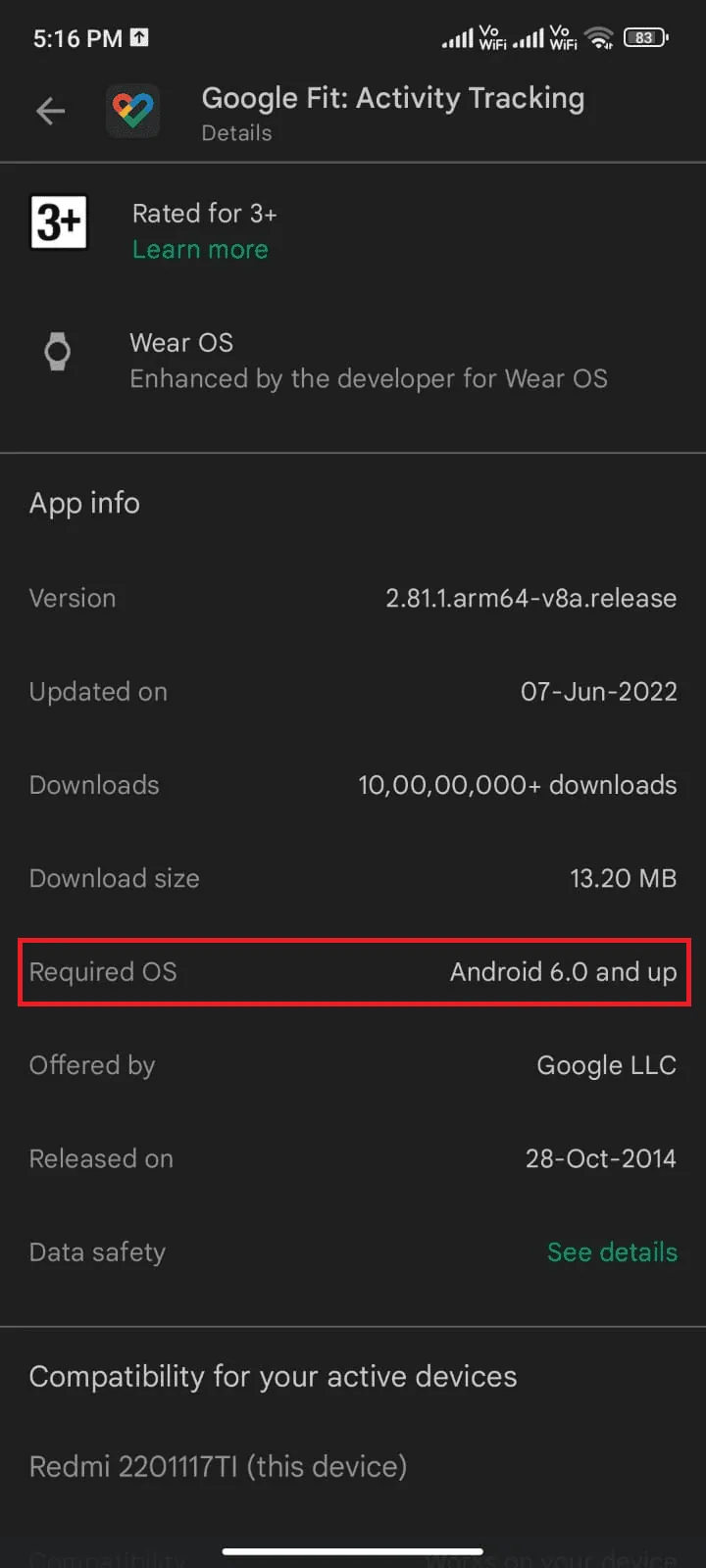
Ujistěte se, že aplikace Pokémon Go a Google Fit (Android) nebo Apple Health (iOS) jsou kompatibilní s vaším zařízením. Například Google Fit vyžaduje Android OS 6.0 nebo novější. Pokud nemáte dostatečně nový operační systém, funkce Adventure Sync nemusí fungovat správně.
4. Počkejte na dokončení synchronizace
Synchronizace dat mezi Pokémon Go a aplikací Google Fit (nebo jinými aplikacemi pro zdraví) může trvat až 24 hodin. Pokud jste tedy data synchronizovali nedávno, vyčkejte.
5. Vyhněte se manuálnímu zadávání dat
Pokud jste do aplikací pro zdraví zadali nějaká data ručně, nebudou v Pokémon Go zahrnuta. Všechna data, která nejsou získána přímo z Google Fit API nebo Apple Health API, budou považována za manuální.
6. Úplně ukončete aplikaci Pokémon Go
Pokud aplikaci pouze minimalizujete a neukončíte, může stále běžet na pozadí s Go+, což může občas způsobit problémy s Adventure Sync.
7. Zkontrolujte senzory
Ujistěte se, že vaše zařízení má potřebné senzory pro sledování vzdálenosti a rychlosti.
8. Dodržujte správnou rychlost pohybu
Pokémon Go zaznamenává pohyb pouze do rychlosti 10,5 km/h. Vyšší rychlosti nebudou zaznamenány.
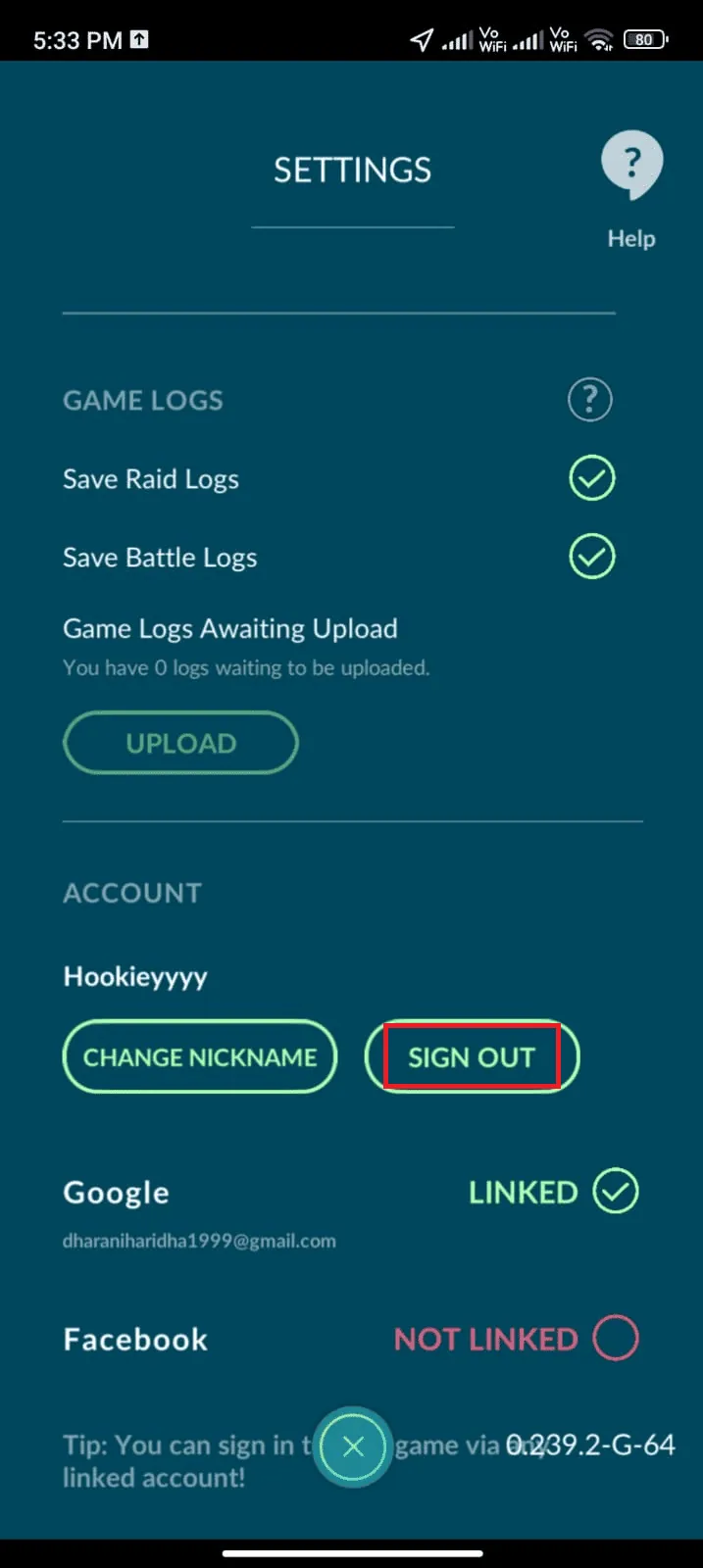
9. Odhlaste se a znovu přihlaste
Odhlaste se z aplikace Pokémon Go a následně i z aplikací pro zdraví na vašem Androidu. Poté se znovu přihlaste a zkontrolujte, zda se problém vyřešil.
Tyto jednoduché kroky vám mohou pomoci vyřešit problém v počáteční fázi. Pokud však problém přetrvává, pokračujte s pokročilejšími metodami řešení problémů uvedenými níže.
Metoda 2: Restartujte svůj telefon
Jednoduchý restart telefonu může pomoci opravit dočasné závady spojené s Pokémon Go, včetně nefunkční synchronizace Adventure Sync. Restartujte zařízení podle níže uvedených kroků, nebo telefon jednoduše vypněte a znovu zapněte.
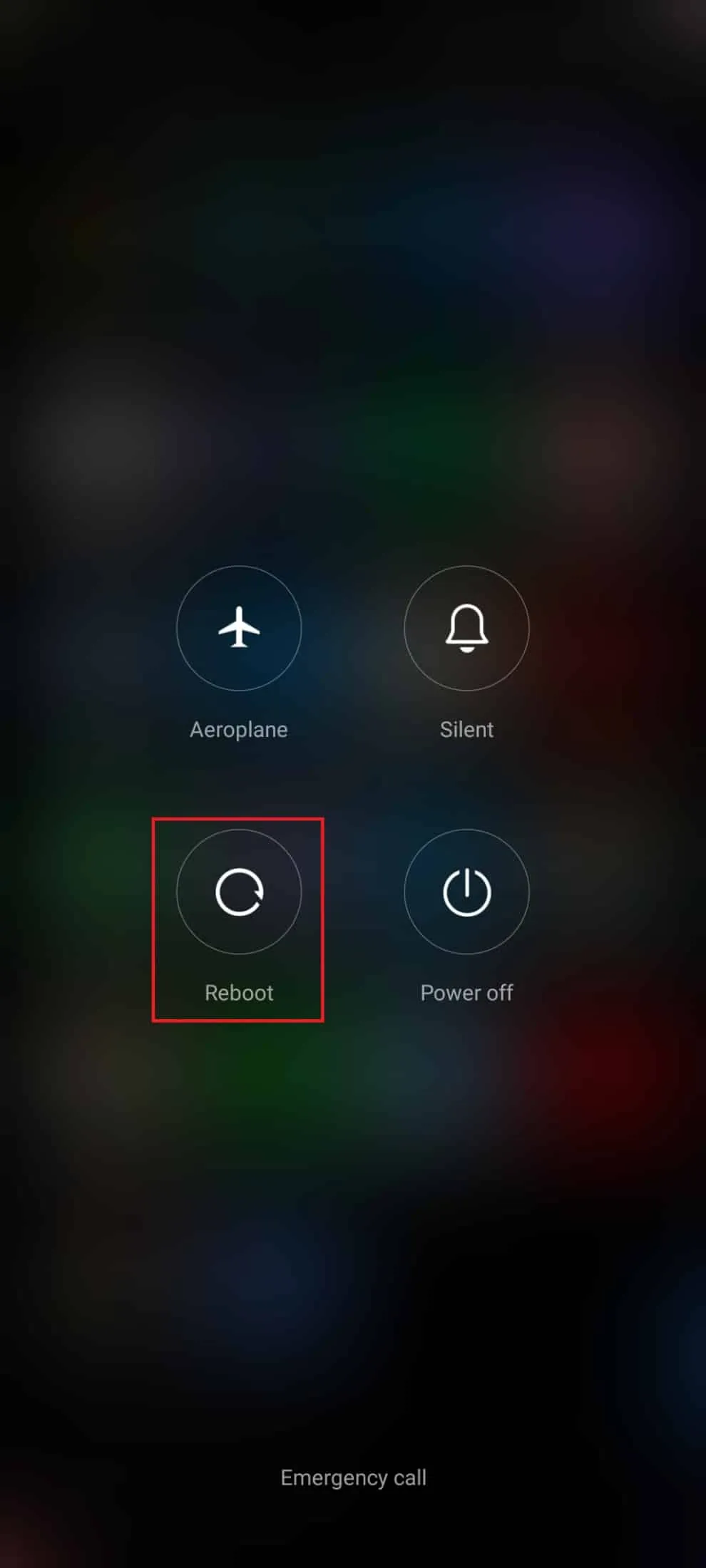
1. Stiskněte a podržte tlačítko napájení na boku telefonu.
2. Na následující obrazovce klepněte na možnost Restartovat.
Poznámka: Můžete také klepnout na Vypnout a následně telefon zapnout podržením tlačítka napájení.
3. Počkejte, až se telefon restartuje, a zkontrolujte, zda se problém se synchronizací vyřešil.
Metoda 3: Vypněte režim úspory baterie
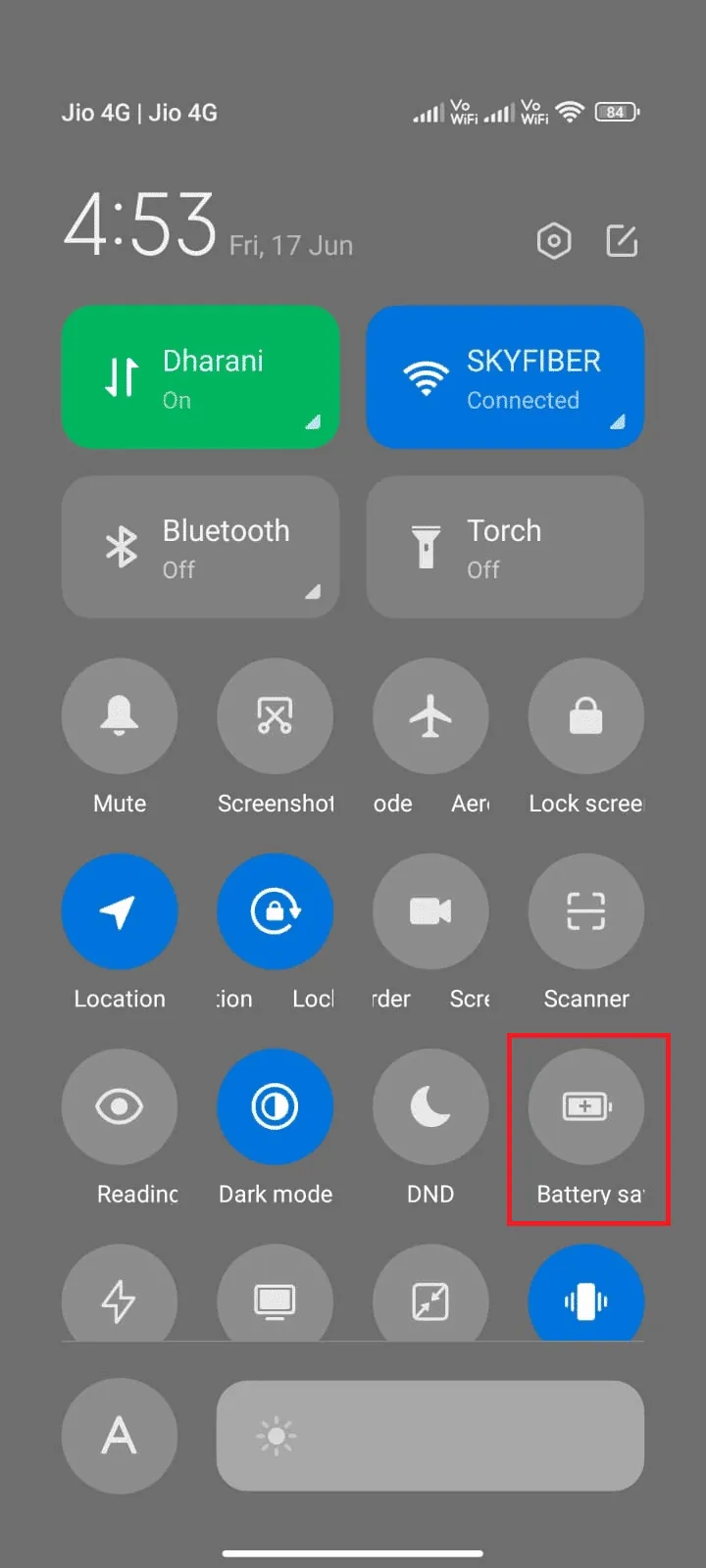
Všechny moderní smartphony mají funkce pro úsporu baterie, které omezují provoz služeb, senzorů a aplikací. Pokud máte na svém zařízení aktivovaný režim úspory baterie, Pokémon Go a další aplikace pro zdraví mohou být vypnuté. To může vést k problémům se synchronizací. Doporučujeme vypnout režim úspory baterie podle následujících kroků:
1. Stáhněte oznamovací lištu na vašem zařízení Android.
2. Vypněte nastavení úspory baterie, pokud je aktivní.
Metoda 4: Zkontrolujte připojení k síti
Někdy může být problém s nestabilním internetovým připojením. Pro ověření stability internetového připojení otevřete svůj oblíbený prohlížeč a pokuste se něco vyhledat. Pokud se v prohlížeči nic nezobrazí, může být problém s vaší sítí. Pokud máte podezření na VPN, zkuste ji vypnout. Pokud používáte mobilní data, zkontrolujte, zda jsou zapnutá podle následujících kroků:
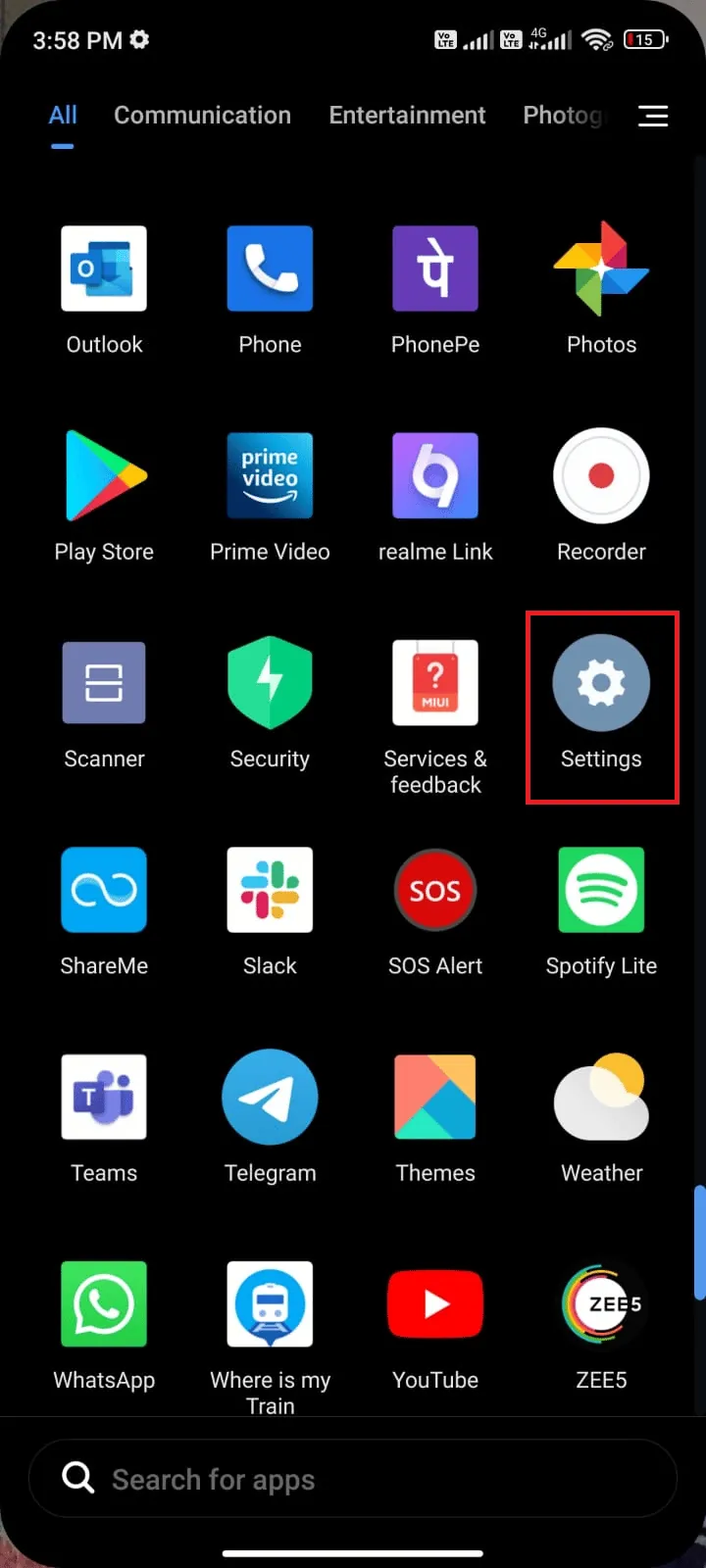
1. Klepněte na ikonu Nastavení na domovské obrazovce.
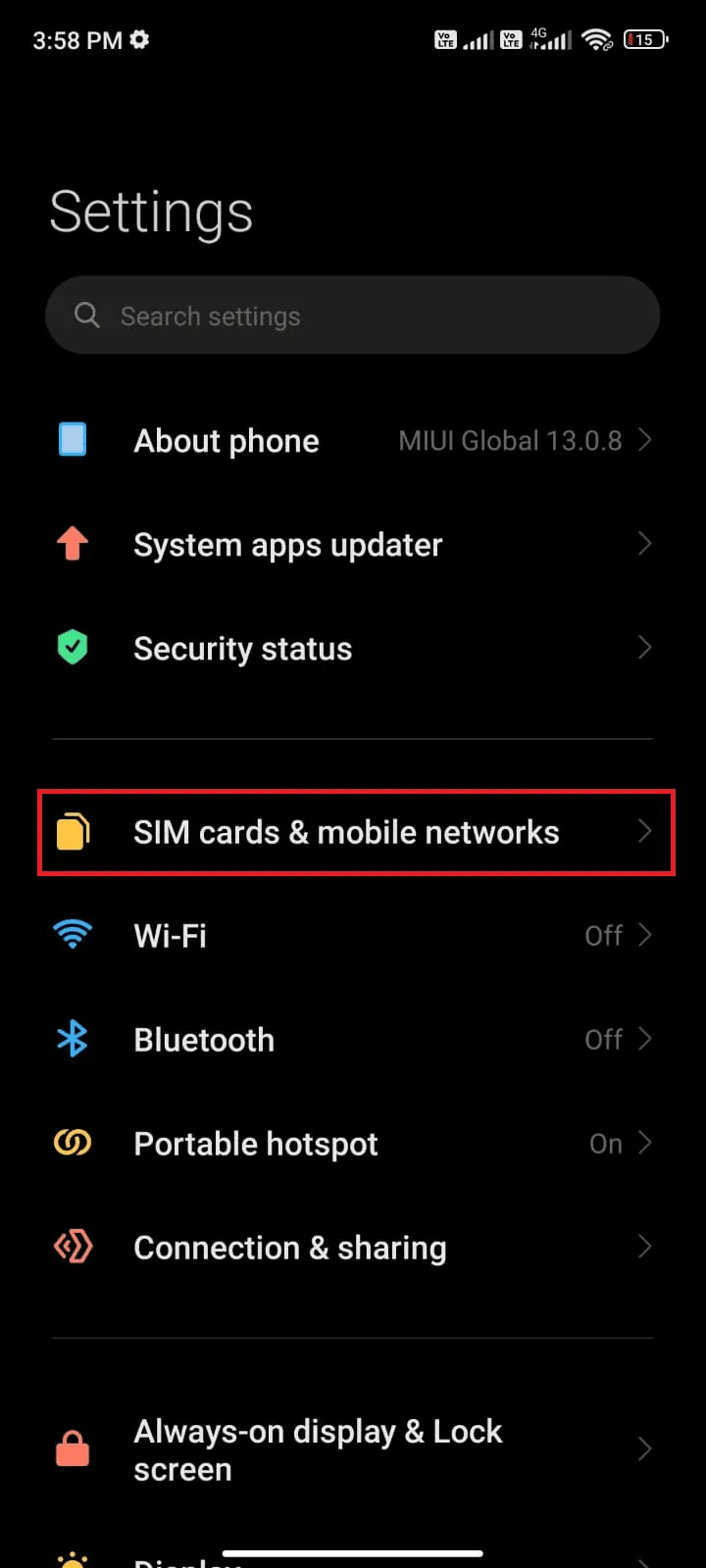
2. Klepněte na možnost SIM karty a mobilní sítě.
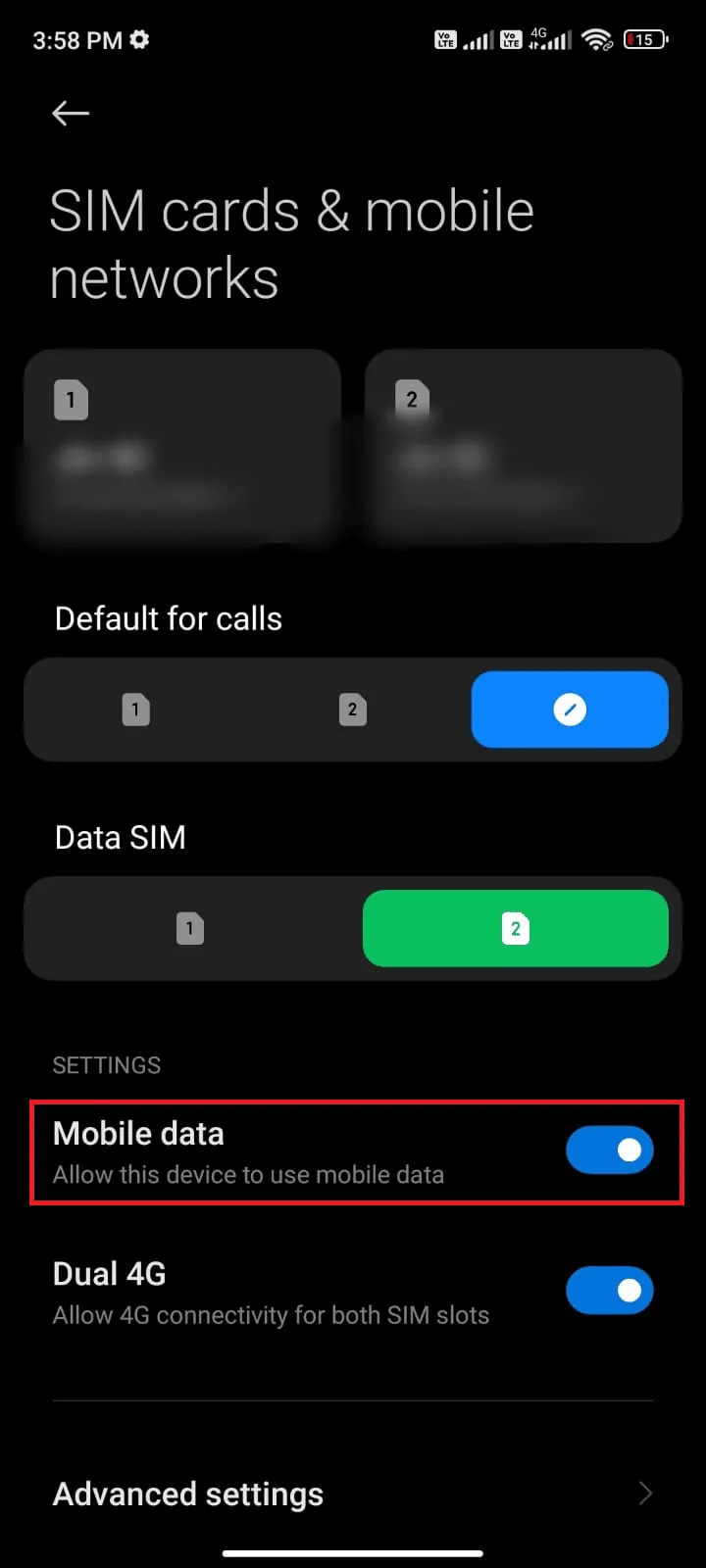
3. Zapněte možnost Mobilní data, pokud je vypnutá.
4. Pokud se nacházíte mimo vaši zemi nebo oblast pokrytou sítí (používáte roaming), klepněte na Pokročilá nastavení.
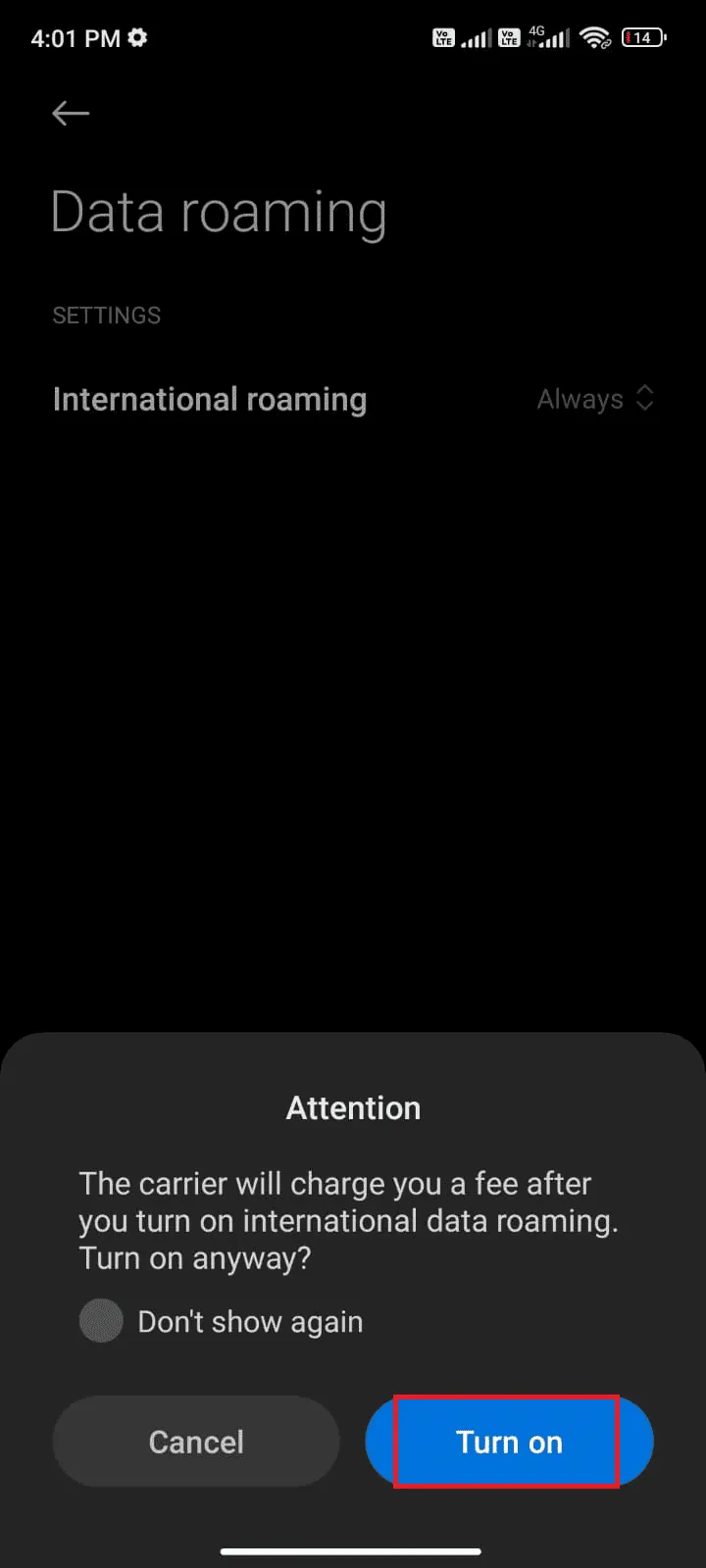
Poznámka: Používání mezinárodního datového roamingu může být zpoplatněno operátorem.
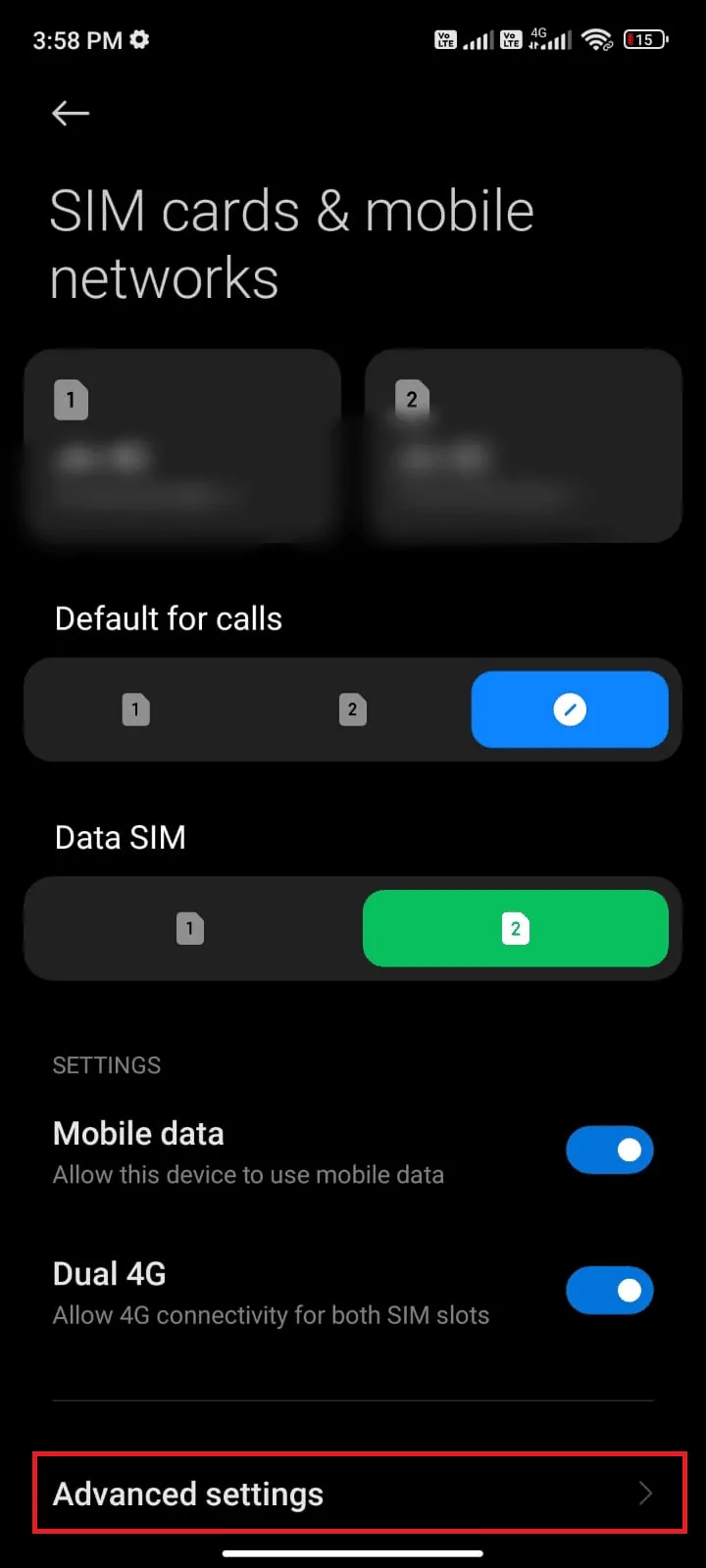
5. Klepněte na přepínač vedle možnosti Mezinárodní roaming a nastavte jej na možnost Vždy.
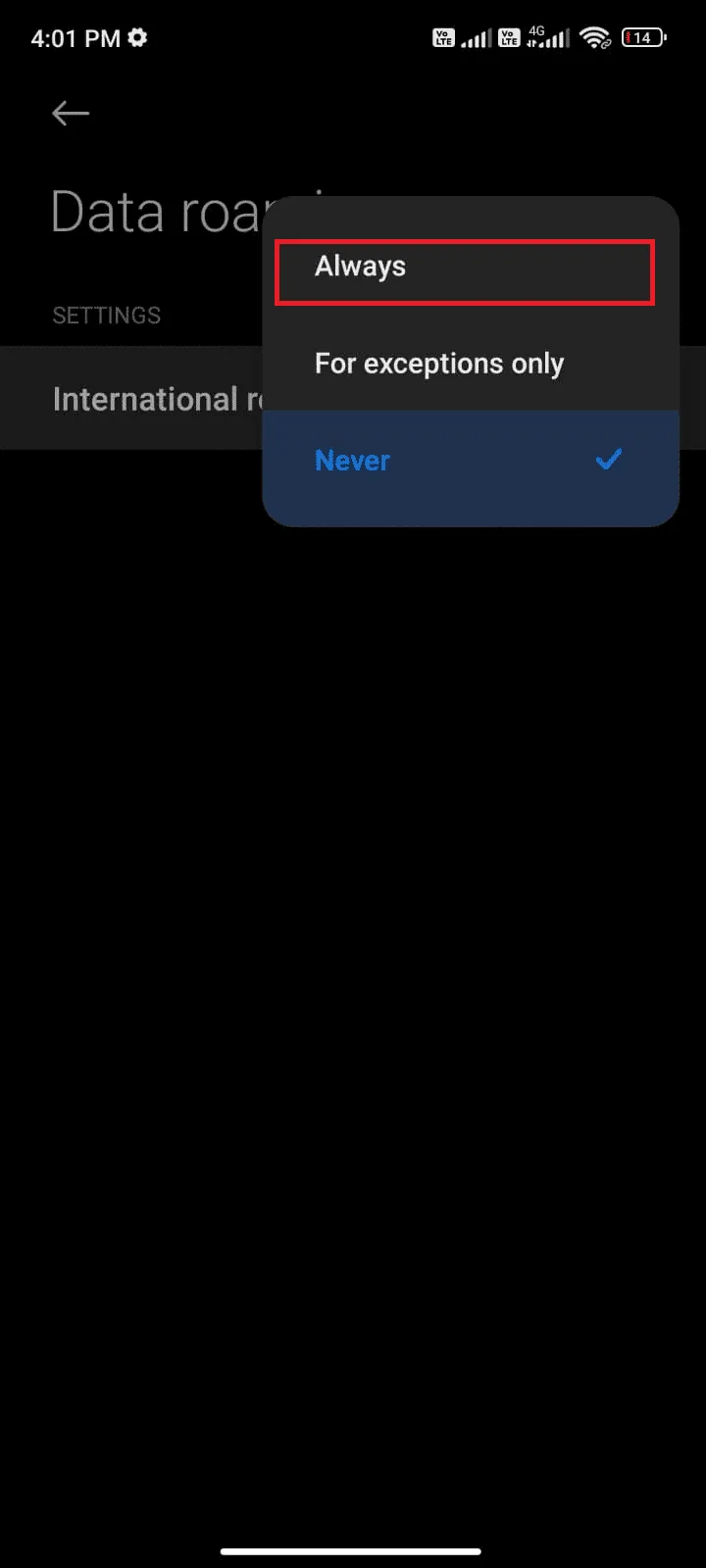
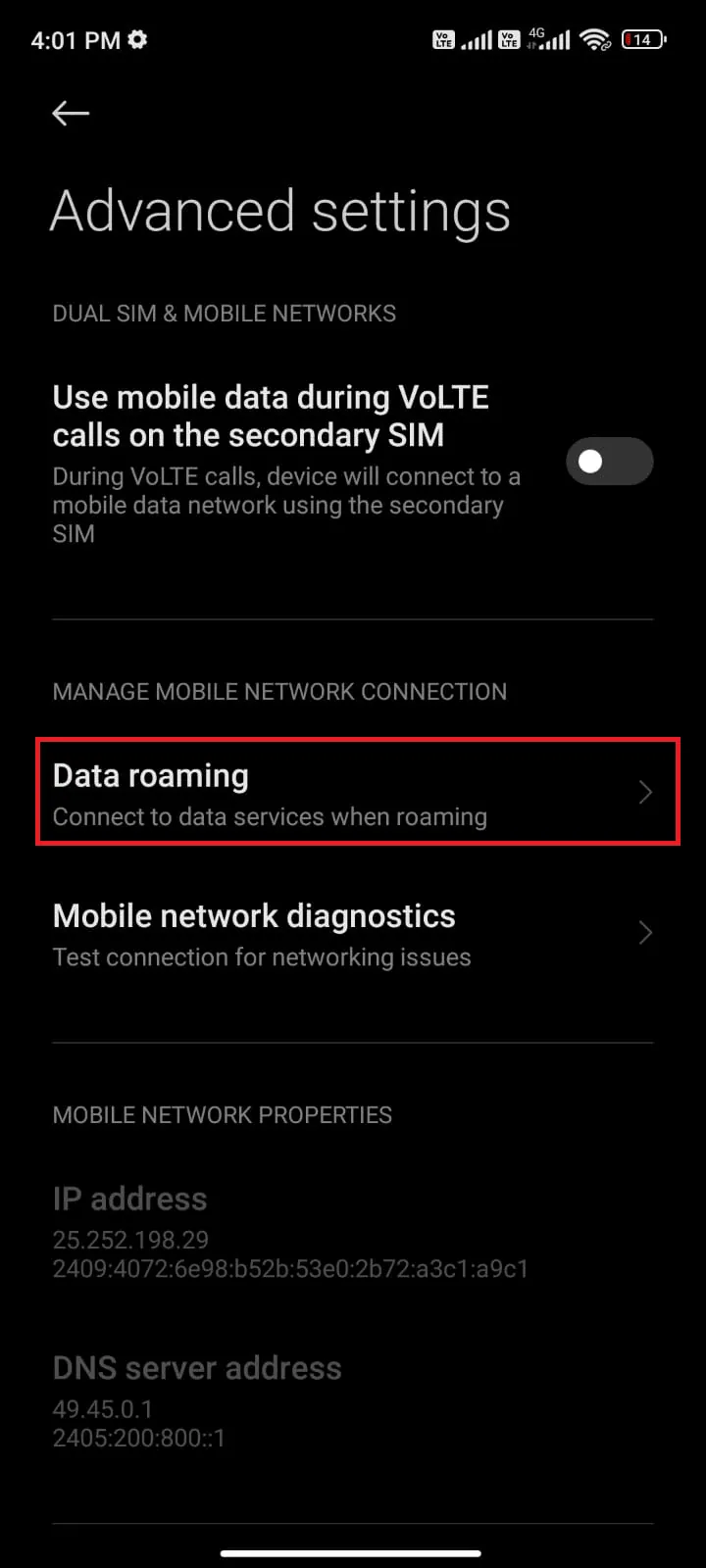
6. Klepněte na Datový roaming.
7. Potvrďte výzvu klepnutím na Zapnout.
Nyní zkontrolujte, zda se vám podařilo opravit problém se synchronizací. Pokud ne, pokračujte k dalším metodám.
Metoda 5: Povolte data na pozadí
Kromě mobilních dat musíte zapnout využití dat na pozadí, aby váš Android mohl využívat mobilní data i v režimu úspory dat. Zde je několik pokynů, jak to udělat. Postupujte podle pokynů a opravte nefunkční synchronizaci Adventure Sync na vašem Androidu:
1. Přejděte do aplikace Nastavení.
2. Klepněte na Aplikace.
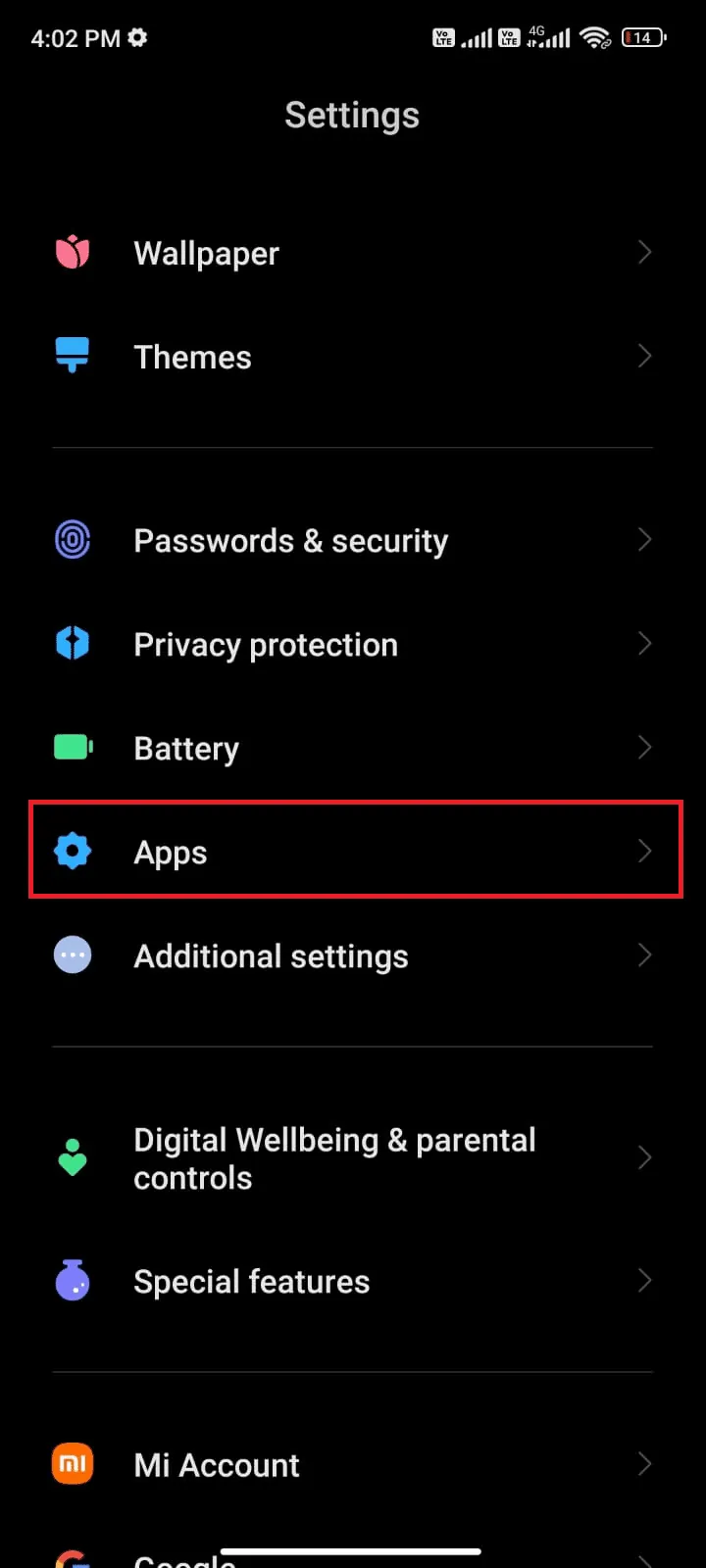
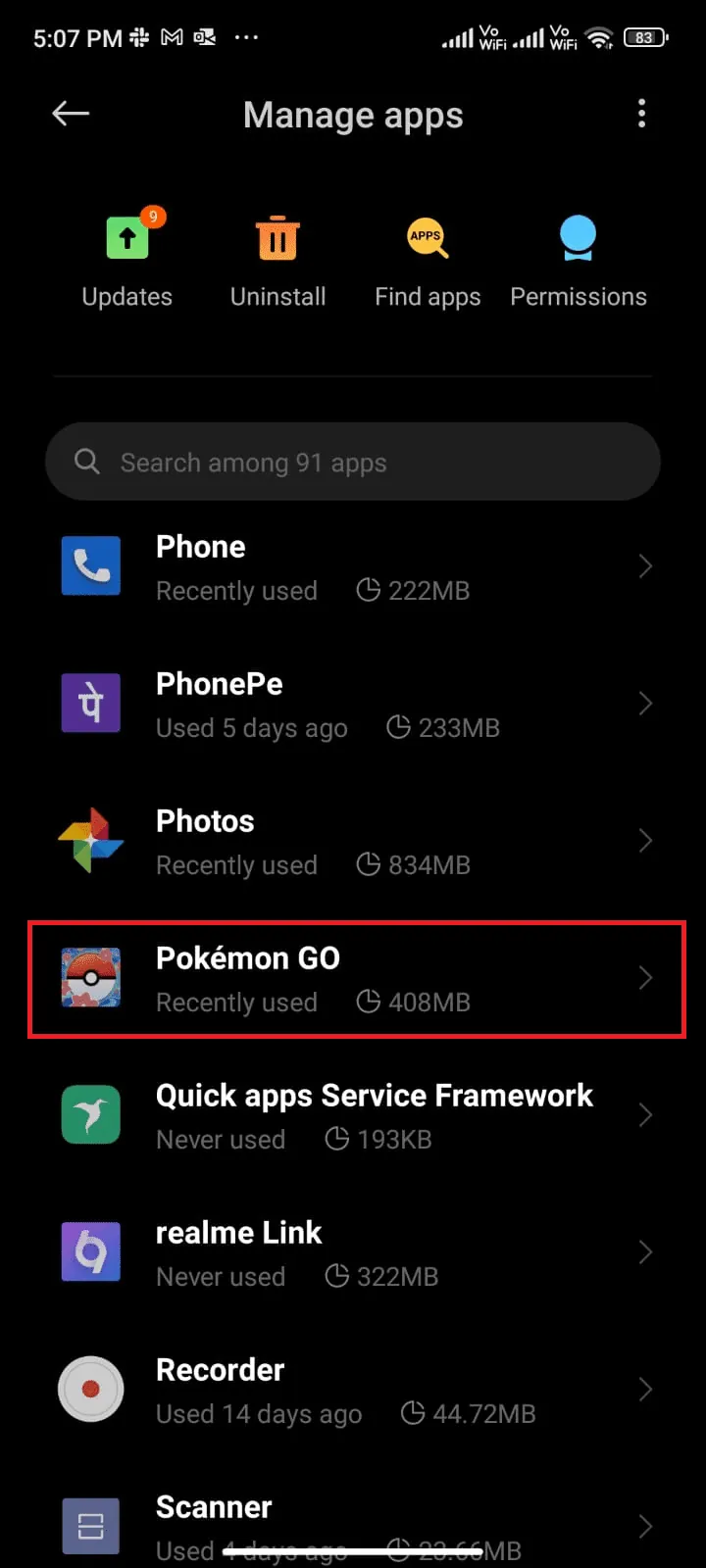
3. Klepněte na Spravovat aplikace > Pokémon Go.
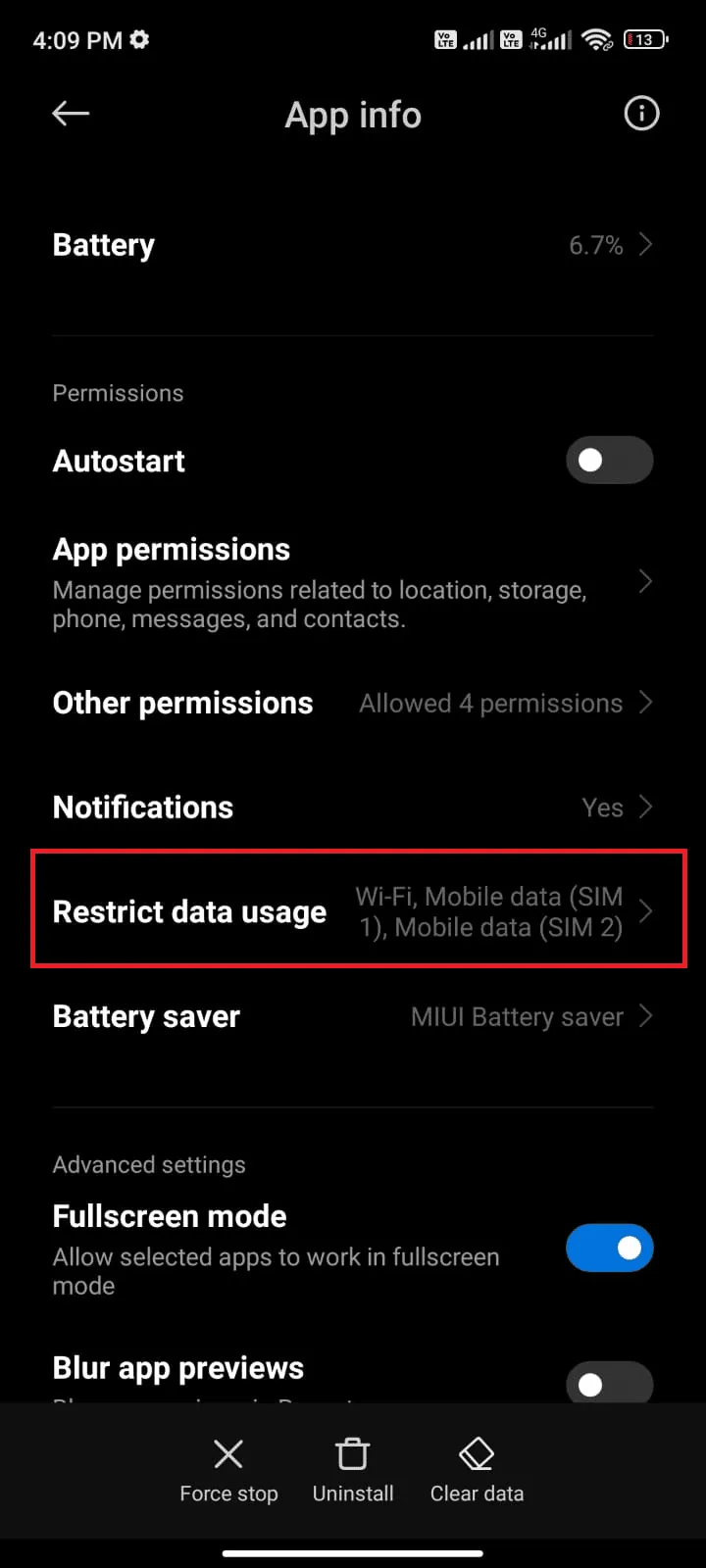
4. Klepněte na Omezené využití dat.
5. Nyní vyberte následující možnosti a klepněte na OK:
- Wi-Fi
- Mobilní data (SIM 1)
- Mobilní data (SIM 2) (pokud je k dispozici)
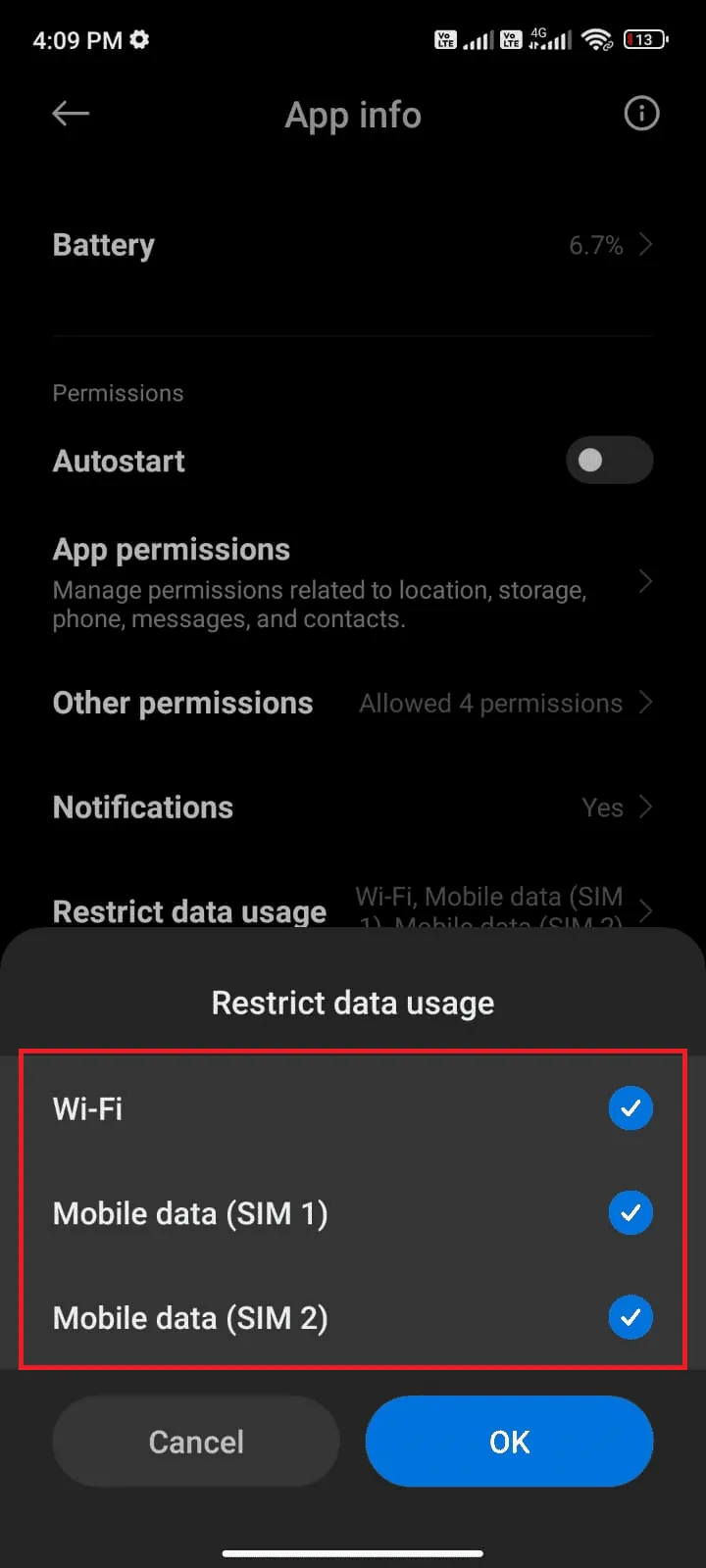
Váš Android nyní bude mít plný přístup k mobilním datům, i když je v režimu úspory dat. Zkontrolujte, zda se vám tímto krokem podařilo vyřešit problém se synchronizací.
Metoda 6: Vynucené ukončení aplikace Pokémon Go
Ukončení aplikace se liší od vynuceného ukončení. Vynucené ukončení aplikace Pokémon Go ukončí všechny procesy na pozadí. Při příštím spuštění se aplikace spustí znovu od začátku. Tento krok vám může pomoci vyřešit problémy s chováním aplikace. Postupujte podle těchto kroků k vynucenému ukončení:
1. Spusťte aplikaci Nastavení.
2. Klepněte na Aplikace.
3. Klepněte na Spravovat aplikace.
4. Klepněte na možnost Pokémon Go.
5. Klepněte na možnost Vynutit zastavení v levém dolním rohu obrazovky.
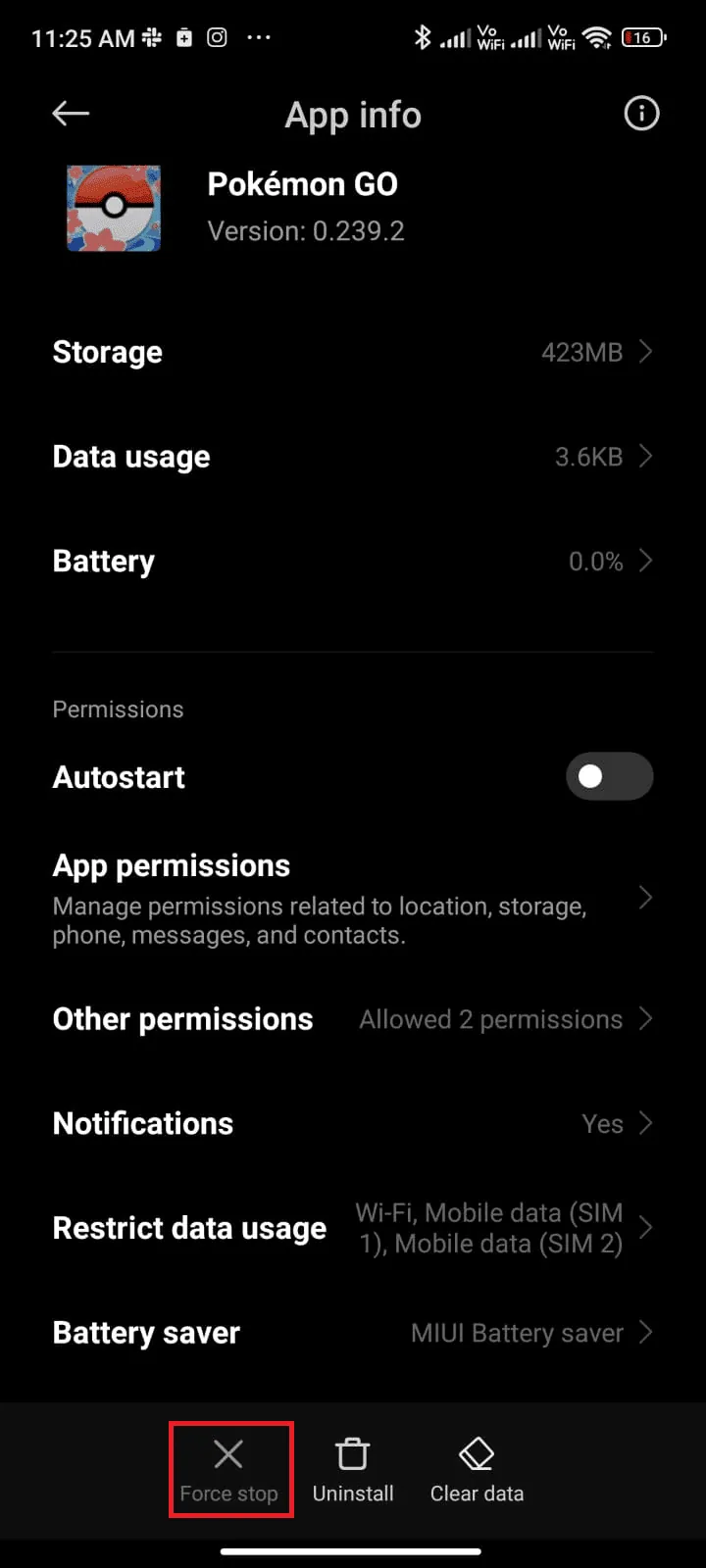
6. Potvrďte výzvu klepnutím na OK (pokud se zobrazí).
Metoda 7: Použijte časové pásmo poskytovatele sítě
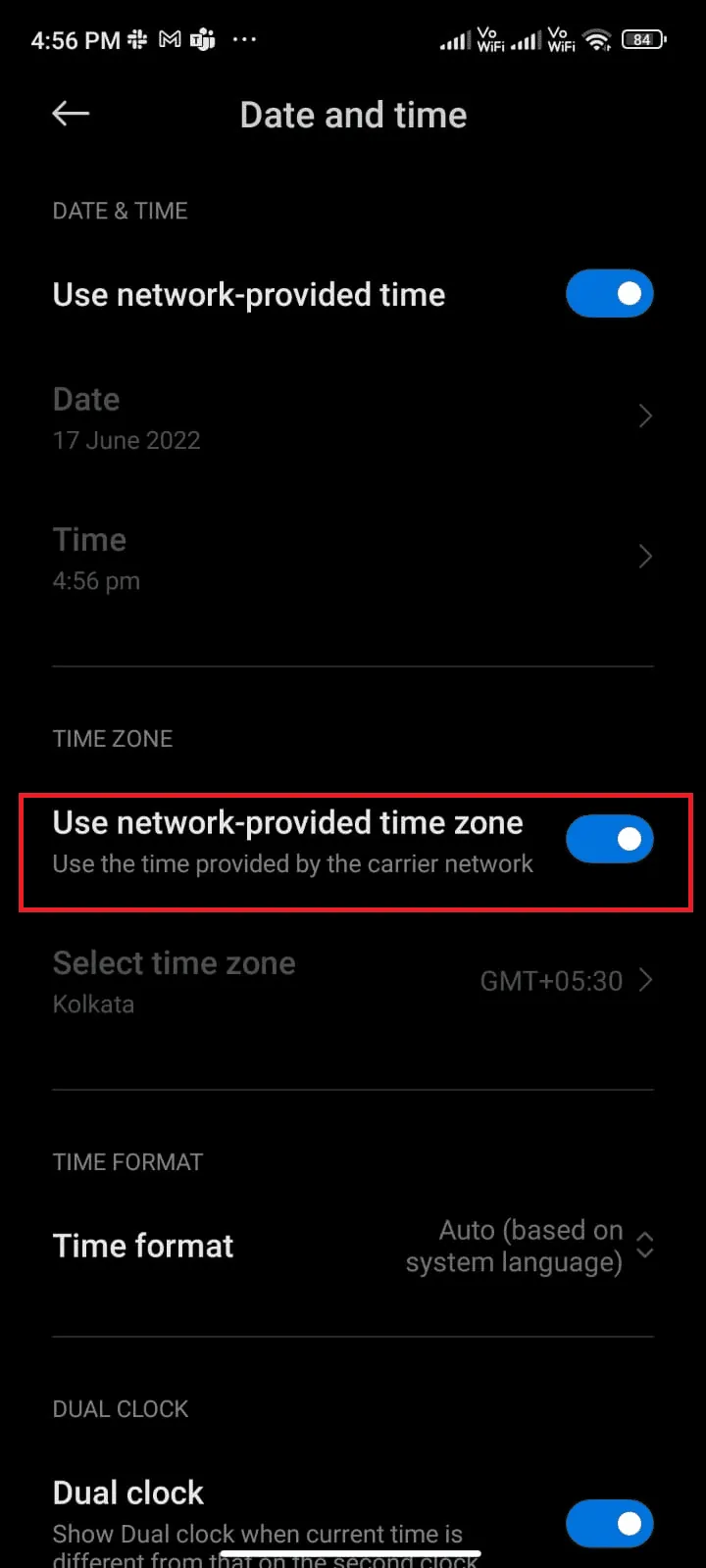
Pokud váš telefon Android automaticky nastavuje časové pásmo během cestování, může dojít k problémům se synchronizací údajů o vaší fyzické aktivitě. Pro vyřešení tohoto problému doporučujeme přepnout na automatické nastavení časového pásma v nastavení data a času. Můžete také použít časové pásmo poskytovatele sítě, které synchronizuje vaše časové pásmo s geografickou polohou.
1. Otevřete aplikaci Nastavení.
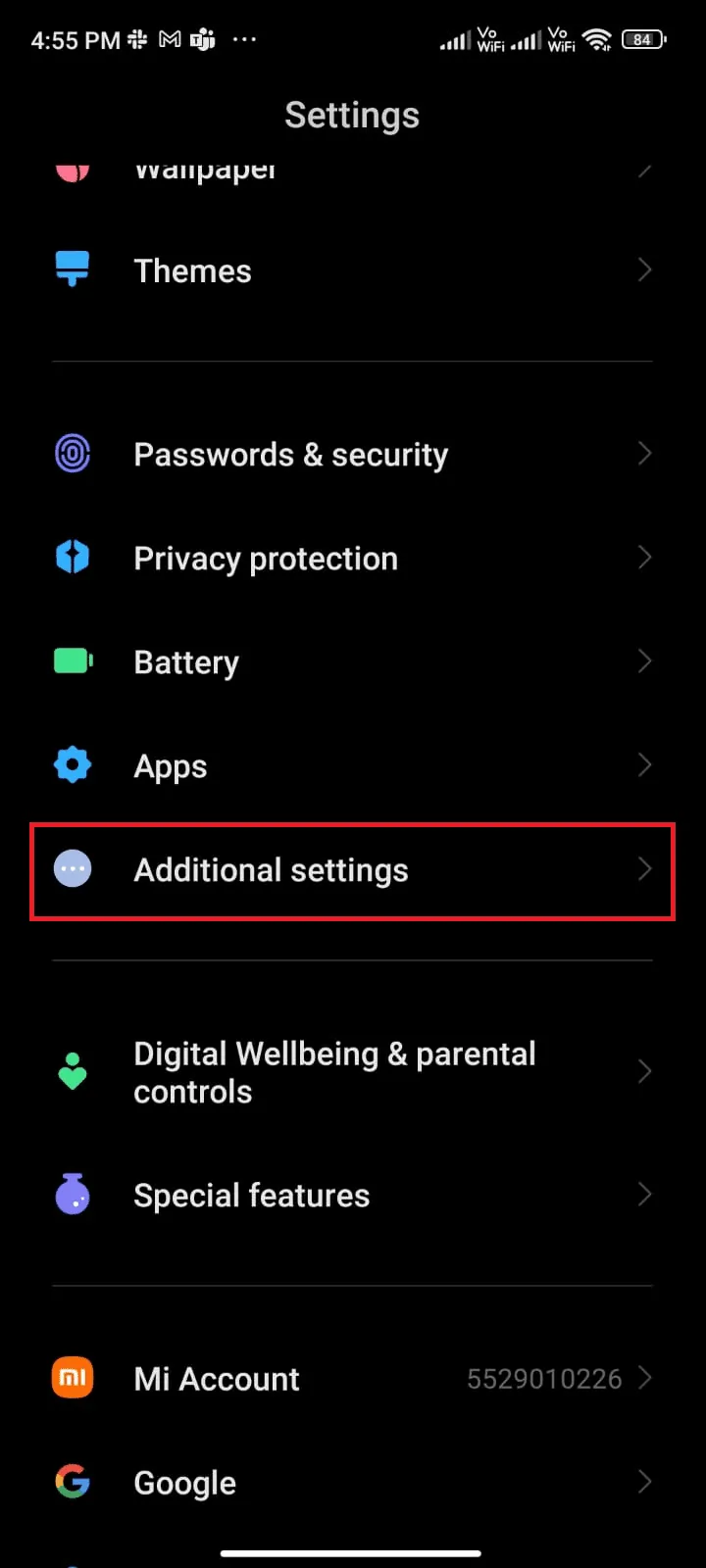
2. Přejděte dolů a klepněte na Další nastavení.
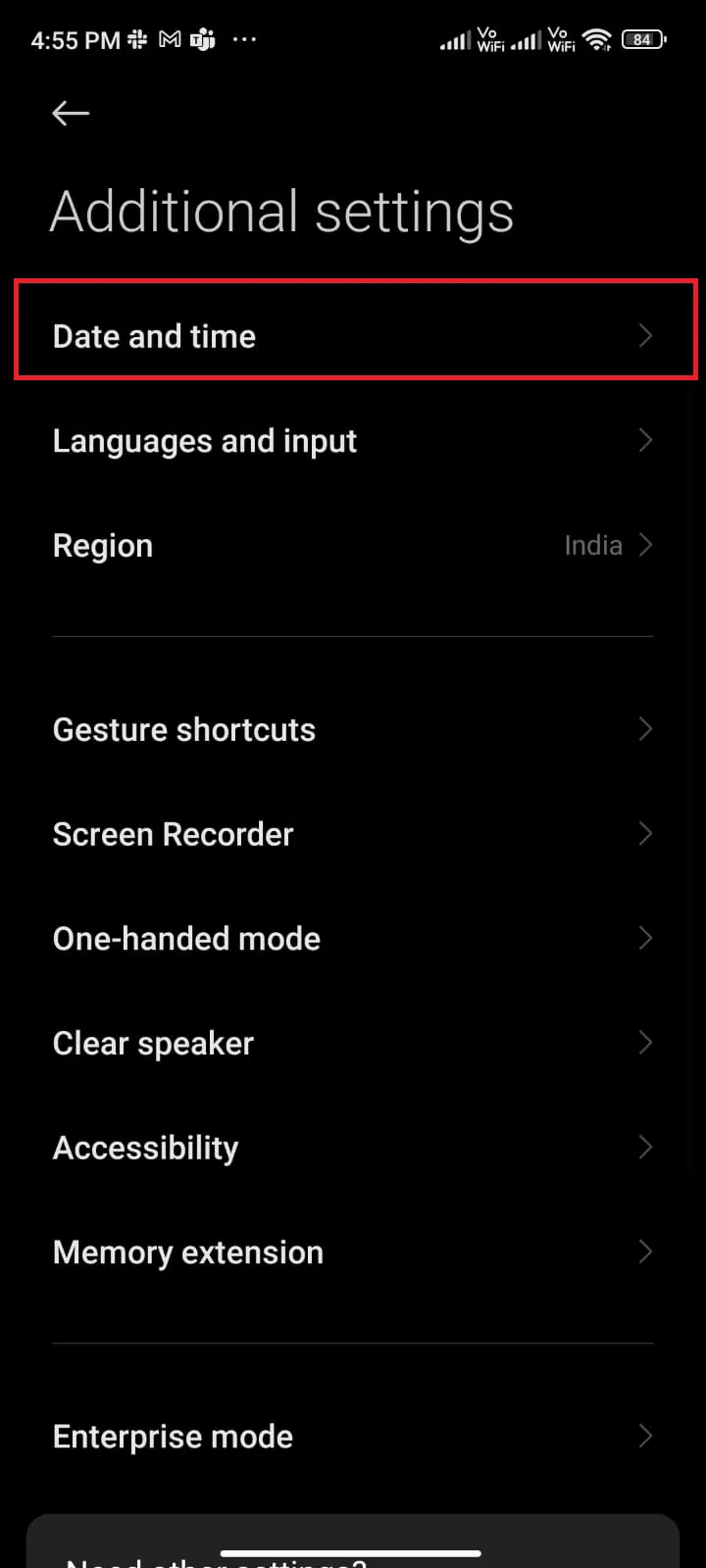
3. Klepněte na možnost Datum a čas.
4. Zapněte možnost Použít časové pásmo poskytované sítí.
Metoda 8: Zapněte přesnost polohy Google
Aby aplikace založené na GPS fungovaly správně, je nutný správný přístup k poloze. Zapnutí přesnosti polohy Google může pomoci vyřešit problémy se synchronizací. Postupujte podle těchto pokynů:
1. Stáhněte panel oznámení.
2. Ujistěte se, že je poloha zapnutá.
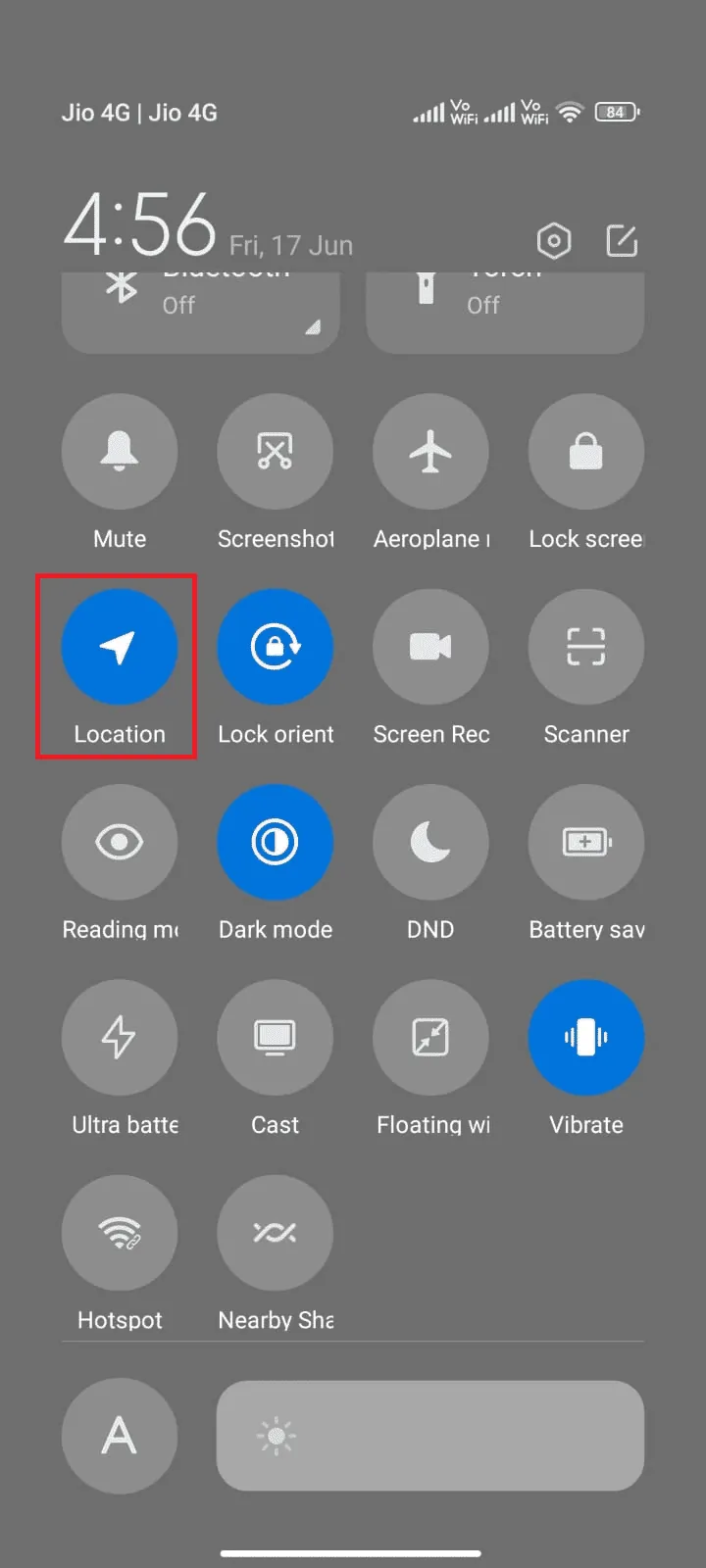
3. Stiskněte a podržte ikonu Umístění pro otevření nabídky Nastavení umístění.
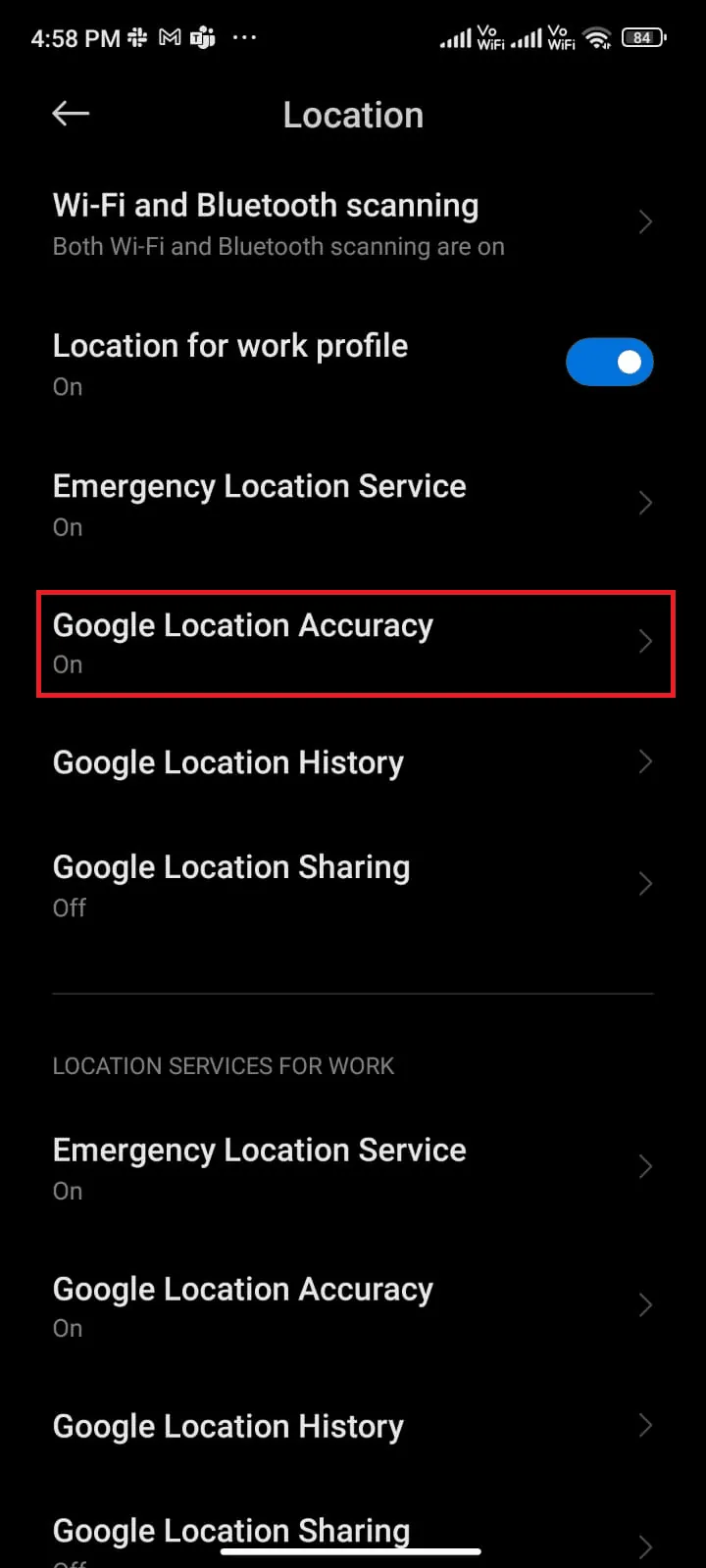
4. Klepněte na možnost Přesnost polohy Google.
5. Přepněte na možnost Zlepšit přesnost polohy.
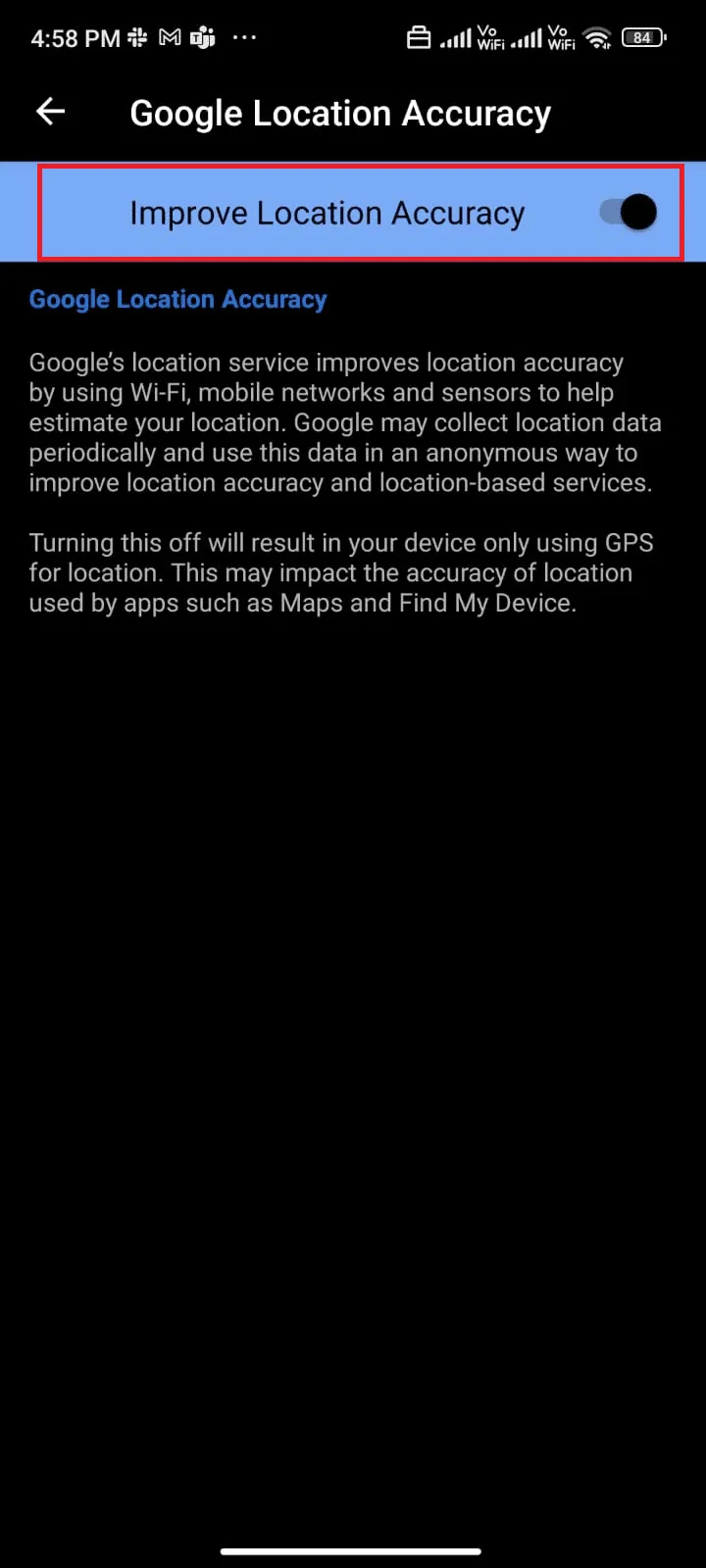
Po zapnutí přesnosti určování polohy zkontrolujte, zda je problém se synchronizací vyřešen.
Metoda 9: Vymažte mezipaměť aplikace Pokémon Go
Mezipaměť je dočasná paměť, která se používá pro rychlejší načítání her. Stará data v mezipaměti se však mohou poškodit a způsobit problémy se synchronizací. Doporučujeme vymazat mezipaměť aplikace alespoň jednou za 60 dní. Postupujte podle těchto pokynů:
1. Přejděte na domovskou obrazovku a klepněte na aplikaci Nastavení.
2. Klepněte na Aplikace.
3. Klepněte na Spravovat aplikace > Pokémon Go.
4. Klepněte na možnost Úložiště.
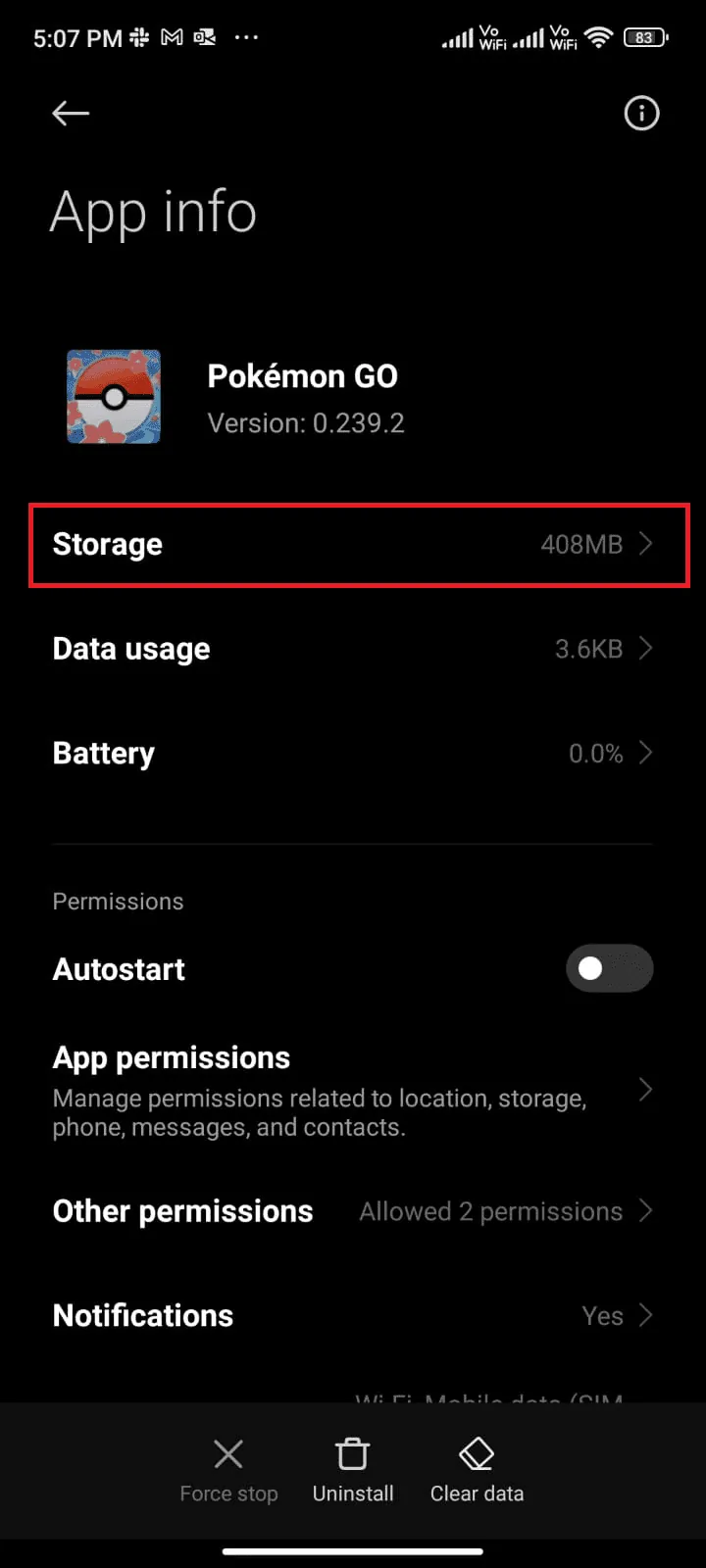
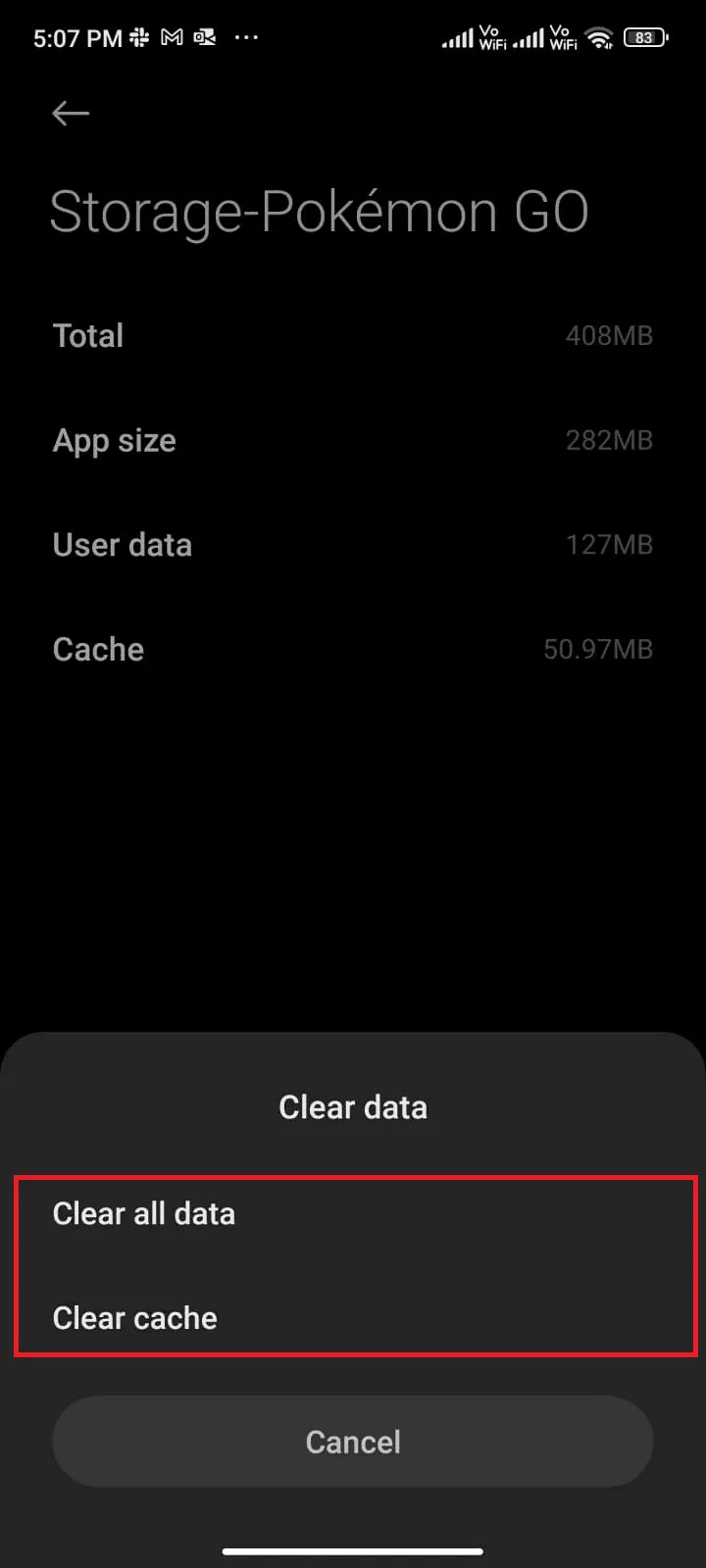
5. Klepněte na možnost Vymazat mezipaměť.
Poznámka: Klepnutím na Vymazat všechna data smažete všechna data v Pokémon Go.
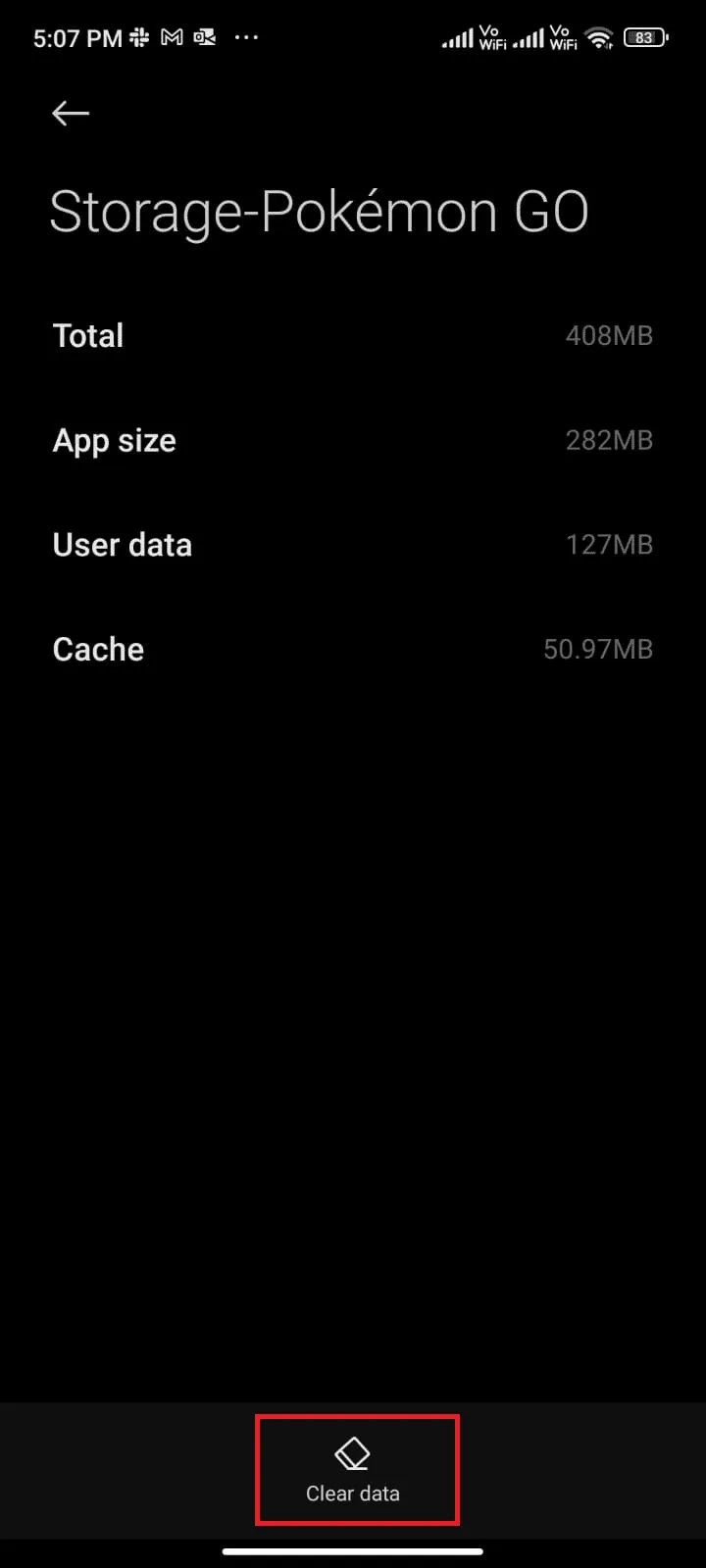
6. Klepněte na možnost Vymazat data.
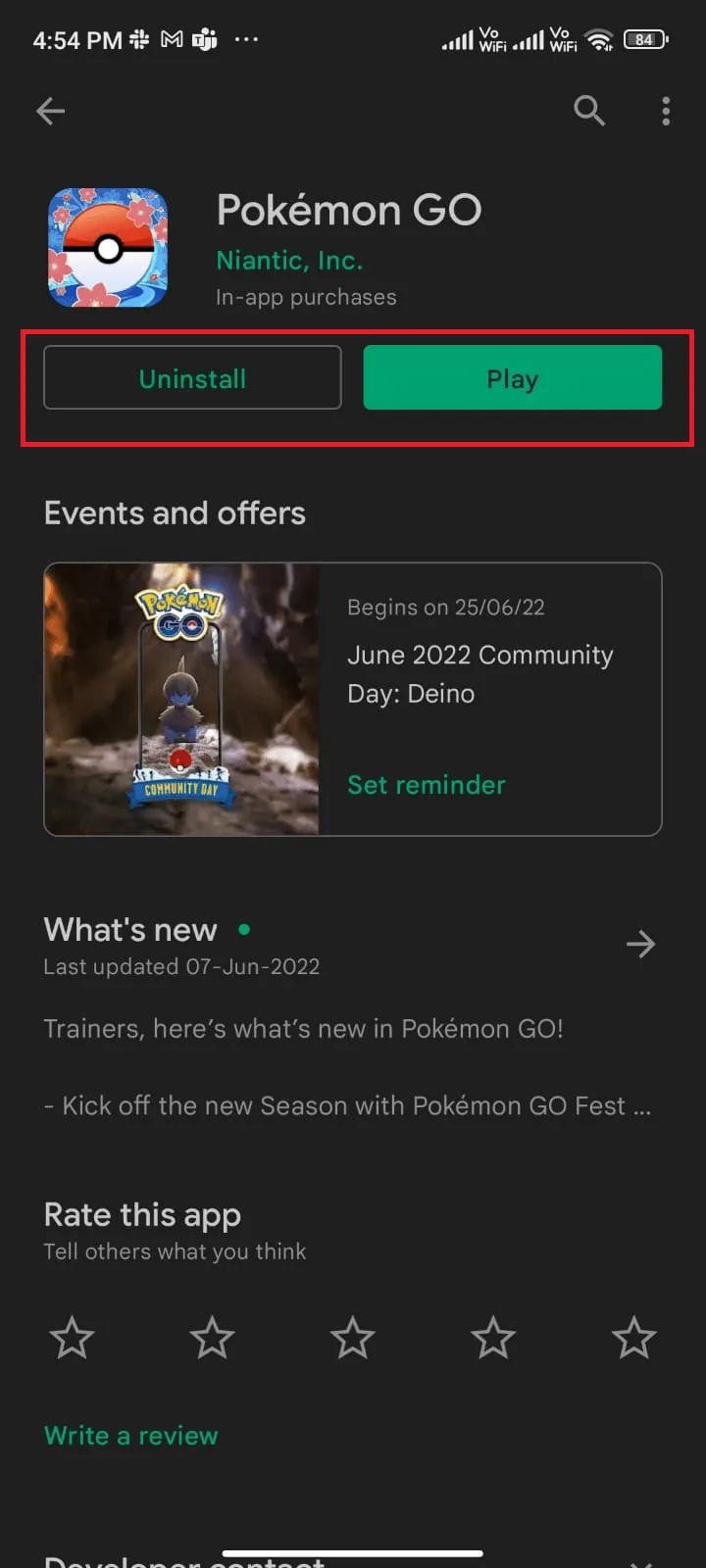
Metoda 10: Aktualizujte aplikaci Pokémon Go
Pro bezproblémový chod hry je nutné ji pravidelně aktualizovat. Zkuste aplikaci aktualizovat a zkontrolujte, zda se tím problém vyřešil. Postupujte podle těchto pokynů:
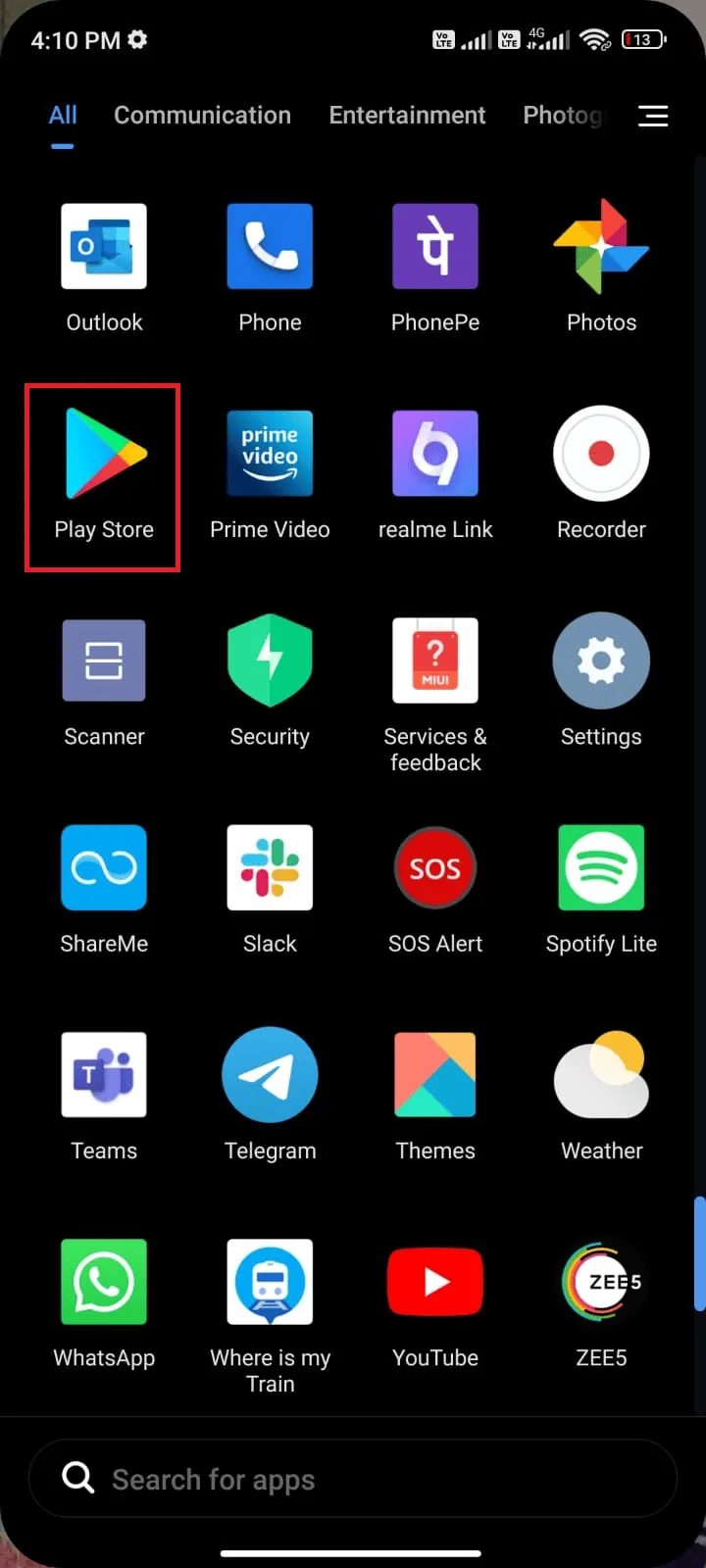
1. Na domovské obrazovce klepněte na aplikaci Obchod Play.
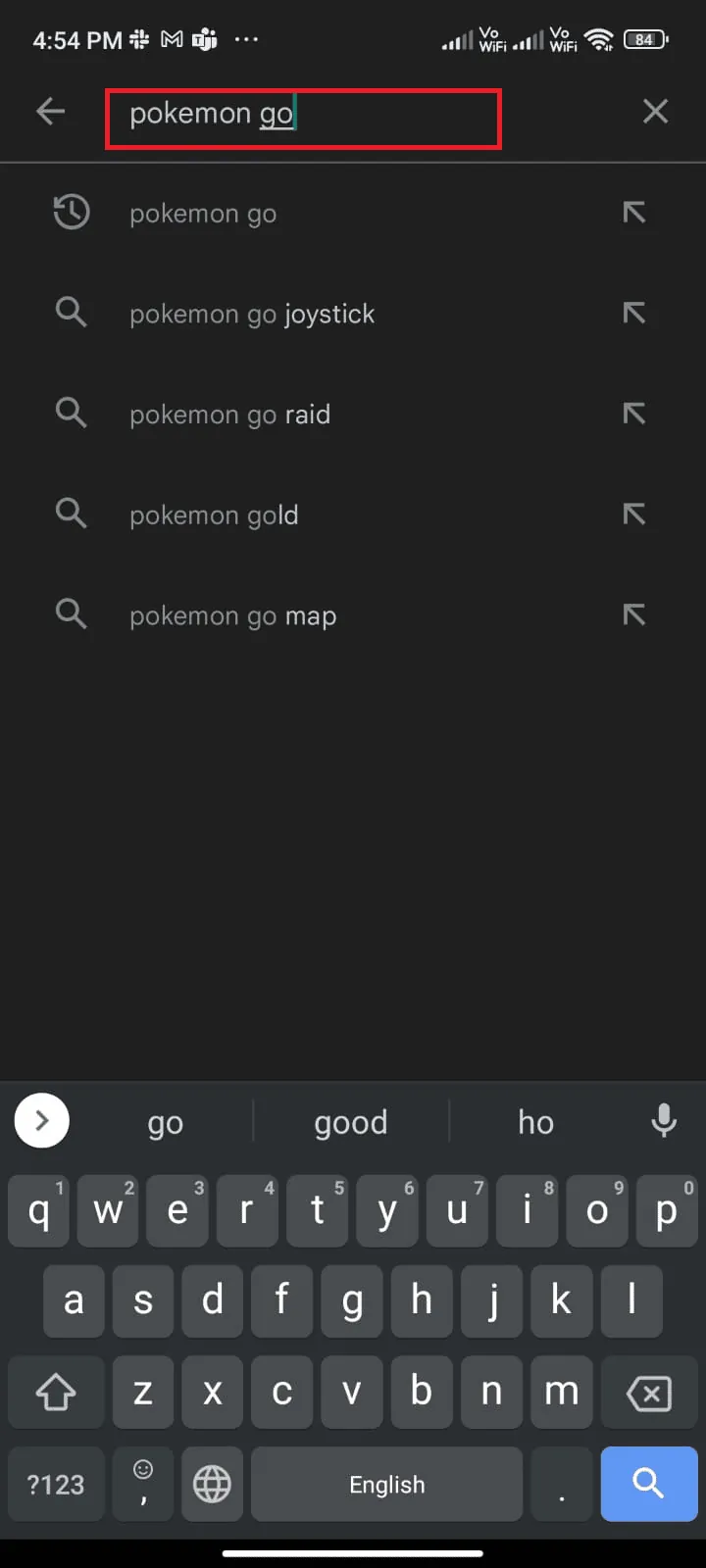
2. Vyhledejte Pokémon Go.
3A. Pokud je k dispozici aktualizace, klepněte na možnost Aktualizovat a počkejte na dokončení.
3B. Pokud je vaše aplikace aktuální, zobrazí se pouze možnosti Otevřít a Odinstalovat.
Metoda 11: Aktualizujte operační systém Android
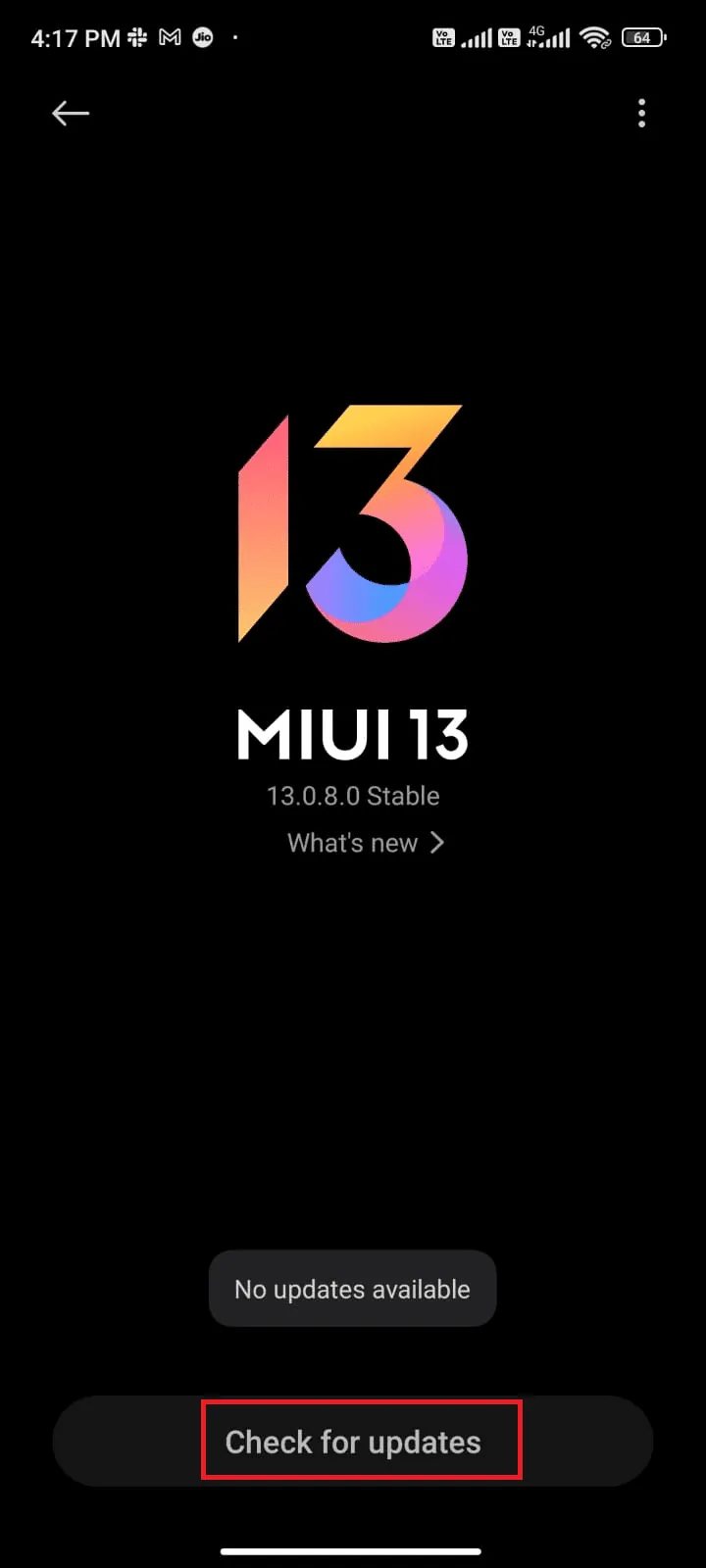
Problémy s Adventure Sync můžete vyřešit aktualizací zařízení Android. Váš telefon Android se automaticky aktualizuje prostřednictvím mobilních dat nebo Wi-Fi. Aktualizujte svůj Android a opravte případné chyby a problémy se synchronizací.
Metoda 12: Znovu propojte Google Fit a Pokémon Go
Problémy se synchronizací mezi Google Fit a Pokémon Go mohou způsobit problémy s Adventure Sync. Ujistěte se, že používáte stejný účet pro obě aplikace. Pokud je to nutné, znovu propojte tyto aplikace podle následujících pokynů:
1. Zavřete všechny aplikace na vašem Androidu a spusťte Google Fit.
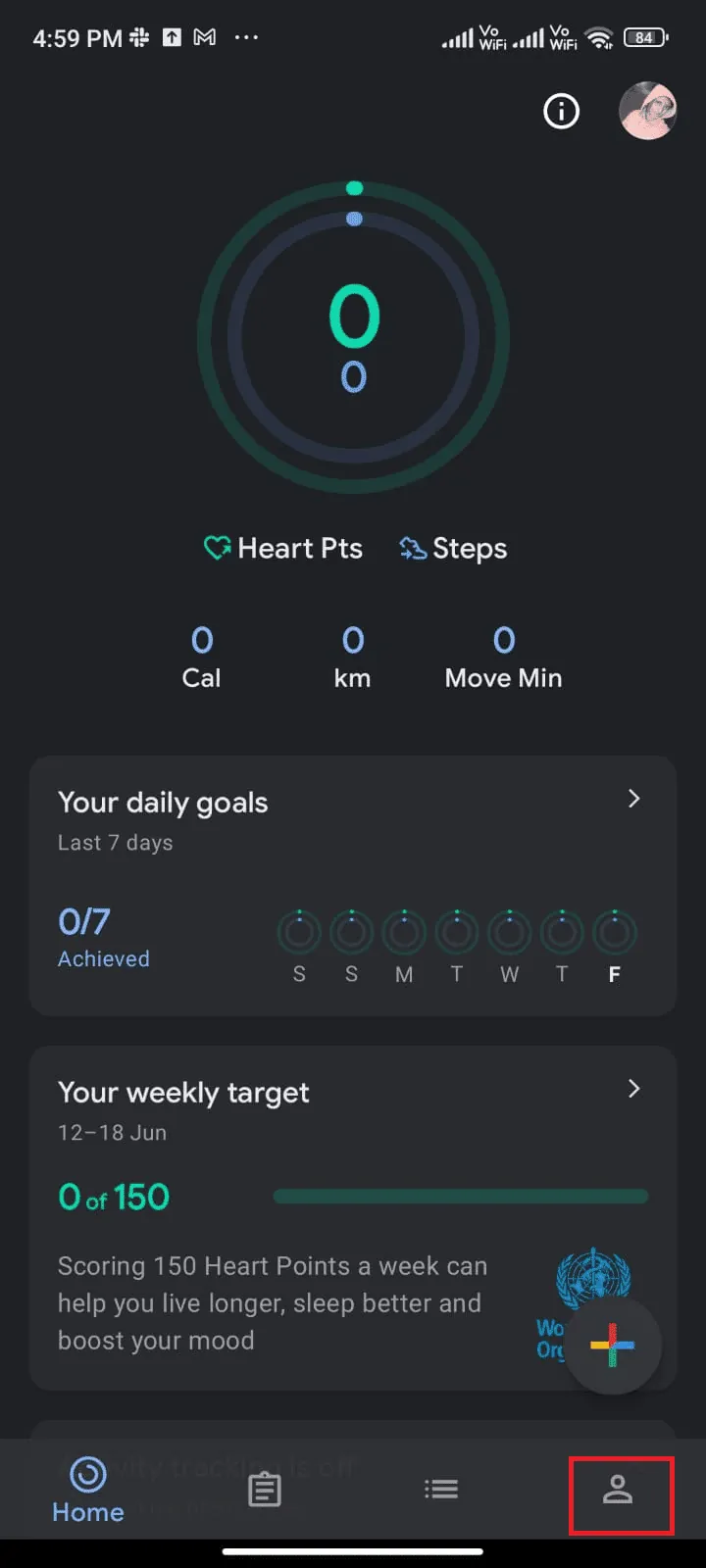
2. Klepněte na ikonu Profil v pravém dolním rohu obrazovky.
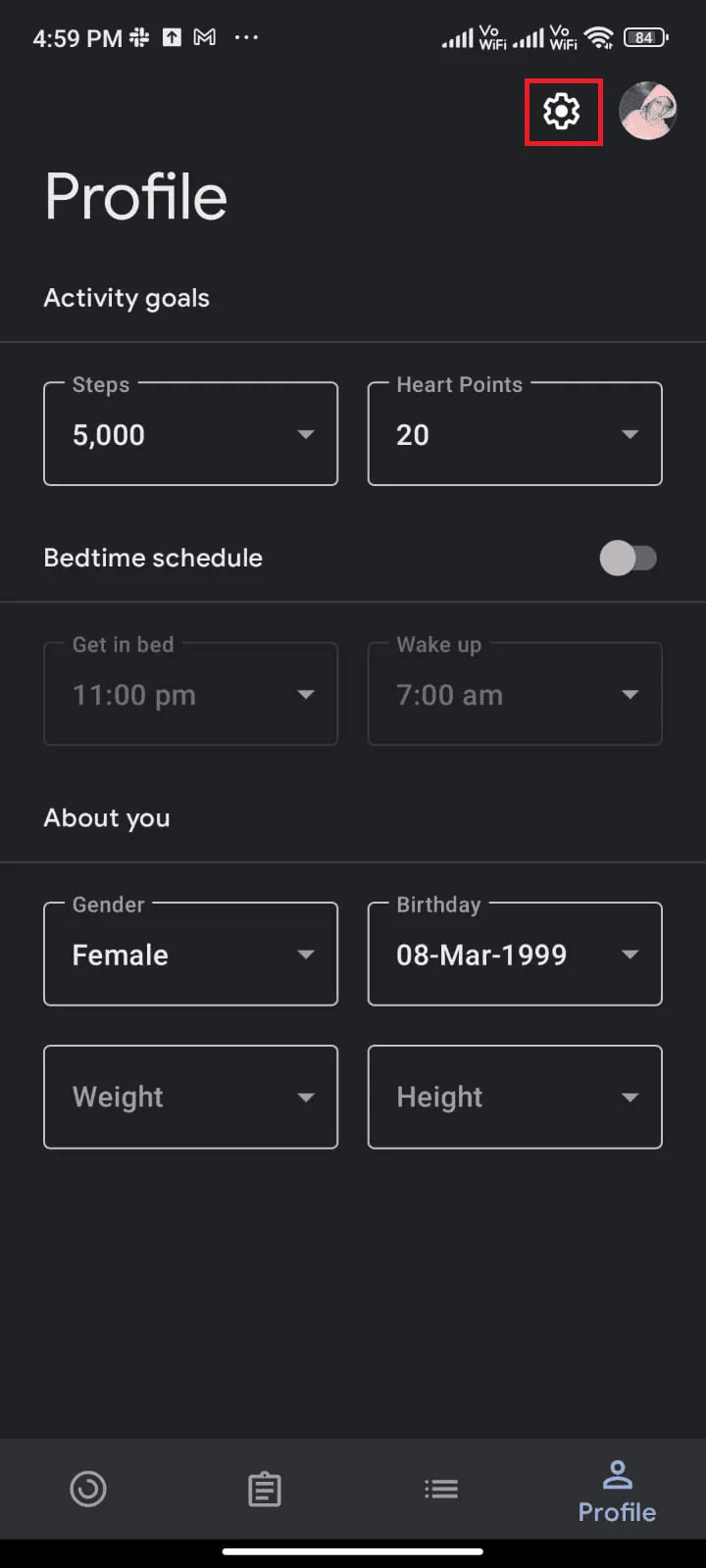
3. Klepněte na ikonu ozubeného kola Nastavení.
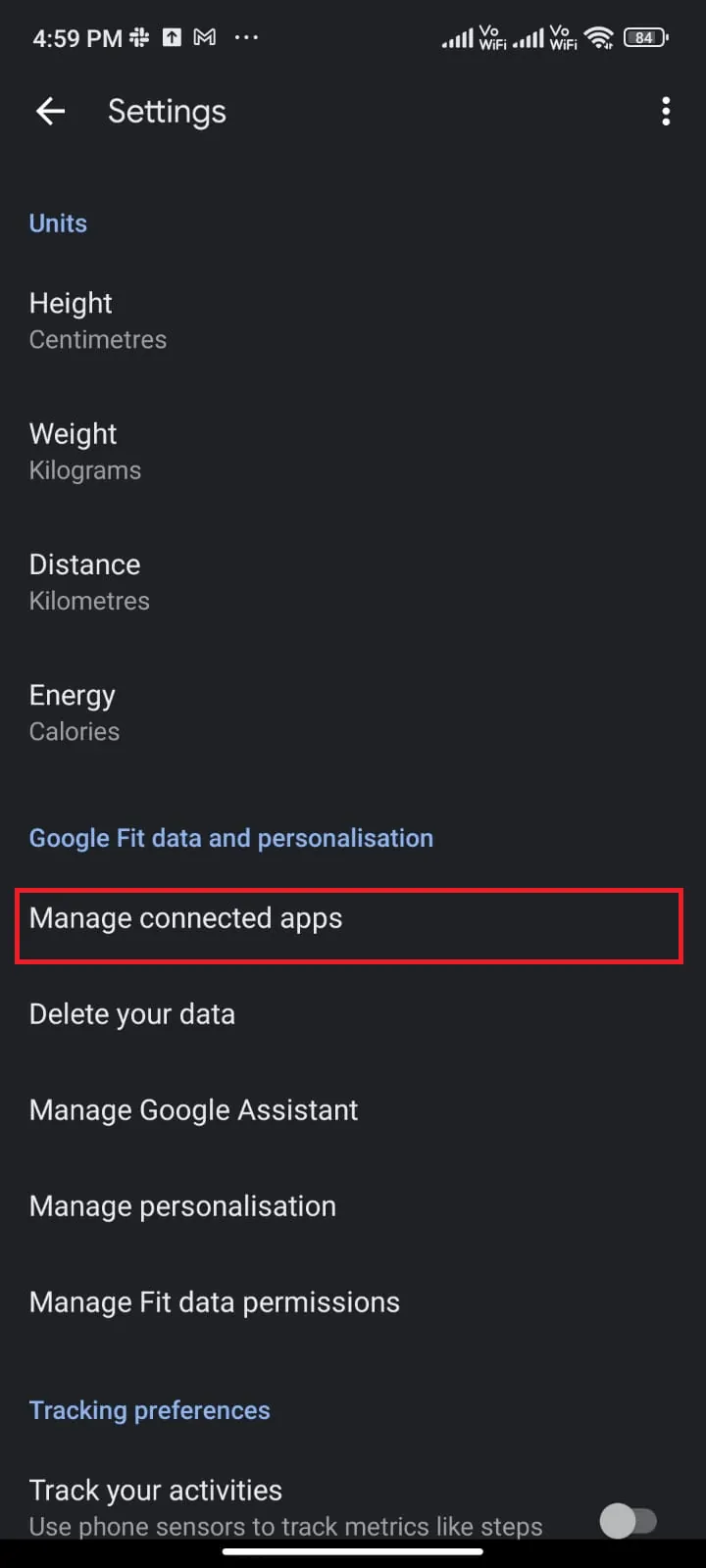
4. Klepněte na Spravovat připojené aplikace.
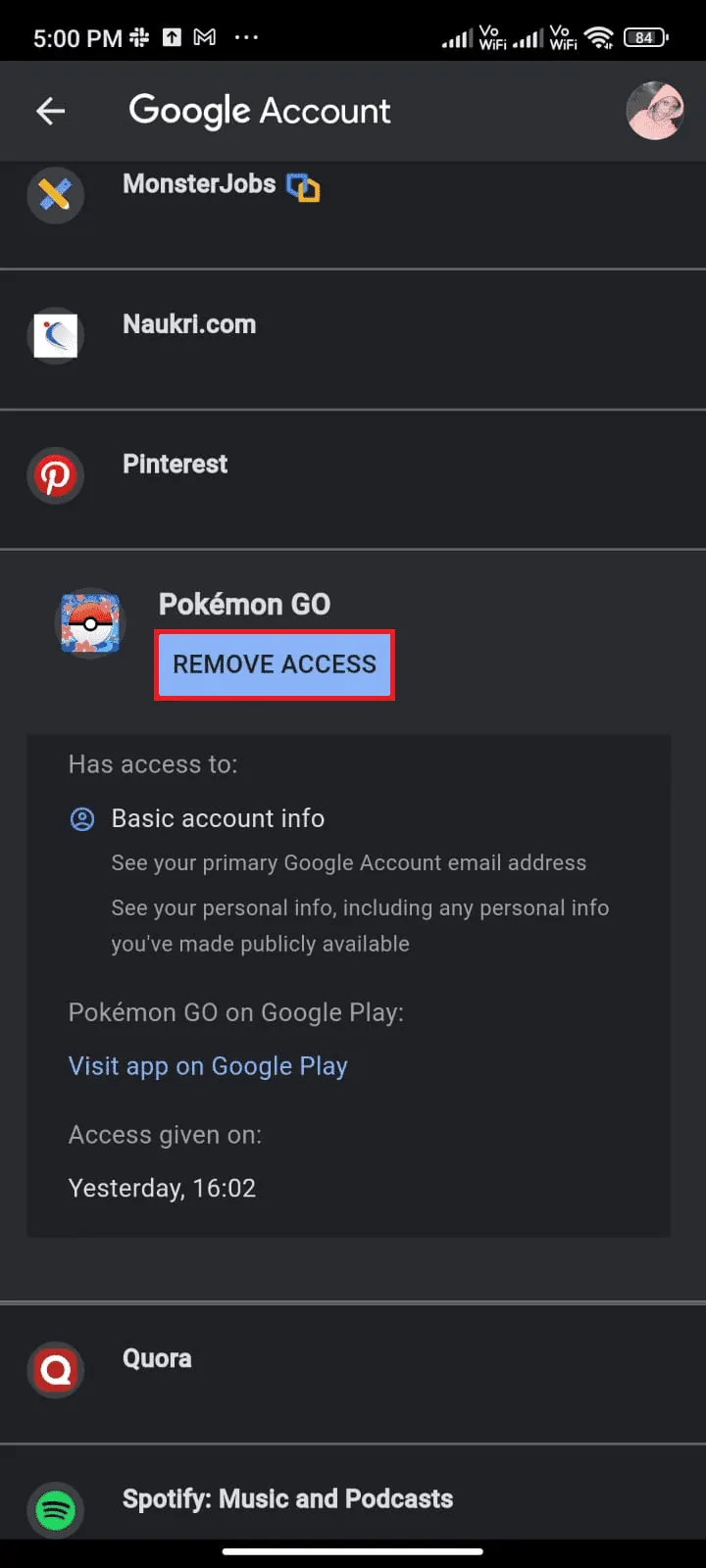
5. Přejděte dolů a klepněte na ODEBRAT PŘÍSTUP u Pokémon Go.
6. Potvrďte výzvu klepnutím na OK.
<img class="alignnone wp-image-106373" width="340" height="756" src="https://wilku.top/wp-content/uploads/2022/06/1655555718_
