Oprava Systém Windows nemá dostatek informací k ověření tohoto řešení certifikátu
Pokud se při prohlížení webových stránek setkáte s chybovou zprávou, která uvádí, že Windows nemá dostatek informací pro ověření certifikátu, tento průvodce vám pomůže tento problém vyřešit. Tato zpráva se objevuje, když ve vašem systému chybí platné certifikáty potřebné pro komunikaci s webovými stránkami. Připravili jsme podrobný návod, který vám ukáže, jak opravit chybu „Systém Windows nemá dostatek informací k ověření tohoto certifikátu“ v Outlooku i v jiných aplikacích. Čtěte dál a zjistěte, jak na to!
Řešení chyby: Windows nemá dostatek informací k ověření certifikátu
Pokud nemáte nainstalované potřebné certifikáty pro určitý software, může se zobrazit hláška o nedostatečných informacích pro ověření certifikátu. Hlavní příčinou této chyby je absence požadovaných certifikátů. Níže naleznete seznam všech možných řešení, které vám mohou pomoci problém vyřešit.
Poznámka: V příkladu používáme prohlížeč Google Chrome. Stejné metody můžete použít i ve vašem preferovaném prohlížeči.
Metoda 1: Anonymní režim prohlížeče
Jako první krok vyzkoušejte otevřít webovou stránku v anonymním režimu prohlížeče. Tímto způsobem ověříte, zda je problém způsoben nastavením vašeho prohlížeče. Pokud se stránka v anonymním režimu zobrazí správně, je pravděpodobné, že problém tkví v běžném nastavení prohlížeče. Níže naleznete postup pro spuštění anonymního režimu v Google Chrome:
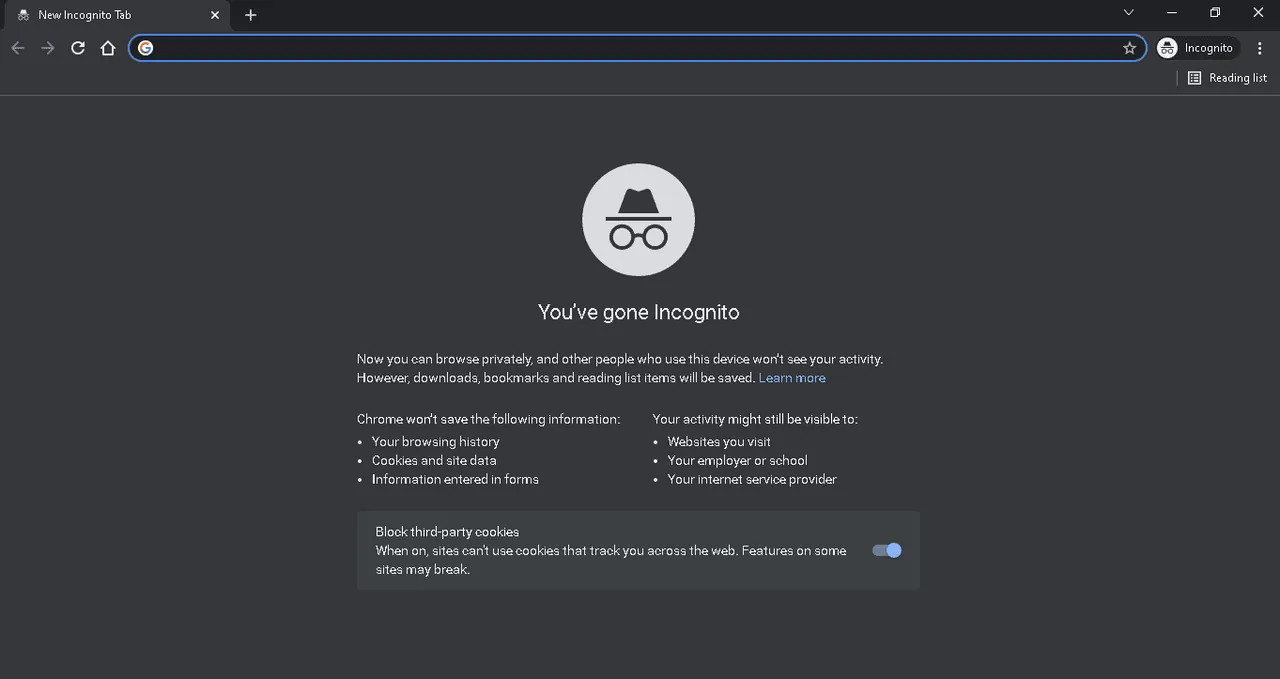
Pokud ani v anonymním režimu se stránka nenačte, přejděte k dalším krokům.
Metoda 2: Vymazání mezipaměti a souborů cookie
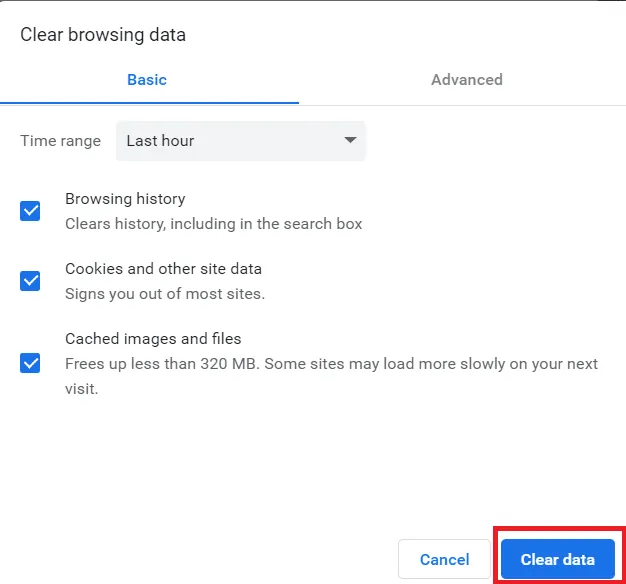
Poškozená mezipaměť a soubory cookie mohou být dalším důvodem, proč se zobrazuje chyba o nedostatečných informacích pro ověření certifikátu. Vymazáním těchto dat můžete problém vyřešit. Následujte náš návod a odstraňte mezipaměť a soubory cookie v prohlížeči Google Chrome:
Metoda 3: Obnovení nastavení sítě
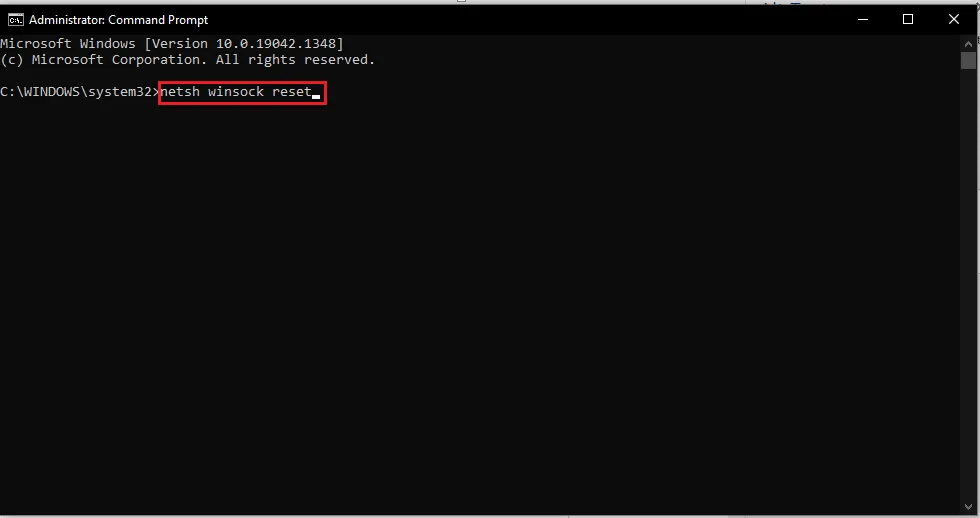
Nesprávná konfigurace sítě může rovněž způsobovat problémy s ověřením certifikátů v Outlooku i v jiných aplikacích. Níže je uveden návod pro obnovení nastavení sítě v systému Windows 10. Tento postup resetuje nastavení winsock, IP konfiguraci a další:
Metoda 4: Změna nastavení DNS
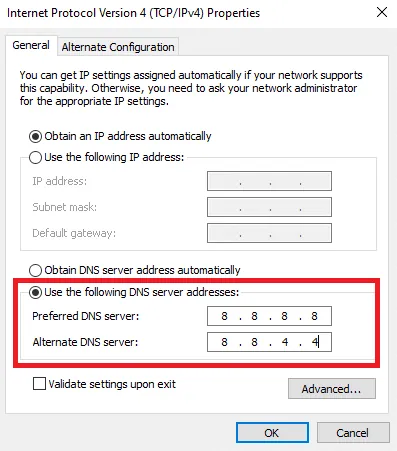
Pokud obnovení nastavení sítě nepomohlo, můžete vyzkoušet změnu adresy DNS. Použití globální DNS adresy může pomoci předejít chybám s certifikáty. Následujte náš návod pro změnu nastavení DNS v systému Windows 10. Jako preferovaný server DNS nastavte 8.8.8.8 a jako alternativní server DNS 8.8.4.4:
Metoda 5: Resetování prohlížeče
Neúmyslné změny v nastavení prohlížeče mohou také vést k chybě s nedostatečným ověřením certifikátů. V takovém případě zkuste prohlížeč resetovat do výchozího stavu. Následující kroky popisují resetování prohlížeče Google Chrome:
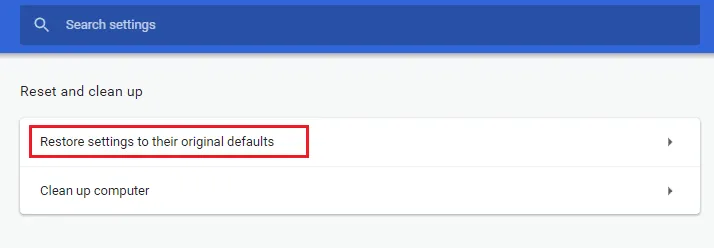
1. Otevřete prohlížeč Google Chrome a zadejte do adresního řádku chrome://settings/reset.
2. Klikněte na možnost "Obnovit nastavení na výchozí hodnoty", kterou vidíte na obrázku níže.
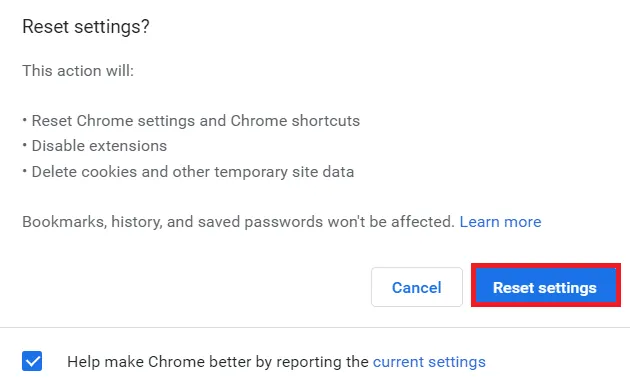
3. Potvrďte resetování prohlížeče kliknutím na "Obnovit nastavení".
Metoda 6: Opětovná instalace certifikátů
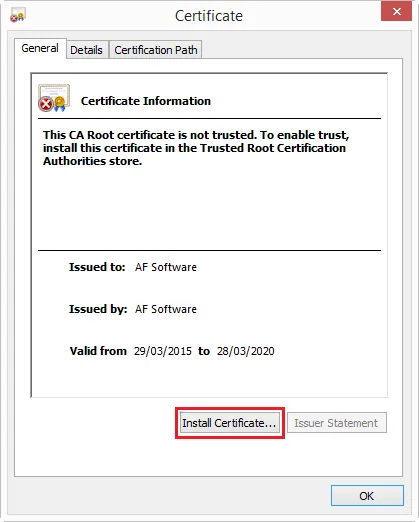
Protože se jedná o problém s certifikáty, je vhodné zkusit přeinstalovat všechny certifikáty. Certifikáty se většinou instalují spolu s programem, ale pokud dojde k jejich poškození, je nutné je znovu nainstalovat. Můžete nainstalovat všechny zprostředkující certifikáty, nebo zkusit nainstalovat konkrétní certifikát, který způsobuje problém. Zkuste se podívat na chybu a zjistit, kterému certifikátu se to týká a ten pak ručně přeinstalovat.
***
Věříme, že tento průvodce vám pomohl vyřešit problém s nedostatečným ověřením certifikátu. Pokud máte jakékoli dotazy, neváhejte nás kontaktovat v sekci komentářů.
