Oprava vysokého využití procesoru SoftThinks Agent Service ve Windows 10
Služba SoftThinks Agent Service, která je součástí mnoha počítačů a notebooků značky Dell, od firmy Dell Inc., slouží primárně k pravidelnému zálohování všech souborů a programů. Je úzce spjata s balíčky Dell DataSafe Local Backup nebo Dell Backup and Recovery, které využívají její zálohovací funkce. Pro mnoho starších verzí operačního systému Windows se tato služba osvědčila jako spolehlivý nástroj pro obnovu systému v případě selhání. Nicméně, nemalá část uživatelů si stěžuje, že SoftThinks Agent Service způsobuje zpomalení systému a nadměrné zatížení procesoru (CPU). Pokud se i vy potýkáte s těmito problémy, jste na správném místě. Přinášíme komplexní návod, jak vyřešit vysoké využití disku a CPU způsobené touto službou.

Řešení vysokého zatížení procesoru službou SoftThinks Agent Service ve Windows 10
Vytváření záložních souborů může vést k vyčerpání diskového prostoru, což má negativní dopad na výkon systému. Problémy se službou SoftThinks Agent Service mohou zhoršit situaci. I když ukončíte úlohu, služba se automaticky restartuje díky vestavěnému časovači nebo spouštěči. To může vést až k 100% využití disku, což je pro mnoho uživatelů frustrující. Tento článek vám nabídne několik podrobných metod pro odstranění tohoto problému. Předtím si ale pojďme objasnit, co vlastně SoftThinks Agent Service je.
Co je SoftThinks Agent Service?
Službu SoftThinks Agent Service můžete najít ve Správci úloh pod názvem SftService.exe. Jedná se o proces, který vytváří body obnovení systému, kde se zálohují všechny soubory a programy pro případnou obnovu. Pokud dojde k selhání, systém můžete vrátit do funkčního stavu, který existoval před problémem. Zde je několik důležitých informací o této službě:
- Zálohovací nástroje Dell kopírují všechny soubory a programy při každém probuzení počítače z režimu spánku nebo hibernace.
- Tato služba běží na pozadí jako proces SftService.exe, bez nutnosti fyzického okna.
- Pokud je váš systém zastaralý nebo aktuální verze operačního systému není kompatibilní s procesem, může dojít k 100% využití disku.
- I v běžných situacích může služba SoftThinks Agent Service způsobit 80% a vyšší zatížení disku.
- Službu nenajdete v seznamu spouštěcích programů, protože se jedná o systémovou službu.
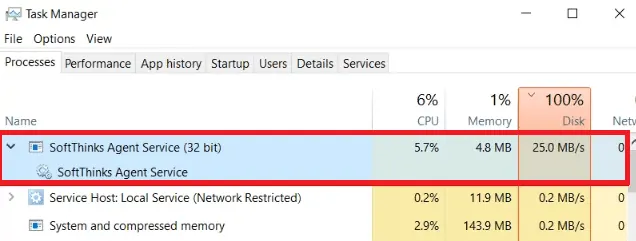
Mnoho uživatelů hlásí, že jejich systém zamrzá na 10 minut až 3 hodiny kvůli vysokému využití CPU a disku způsobenému touto službou. Tato situace vede k rychlému vybíjení baterie a znemožňuje efektivní používání počítače. Problém může dočasně zmizet, ale po restartu systému z režimu spánku nebo hibernace se může znovu objevit.
Nyní byste měli mít jasnější představu o tom, co je SoftThinks Agent Service. V následujícím textu se dozvíte, jak tuto službu deaktivovat. Pokračujte ve čtení!
Jak vypnout SoftThinks Agent Service
Tuto službu můžete bezpečně vypnout bez negativního dopadu na funkčnost počítače. Nejedná se o kriticky důležitý program a neustále zatěžuje CPU a disk. Jak již bylo zmíněno, může docházet k zamrzání systému a rychlému vybíjení baterie.
Přestože společnost Dell vydala několik aktualizací, které měly tento problém vyřešit, mnozí uživatelé považují tento zálohovací nástroj za zbytečný a preferují jeho vypnutí. SftService.exe tak nemusí být pro váš systém nutností. Pro zálohování můžete využít standardní nástroj Zálohování a obnovení, který je součástí Ovládacích panelů. Zde je postup:
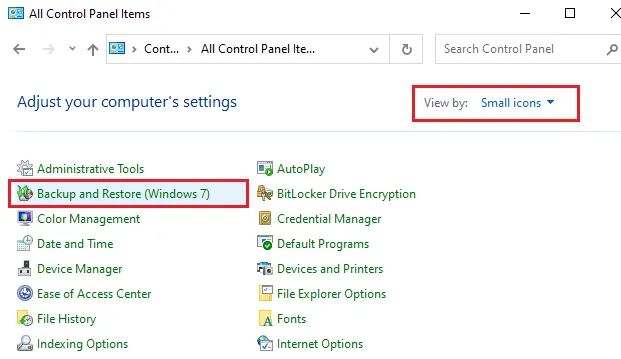
1. Otevřete Ovládací panely zadáním do vyhledávacího pole a nastavte Zobrazit podle na Malé ikony.
2. Klikněte na Zálohování a obnovení (verze) a podle zobrazených pokynů obnovte systém, kdykoli je to potřeba.
Pokud se přesto rozhodnete nadále používat zálohovací nástroj od Dell, zkuste si stáhnout aktualizovanou verzi aplikace Dell Backup and Recovery (DBAR). Pokud se ale rozhodnete nástroj ze systému odstranit, postupujte podle níže uvedených metod.
Následující část obsahuje metody, jak bezpečně deaktivovat SoftThinks Agent Service. Přečtěte si je a implementujte je pro dosažení nejlepších výsledků. Před použitím složitějších metod doporučujeme restartovat počítač, jelikož někdy pouhý restart problém vyřeší.
Metoda 1: Deaktivace služby SoftThinks Agent Service
Službu SoftThinks Agent Service můžete vypnout tak, že ji deaktivujete v okně Služby. Vaše soubory se nezmění, ale zabráníte tak vysokému zatížení CPU a disku. Zde je postup:
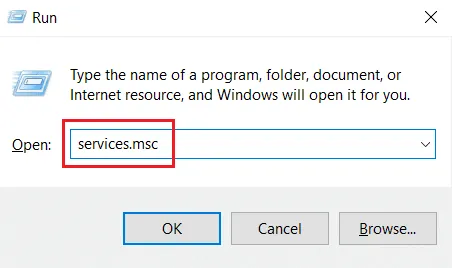
1. Stiskněte klávesy Windows + R současně pro otevření dialogového okna Spustit.
2. Zadejte services.msc a klikněte na OK pro otevření aplikace Služby.
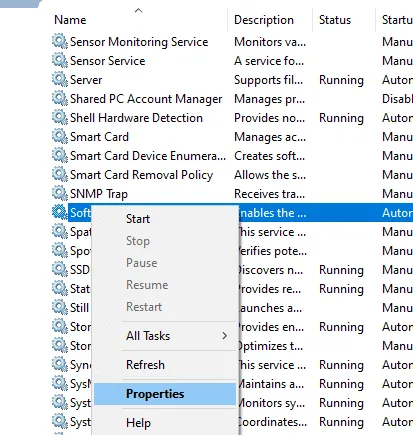
3. V okně Služby najděte položku SoftThinks Agent Service, klikněte na ni pravým tlačítkem a vyberte Vlastnosti.
4. Nastavte Typ spouštění na Zakázáno.
Poznámka: Pokud je Stav služby nastaven na Spuštěno, zastavte ji pro ukončení procesů SoftThinks Agent Service.
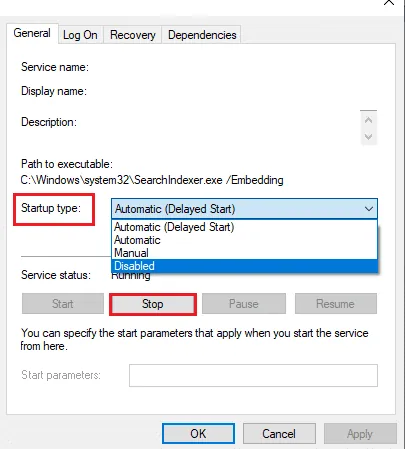
5. Nakonec klikněte na Použít > OK pro uložení změn.
Metoda 2: Použití nástroje Advanced SystemCare PRO
Vysoké využití procesoru může být způsobeno neustálým během procesů SftService.exe ve Správci úloh. V tomto případě můžete využít nástroj Advanced SystemCare pro sledování procesů v reálném čase. Tento nástroj dokáže automaticky vypnout procesy s vysokým využitím CPU, jako je SftService.exe. Zde je postup:
1. Přejděte na webovou stránku IObit Advanced SystemCare PRO a klikněte na Download a Free Scan pro zahájení stahování.

2. Přejděte do složky Stažené soubory a nainstalujte spustitelný soubor podle pokynů na obrazovce.
3. Klikněte pravým tlačítkem na ikonu programu v pravém dolním rohu obrazovky a vyberte Otevřít sledování výkonu.
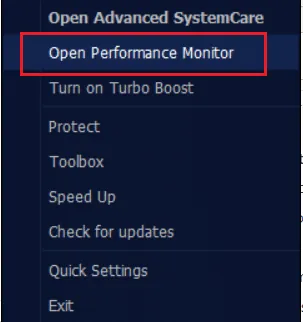
4. Klikněte na tlačítko se šipkou doprava na monitoru výkonu.

5. Přejděte na záložku Disk a klikněte na ikonu Zrychlit v levém dolním rohu okna. Zde budou procesy s vysokým využitím CPU, jako je SoftThinks Agent Service, ukončeny zrychlením procesu.
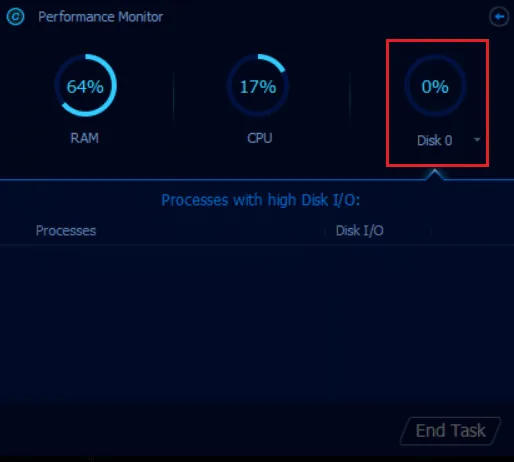
Nástroj Advanced SystemCare automaticky zastaví službu SoftThinks Agent Service, která zatěžuje CPU.
Tímto způsobem jste službu zcela odstranili ze systému. Následující část vám ukáže, jak vyřešit problémy s vysokým zatížením CPU ve Windows 10.
Metoda 3: Vypnutí funkce SuperFetch (SysMain)
Funkce SysMain (dříve SuperFetch) urychluje spouštění aplikací a systému Windows. Avšak programy nemusí mít vždy z této funkce prospěch. Naopak, může dojít ke zvýšení aktivit na pozadí a snížení výkonu systému. Tato služba Windows zatěžuje CPU a doporučuje se ji deaktivovat.
1. Otevřete dialogové okno Spustit, zadejte services.msc a stiskněte klávesu Enter pro otevření okna Služby.
2. Najděte položku SysMain, klikněte na ni pravým tlačítkem a vyberte Vlastnosti.
3. Na záložce Obecné nastavte Typ spouštění na Zakázáno.
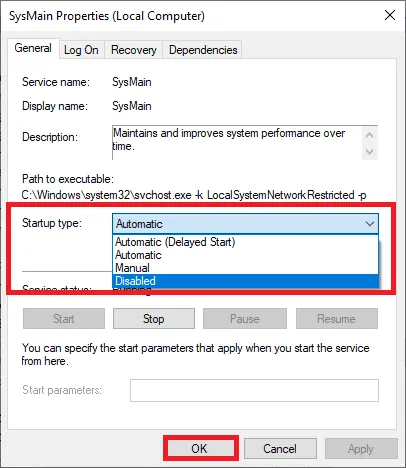
4. Nakonec klikněte na OK pro uložení změn.
Snížíte tak zatížení CPU a vyřešíte problém s jeho vysokým využitím.
Metoda 4: Deaktivace služby inteligentního přenosu na pozadí
1. Podle kroků 1 a 2 v Metodě 1 otevřete dialogové okno Spustit a okno Služby.
2. Najděte službu inteligentního přenosu na pozadí, klikněte na ni pravým tlačítkem a vyberte Vlastnosti.
3. Na záložce Obecné nastavte Typ spouštění na Zakázáno.
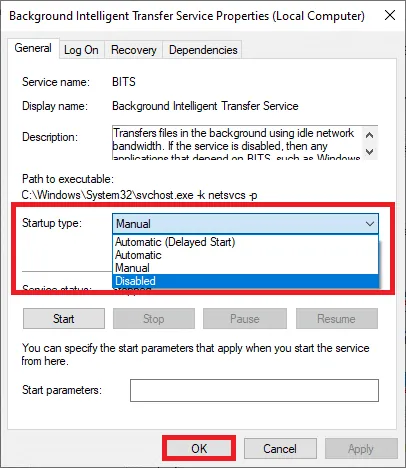
4. Nakonec klikněte na OK pro uložení změn.
Nyní ověřte, zda problém s vysokým využitím CPU způsobený SoftThinks Agent Service byl vyřešen.
Metoda 5: Deaktivace služby Windows Search
1. Otevřete okno Služby pomocí dialogového okna Spustit.
2. Najděte službu Windows Search, klikněte na ni pravým tlačítkem a vyberte Vlastnosti.
3. Na záložce Obecné nastavte Typ spouštění na Zakázáno.
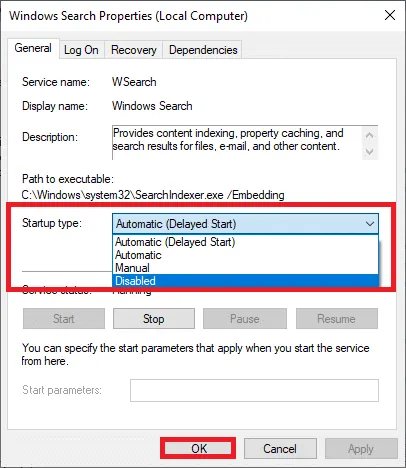
4. Nakonec klikněte na OK pro uložení změn.
Metoda 6: Aktualizace systému Windows
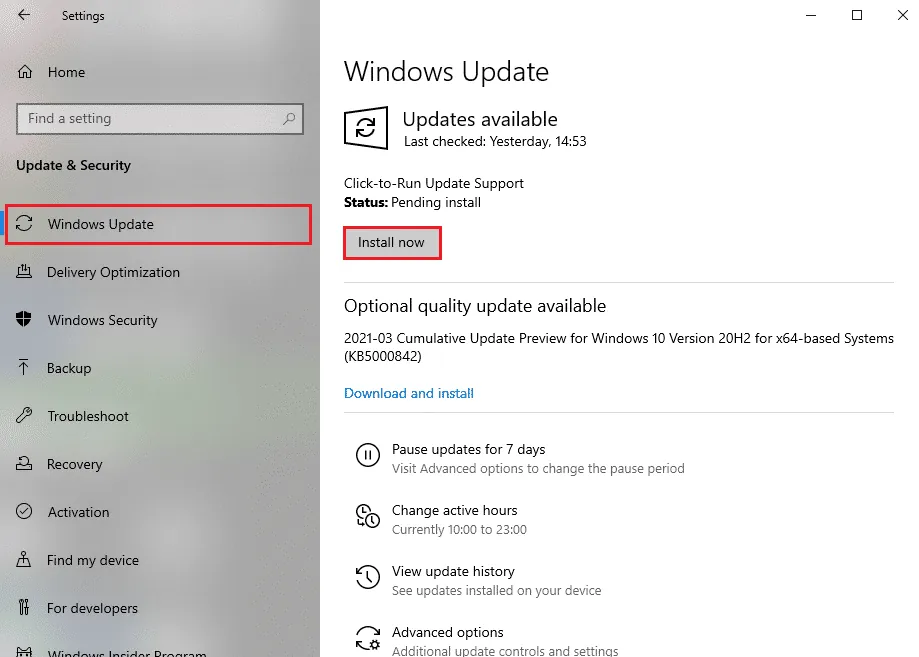
Pokud žádná z předchozích metod nefungovala, je možné, že váš systém má chyby. Instalace nových aktualizací pomůže tyto chyby opravit. Ujistěte se, že používáte aktuální verzi systému. V opačném případě nemusí být soubory kompatibilní s SftService.exe, což může vést k vysokému zatížení CPU. Přečtěte si náš návod, jak stáhnout a nainstalovat nejnovější aktualizace pro Windows 10.
Metoda 7: Odinstalování nástroje Dell Backup Utility
Pokud zálohovací nástroj Dell nepotřebujete, můžete jej odinstalovat pomocí následujících kroků.
1. Stiskněte klávesu Windows, zadejte Aplikace a funkce a klikněte na Otevřít.
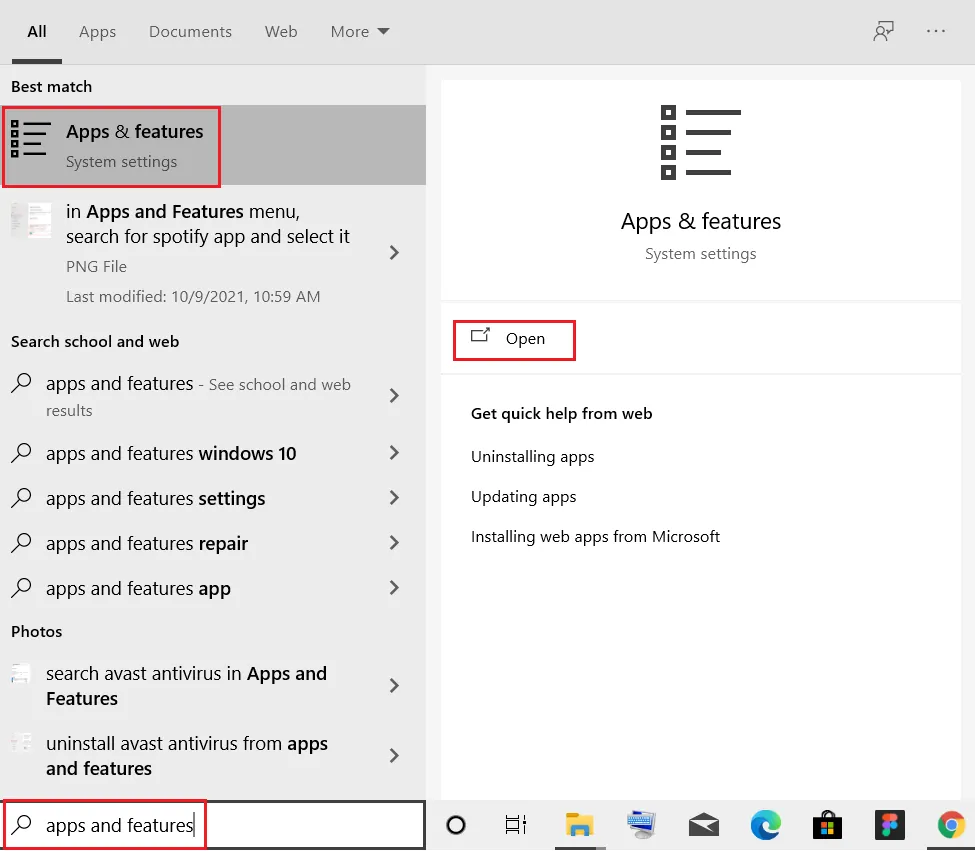
2. V seznamu vyhledejte Dell Backup and Recovery nebo Dell DataSafe Local Backup nebo AlienRespawn a vyberte je.
3. Nakonec klikněte na Odinstalovat.
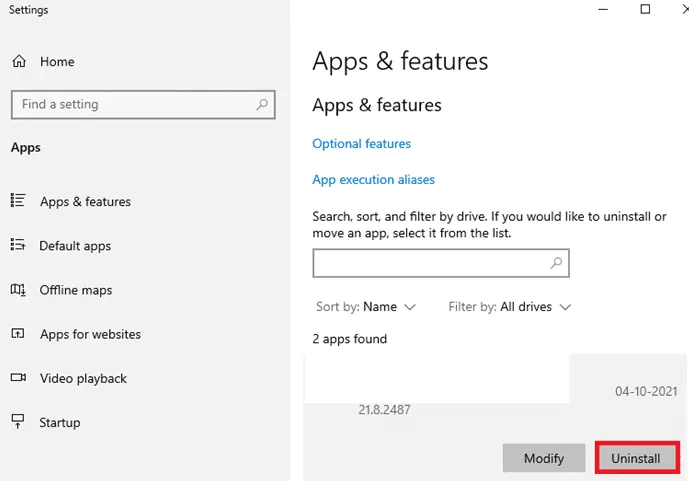
4. Pokud byly programy odstraněny ze systému, můžete to potvrdit opětovným vyhledáním. Měli byste obdržet zprávu: "Nenašli jsme nic k zobrazení. Zkontrolujte kritéria vyhledávání."
5. Restartujte systém a ověřte, zda byl zálohovací nástroj odinstalován.
Metoda 8: Spuštění kontroly malwaru
Problémy s vysokým zatížením disku a procesoru můžete vyřešit spuštěním kontroly malwaru nebo virů. Některé programy vám pomohou odstranit škodlivý software. Tyto antivirové programy pravidelně skenují systém a chrání ho. Abyste předešli problémům s vysokým využitím procesoru, spusťte antivirovou kontrolu a ověřte, zda se problém vyřešil. Přečtěte si náš návod Jak spustit antivirovou kontrolu v počítači? Windows Defender odstraní všechny nalezené viry a malware.
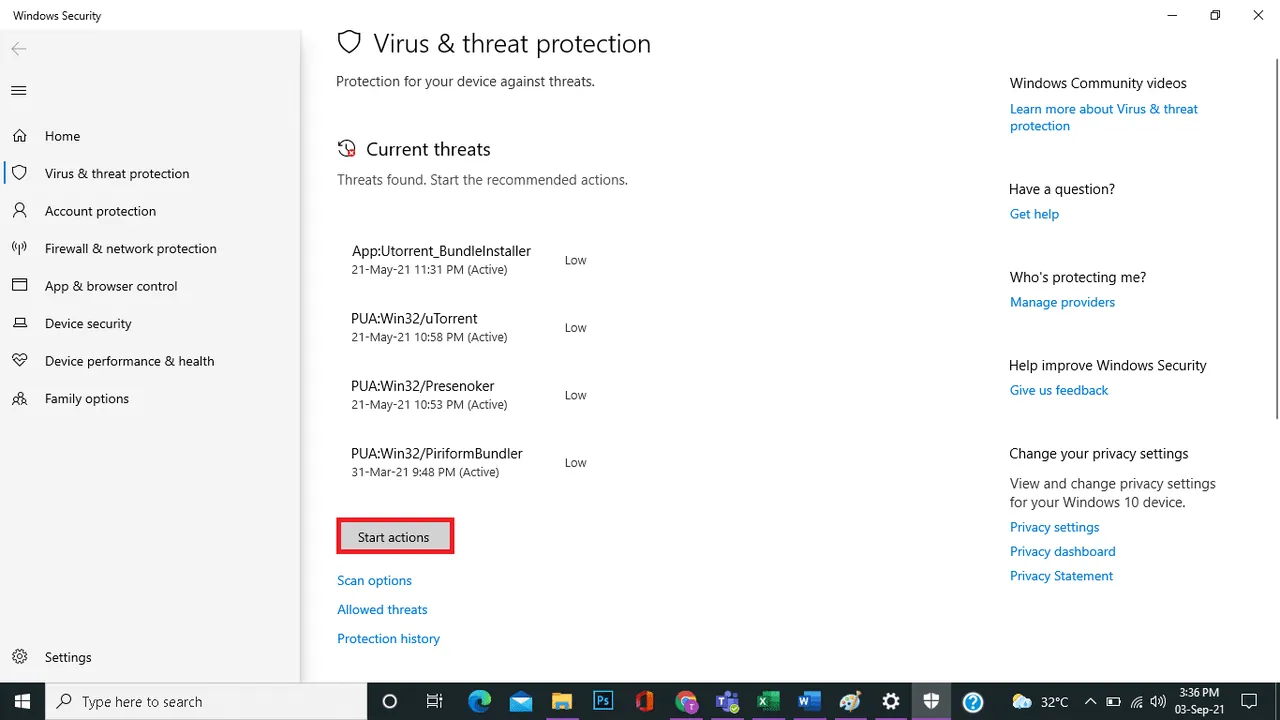
Metoda 9: Provedení obnovení systému
Po aktualizaci systému Windows se může objevit problém s vysokým zatížením CPU a disku způsobeným službou SoftThinks Agent Service. Pokud se s tímto problémem setkáte, můžete systém obnovit do předchozí verze.
Poznámka: Před provedením následujících kroků spusťte systém v nouzovém režimu. Někdy kvůli chybám systému a ovladačům nelze obnovení systému provést normálně. V takových případech spusťte systém v nouzovém režimu a poté proveďte obnovení. Přečtěte si návod, jak spustit systém v nouzovém režimu ve Windows 10.
1. Do vyhledávacího pole Windows zadejte cmd a klikněte na Spustit jako správce.
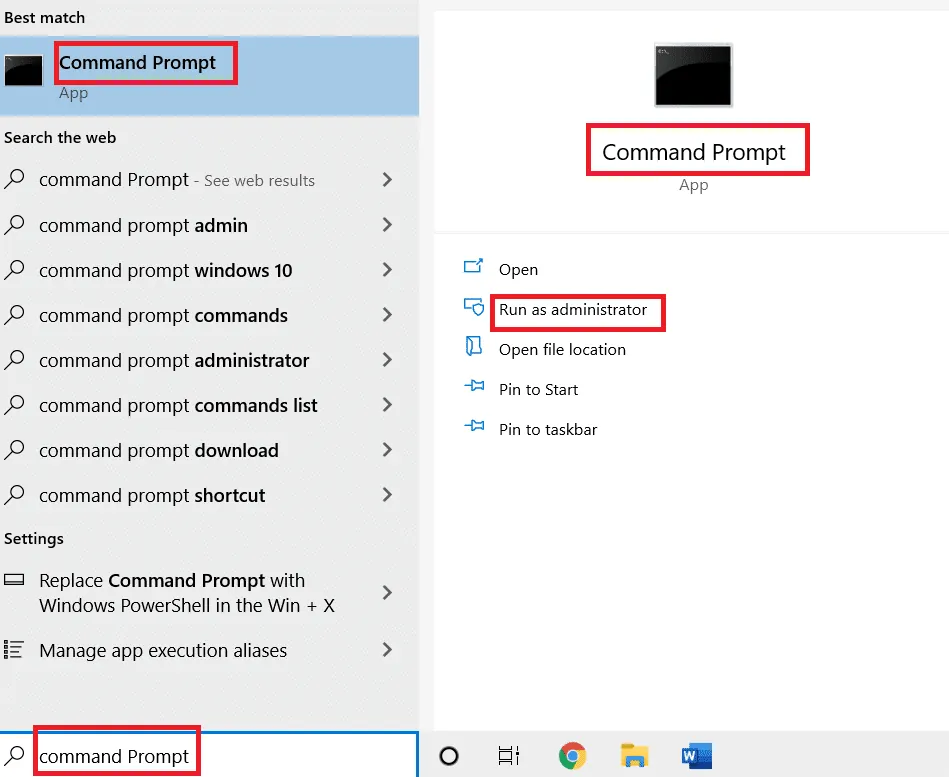
2. Zadejte příkaz rstrui.exe a stiskněte klávesu Enter.
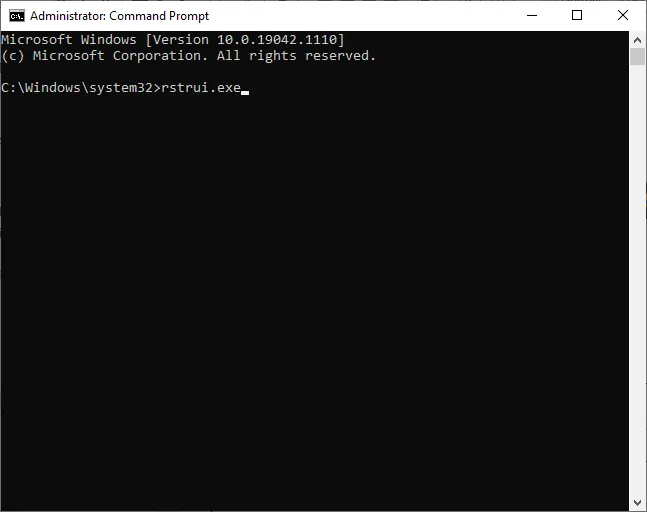
3. Otevře se okno Obnovení systému. Klikněte na Další.
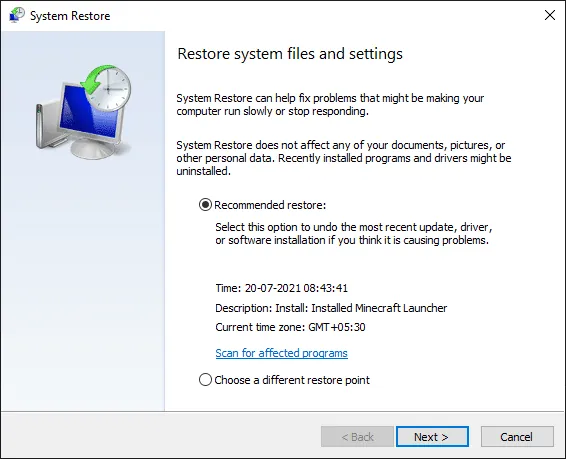
4. Potvrďte bod obnovení kliknutím na tlačítko Dokončit.
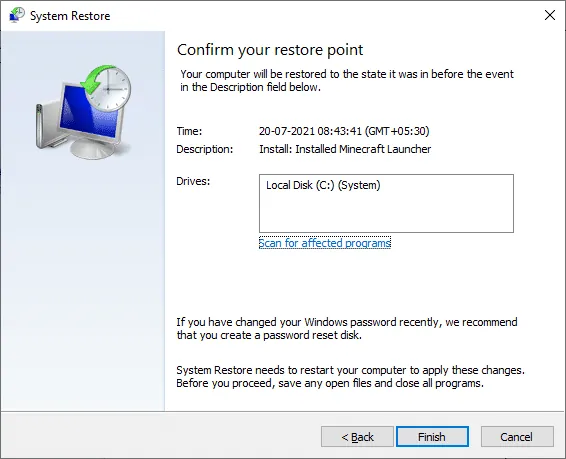
Systém se vrátí do předchozího stavu. Nyní ověřte, zda je problém vyřešen.
***
Doufáme, že vám tento návod pomohl vyřešit problém s vysokým zatížením procesoru způsobeným službou SoftThinks Agent Service. Dejte nám vědět, která metoda vám fungovala nejlépe. Pokud máte jakékoli dotazy nebo návrhy, neváhejte je zanechat v sekci komentářů.
