Opravit chybu SIM karty Samsung Galaxy Note 5
I když se na trhu objevují novější modely, starší telefony mají stále své kouzlo. Příkladem je Samsung Galaxy Note 5. Pokud se u něj objeví problém se SIM kartou, tedy chyba „SIM karta není vložena", může to být pro uživatele velmi nepříjemné, protože to znemožňuje základní funkci volání. Chyba SIM karty u Samsungu Galaxy Note 5 může mít různé příčiny a používání telefonu bez funkční SIM karty je frustrující. Náprava takové chyby a obnovení funkčnosti telefonu může být náročná. Nicméně, pokud se potýkáte s hláškou "Bez SIM karty", můžete vyzkoušet metody popsané v tomto článku. Článek také vysvětluje, jak použít servisní režim Samsung Note 5 pro diagnostiku a řešení problémů. Pokud máte starší model, například Samsung Galaxy Note 4, můžete uvedené metody použít také k odstranění problémů se SIM kartou.
Jak opravit problémy se SIM kartou u Samsung Galaxy Note 5
Níže jsou uvedeny možné příčiny problémů se SIM kartou u Samsung Galaxy Note 5.
-
Problém s kontaktem: Spojení mezi SIM kartou a slotem může být uvolněné nebo může mít nějaké vady.
-
Poškozená SIM karta: SIM karta může být ohnutá, zlomená nebo může mít poškrábaný zlatý čip.
-
Slabý signál: Pokud SIM karta nemůže nalézt síť nebo má problémy s mobilním připojením, může se objevit tato chyba.
-
Zámek sítě: Telefon nemusí přijímat jinou SIM kartu, než tu, kterou dodal operátor.
-
Regionální zámek: Výrobce mohl nastavit zámek, který neumožňuje používání SIM karet z jiných regionů nebo zemí.
V následující části se dozvíte o běžných metodách řešení problémů, které vám pomohou opravit SIM kartu v Galaxy Note 5. Pro dosažení nejlepších výsledků postupujte podle kroků v daném pořadí.
Metoda 1: Základní postupy pro řešení problémů
Prvním krokem, jak vyřešit problém se SIM kartou u Galaxy Note 5, je použití základních postupů. Tyto postupy mohou odstranit drobné chyby a závady v telefonu.
1A. Ověření kompatibility
Nejdříve zkontrolujte, zda je SIM karta kompatibilní s telefonem.
- Velikost SIM karty by měla být nano, tedy pouze zlatý čip.
- SIM karta by měla podporovat 4G LTE síť.
1B. Kontrola hardwaru
Dalším krokem je kontrola možných závad v hardwaru telefonu a SIM karty. To se týká i SIM karet pro Galaxy Note 4.
-
Prach na SIM kartě: Zkontrolujte, zda není SIM karta zaprášená. Vyjměte ji ze slotu a otřete ji kouskem měkkého hadříku.
-
Prach ve slotu: Zkontrolujte, zda není v slotu prach a případně ho vyfoukněte nebo otřete.
-
Správná orientace SIM karty: Někdy může být SIM karta vložena nesprávně, což způsobí problém "Bez SIM karty".
-
Zkontrolujte konektor SIM: Zkontrolujte, zda konektor není poškozený nebo zaprášený. Případně vyfoukejte prach, nebo se obraťte na odborníka.
-
Správné vložení SIM: Pokud SIM karta není správně umístěna ve slotu, nemusí ji telefon detekovat. Pro lepší kontakt můžete k SIM kartě přiložit malý kousek látky nebo pásky.
-
Ověření funkčnosti SIM: Zkontrolujte, zda máte přístup k souborům na SIM kartě pomocí čtečky SIM karet v počítači.
-
Poškození slotu nebo SIM karty: Pokud je slot nebo SIM karta poškozená, je nutné ji vyměnit, abyste vyřešili problém s Galaxy Note 5.
1C. Opětovné vložení baterie
Pokud se problém se SIM kartou nevyřeší, můžete zkusit vyjmout a znovu vložit baterii. Samsung Galaxy Note 5 má tuto funkci, protože byl uveden na trh v roce 2015. Tento krok je podobný použití servisního režimu Samsung Note 5.
1. Stiskněte vypínač na boku, vyberte "Vypnout" a počkejte, až zhasne displej.
Poznámka: Vysuňte stylus S-pen ze spodní části telefonu.
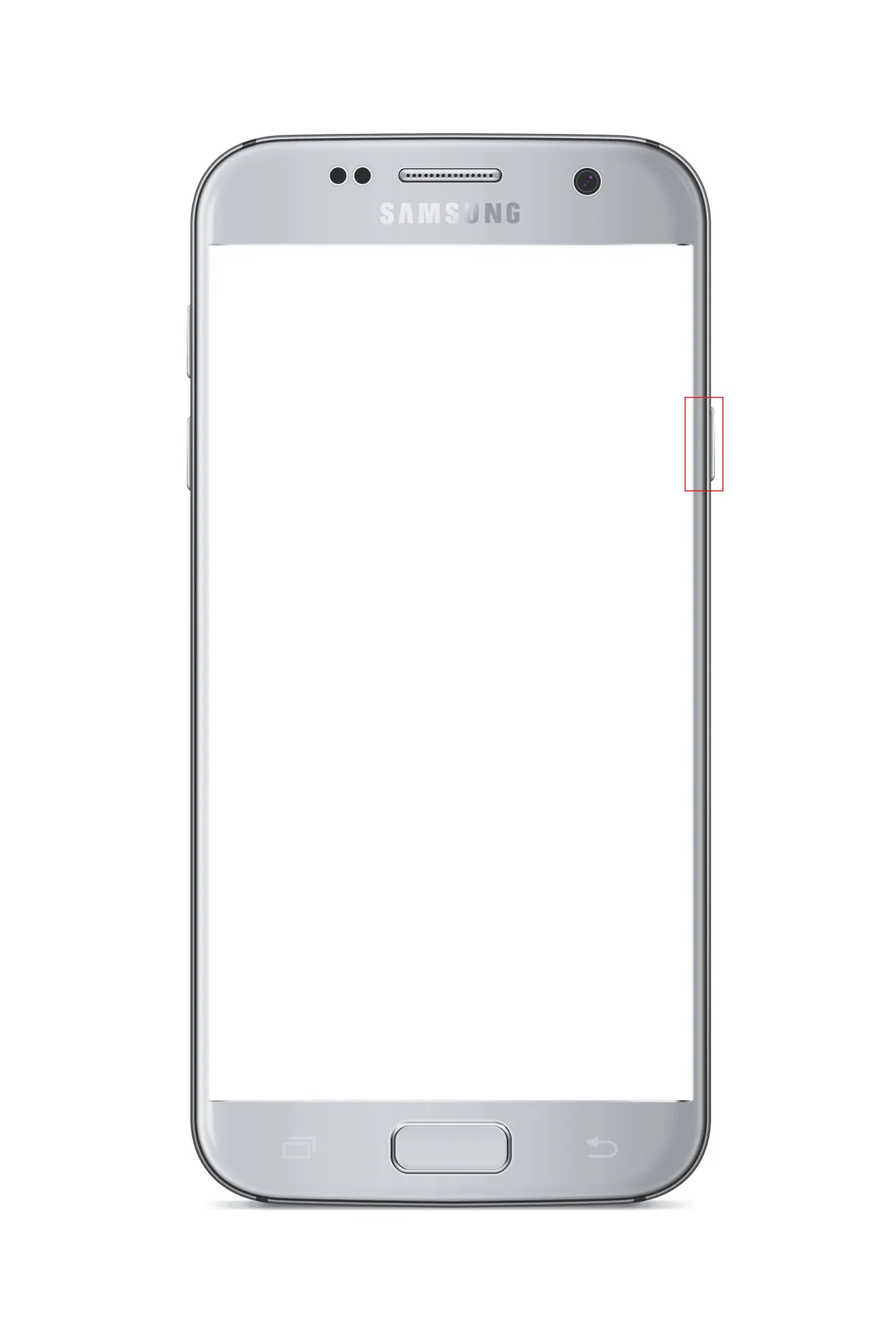
2. Otevřete kryt baterie jemným zatlačením na zářez v levém horním rohu.
Poznámka: Pro jemné oddělení dílů můžete použít nástroj zvaný spudger.
3. Vyjměte baterii ze zářezu v pravém dolním rohu.
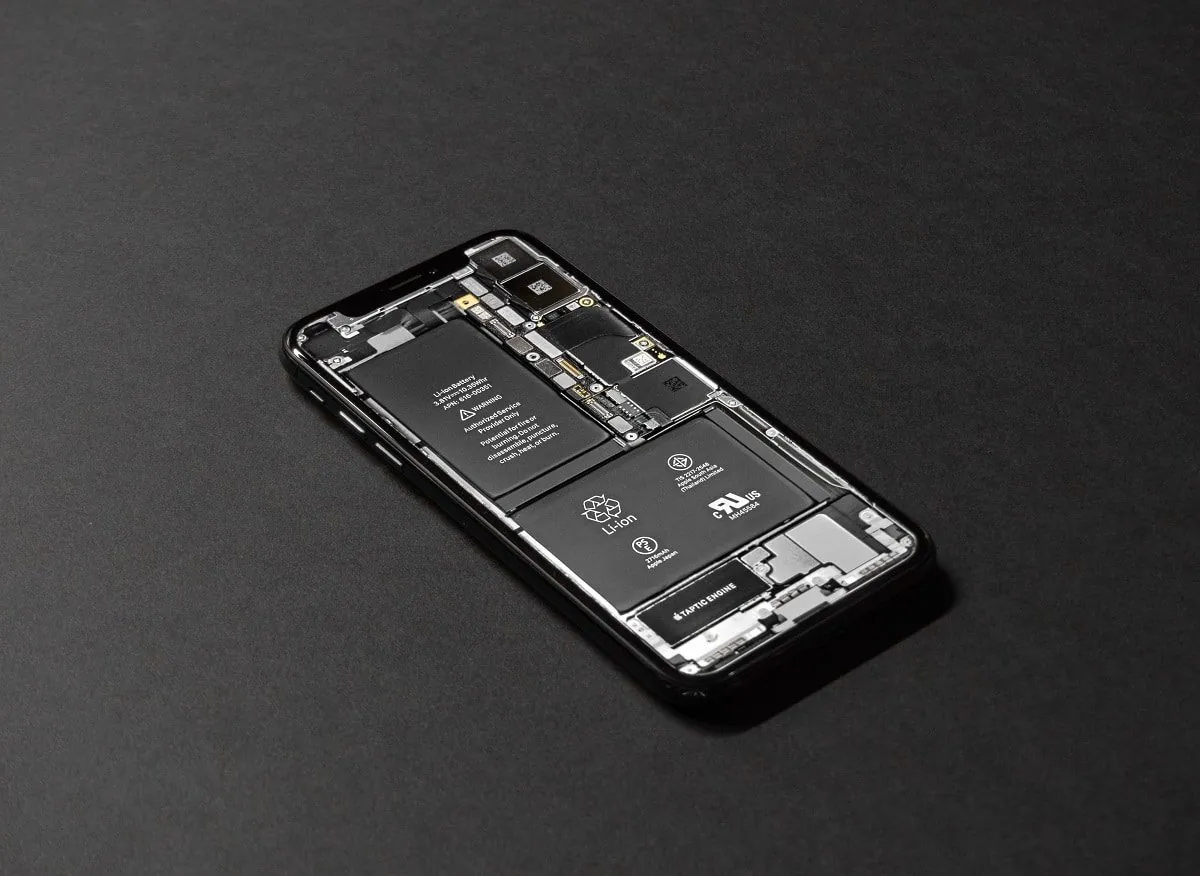 Obrázek Tyler Lastovich z Unsplash
4. Vložte baterii zpět a ujistěte se, že konektory na baterii a telefonu jsou zarovnány.
5. Zavřete kryt baterie a stisknutím vypínače telefon zapněte.
1D. Opětovné vložení SIM karty
Dalším krokem je vyjmutí a opětovné vložení SIM karty. Tím zjistíte, zda se chyba „SIM karta není vložena" vyřešila.
1. Stiskněte vypínač na boku a vyberte možnost "Vypnout".
2. Vyjměte baterii z telefonu podle výše popsaných kroků.
3. Jemně vyjměte SIM kartu ze slotu.
Poznámka: Pro vyjmutí můžete použít nástroj dodaný s telefonem nebo pinzetu.
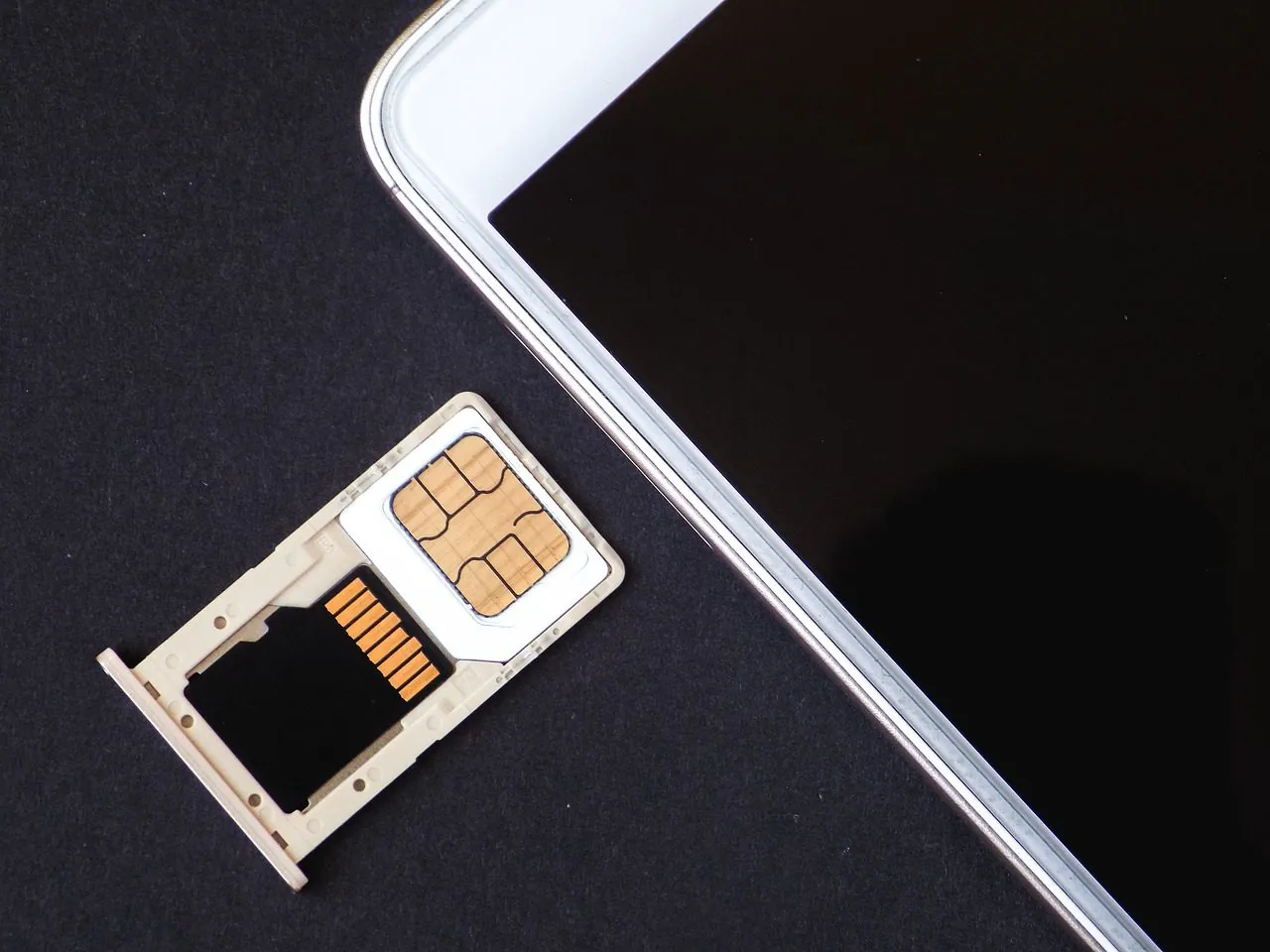 Obrázek Tomka z Pixabay
4. Očistěte SIM kartu měkkým hadříkem a vložte ji zpět do slotu.
Poznámka 1: Ujistěte se, že zlaté kontakty SIM karty směřují dolů.
Poznámka 2: Strana SIM karty se zářezem musí být vložena jako první.
5. Vložte baterii a zavřete kryt. Zapněte telefon a zkontrolujte, zda se chyba "Bez SIM karty" vyřešila.
1E. Restartování Galaxy Note
Pokud se v telefonu objeví softwarové chyby, můžete je snadno odstranit restartováním. Pro restart stiskněte vypínač na boku a vyberte možnost „Restartovat". Tato metoda platí pro všechny verze, včetně Galaxy Note 4.
Poznámka: Pokud se nabídka nezobrazí, zkuste použít klávesy "Vypínač + Snížení hlasitosti".
1F. Testování SIM karty v jiném telefonu
Zkuste vložit SIM kartu do jiného telefonu a zkontrolujte, zda funguje. Pokud problém přetrvává, chyba SIM karty Galaxy Note 5 může být způsobena vaším telefonem.
1G. Testování jiné SIM karty v Galaxy Note
Zkuste vložit do telefonu jinou SIM kartu, ideálně od jiného operátora, a zkontrolujte, zda funguje. Pokud druhá SIM karta funguje bezchybně, problém je s vaší SIM kartou.
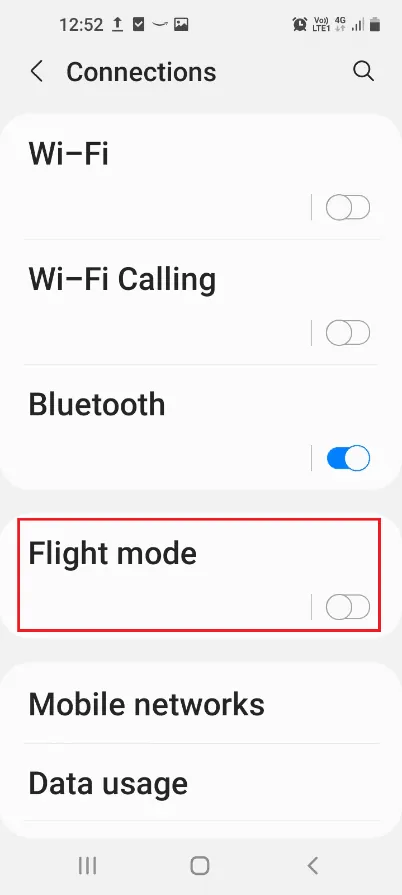
1H. Zapnutí a vypnutí režimu Letadlo
Jednou z metod, jak problém vyřešit, je zapnutí a vypnutí režimu Letadlo. To resetuje mobilní připojení a opraví drobné závady. Je to podobné použití servisního režimu Samsung Note 5.
1. Spusťte aplikaci Nastavení.
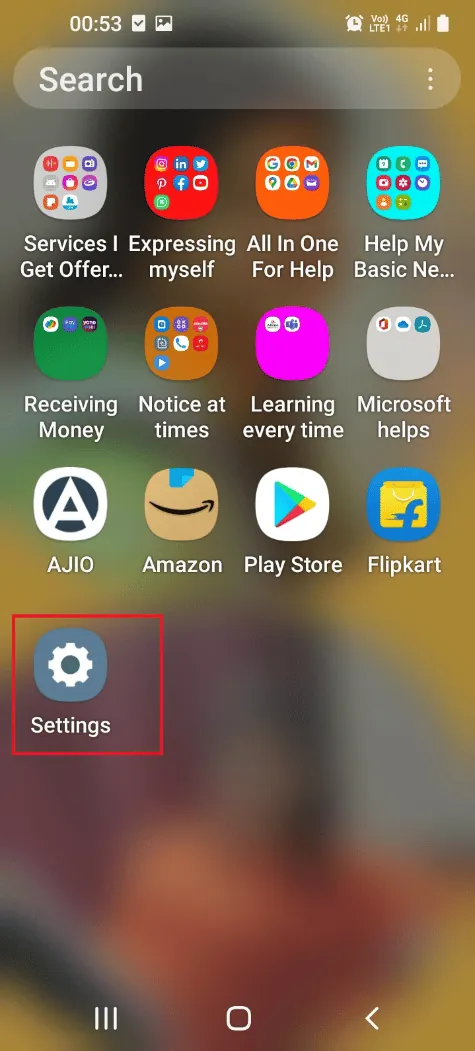
2. Klepněte na „Připojení”.
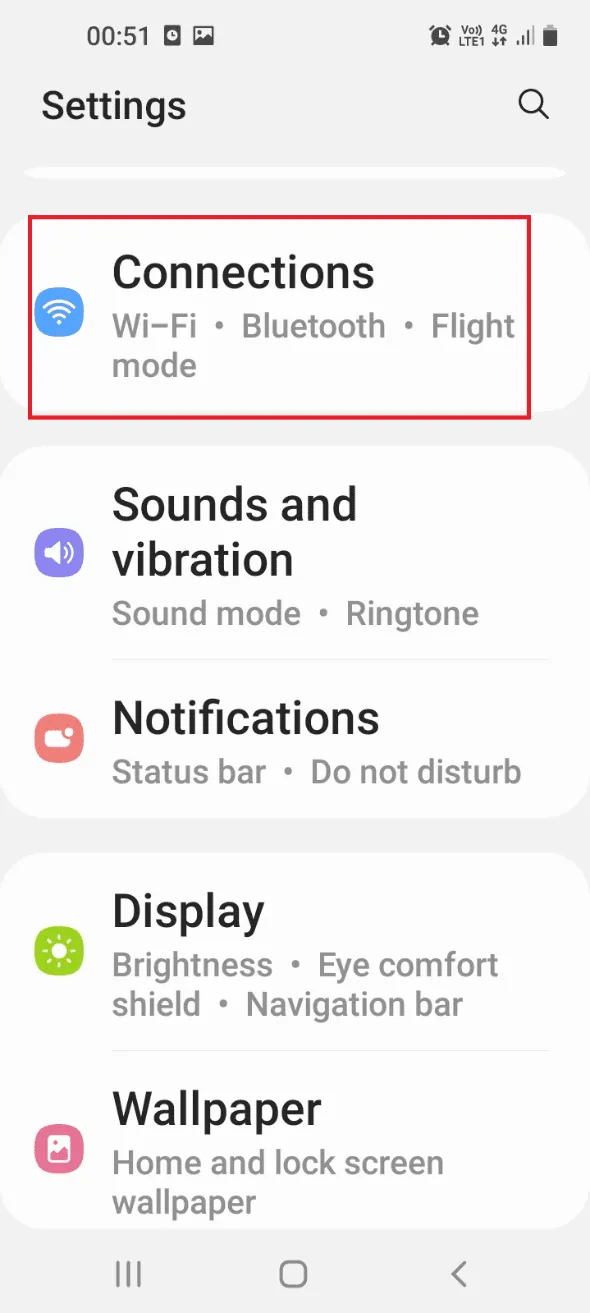
3. Klepnutím na přepínač vedle "Režim Letadlo" ho vypněte.
1I. Zapnutí a vypnutí Wi-Fi
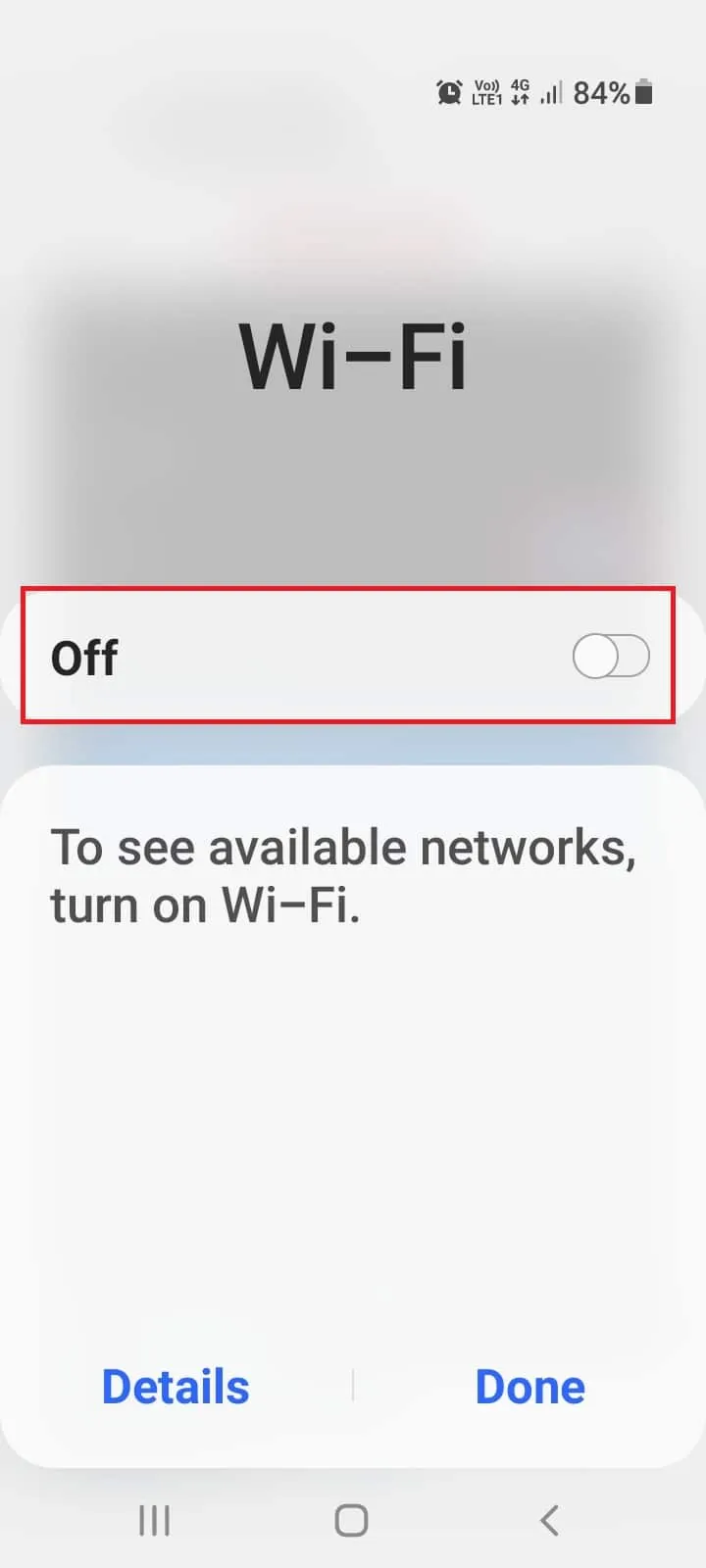
Další možností, jak obnovit mobilní připojení, je zapnutí a vypnutí Wi-Fi v telefonu pomocí Rychlého nastavení.
1. Otevřete Rychlé nastavení a klepnutím na ikonu Wi-Fi ji zapněte.
2. Připojte se k jakékoli Wi-Fi síti a opětovným klepnutím na ikonu Wi-Fi ji vypněte.
1J. Skrytí oznámení (pokud je to možné)
Tuto metodu použijte, pokud nepoužíváte SIM kartu a chcete skrýt chybovou zprávu "Bez SIM karty".
1. Klepněte na ikonu „Aplikace” ve spodní části obrazovky.
2. Klepněte na aplikaci Nastavení.
3. Klepněte na „Zamykací obrazovka a zabezpečení”.
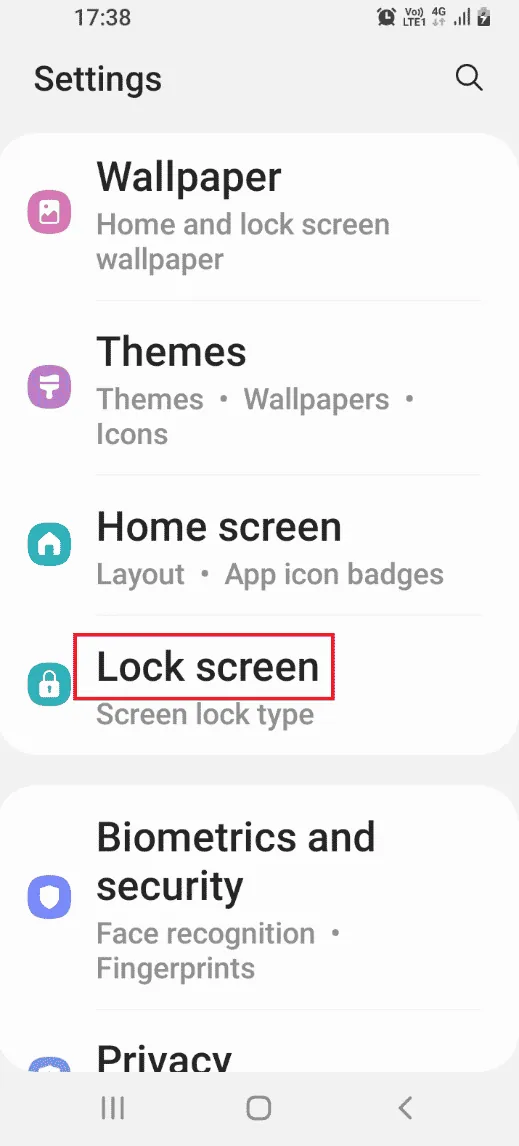
4. Klepněte na kartu „Oznámení” v části „Obrazovka uzamčení”.
5. Klepnutím na možnost "Skrýt obsah" skryjte oznámení.
1K. Odinstalování aplikací třetích stran
Pokud máte podezření, že problém způsobují aplikace třetích stran, které jste nainstalovali po rootování telefonu, můžete je odinstalovat a zkontrolovat, zda se problém vyřešil.
1. Otevřete Obchod Google Play.
2. Klepněte na ikonu profilu.
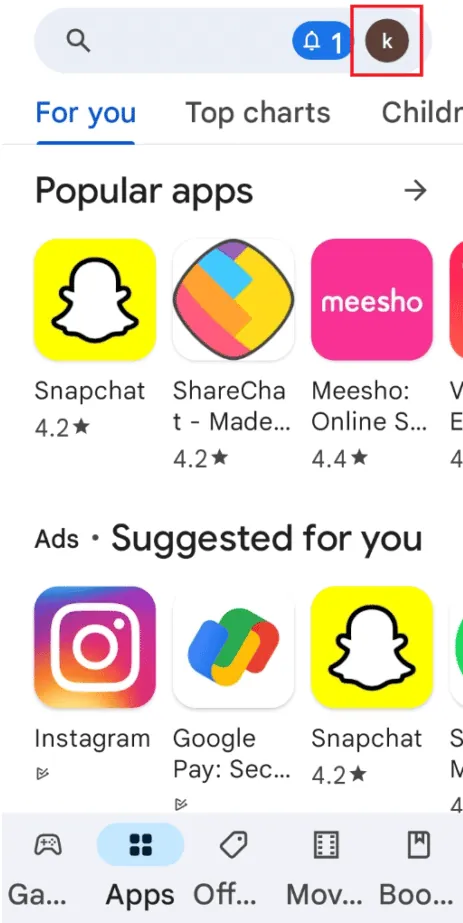
3. Vyberte "Spravovat aplikace a zařízení".
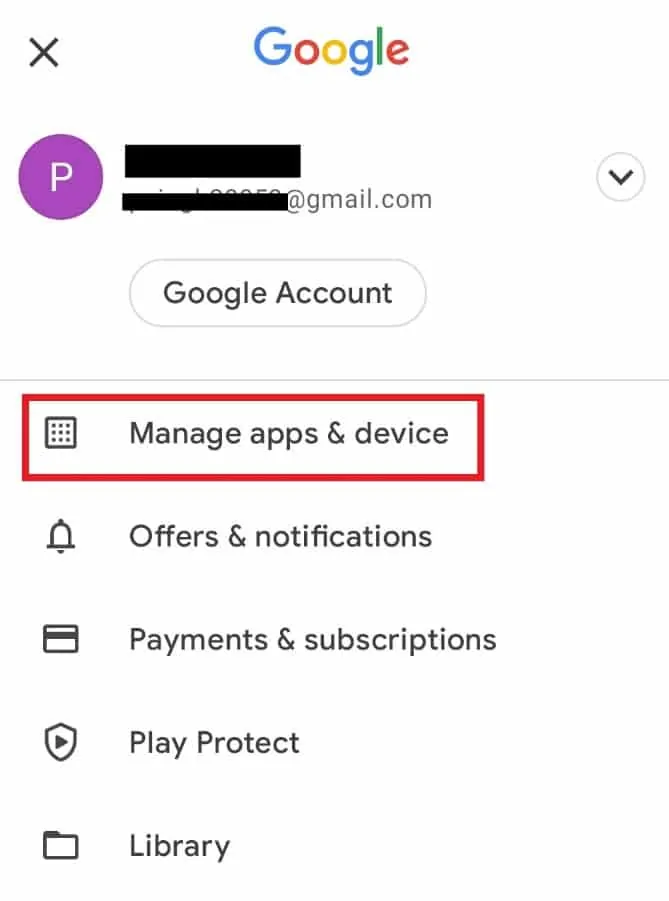
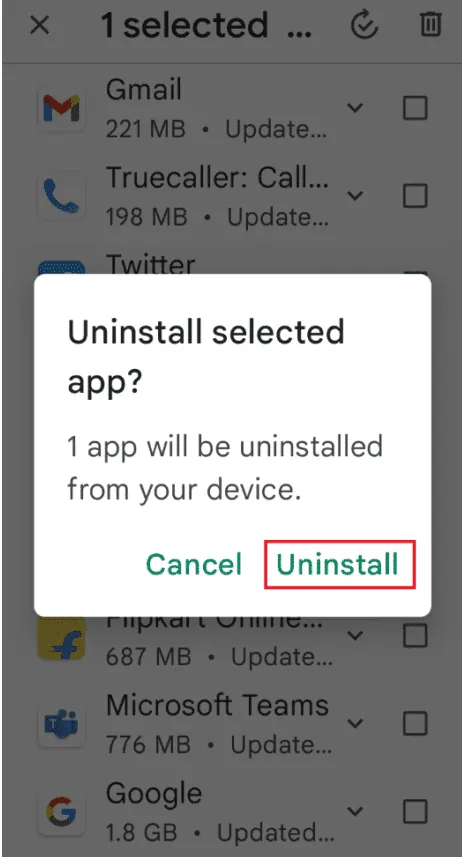
4. Přejděte na kartu „Správa”, zaškrtněte aplikaci, kterou chcete odebrat, a klepněte na ikonu koše nahoře.
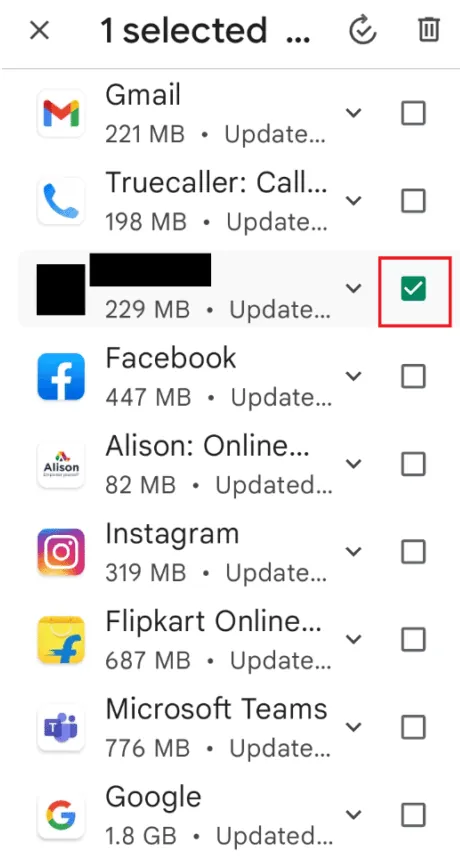
5. Klepněte na „Odinstalovat” a počkejte, dokud se aplikace neodinstaluje.
1L. Povolení SIM karty
Pokud je SIM karta v telefonu zakázaná, může to způsobit chybu "Bez SIM karty". Povolte ji podle následujících kroků. Po aktivaci zkontrolujte, zda se problém vyřešil.
1. Klepněte na nabídku „Aplikace”.
2. Otevřete aplikaci Nastavení.
3. Klepněte na „Připojení”.
4. Vyberte vloženou SIM kartu v části "Informace o SIM kartě a nastavení".
5. Přepnutím na možnost "Povolit" povolte SIM kartu.
Poznámka: Můžete také zapnout "Datový roaming", abyste se vyhnuli problémům se sítí v roamingu.
1M. Zkontrolujte, zda není Galaxy Note zamčený (pokud je to možné)
Pokud je Galaxy Note zamčený na určitého operátora, přijímá pouze SIM karty tohoto operátora. Pro odstranění tohoto zámku můžete flashnout firmware Stock nebo rootovat telefon a změnit nastavení. Nicméně, tato metoda se nedoporučuje, protože při nesprávném provedení může způsobit problémy.
1N. Obnovení nastavení sítě
Pro vyřešení problémů s připojením k síti můžete resetovat nastavení sítě. To umožní SIM kartě fungovat bez problémů. Tímto způsobem se také dá použít servisní režim Samsung Note 5.
1. Spusťte aplikaci Nastavení.
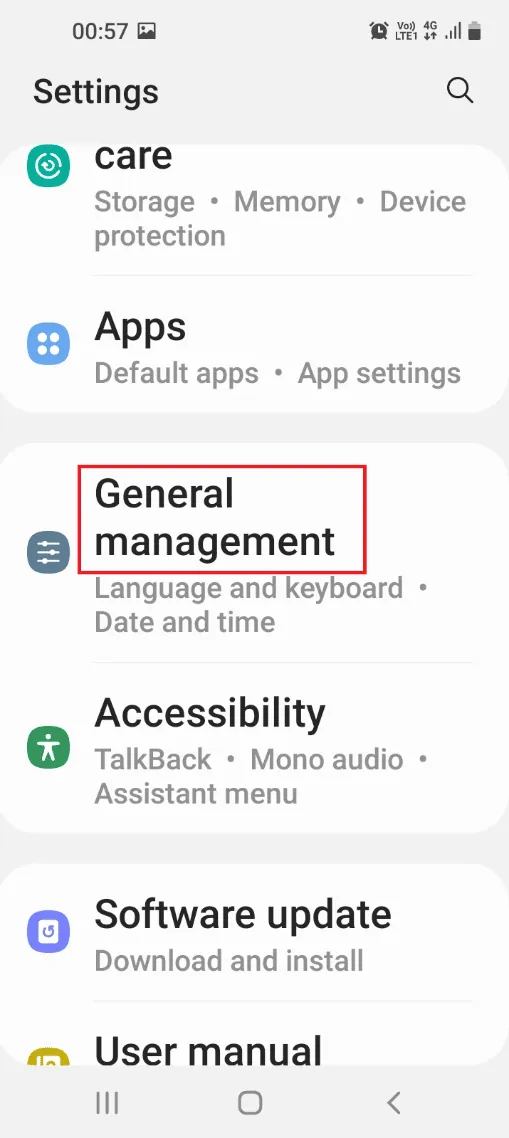
2. Klepněte na „Obecná správa”.
3. Klepněte na možnost "Resetovat".
4. Klepněte na „Obnovit nastavení”.
5. Vyberte možnost "Obnovit nastavení sítě" a počkejte na dokončení procesu.
1O. Výběr správného síťového operátora
Problém se SIM kartou může být způsoben i nesprávným výběrem operátora.
1. Přejděte do Nastavení „Připojení” (jak je popsáno výše).
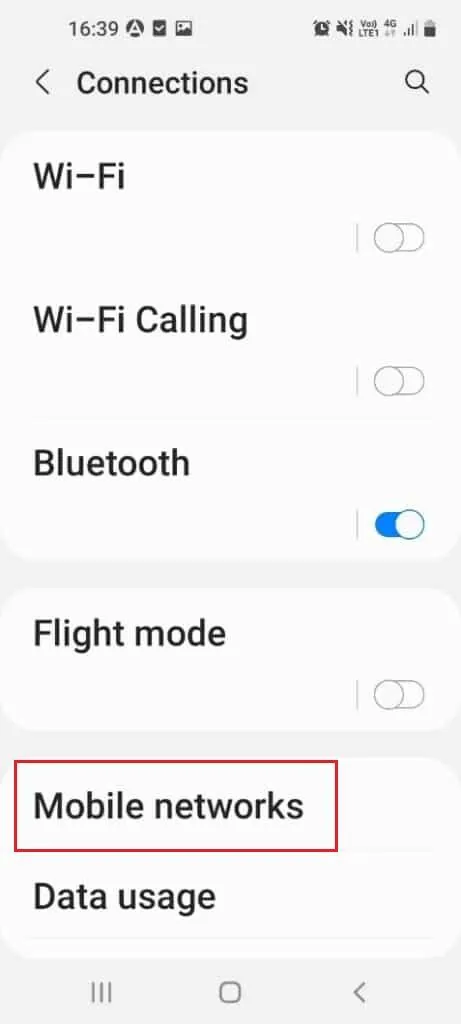
2. Klepněte na „Mobilní sítě”.
Poznámka: Pokud se tato možnost nezobrazí, klepněte na „Využití dat”.
3. Klepněte na „Síťoví operátoři”.
Poznámka: Pokud tato možnost není k dispozici, klepněte na ikonu „Více” a poté na „Mobilní sítě”.
4. Klepněte na možnost "Hledat sítě".
5. Vyberte ze seznamu svého operátora.
1P. Aktualizace OS Android
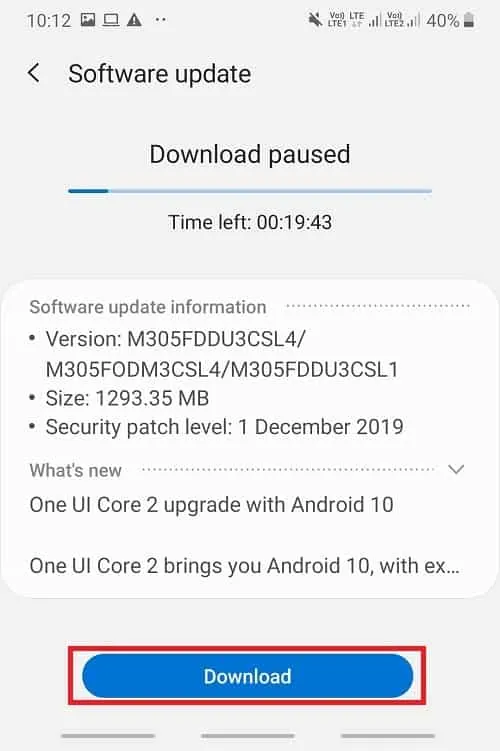
Mnoho softwarových chyb může být způsobeno zastaralou verzí operačního systému. Aktualizací na nejnovější verzi můžete opravit chybu se SIM kartou. Podívejte se na náš návod, jak ručně aktualizovat Android na nejnovější verzi.
Poznámka 1: Můžete naplánovat instalaci aktualizace na později.
Poznámka 2: Pokud máte aktuální operační systém, tuto zprávu neobdržíte.
Metoda 2: Použití nouzového režimu
Pokud se vám nedaří identifikovat problém v normálním režimu, zkuste použít nouzový režim. Pomocí něj můžete identifikovat problematické aplikace, které mohou způsobovat chybu SIM karty.
Krok I: Vstup do nouzového režimu
Prvním krokem je vstup do nouzového režimu.
1. Stiskněte vypínač a dlouze klepněte na "Vypnout".
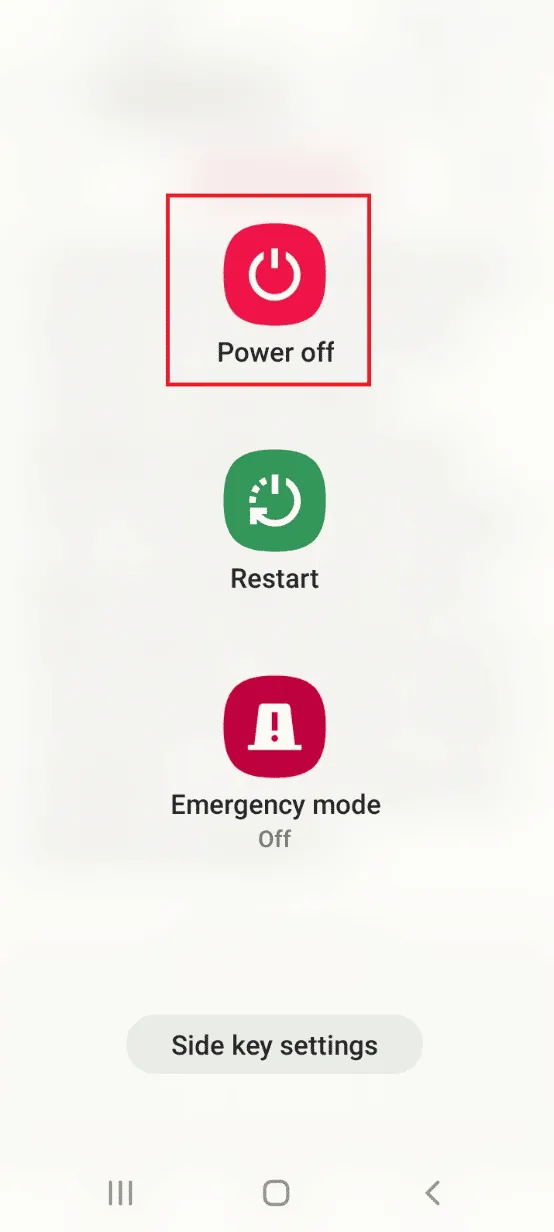
2. Klepněte na "Nouzový režim" na obrazovce.
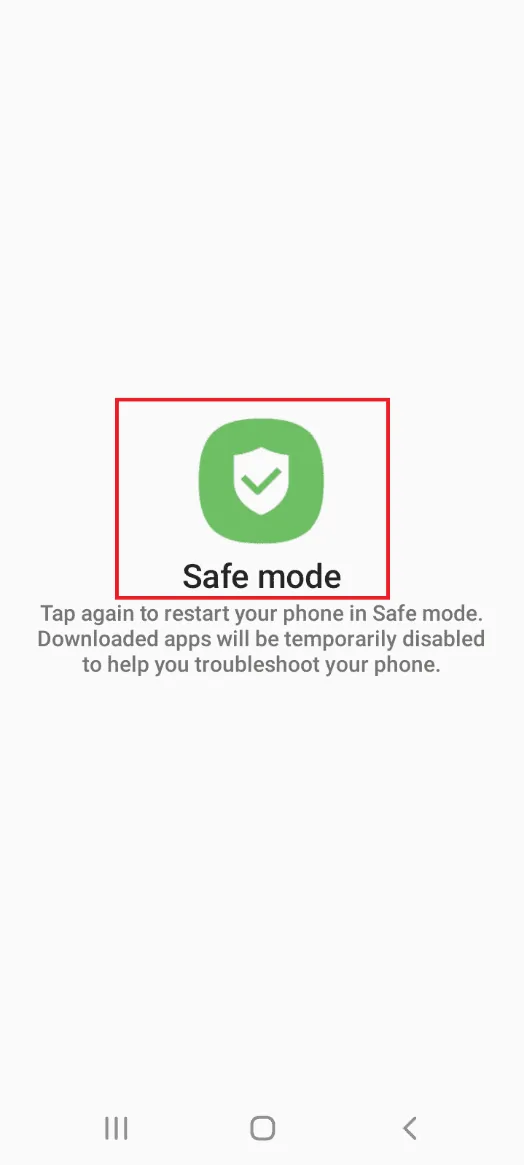
Krok II: Ukončení nouzového režimu
Po identifikaci problému musíte nouzový režim opustit a odinstalovat problematické aplikace v normálním režimu. Postupujte podle našeho návodu, jak opustit nouzový režim.
Metoda 3: Vymazání dat uložených v mezipaměti
Nadměrné ukládání dat v mezipaměti může narušit fungování SIM karty. Další metodou je vymazání dat uložených v mezipaměti v aplikaci Správce SIM karet a v úložišti telefonu.
Možnost I: Vymazání mezipaměti Správce SIM karet
Správce SIM karet řídí provoz SIM karty. Vymazáním dat v mezipaměti můžete vyřešit problém s telefonem bez SIM karty. Měli byste také vymazat mezipaměť aplikace SIM Toolkit Manager.
1. Otevřete Nastavení.
2. Klepněte na „Aplikace”.
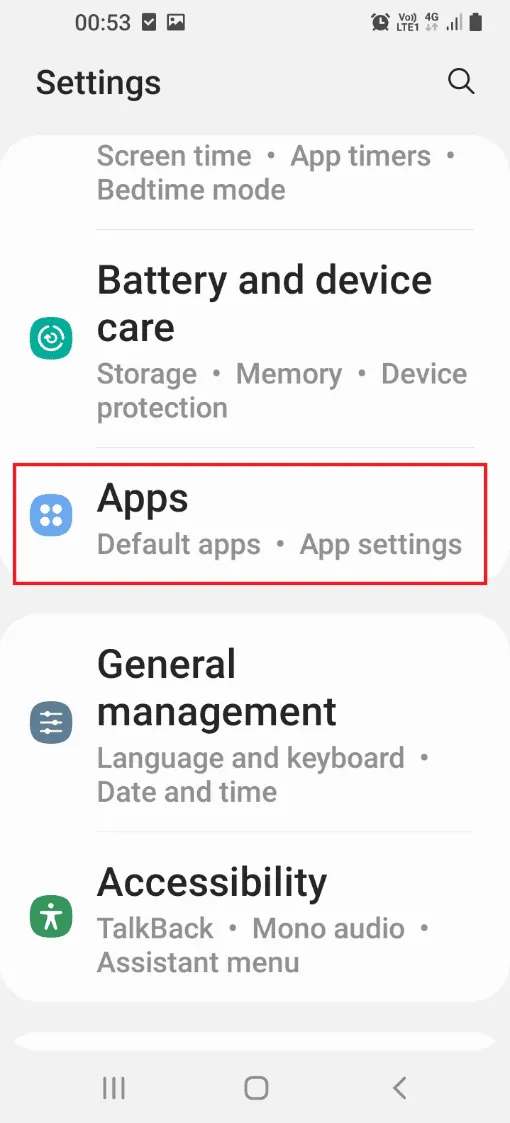
3. Klepněte na ikonu tří teček v pravém horním rohu a vyberte "Zobrazit systémové aplikace".
4. Klepněte na aplikaci "Správce SIM karty".
5. Klepněte na „Úložiště”.
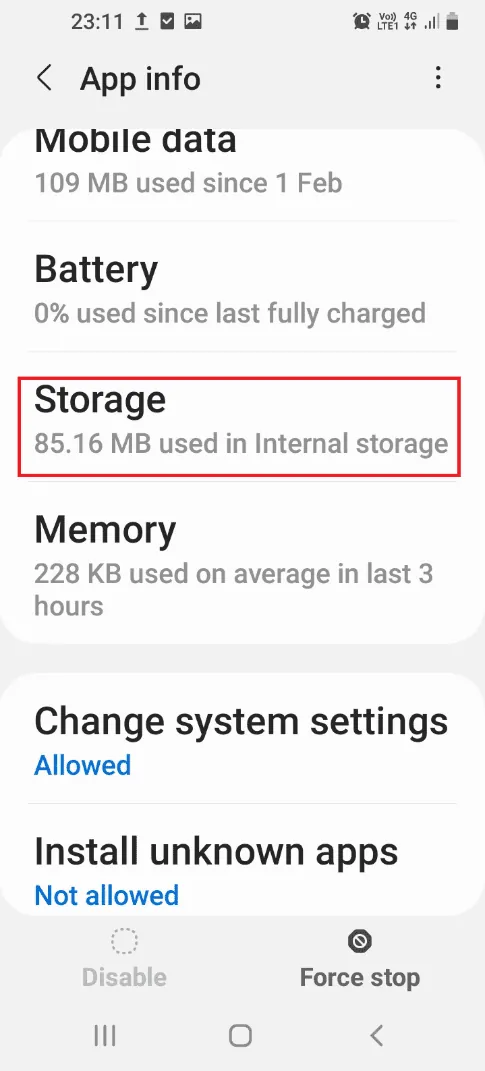
6. Klepněte na „Vymazat mezipaměť”.
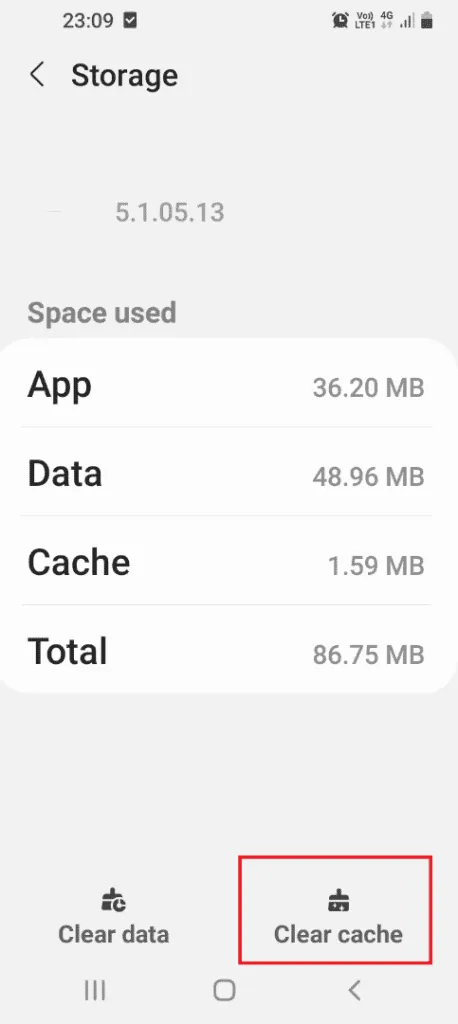
Možnost II: Vymazání mezipaměti systému Android
Vymažte data v mezipaměti interního úložiště podle následujících kroků.
1. Přejděte do menu Aplikace a klepněte na Nastavení.
2. Klepněte na „Aplikace”.
3. Vyberte „Péče o zařízení”.
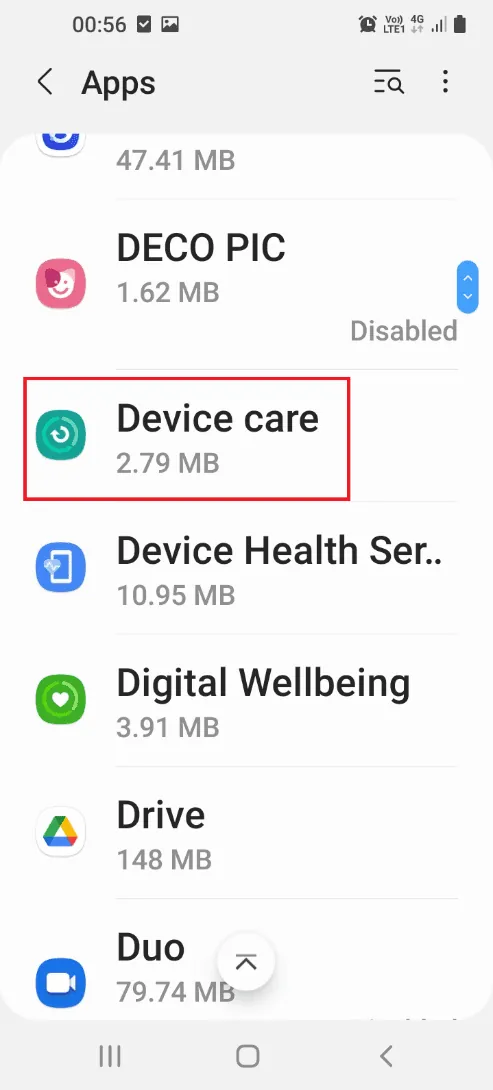
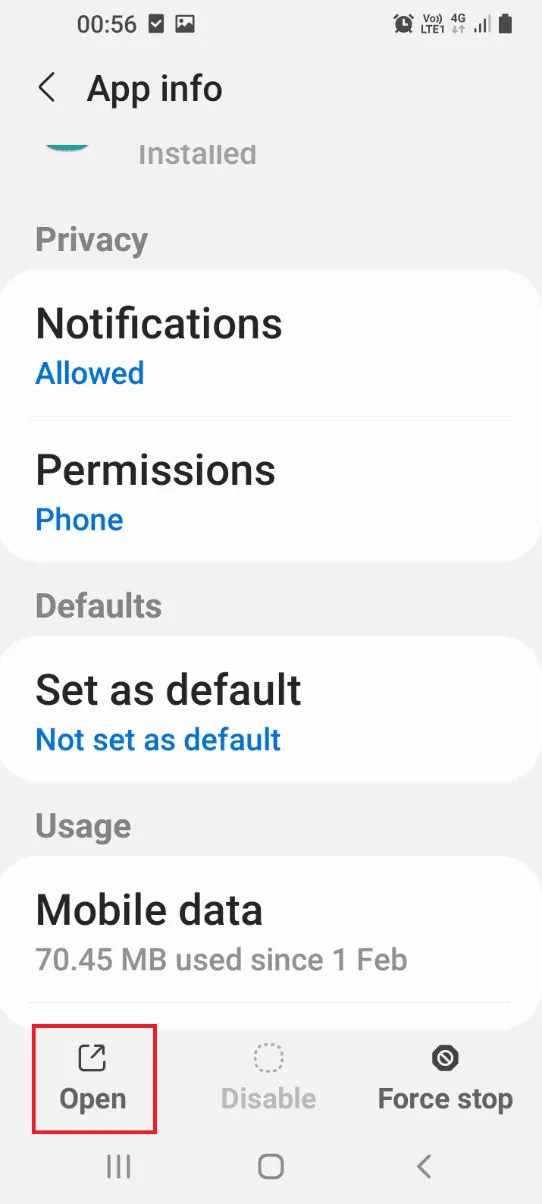
4. Klepněte na „Otevřít”.
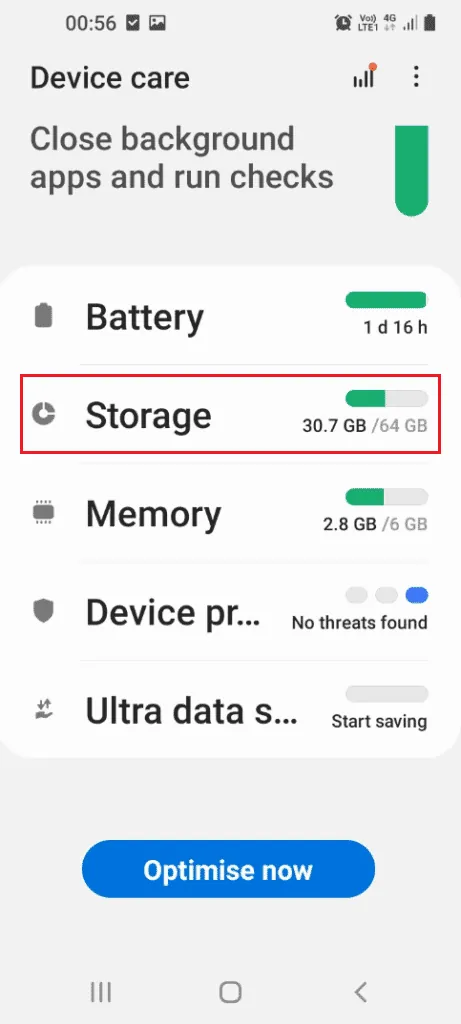
5. Klepněte na Úložiště.
6. Nakonec vymažte data mezipaměti.
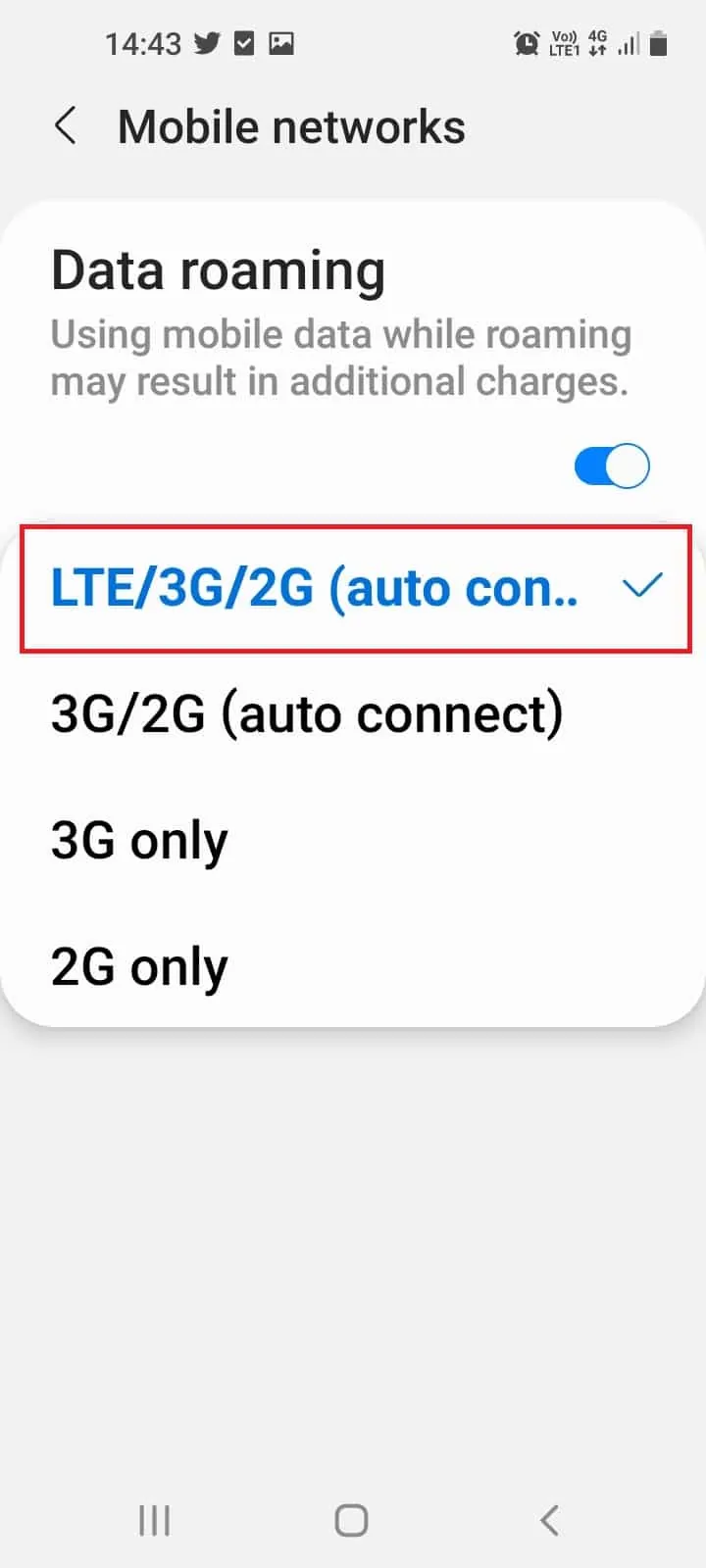
Metoda 4: Přepnutí do jiného síťového režimu
Pokud síťový režim vaší SIM karty není podporován, zkuste přepnout do jiného síťového režimu. Pokud si nejste jisti výběrem konkrétního režimu, můžete zkusit automatický režim. To je podobné použití servisního režimu Samsung Note 5.
1. Přejděte do Nastavení „Připojení”.
Poznámka: Pokud tato možnost není k dispozici, klepněte na "Bezdrátové připojení a sítě".
2. Klepněte na „Mobilní sítě”.
3. Klepněte na „Režim sítě”.
4. Vyberte jiný síťový režim, například LTE, a restartujte telefon. (Viz výše).
Poznámka: Můžete také zvolit automatický režim, který automaticky vybere nejlepší dostupný režim.
Metoda 5: Aktivace SIM nebo USIM karty
Pokud používáte SIM nebo Universal SIM kartu, ujistěte se, že je aktivována. Aktivujte ji pomocí Správce SIM karet v nastavení.
1. Klepněte na nabídku Aplikace.
2. Spusťte aplikaci Nastavení.
3. Klepněte na „Připojení”.
4. Klepněte na „Správce SIM karty”.
5. Klepnutím na
