Opravit chybu Sling TV Error 4 310
Služba Sling TV je populární platforma pro streamování, která nabízí tisíce kanálů. Nicméně, občas se mohou objevit technické komplikace. Jednou z nich je chyba 4-310, která signalizuje nedostupnost obsahu. Tento problém je poměrně častý mezi uživateli. Nebojte se, připravili jsme pro vás kompletní návod, který vám ukáže, jak efektivně vyřešit tuto chybu a znovu si užívat sledování vašich oblíbených pořadů.
Jak opravit chybu 4-310 v Sling TV
Tato specifická chyba se nejčastěji objevuje, když se snažíte spustit program z hlavní nabídky Sling TV, který už není v nabídce dostupný. Představíme vám několik ověřených postupů, které vám pomohou tento problém vyřešit.
Metoda 1: Využijte funkci vyhledávání
Jako první krok doporučujeme zkusit použít vyhledávací funkci v Sling TV, která vám umožní najít a přehrát požadovaný obsah.
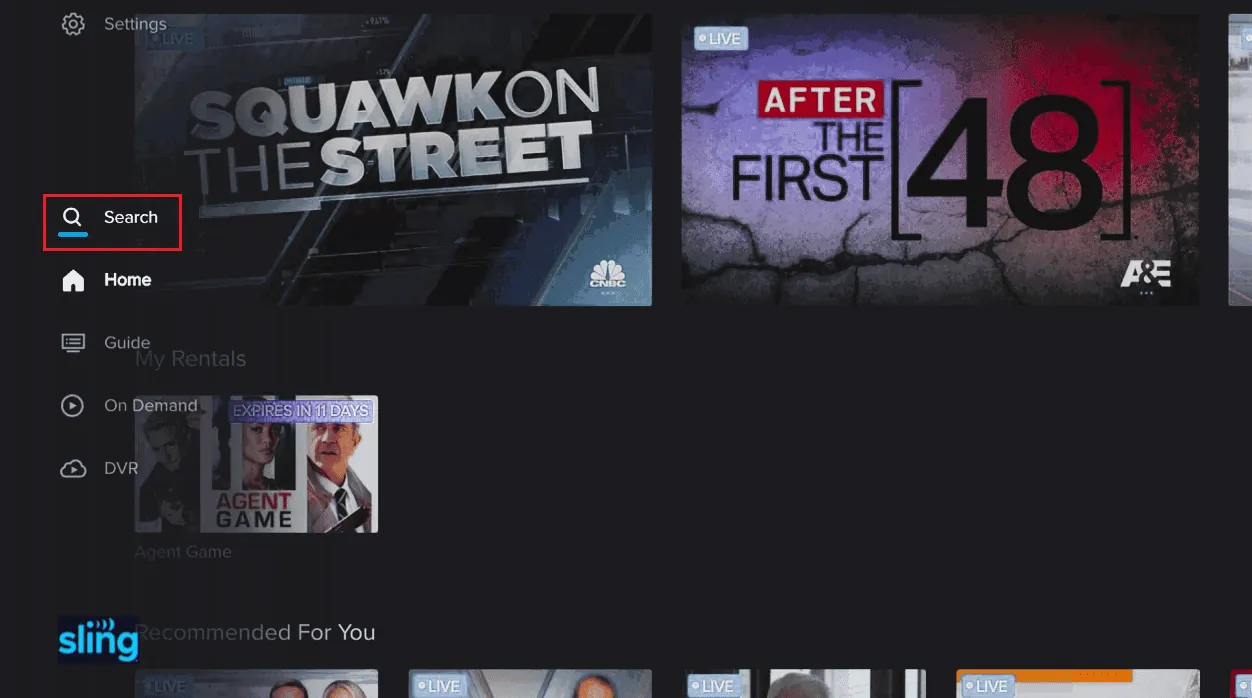
1. Otevřete nabídku pro vyhledávání.
2. Zvolte možnost "Zobrazit klávesnici".
3. Napište název pořadu, který chcete sledovat.
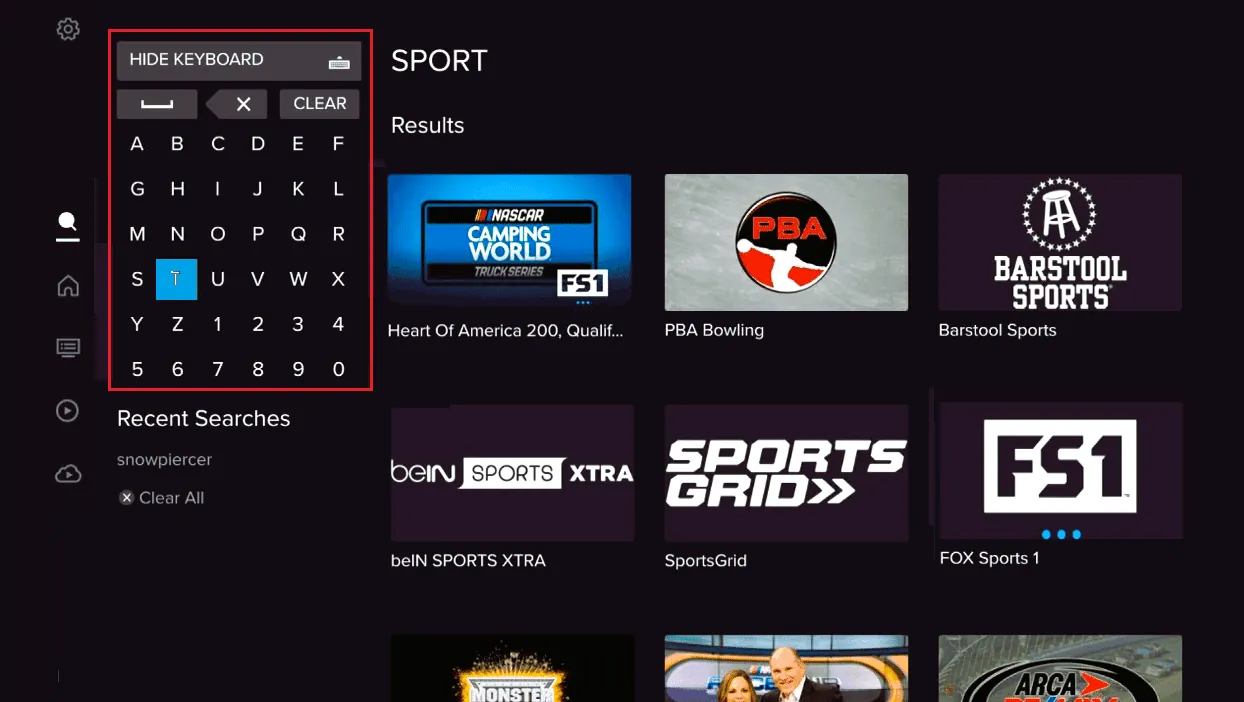
4. Spusťte pořad z nalezených výsledků.
Metoda 2: Restartujte aplikaci Sling TV
Dalším krokem k odstranění chyby 4-310 může být restartování aplikace Sling TV na vašem zařízení.
Možnost I: Na počítači s Windows
Pro restartování aplikace na počítači s Windows postupujte následovně:
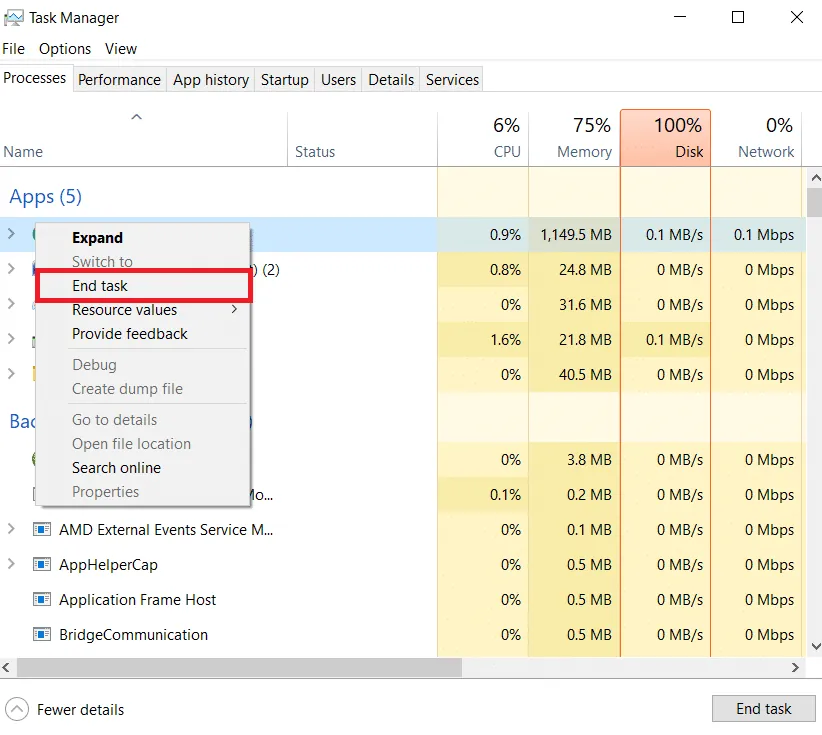
1. Ukončete proces aplikace Sling TV v Správci úloh. Pro detailní návod, jak ukončit proces ve Windows 10, se podívejte na našeho průvodce.
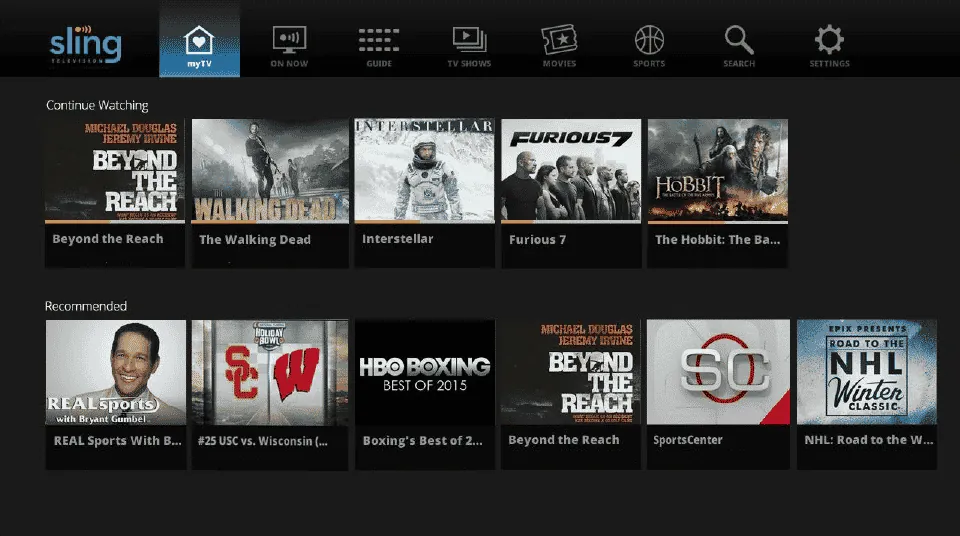
2. Použijte vyhledávací pole Windows k nalezení a spuštění aplikace Sling TV.
Možnost II: Na telefonu s Androidem
Aplikaci na telefonu Android restartujte podle těchto jednoduchých kroků:
1. Klepněte na ikonu nedávno spuštěných aplikací v levém dolním rohu obrazovky.
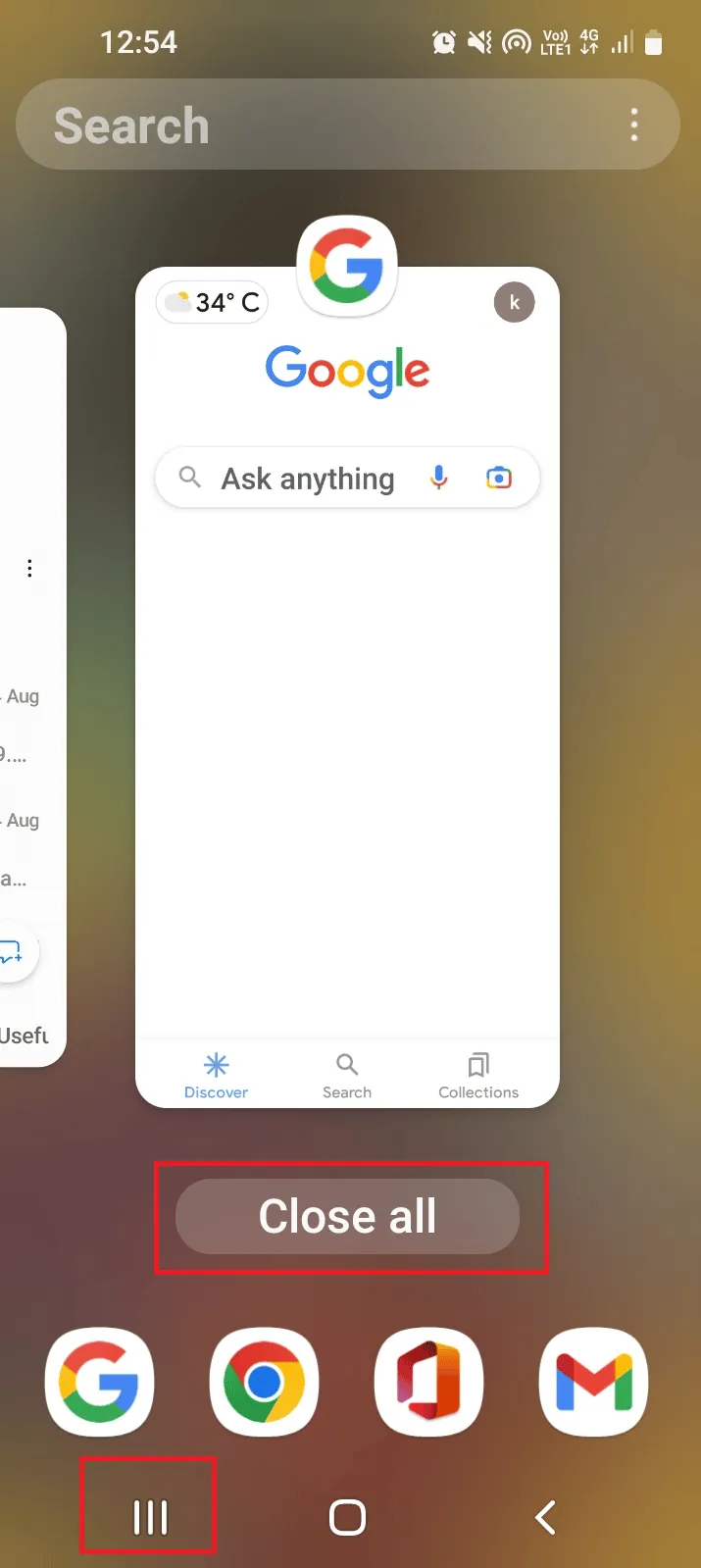
2. Přejetím nahoru zavřete aplikaci Sling TV.
3. Otevřete aplikaci Sling TV z domovské nabídky.
Možnost III: Zařízení Roku
Pro restart aplikace na Roku postupujte následovně:
1. Stiskněte tlačítko Domů na dálkovém ovládání a tím aplikaci zavřete.
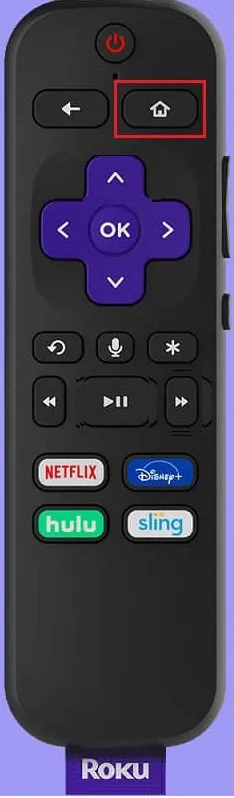
2. Znovu spusťte aplikaci Sling TV z domovské nabídky pomocí dálkového ovladače.
Možnost IV: LG TV
Jednou z příčin chyby 4-310 může být závada v aplikaci. Pro restartování aplikace na LG TV postupujte takto:
1. Stiskněte tlačítko Domů na dálkovém ovladači a přesuňte kurzor na aplikaci Sling TV.
2. Aplikaci zavřete.
3. Stiskněte znovu tlačítko Domů na dálkovém ovladači a vyberte aplikaci Sling TV.
Možnost V: Na Apple TV
Restartujte aplikaci na Apple TV podle následujících instrukcí:
1. Dvakrát stiskněte tlačítko Domů na dálkovém ovladači.
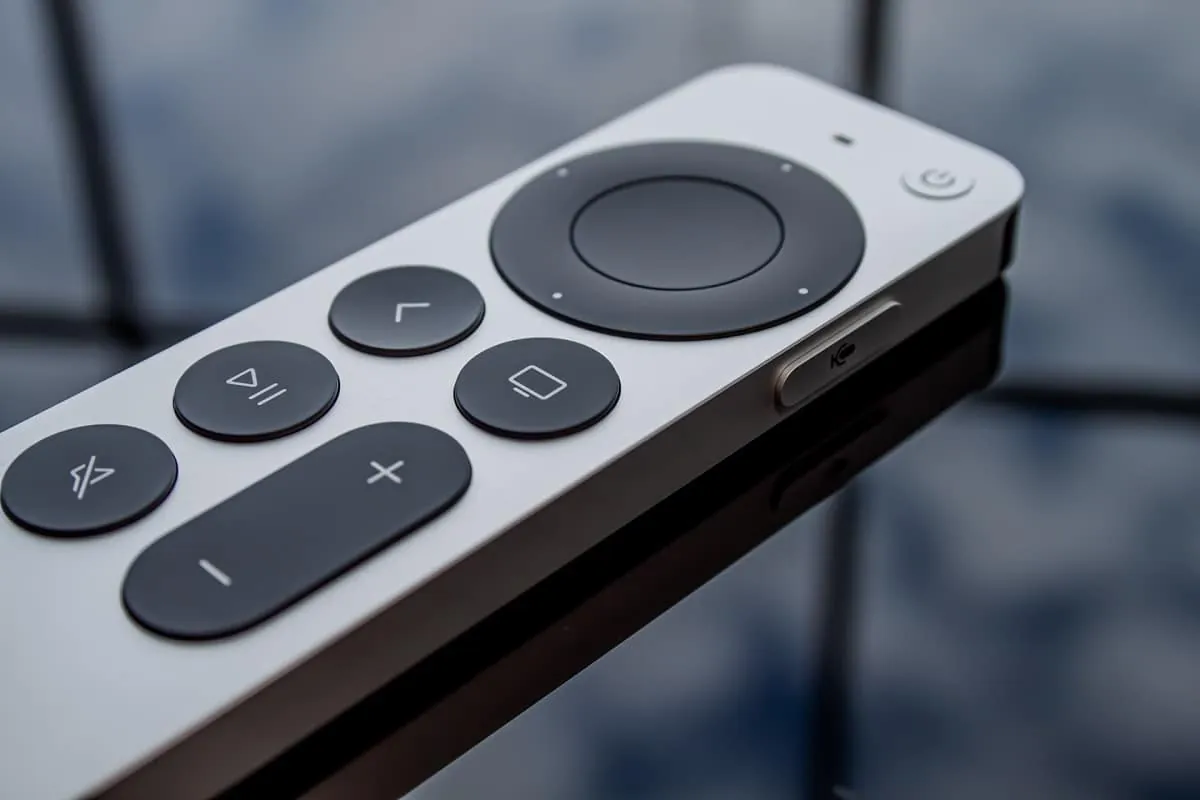 Foto James Yarema na Unsplash
2. Přejetím nahoru aplikaci Sling TV ukončete.
3. Znovu spusťte aplikaci Sling TV z nabídky.
Metoda 3: Vypněte a zapněte zařízení
Pro vyčištění poškozených dat v mezipaměti a obnovení plynulého přehrávání zkuste vypnout a znovu zapnout vaše streamovací zařízení.
Možnost I: Na zařízení Roku
Zde je postup pro vypnutí a zapnutí Roku:
1. Odpojte zařízení Roku ze zásuvky a vyčkejte 10 sekund.
2. Znovu zapojte zařízení Roku do elektrické zásuvky.
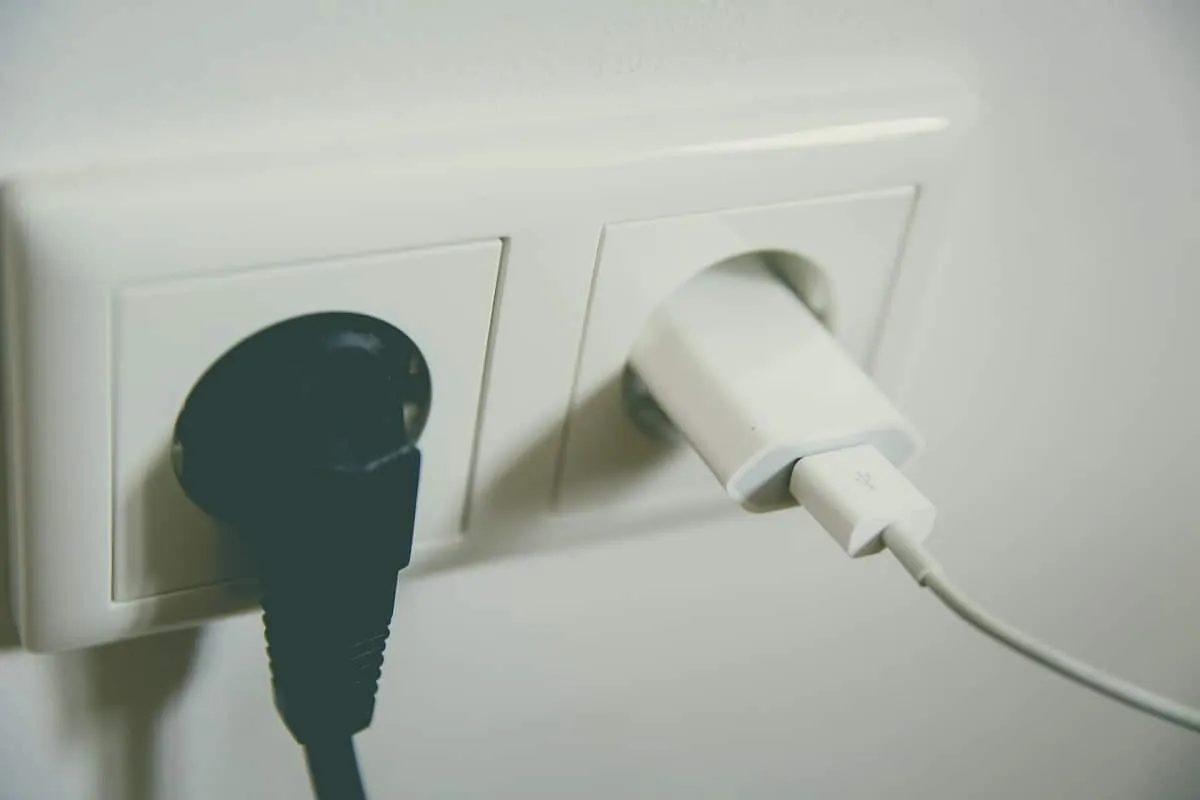 Obrázek Markuse Spiske z Pixabay
3. Jakmile se na obrazovce objeví signál, stiskněte libovolné tlačítko na ovladači Roku.
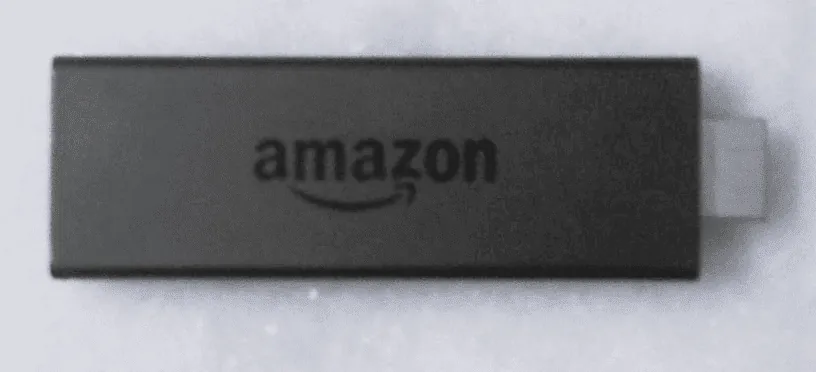
Možnost II: Na Fire TV Stick
Pro vypnutí a zapnutí Fire TV Stick postupujte následovně:
1. Ukončete všechny spuštěné aplikace a odpojte Fire TV Stick ze zásuvky.
2. Po 60 sekundách znovu zapojte Fire TV Stick do portu a zapněte televizor.
Možnost III: Smart TV
Pokud používáte Smart TV pro streamování, postupujte podle těchto instrukcí pro vypnutí a zapnutí:
1. Vypněte televizi tlačítkem napájení a odpojte kabel ze zásuvky.
 Obrázek od Garaz z Pixabay
2. Po 60 sekundách znovu zapojte kabel a zapněte televizi.
Metoda 4: Aktualizujte aplikaci Sling TV
Používání zastaralé verze aplikace může být příčinou chyby 4-310. Aktualizujte aplikaci na nejnovější verzi.
Možnost I: Na počítači s Windows
Pro aktualizaci aplikace na Windows postupujte následovně:
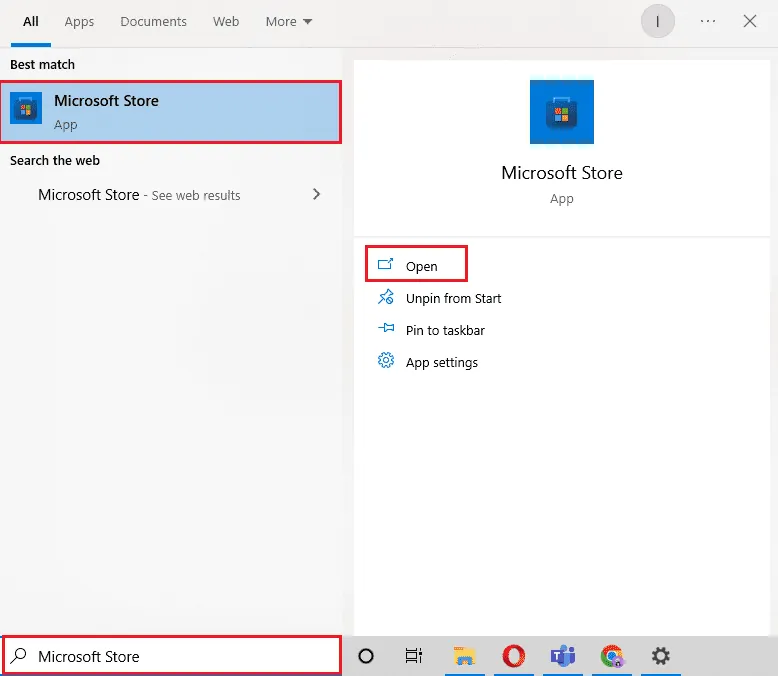
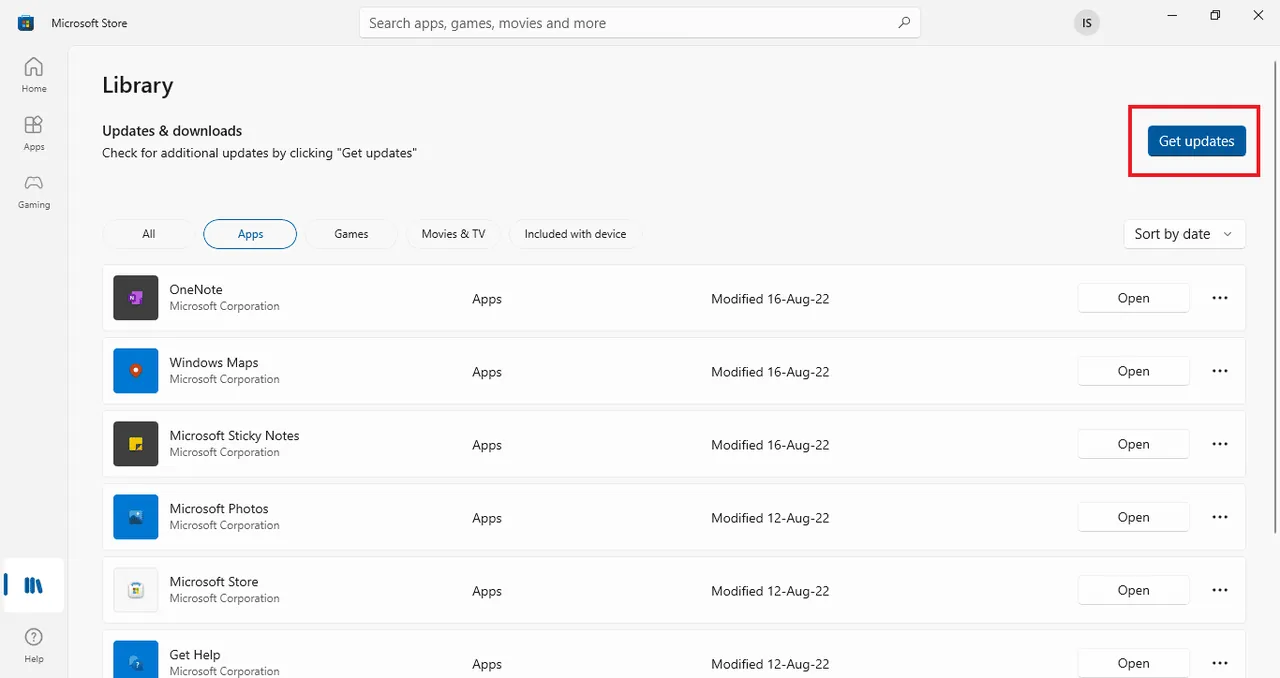
1. Stiskněte klávesu Windows, zadejte Microsoft Store a klikněte na Otevřít.
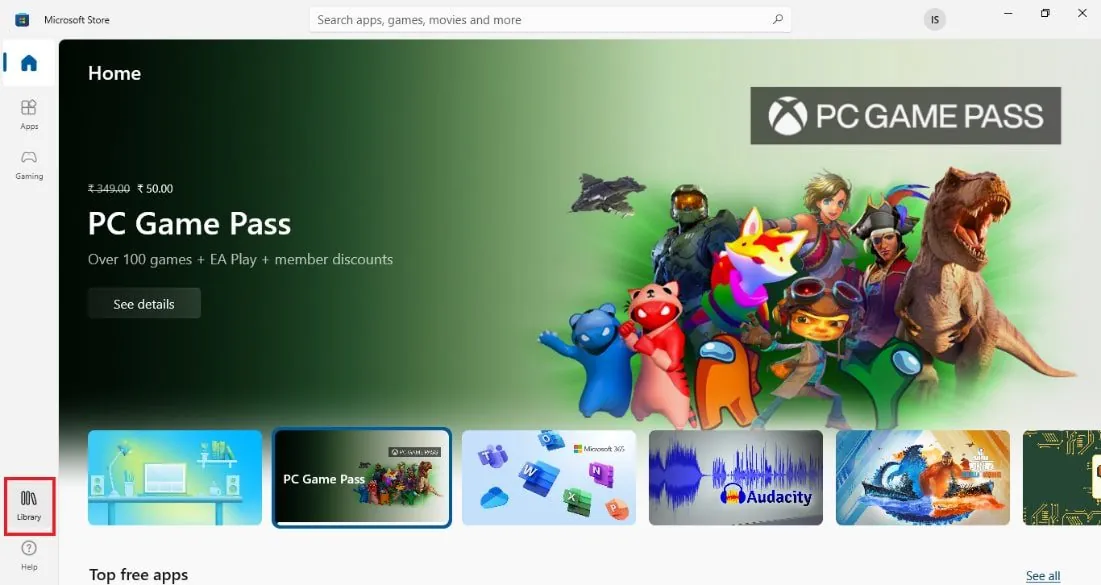
2. Klikněte na "Knihovna".
3. Kliknutím na "Získat aktualizace" automaticky aktualizujete aplikaci Sling TV.
Možnost II: Na telefonu s Androidem
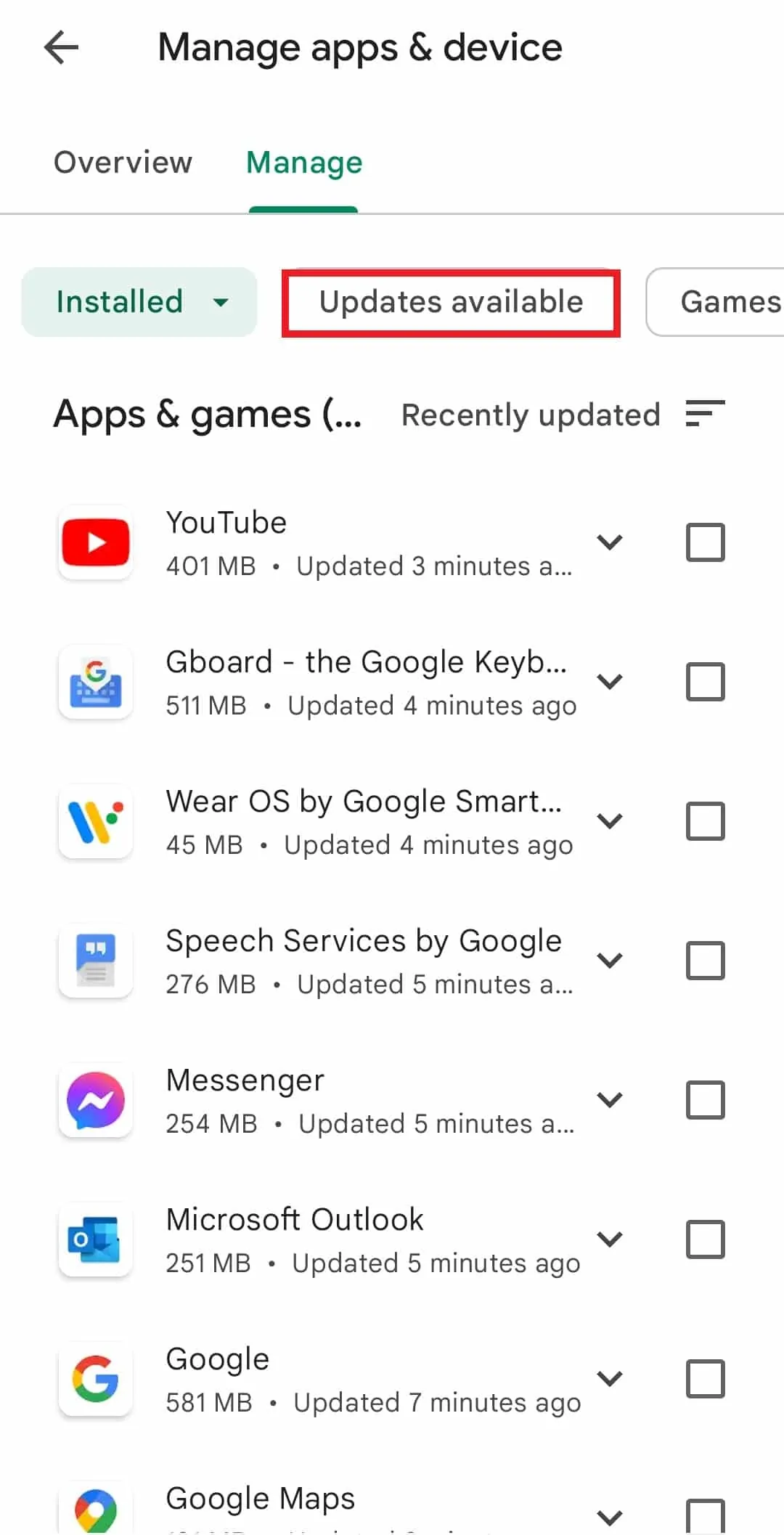
Pro aktualizaci aplikace na Androidu se podívejte na našeho průvodce, jak automaticky aktualizovat všechny aplikace.
Metoda 5: Přeinstalujte aplikaci Sling TV
Pokud problém přetrvává, přeinstalujte aplikaci Sling TV na vaše zařízení.
Možnost I: Na telefonu s Androidem
Způsob přeinstalace na Androidu:
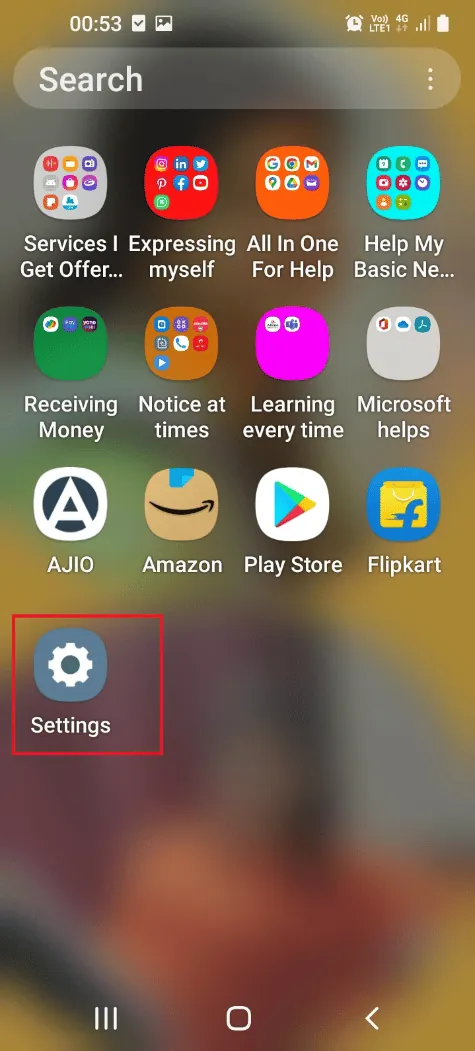
1. Otevřete aplikaci Nastavení.
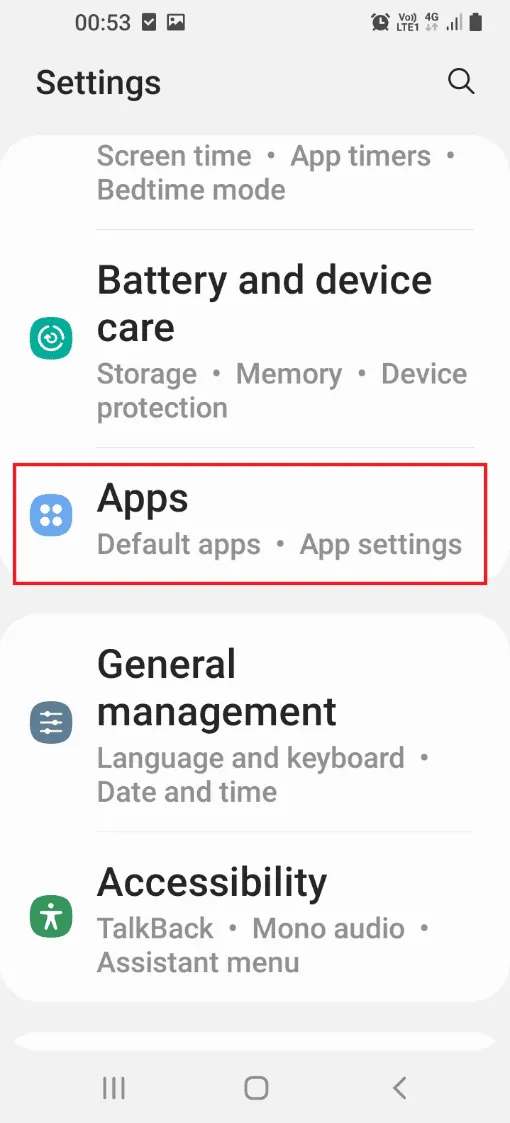
2. Klepněte na "Aplikace".
3. Vyberte aplikaci Sling TV.
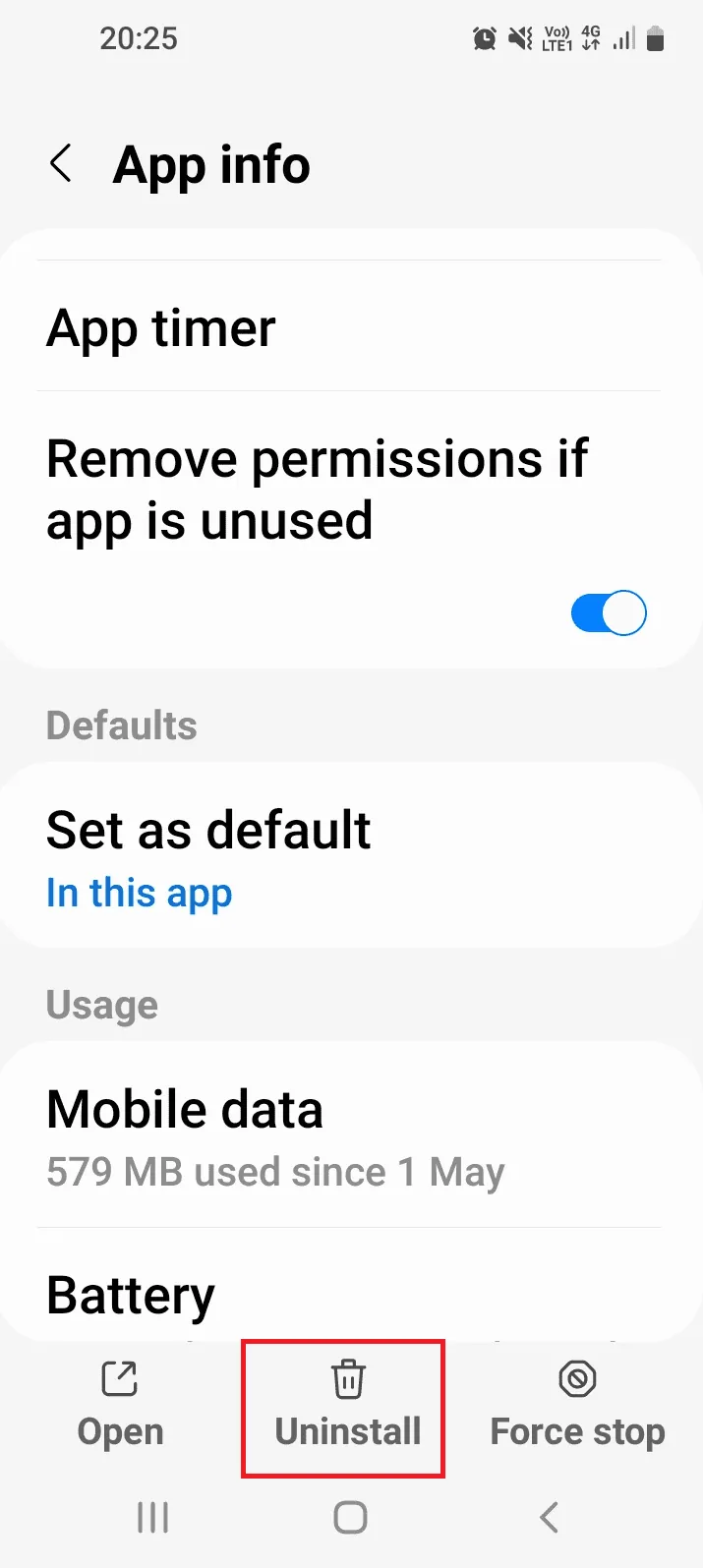
4. Klepněte na "Odinstalovat".
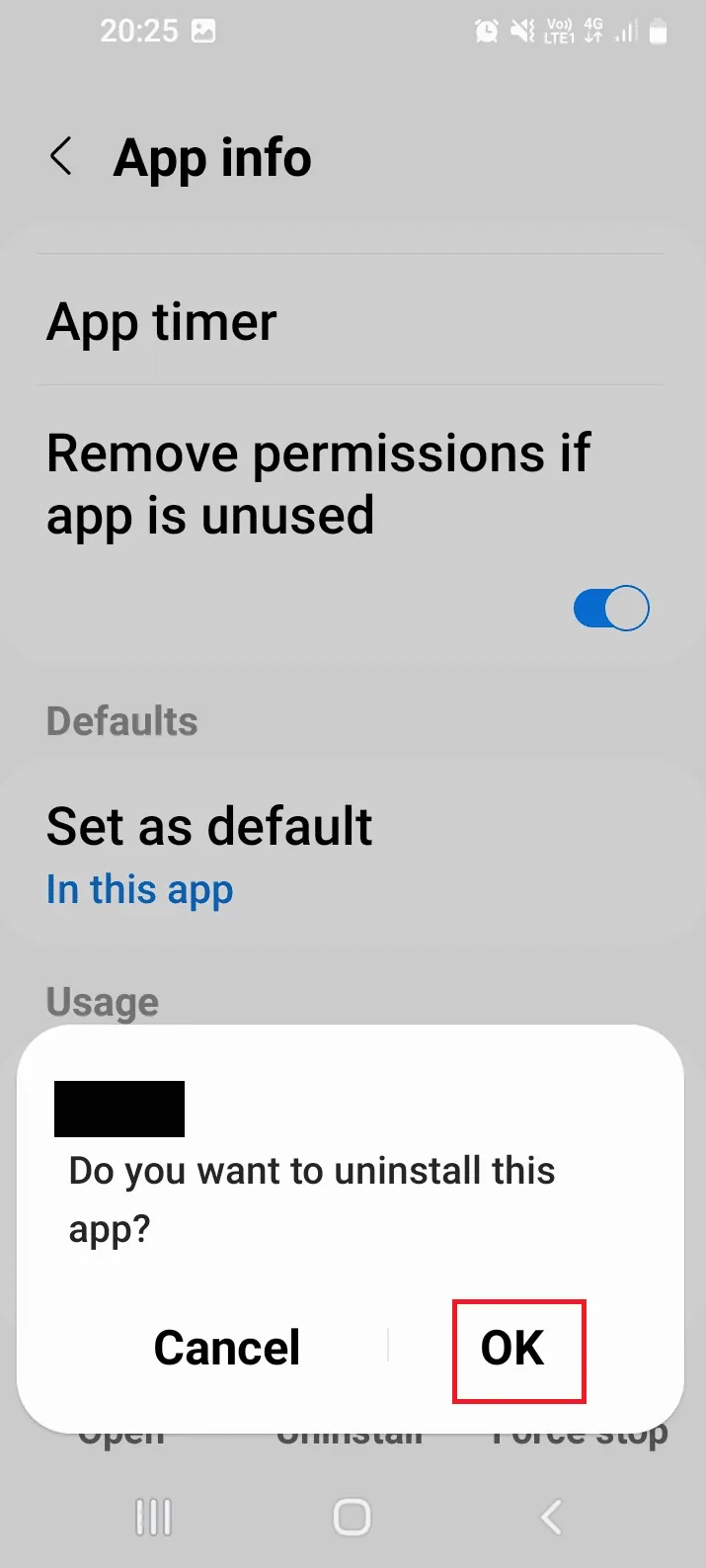
5. Potvrďte volbu stisknutím "OK".
Následně aplikaci znovu nainstalujte z Google Play Store:
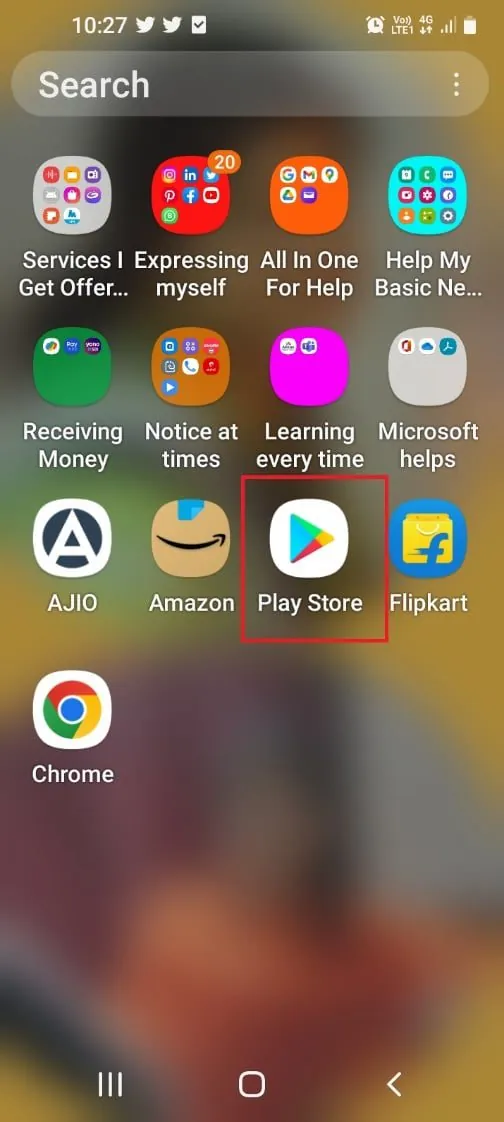
6. Otevřete aplikaci Obchod Play.
7. Vyhledejte aplikaci Sling TV.
8. Klepněte na "Instalovat".
Možnost II: Na počítači s Windows
Pro přeinstalaci aplikace na Windows:
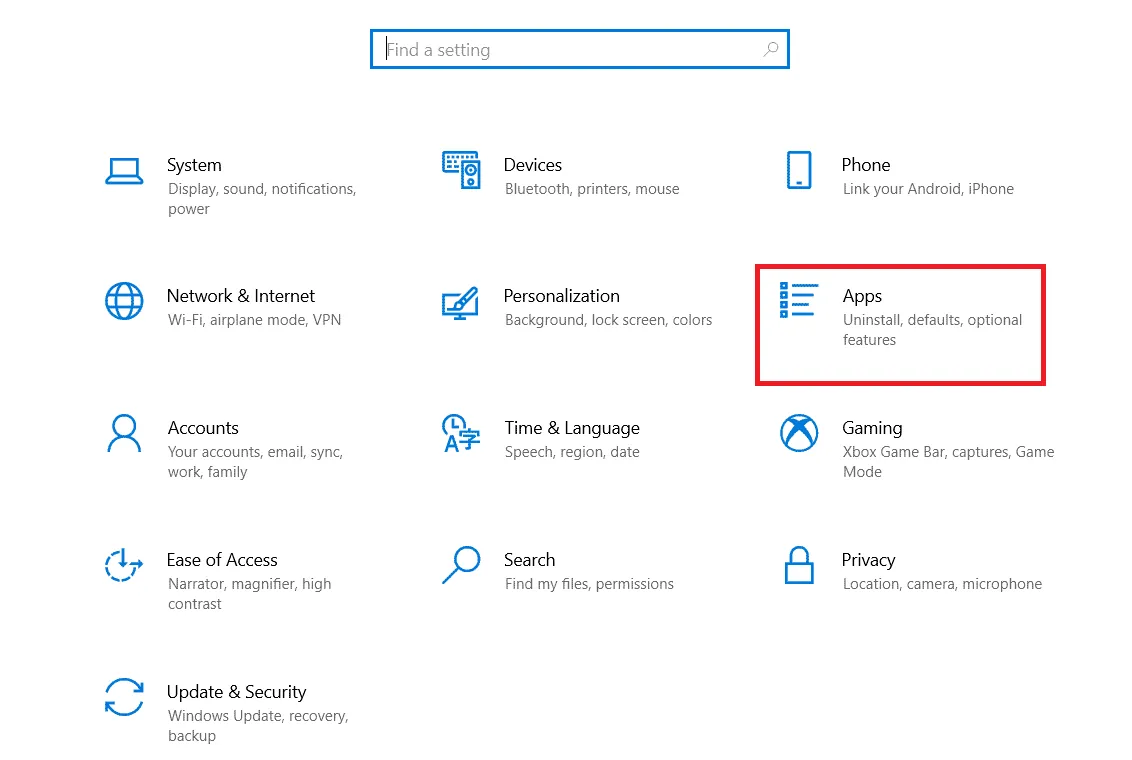
1. Stiskněte klávesu Windows, zadejte "Aplikace a funkce" a klikněte na "Otevřít".
2. Najděte Sling TV v seznamu a klikněte na "Odinstalovat".
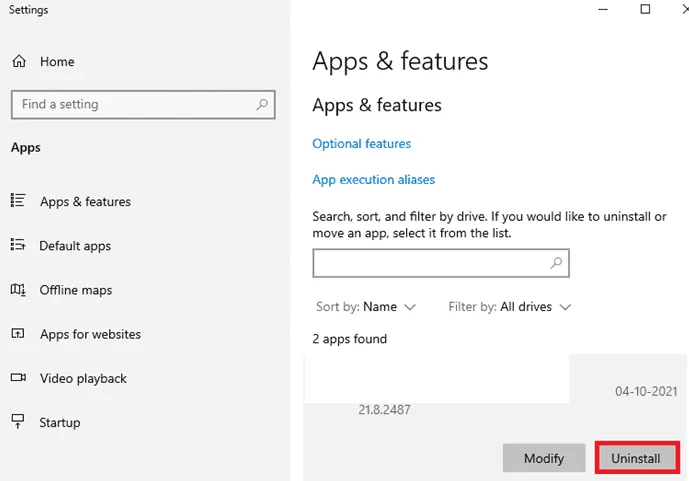
3. Potvrďte odinstalaci kliknutím na "Odinstalovat".
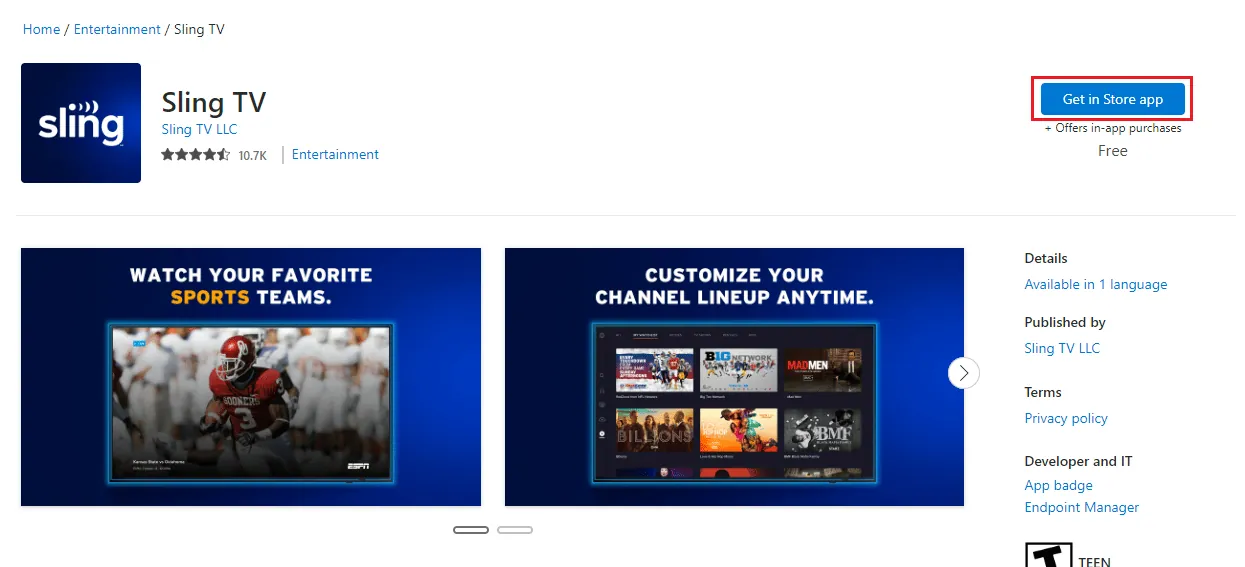
4. Stáhněte aplikaci Sling TV z Microsoft Store.
Možnost III: Na Amazon Fire TV Stick
Postup přeinstalace na Fire TV Stick:
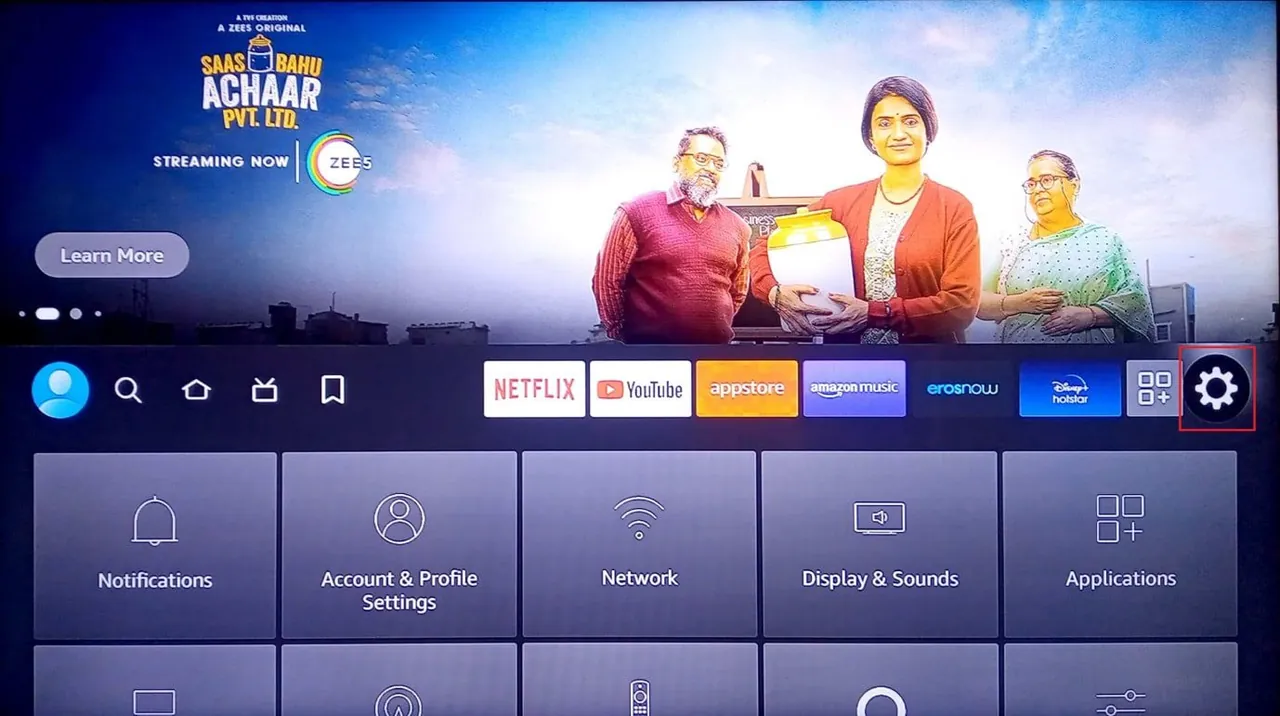
1. Otevřete Nastavení z domovské nabídky.
2. Vyberte "Aplikace".
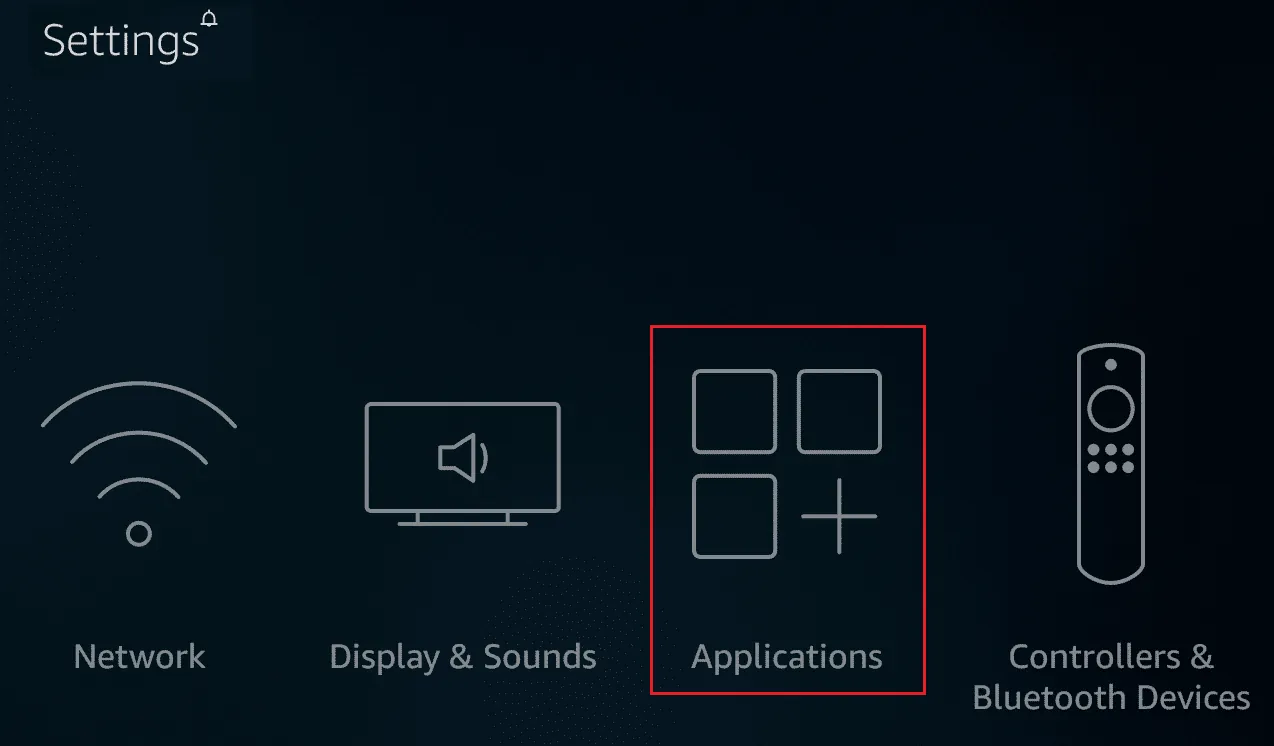
3. Zvolte "Spravovat nainstalované aplikace".
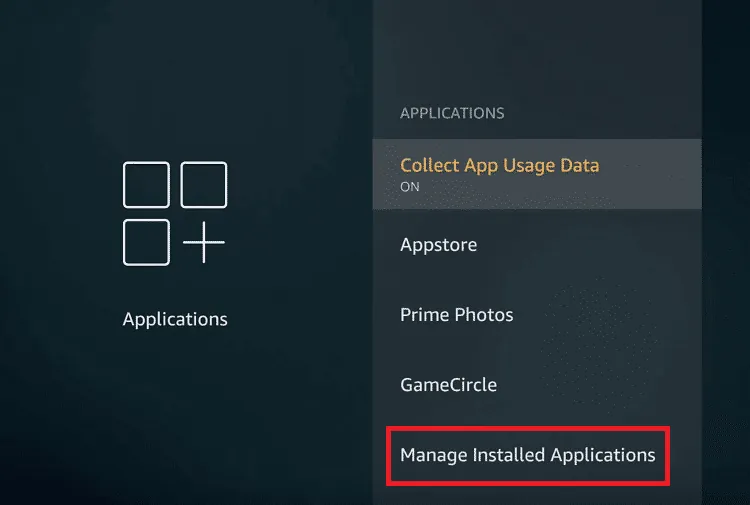
4. Vyberte Sling TV a zvolte "Odinstalovat".
5. Vyhledejte Sling TV v aplikacích.
6. Kliknutím na "Instalovat" aplikaci znovu nainstalujte.
Možnost IV: Na Roku TV
Přeinstalace Sling TV na Roku TV:
1. V domovské nabídce vyberte aplikaci Sling TV.
2. Stiskněte * na dálkovém ovladači.
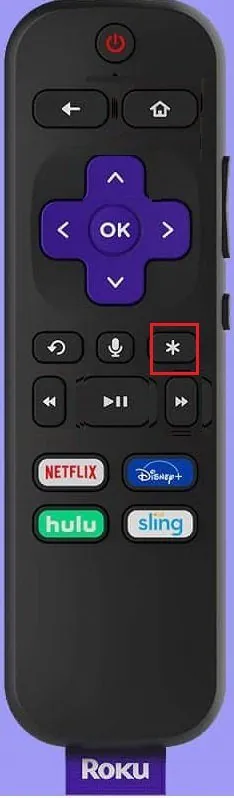
3. Zvolte "Odebrat kanál".
4. Potvrďte výběr kliknutím na "OK".
5. Vyhledejte Sling TV v Channel Store.
6. Kliknutím na "Přidat kanál" aplikaci znovu nainstalujte.
Možnost V: Na Android TV
Přeinstalace Sling TV na Android TV:
1. Přejděte do Nastavení Android TV.
2. Vyberte "Aplikace".
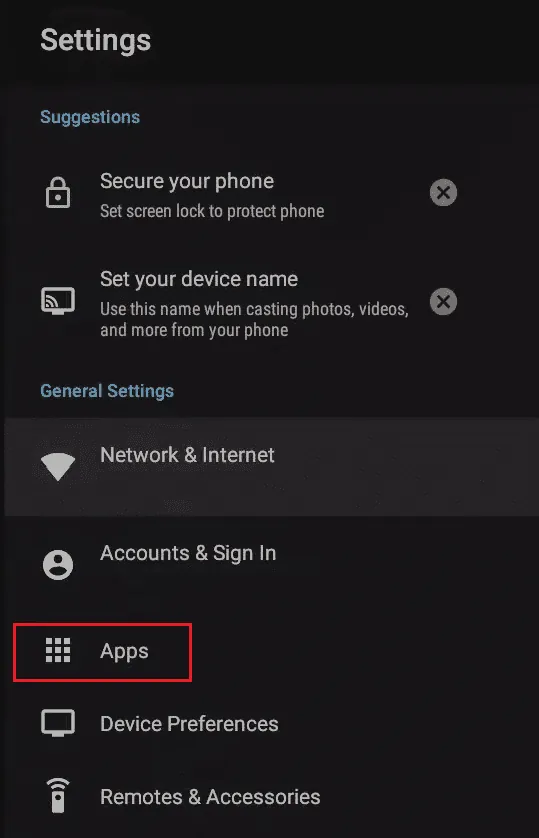
3. Vyberte Sling TV.
4. Zvolte "Odinstalovat".
5. Spusťte Obchod Google Play.
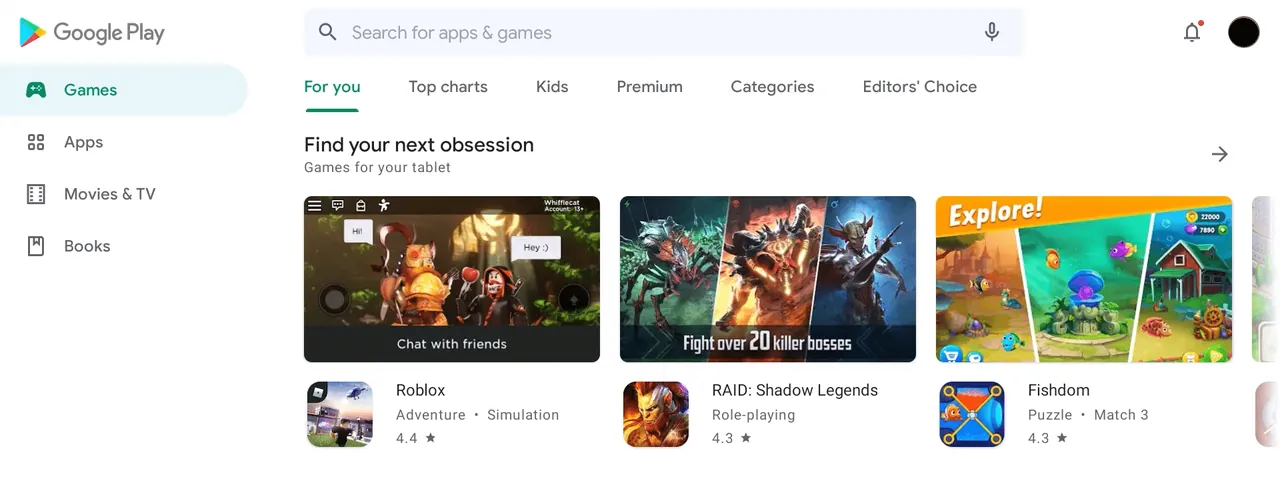
6. Vyhledejte Sling TV a znovu ji nainstalujte.
***
Doufáme, že vám tento průvodce pomohl s řešením chyby 4-310 v Sling TV. Pokud máte další dotazy, neváhejte se na nás obrátit v sekci komentářů. Také nám dejte vědět, jaké téma by vás zajímalo v našem dalším článku.
