Opravit Instalační program Nvidia nemůže pokračovat Tento ovladač grafiky nenašel chybu kompatibilního grafického hardwaru
Uživatelé operačního systému Windows se občas potýkají s chybou, která se objevuje během instalace grafického softwaru NVIDIA. Tato chyba má název „Instalační program NVIDIA nemůže pokračovat, tento grafický ovladač nenašel kompatibilní grafický hardware“. Je pochopitelné, že je to frustrující, obzvlášť když víte, že váš hardware by měl být kompatibilní. Pokud hledáte řešení tohoto problému, jste na správném místě. Následující text vám nabídne několik metod, jak tuto chybu odstranit a úspěšně dokončit instalaci. Pusťme se do toho.
Jak vyřešit chybu „Instalační program NVIDIA nemůže pokračovat, tento ovladač grafiky nenašel kompatibilní grafický hardware“
Než se pustíme do samotných řešení, je dobré porozumět možným příčinám tohoto problému:
- Grafická karta NVIDIA není správně inicializována.
- Ovladače NVIDIA jsou poškozené.
- Problémy s ID zařízení ovladače.
- Problémy s vynucováním podpisu ovladače.
- Ovladače grafické karty byly upraveny výrobcem (dodavatelem).
Metoda 1: Restartování počítače
Někdy může docházet ke konfliktům mezi instalovanými aplikacemi a ovladači. Pokud nějaké instalace vyžadovaly restart nebo jiné aplikace ještě běží v paměti RAM, může to způsobit problémy. Doporučuje se provést jednoduchý restart systému Windows, což může vyřešit chybu „Instalační program NVIDIA nemůže pokračovat, tento grafický ovladač nenašel kompatibilní grafický hardware“.
1. Klikněte na tlačítko Start.
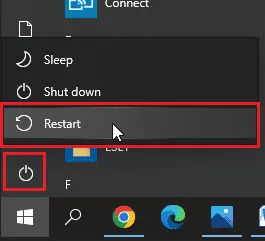
2. Klikněte na ikonu napájení a vyberte možnost Restartovat.
Metoda 2: Opětovné zasazení grafické karty
Pokud jste si nedávno pořídili novou grafickou kartu a nainstalovali ji, je možné, že ji systém ještě správně nerozpoznal. Abyste ověřili, zda je grafická karta správně detekována, zkontrolujte Správce zařízení. Nesprávné usazení karty může být příčinou chyby „Tento ovladač grafiky nenašel kompatibilní grafický hardware NVIDIA“.
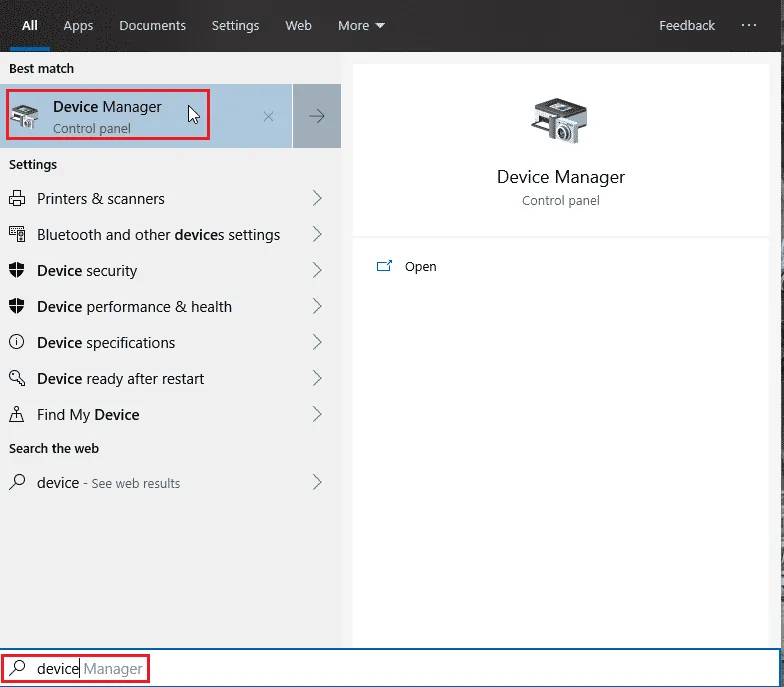
1. Klikněte na Start, zadejte „správce zařízení“ a stiskněte klávesu Enter.
2. Rozbalte položku „Grafické adaptéry“ dvojitým kliknutím. Pokud je karta detekována, zobrazí se zde.
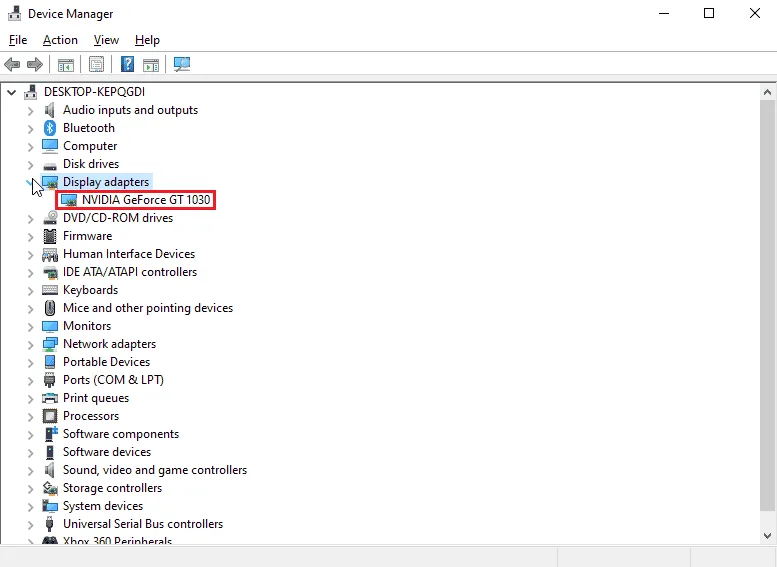
3. Pokud zde grafický adaptér nenaleznete, zkuste jej vyjmout a znovu vložit.
Metoda 3: Použití softwaru výrobce (dodavatele)
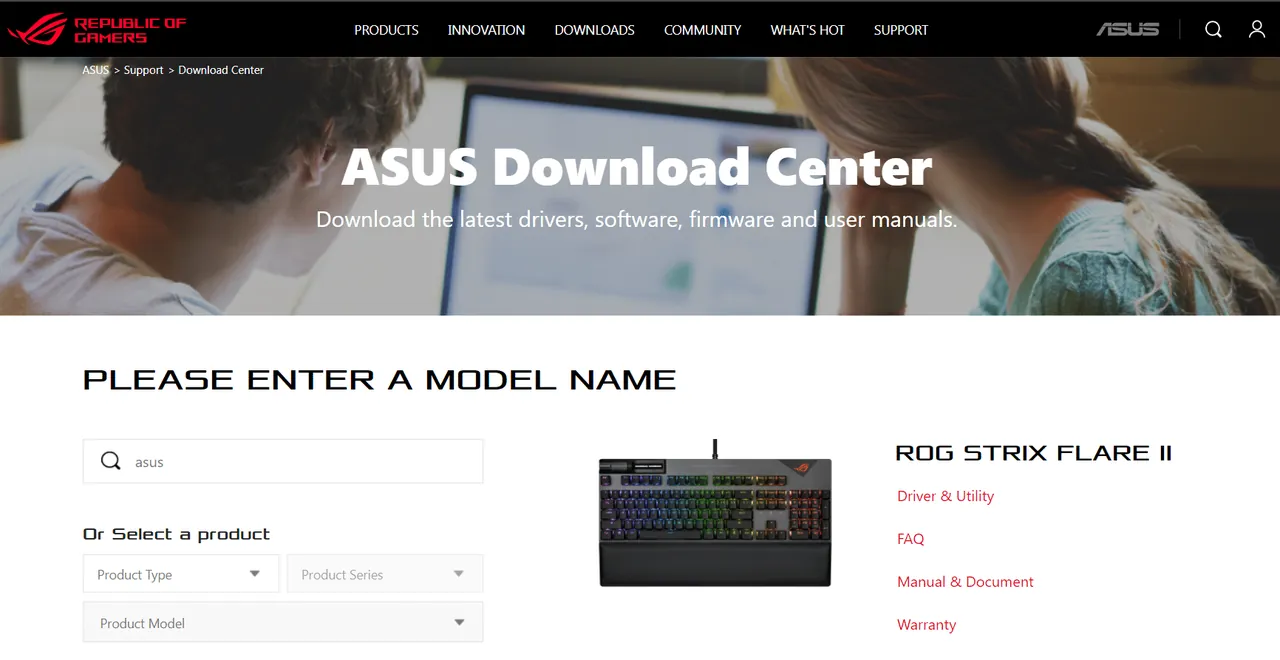
Jestliže jste grafickou kartu zakoupili od specifického výrobce, jako je například ASUS nebo Gigabyte, můžete zkusit stáhnout ovladače pro váš model přímo z webových stránek daného výrobce. Níže uvádíme několik známých výrobců grafických karet.
Metoda 4: Dočasné vypnutí antiviru nebo brány firewall
Systémové konflikty mohou někdy zabránit ovladači v korektní detekci hardwaru. V takovém případě můžete zkusit dočasně vypnout antivirus a bránu firewall.
Možnost I: Zakázání antiviru (pokud je to možné)
Otevřete svůj antivirus a v nastavení nebo nástrojích deaktivujte ochranu. Tím můžete vyřešit chybu „Instalační program NVIDIA nemůže pokračovat, tento grafický ovladač nenašel kompatibilní grafický hardware“.
Poznámka: Jako příklad je zde uveden ESET Internet Security.
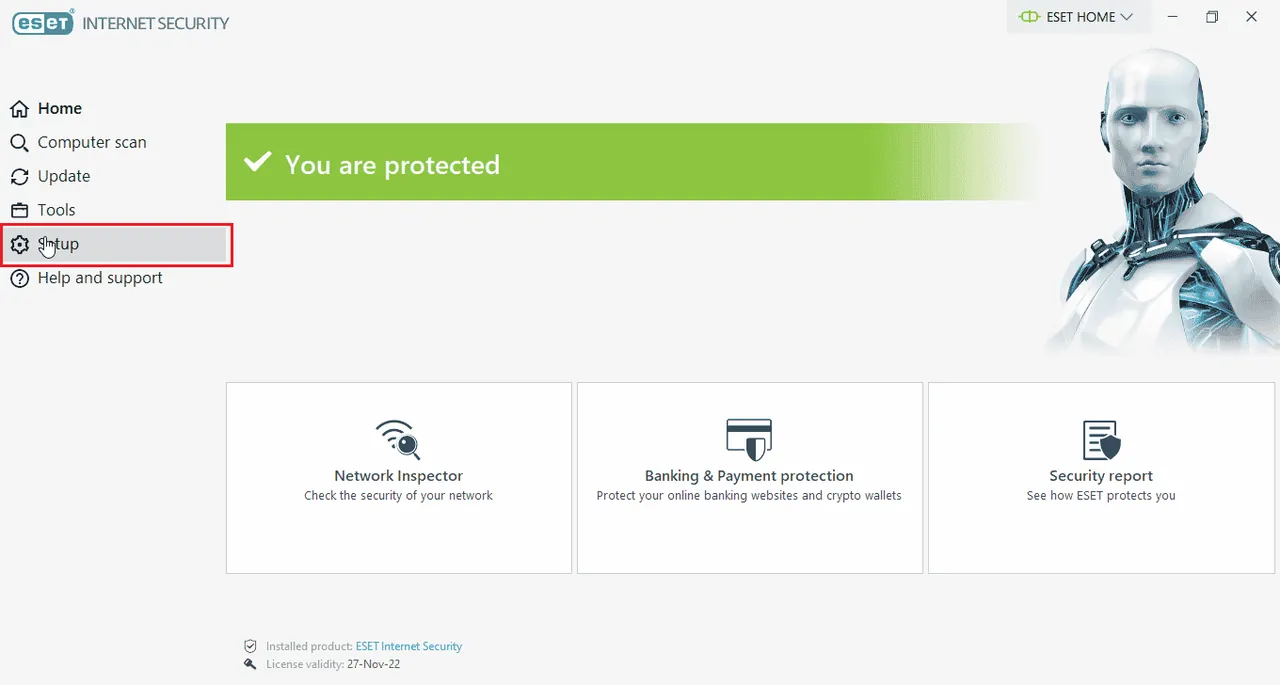
1. Spusťte ESET Internet Security a klikněte na „Nastavení“.
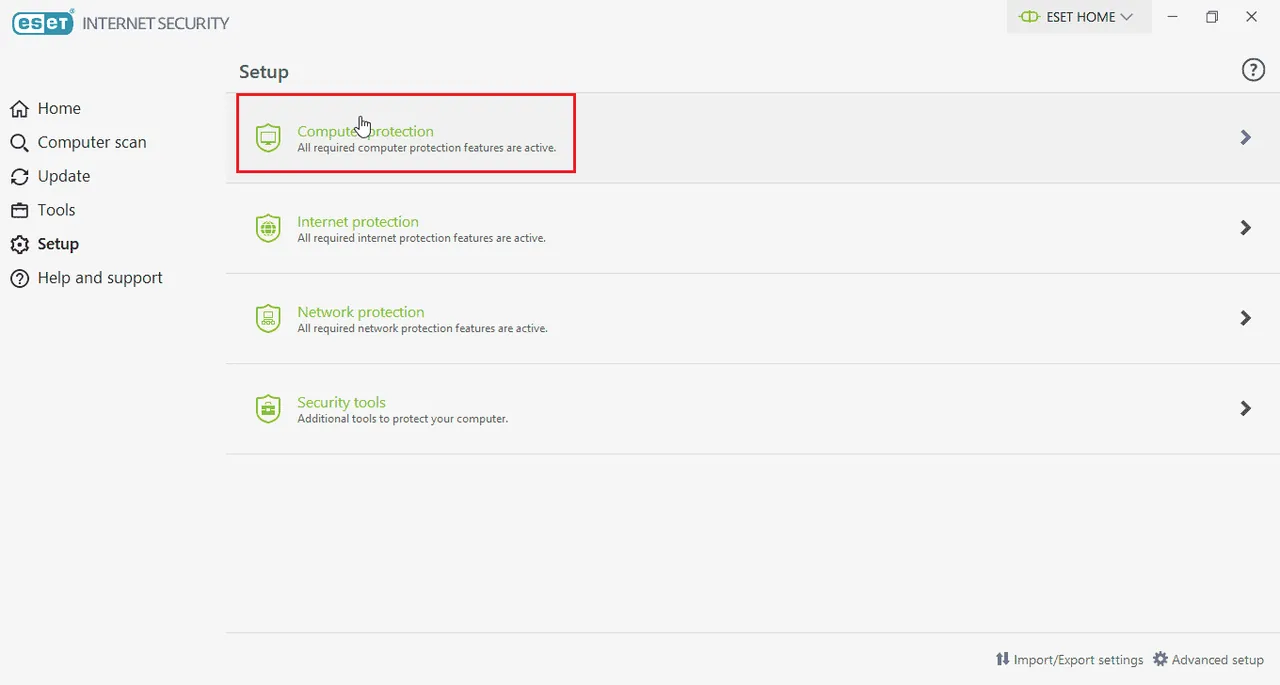
2. Klikněte na „Ochrana počítače“.
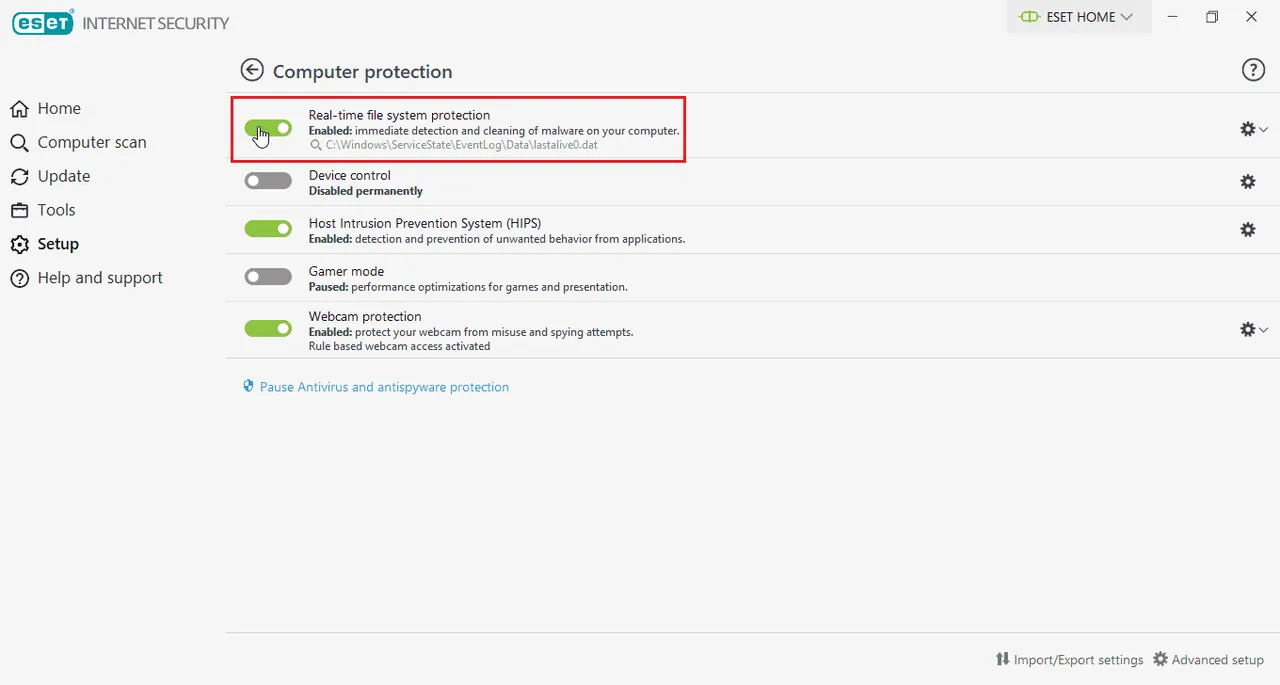
3. Vypněte „Rezidentní ochranu souborového systému“.
Možnost II: Deaktivace brány Windows Defender Firewall (nedoporučuje se)
Pro deaktivaci brány firewall Windows Defender postupujte dle následujících kroků:
1. Stiskněte klávesu Windows, zadejte „Firewall s pokročilým zabezpečením“ a stiskněte Enter.
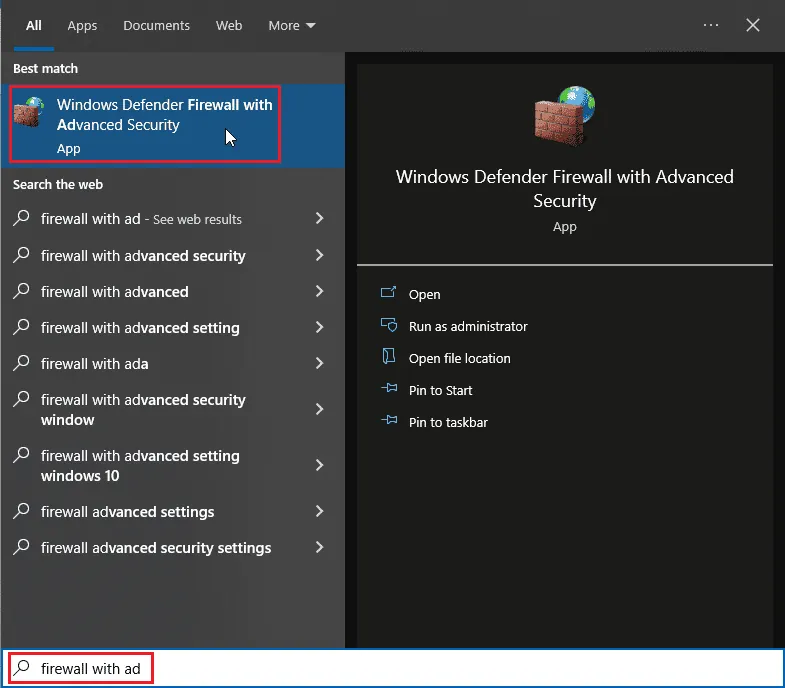
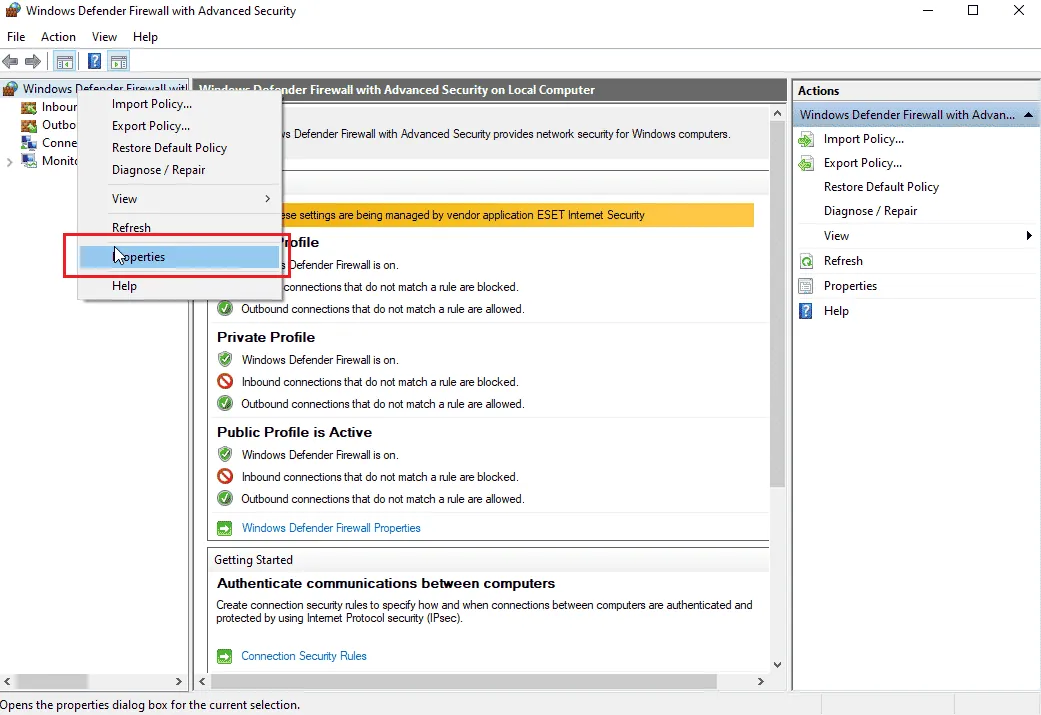
2. Klikněte pravým tlačítkem myši na „Windows Defender Firewall s pokročilým nastavením“ a zvolte „Vlastnosti“.
3. Na záložkách „Profil domény“, „Soukromý profil“ a „Veřejný profil“ nastavte „Stav brány firewall“ na „Vypnuto“.
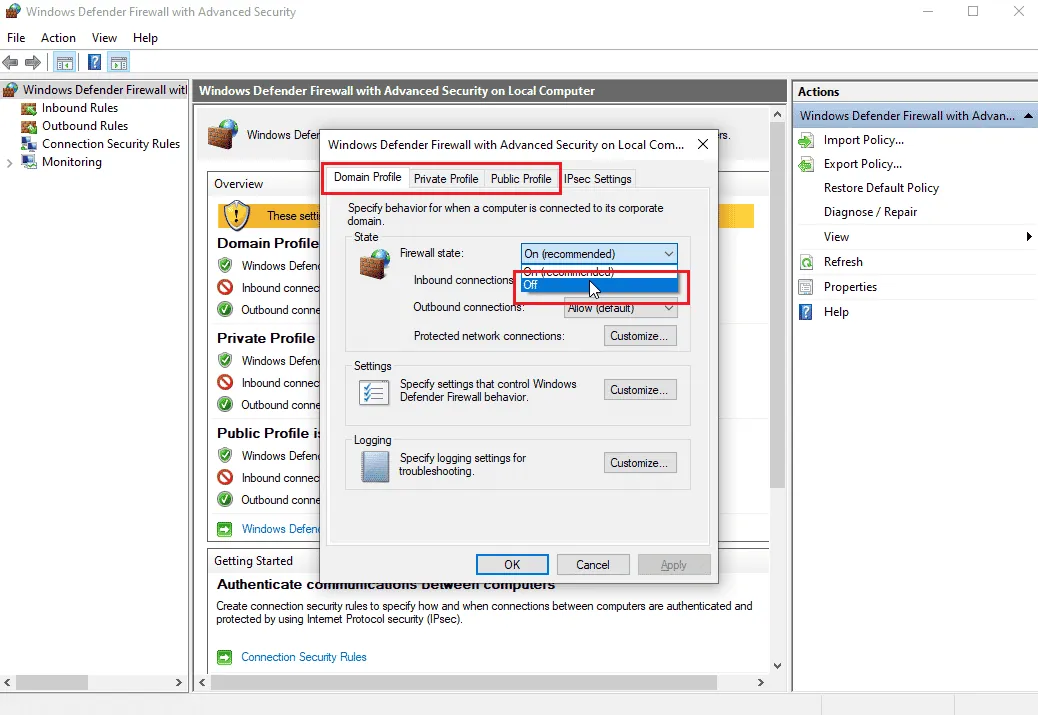
Poznámka: Pokud toto řešení nepomůže, nezapomeňte znovu zapnout bránu firewall a antivirovou ochranu.
Metoda 5: Instalace nejnovějších ovladačů NVIDIA
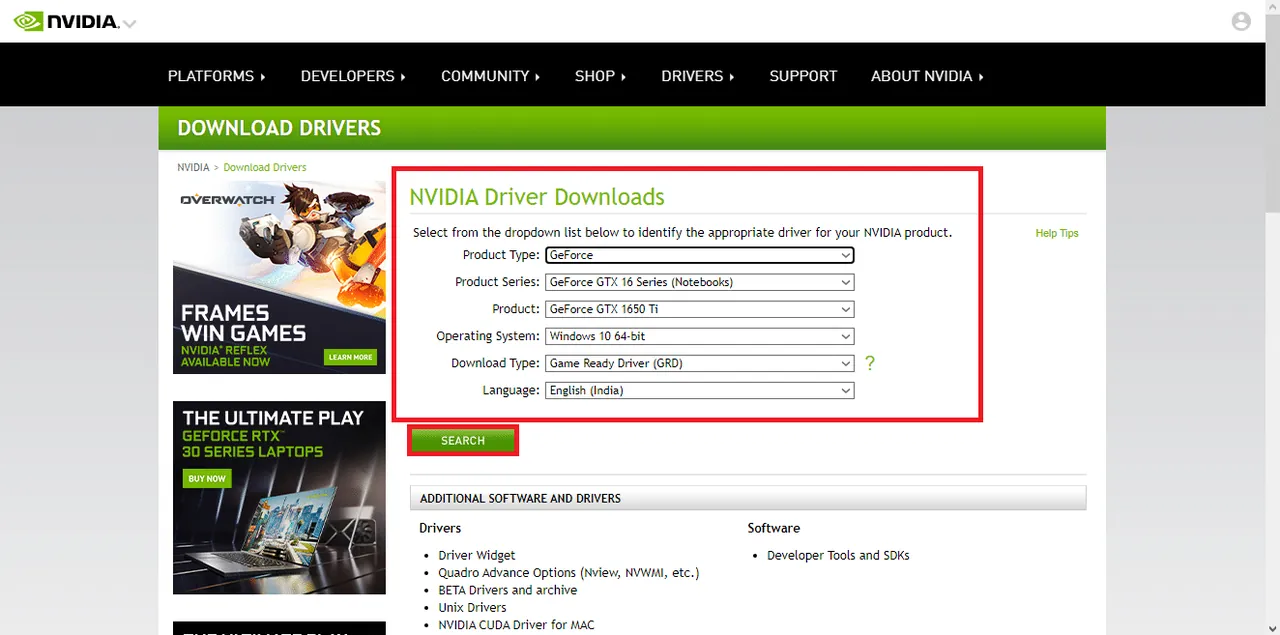
Zkuste znovu stáhnout ovladače NVIDIA. Na oficiálních webových stránkách NVIDIA vyberte váš operační systém a model grafické karty, abyste vyřešili problém „Instalační program NVIDIA nemůže pokračovat, tento grafický ovladač nenašel kompatibilní grafický hardware“.
1. Navštivte oficiální webovou stránku NVIDIA.
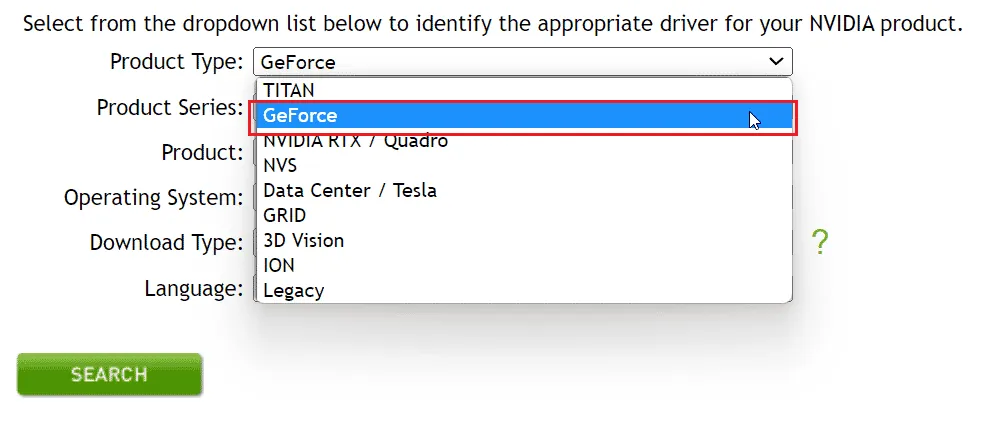
2. V rozevírací nabídce „Typ produktu“ vyberte „GeForce“. Pro karty RTX zvolte v tomto rozevíracím seznamu „RTX“.
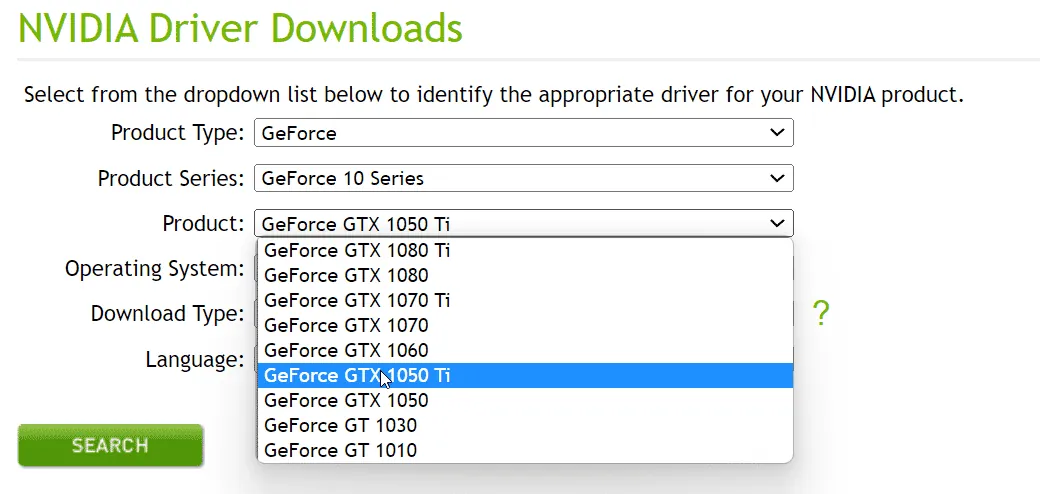
3. V nabídce „Produktová řada“ vyberte sérii vaší grafické karty, například generaci grafického adaptéru.
4. V rozevírací nabídce „Produkt“ vyberte konkrétní model grafické karty.
5. V nabídce „Operační systém“ vyberte „Windows 10 64-bit“ nebo jiný operační systém, který používáte.
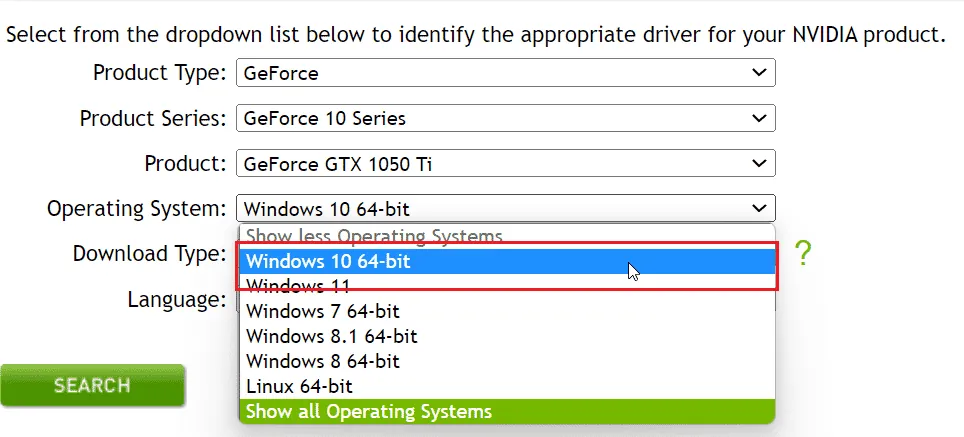
6. Klikněte na „Hledat“ pro vyhledání ovladačů.
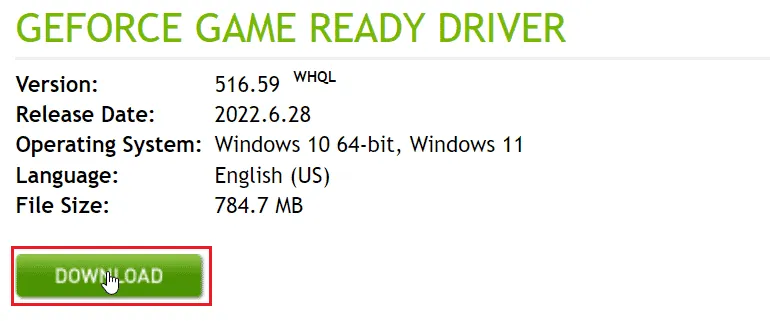
7. Po nalezení kompatibilního ovladače klikněte na „Stáhnout“ a stáhněte si jej.
Metoda 6: Deaktivace vynucování podpisu ovladače
Vynucování podpisu ovladače ve Windows 10 může být příčinou chyby „Tento ovladač grafiky nenašel kompatibilní grafický hardware NVIDIA“. Deaktivace tohoto nastavení může tento problém vyřešit. Postupujte následovně:
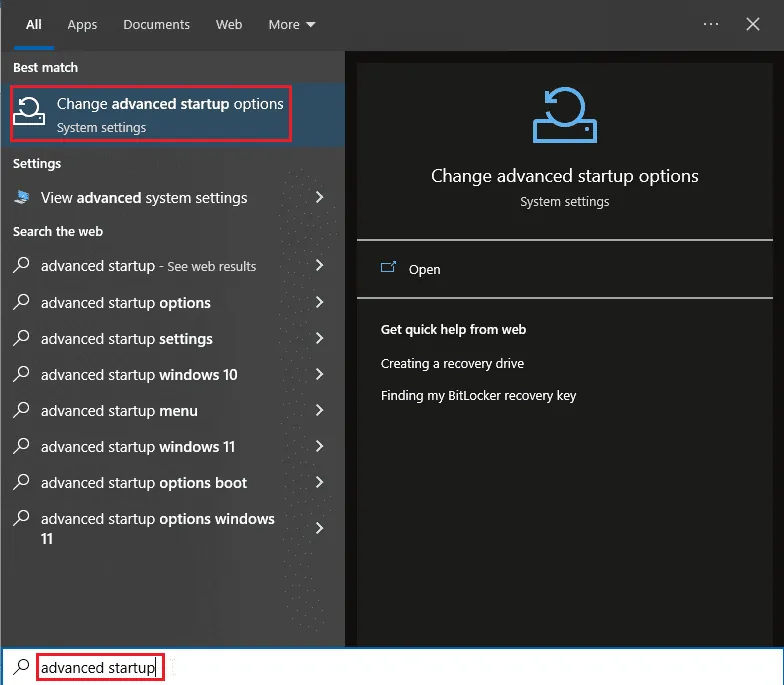
1. Stiskněte klávesu Windows, zadejte „změnit pokročilé možnosti spouštění“ a stiskněte klávesu Enter.
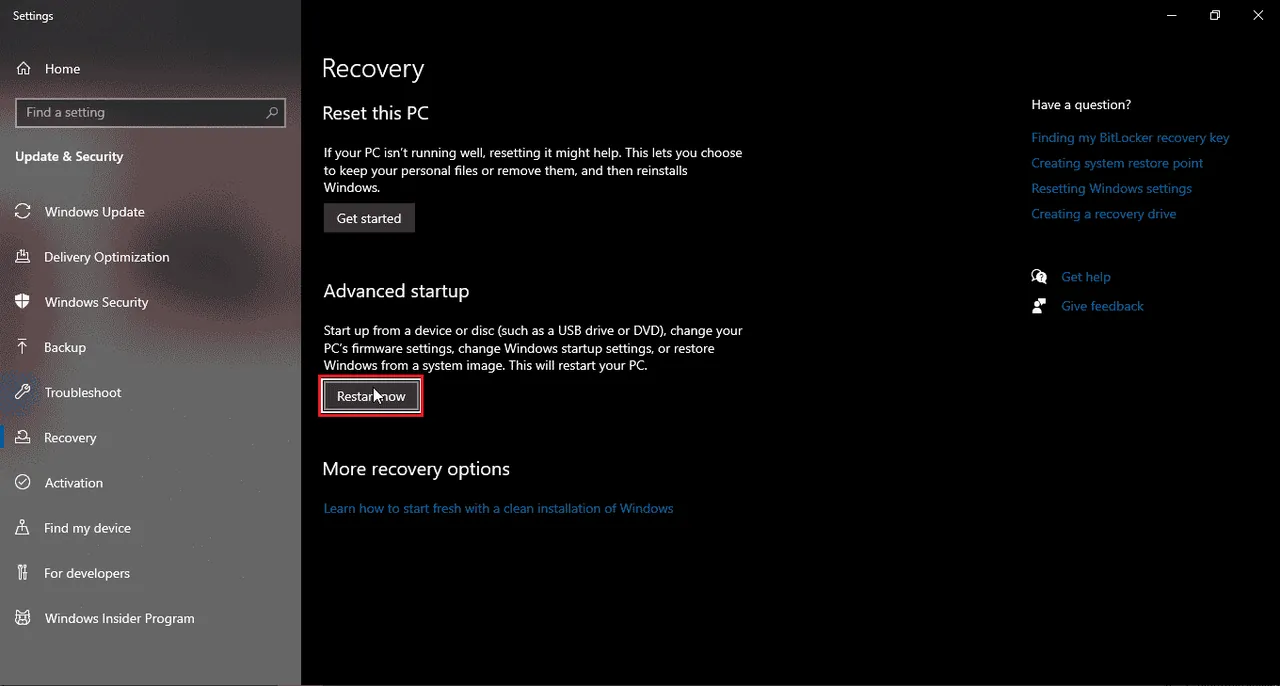
2. Klikněte na „Restartovat nyní“ pro spuštění nabídky pro obnovení.
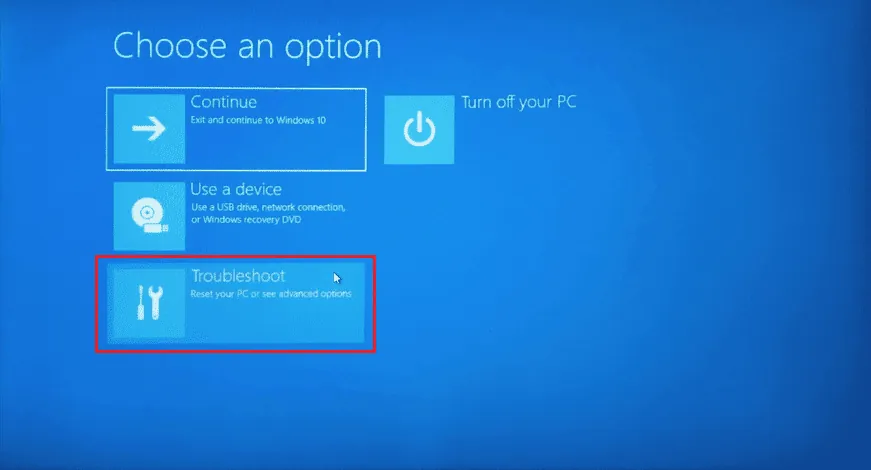
3. Počítač se nyní spustí v pokročilém režimu (viz obrázek níže).
4. Klikněte na „Odstraňování problémů“.
5. Klikněte na „Rozšířené možnosti“.
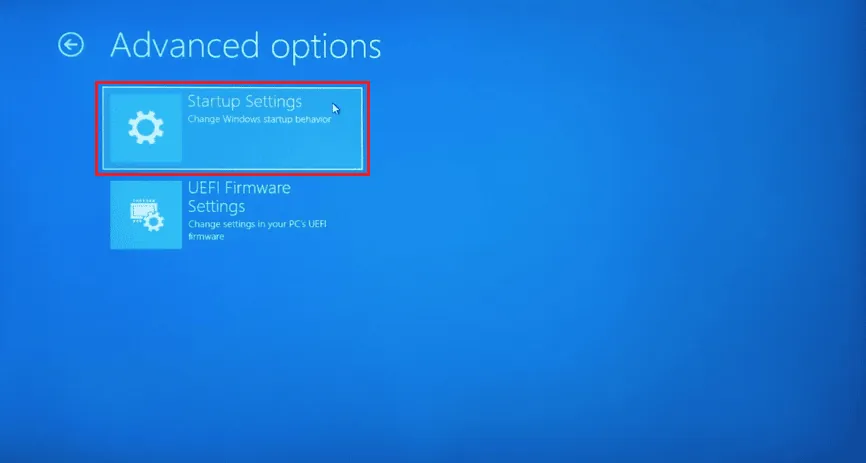
6. Klepnutím na „Nastavení spuštění“ se dostanete k speciálním nastavením.
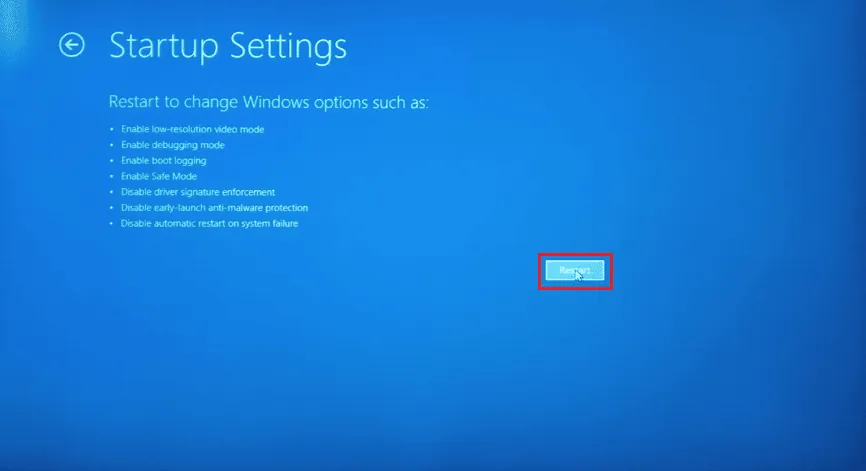
7. Stisknutím numerické klávesy odpovídající požadované možnosti deaktivujte vynucování podpisu ovladače.
8. V tomto případě stiskněte „8“ nebo můžete použít funkční klávesu „F8“.
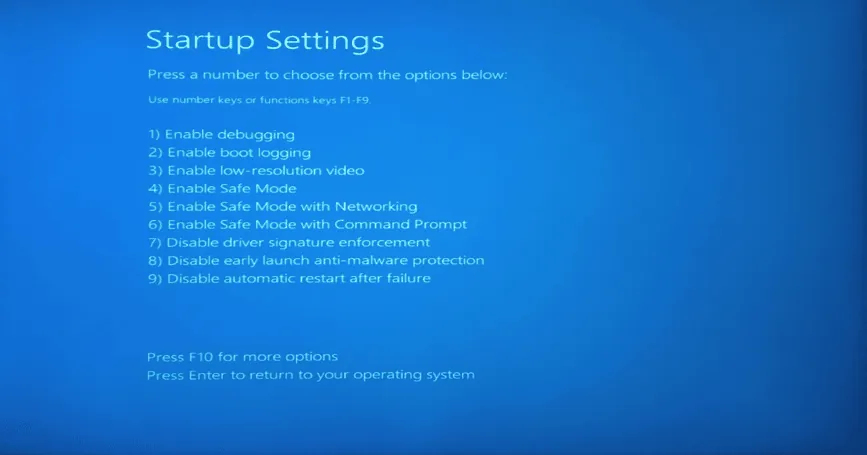
9. Stiskněte klávesu „Enter“ pro návrat do operačního systému a uložení změn.
Metoda 7: Úprava ID zařízení adaptéru NVIDIA
Vzácně se může stát, že ID vaší grafické karty není detekováno v souborech ovladače. Tyto případy vyžadují ruční úpravu, a jsou častou příčinou chyby „Instalační program NVIDIA nemůže pokračovat, tento grafický ovladač nenašel kompatibilní grafický hardware“.
1. Stiskněte klávesu Windows, zadejte „správce zařízení“ a stiskněte Enter.
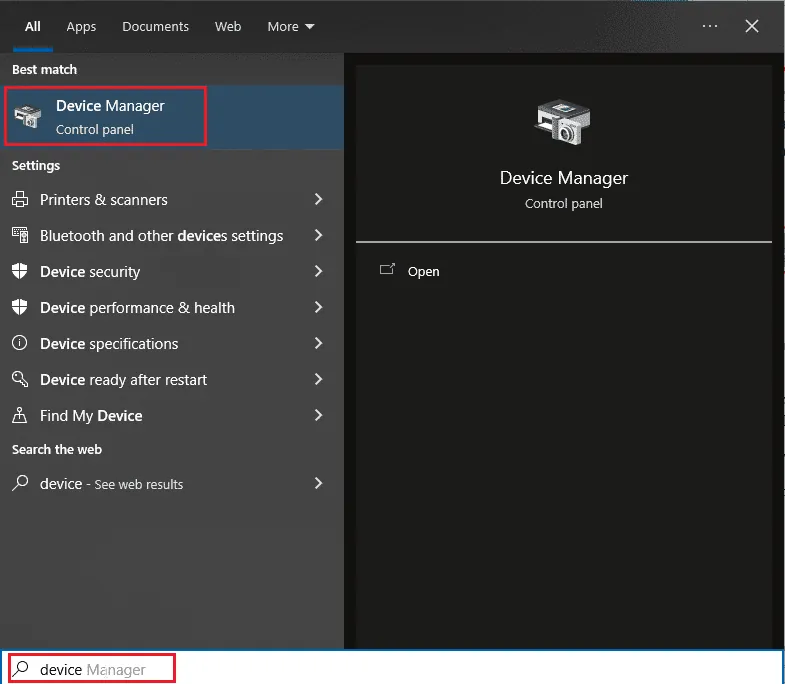
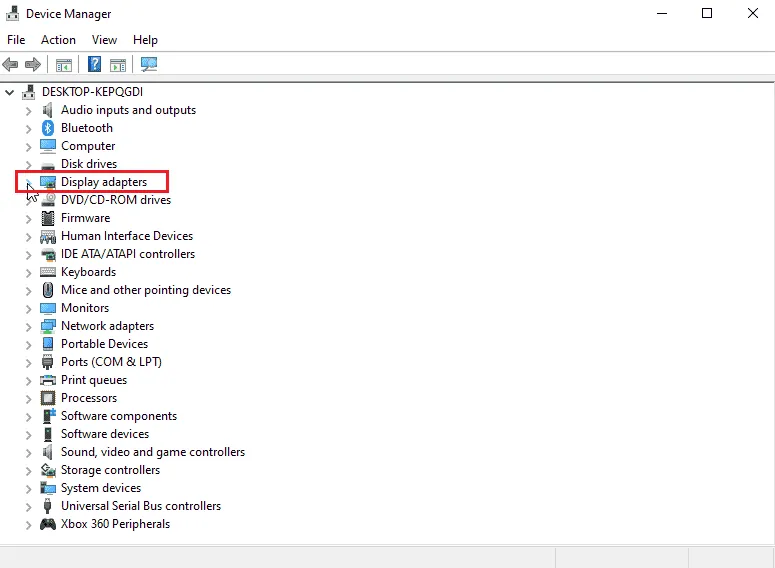
2. Ve Správci zařízení klikněte na šipku vedle položky „Grafické adaptéry“.
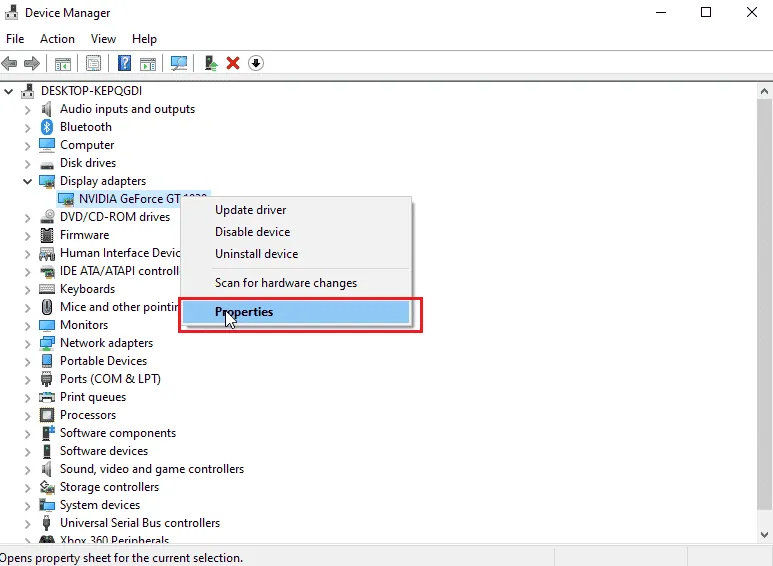
3. Klikněte pravým tlačítkem myši na grafický adaptér a zvolte „Vlastnosti“.
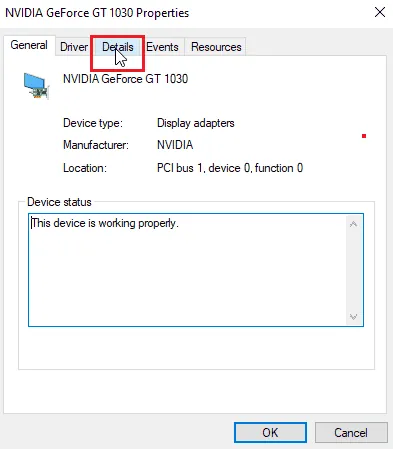
4. V okně vlastností klikněte na kartu „Podrobnosti“.
5. V rozbalovací nabídce „Vlastnost“ vyberte možnost „Cesta instance zařízení“.
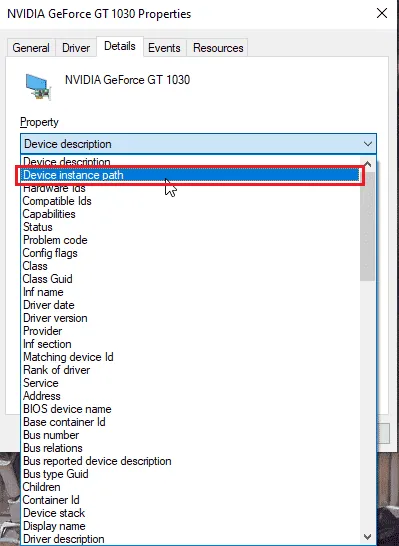
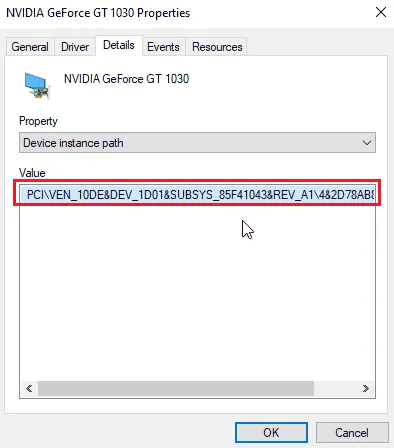
6. V poli „Hodnota“ uvidíte text podobný obrázku níže.
Poznámka: VEN_10DE je ID dodavatele, DEV_1D01 je ID čipové sady, SUBSYS_85F41043 je model systému.
7. Nyní otevřete ovladač NVIDIA, který jste stáhli z webové stránky.
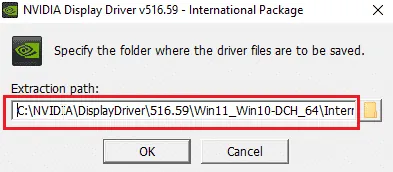
8. Před instalací ovladače budete vyzváni k extrahování ovladačů do konkrétního umístění, jak ukazuje obrázek níže. Poznamenejte si toto umístění.
9. Počkejte, až se soubory uloží do počítače.
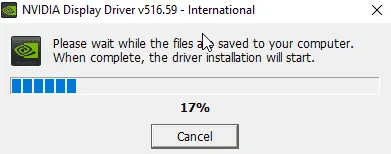
10. Spustí se extrakce. Po jejím dokončení se zobrazí chyba jako předtím. Než okno zavřete, vyhledejte extrahované umístění.
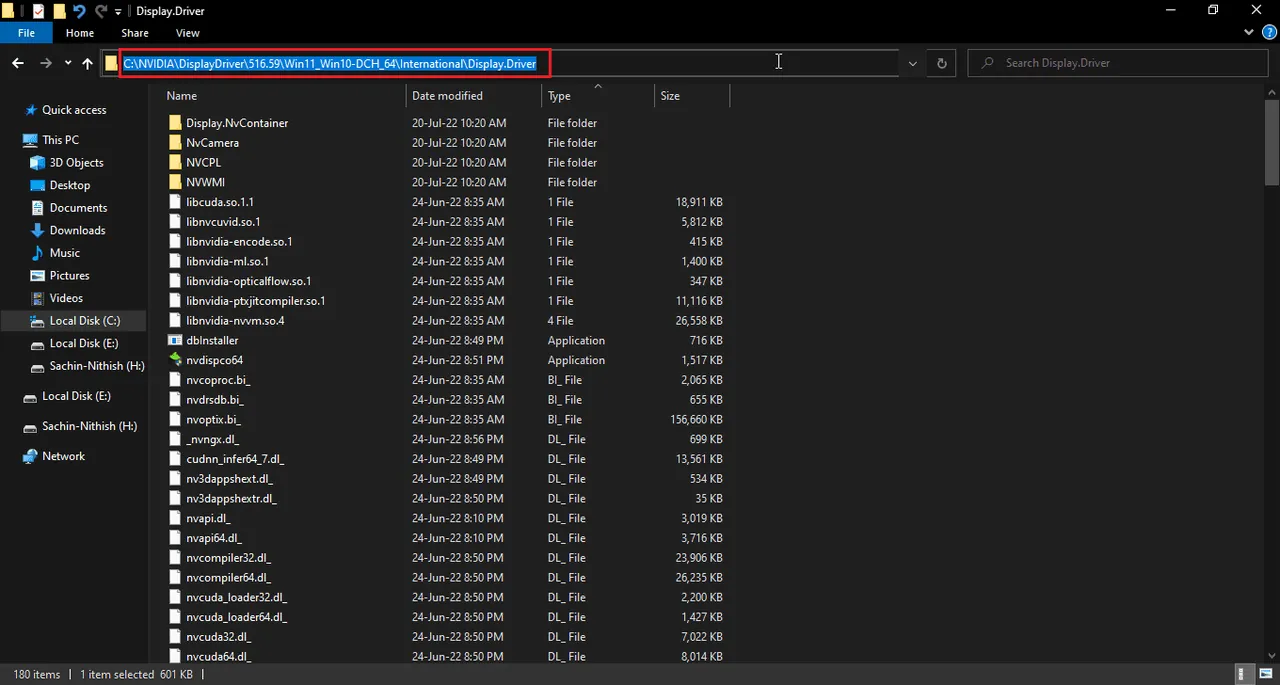
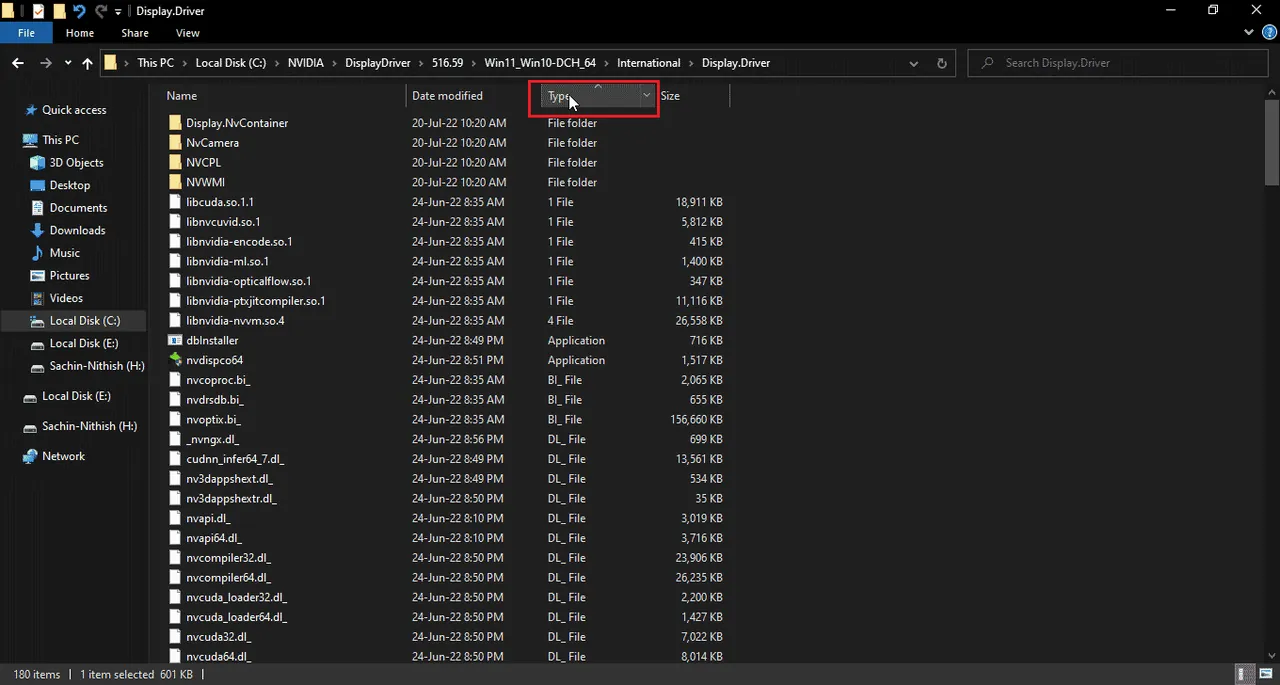
11. Před vyhledáním souborů seřaďte soubory dle typu, aby bylo snadnější je najít.
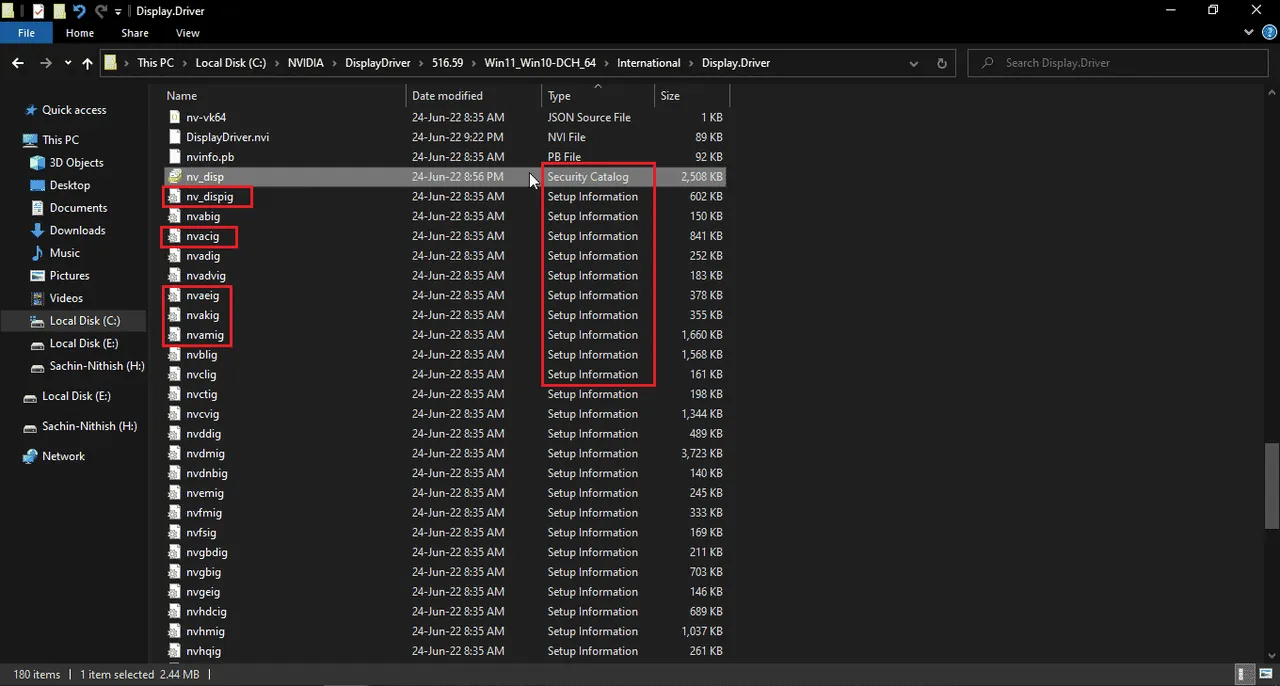
12. Najděte soubory typu „Setup Information“ a otevřete kterýkoliv z nich. Pro tento návod byl vybrán „nvacig.INF“. Nejdříve si však vytvořte zálohu souborů tím, že je zkopírujete a vložíte do jiného umístění.
13. Otevřete soubor INF a vyhledejte řádek podobný těmto:
[Manufacturer]
%NVIDIA_A% = NVIDIA_Devices,NTamd64.10.0...14393,NTamd64.10.0...17098
[NVIDIA_Devices.NTamd64.10.0...14393]
%NVIDIA_DEV.1EB5.1375.1025% = Section033, PCIVEN_10DE&DEV_1EB5&SUBSYS_13751025
%NVIDIA_DEV.1EB5.1386.1025% = Section034, PCIVEN_10DE&DEV_1EB5&SUBSYS_13861025
%NVIDIA_DEV.1EB5.1401.1025% = Section035, PCIVEN_10DE&DEV_1EB5&SUBSYS_14011025
Poznámka: V závislosti na vašem systému (32bitovém nebo 64bitovém) se může název lišit.
14. Rolujte dolů, dokud neuvidíte řádek, který odpovídá ID vašeho dodavatele a ID zařízení (viz krok 8).
15. Projděte všechny výše uvedené soubory, dokud nenajdete absolutní shodu ve všech ID.
16. Cesta instance mého zařízení byla tedy: PCIVEN_10DE&DEV_1D01&SUBSYS_85F41043&REV_A14&2D78AB8F&0&0008
Klíč, který je třeba vložit, bude vypadat následovně:
%NVIDIA_DEV.25A9.1617.1025% = Section102, PCIVEN_10DE&DEV_1D01&SUBSYS_85F41043

Zde je poslední řádek, který patří k vaší grafické kartě.
17. Nyní vyhledejte řetězce (strings) ve stejném souboru.
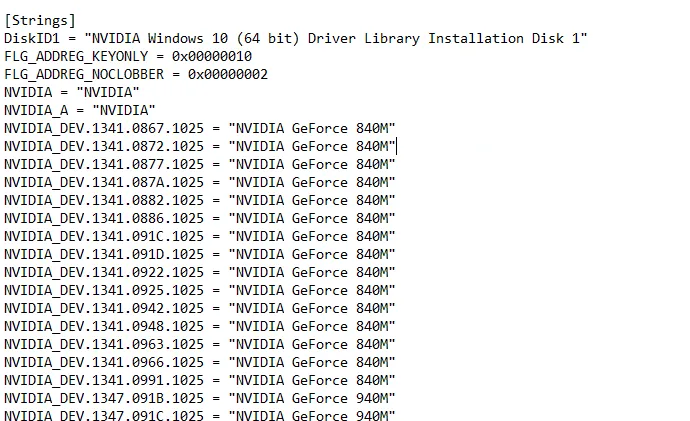
18. Do sekce „strings“ vložte název vaší grafické karty.
19. Přidejte název „Nvidia_DEV“ z dříve vloženého klíče a zadejte název vaší grafické karty v uvozovkách.
20. Uložte soubor, přejděte do umístění, kam jste rozbalili instalační soubor, a spusťte instalaci znovu.
Poznámka: Nespouštějte stažené nastavení, protože upravený text by byl přepsán. V takovém případě by bylo nutné celý proces opakovat.
Metoda 8: Přeinstalování ovladače
Pokud jste aktualizovali ovladač grafické karty, může pomoci nejdříve odinstalovat stávající ovladač a znovu jej nainstalovat z instalačního souboru. Může to vyřešit chybu „Instalační program NVIDIA nemůže pokračovat, tento grafický ovladač nenašel kompatibilní grafický hardware“.
1. Klikněte na Start, zadejte „Ovládací panely“ a stiskněte klávesu Enter.
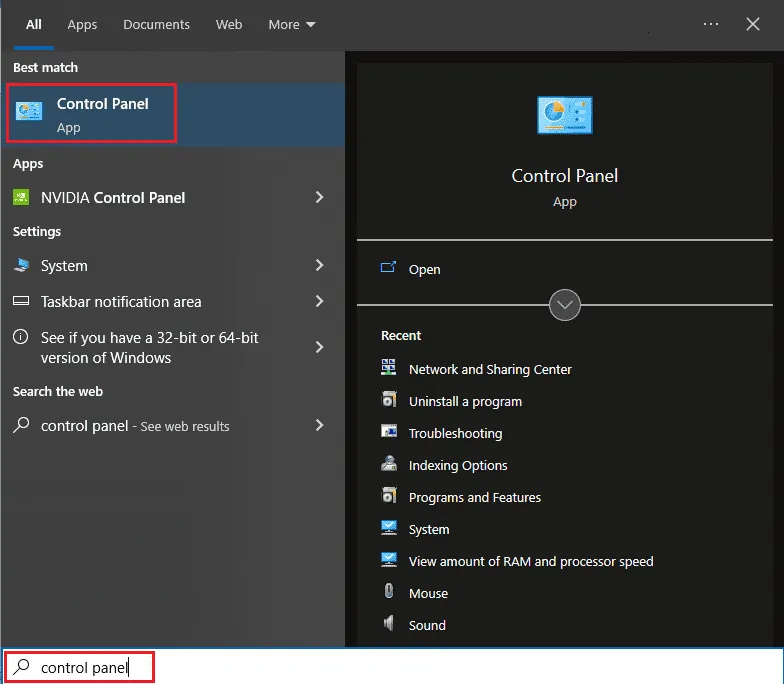
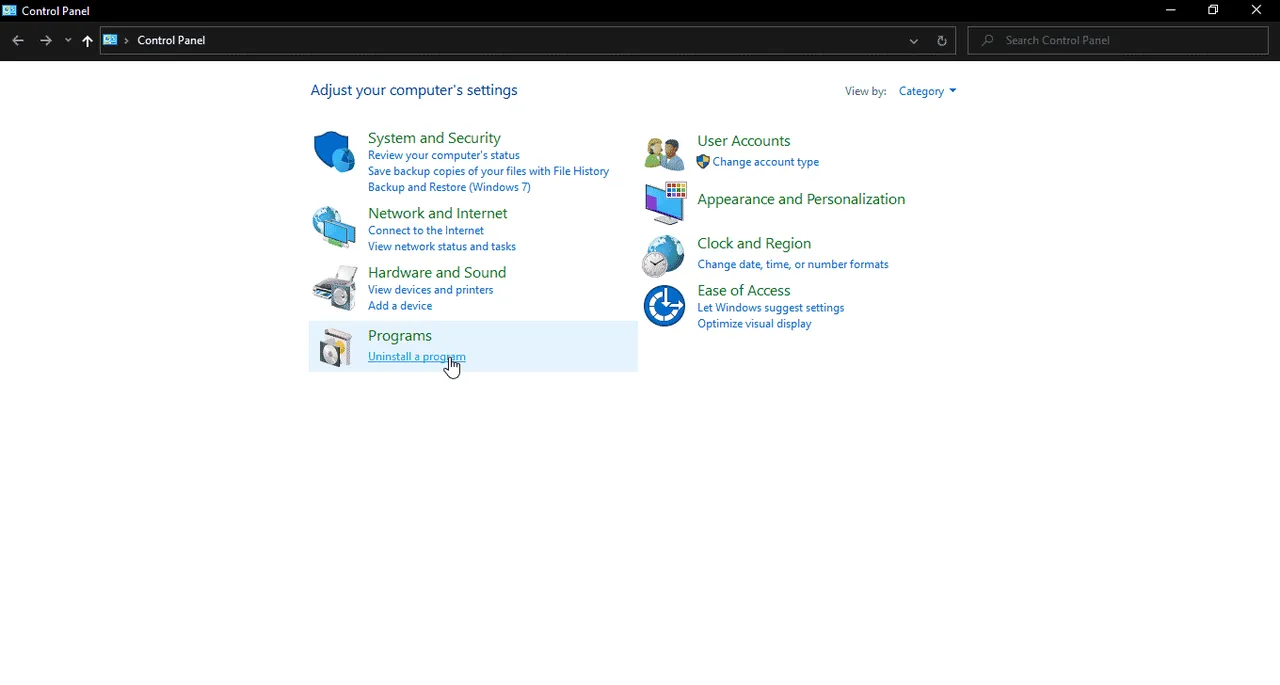
2. Změňte zobrazení na „Kategorie“ a poté klikněte na „Odinstalovat program“.
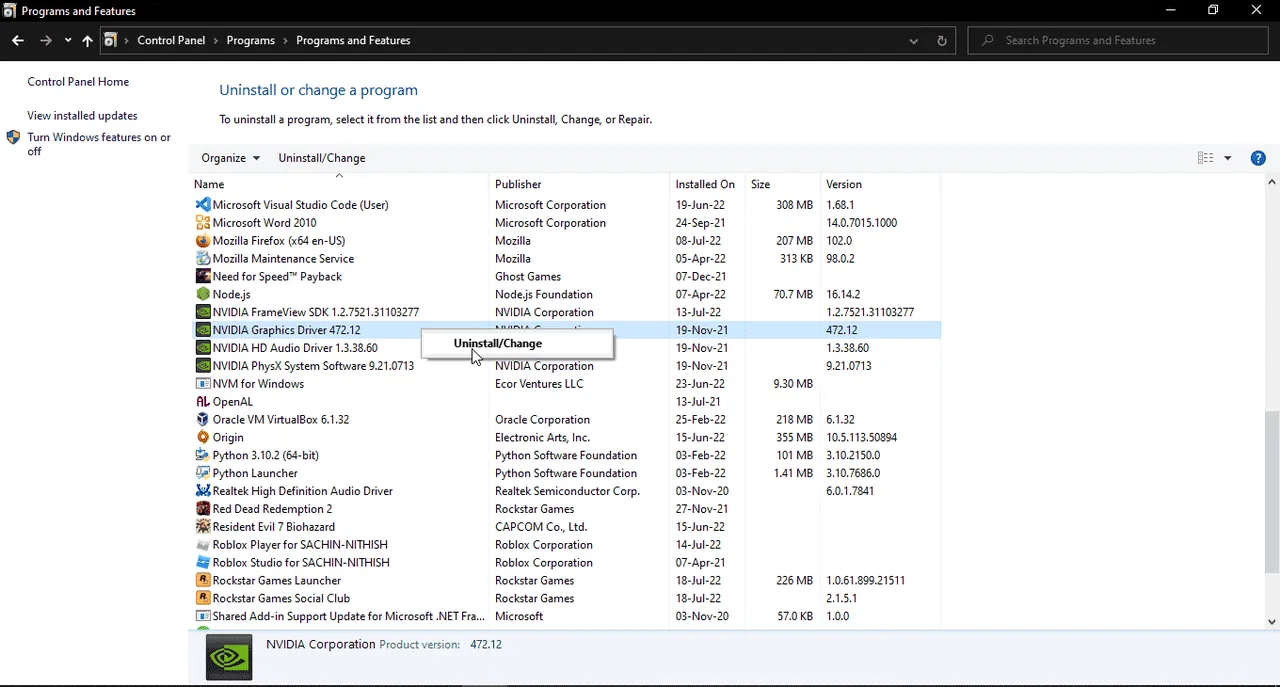
3. Klikněte pravým tlačítkem myši na ovladač NVIDIA a kliknutím na „Odinstalovat“ jej odinstalujte.
4. Poté restartujte počítač.
5. Přejděte na oficiální webové stránky NVIDIA a stáhněte si nejnovější ovladač.
6. Nakonec spusťte stažený instalační soubor a podle pokynů na obrazovce nainstalujte ovladače.
Často kladené otázky (FAQ)
Q1. Jak přeinstaluji ovladače NVIDIA?
Odp. Nejprve odinstalujte ovladač NVIDIA z Ovládacích panelů. Poté si stáhněte ovladače NVIDIA z oficiálních webových stránek a spusťte instalační program.
Q2. Je bezpečné odinstalovat ovladače NVIDIA?
Odp. Ano, je bezpečné odinstalovat ovladače grafické karty za předpokladu, že je používán jiný ovladač grafického adaptéru.
Q3. Potřebuji ovladače NVIDIA?
Odp. Ano, k hraní her a používání 3D aplikací potřebujete grafické ovladače. Bez nich to není možné.
Q4. Je NVIDIA kompatibilní s procesory Intel?
Odp. NVIDIA je kompatibilní s širokou škálou procesorů včetně AMD a Intel.
***
Doufáme, že vám tento obsáhlý návod pomohl vyřešit problém s instalací ovladačů NVIDIA. Pokud máte nějaké dotazy nebo návrhy na vylepšení článku, neváhejte se o ně s námi podělit v komentářích níže.
