Opravte chybový kód Google Play 495 v systému Android
Obchod Play představuje klíčový zdroj pro uživatele zařízení s Androidem, kteří chtějí instalovat a stahovat aplikace a hry. Nicméně, stejně jako u jiných aplikací, i zde se mohou vyskytnout chyby. Jednou z nich je chyba 495, která se objevuje při pokusu o stažení či aktualizaci aplikace. Tato chyba často souvisí s vypršením časového limitu spojení mezi servery Obchodu Play a zařízením uživatele. Pokud se s tímto problémem potýkáte, následující návod by vám měl pomoci efektivně se s chybou 495 vypořádat.
Jak efektivně vyřešit kód chyby 495 v Obchodu Google Play na Androidu
Existuje několik faktorů, které mohou způsobit chybu 495 v Obchodu Play. Zde uvádíme některé z nich, abyste mohli lépe porozumět problému a vybrat nejvhodnější řešení:
- Omezený přístup k informacím o poloze
- Nestabilní nebo nefunkční internetové připojení
- Poškozená data v mezipaměti Obchodu Google Play
- Zastaralá verze operačního systému Android
- Nedostatek volného prostoru pro instalaci nových aktualizací
- Přítomnost škodlivého softwaru nebo virů v systému
- Problémy s vaším Google účtem
- Nesprávná konfigurace systémových souborů
V dalším textu se dozvíte o několika účinných krocích, které vám pomohou vyřešit problém se stahováním aplikací kvůli chybě 495. Pro dosažení co nejlepších výsledků se držte uvedených pokynů.
Poznámka: Nastavení se mohou mírně lišit v závislosti na výrobci a modelu vašeho zařízení. Proto je dobré se před jakoukoli změnou ujistit, že rozumíte nastavení vašeho telefonu. Následující kroky byly demonstrovány na zařízení Redmi, jak je vidět na obrázcích.
Metoda 1: Základní postupy pro odstranění problémů
Než se pustíte do pokročilejších řešení, vyzkoušejte nejprve tyto základní postupy. Často bývají velmi efektivní.
Metoda 1A: Restartujte zařízení s Androidem
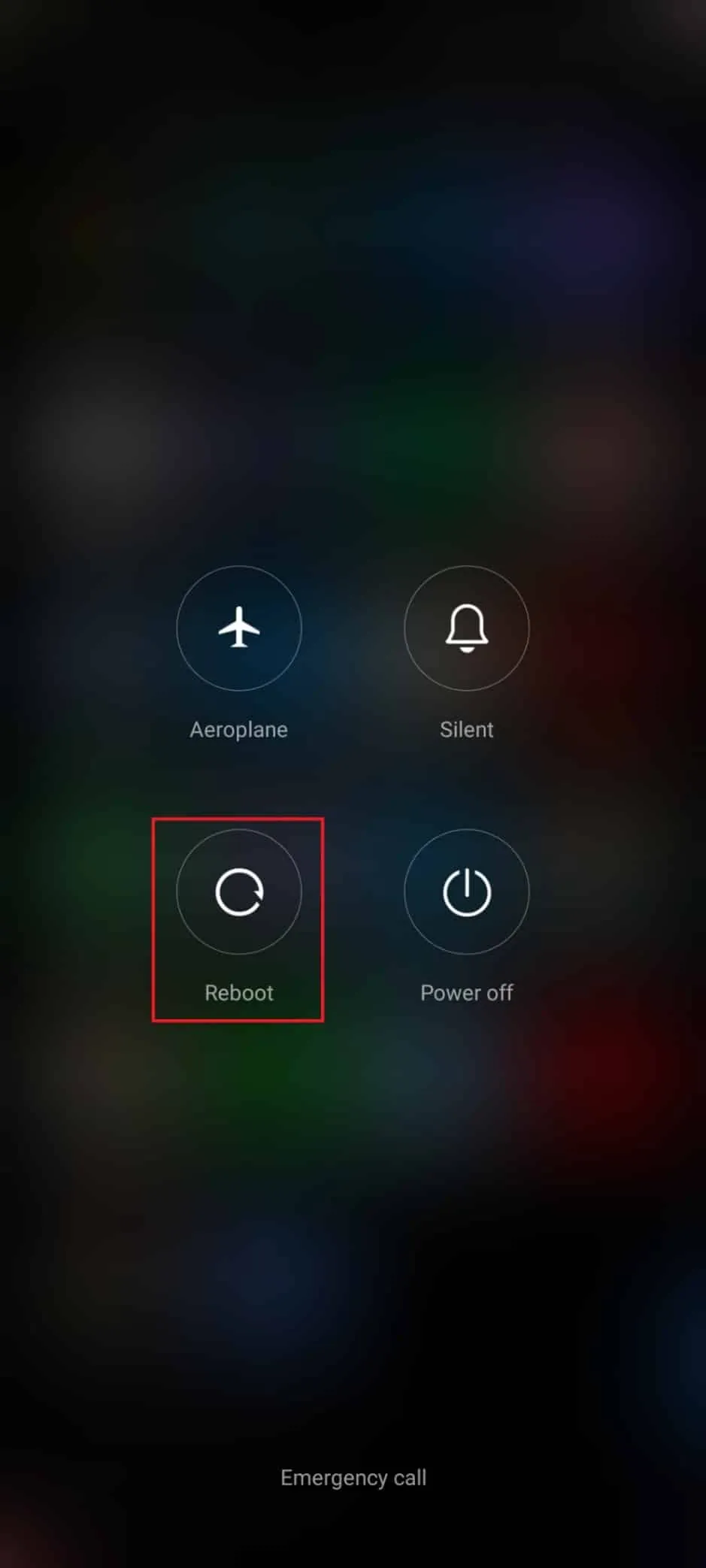
Jednoduchý restart zařízení může být překvapivě účinný. Tento krok vymaže dočasnou paměť a potenciálně i technické problémy. Jak na to:
- Stiskněte a podržte tlačítko pro zapnutí/vypnutí vašeho zařízení.
- V zobrazené nabídce zvolte možnost „Restartovat“.
Poznámka: Místo restartování můžete také zařízení vypnout a znovu zapnout.
Metoda 1B: Ukončete a znovu spusťte Obchod Google Play
Ukončení aplikace a její vynucené ukončení se liší. Vynucené ukončení uzavře všechny procesy na pozadí. Následné spuštění aplikace bude znamenat, že se všechny procesy spustí od začátku. Postup:
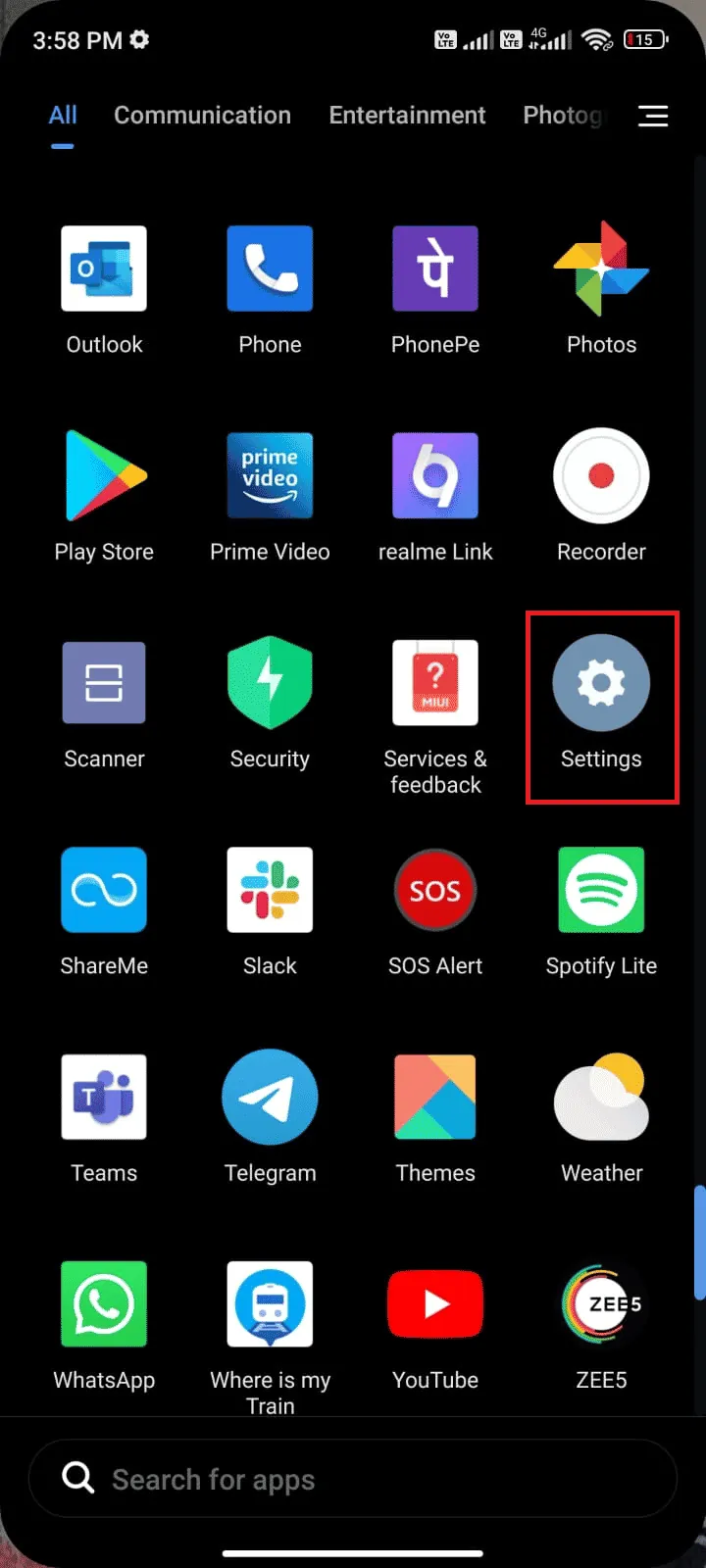
- Otevřete aplikaci „Nastavení“.
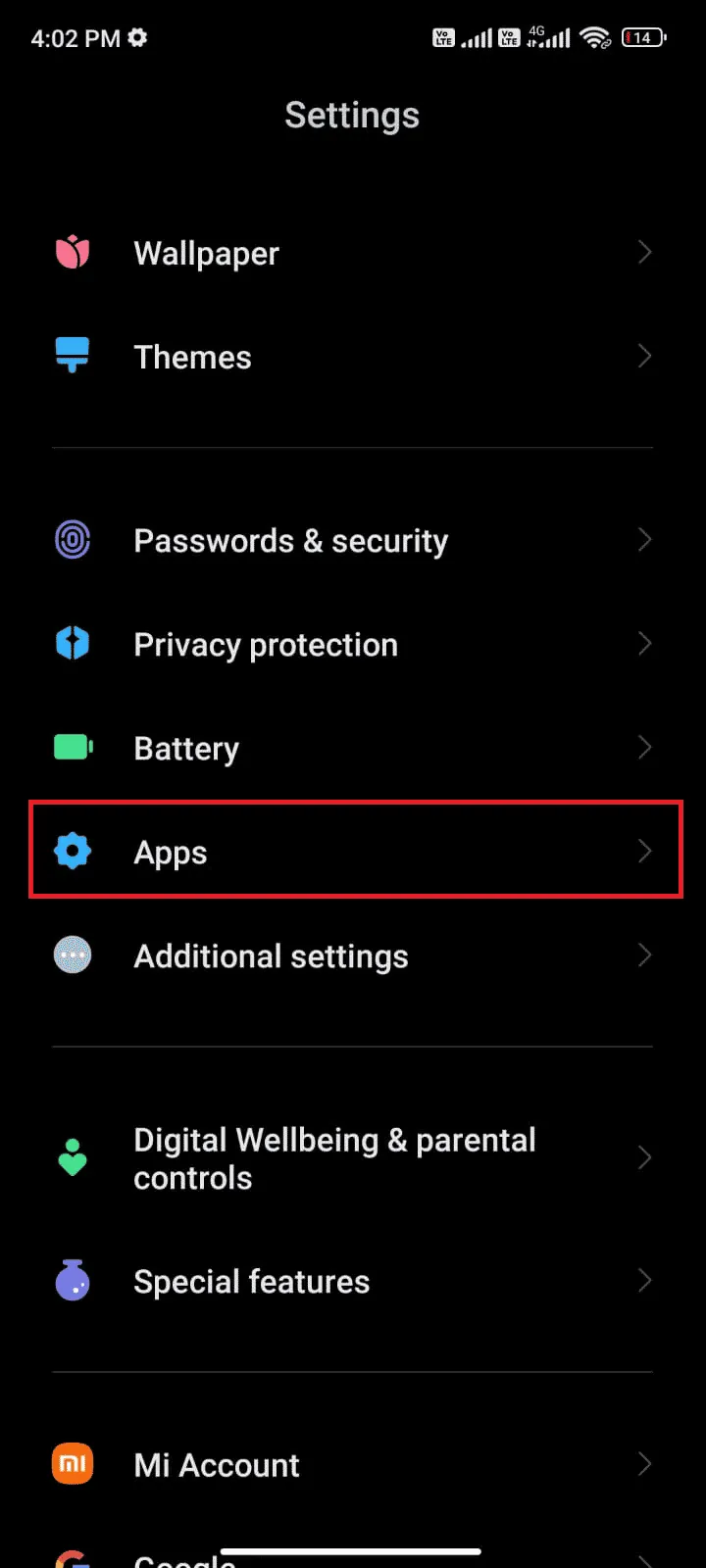
- Zvolte „Aplikace“.
- Vyberte "Spravovat aplikace" a poté "Obchod Google Play".
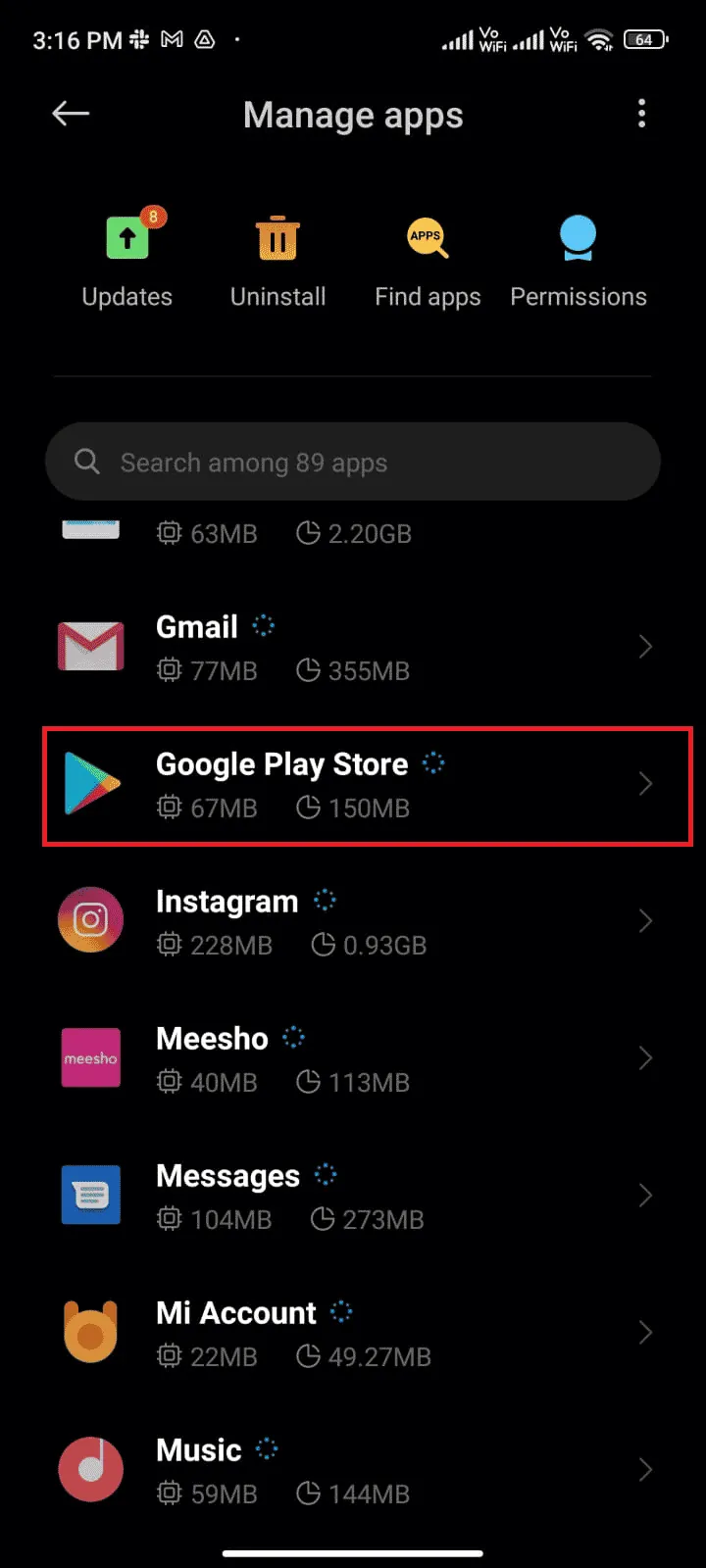
- Zvolte "Vynutit ukončení" v levém dolním rohu.
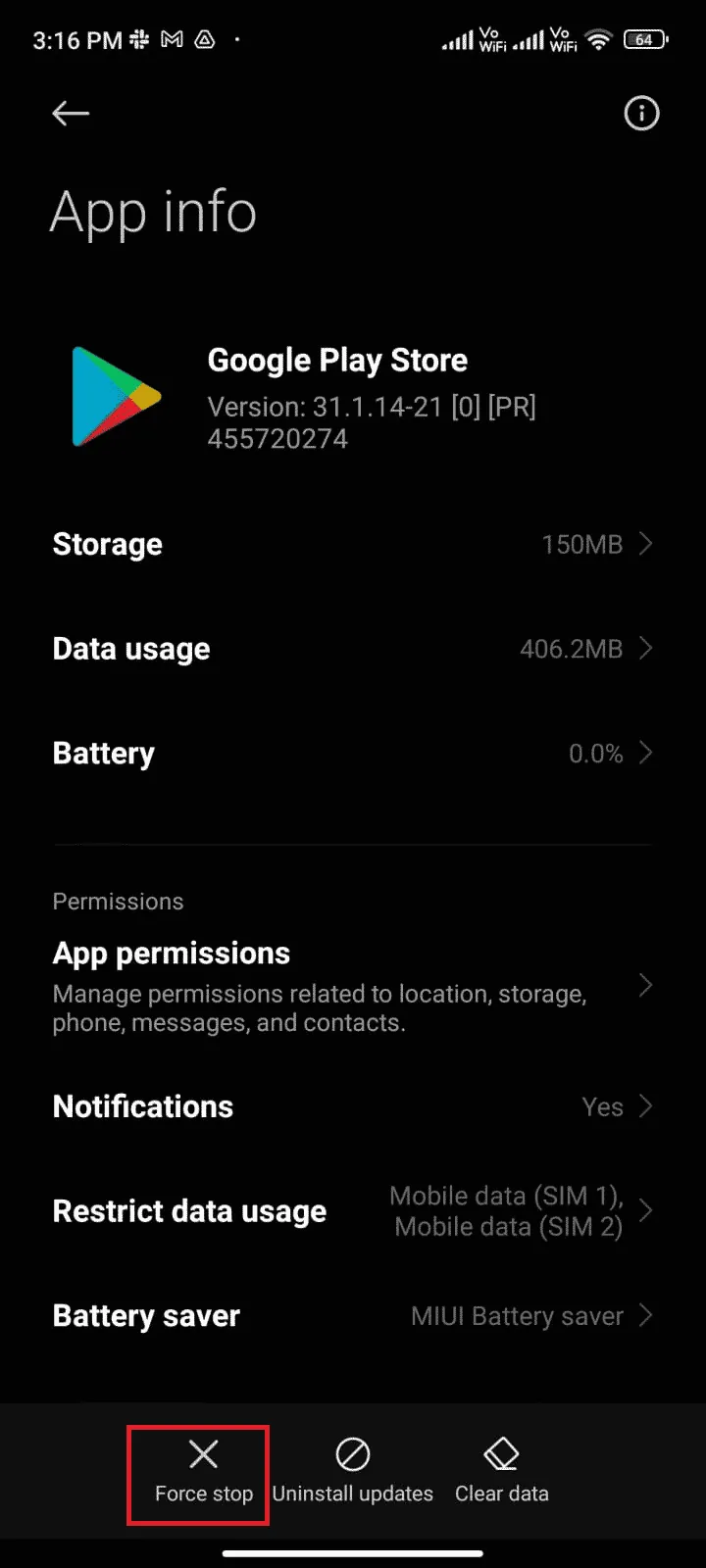
- Potvrďte "OK", pokud se zobrazí. Nyní znovu spusťte Obchod Play a ověřte, zda se problém vyřešil.
Metoda 1C: Povolte přístup k poloze
Pokud váš telefon nemá povolený přístup k poloze, Obchod Play nemusí správně fungovat. Ujistěte se, že máte tuto funkci povolenou:
- Stáhněte panel oznámení.
- Zkontrolujte, zda je zapnuta funkce "Poloha".
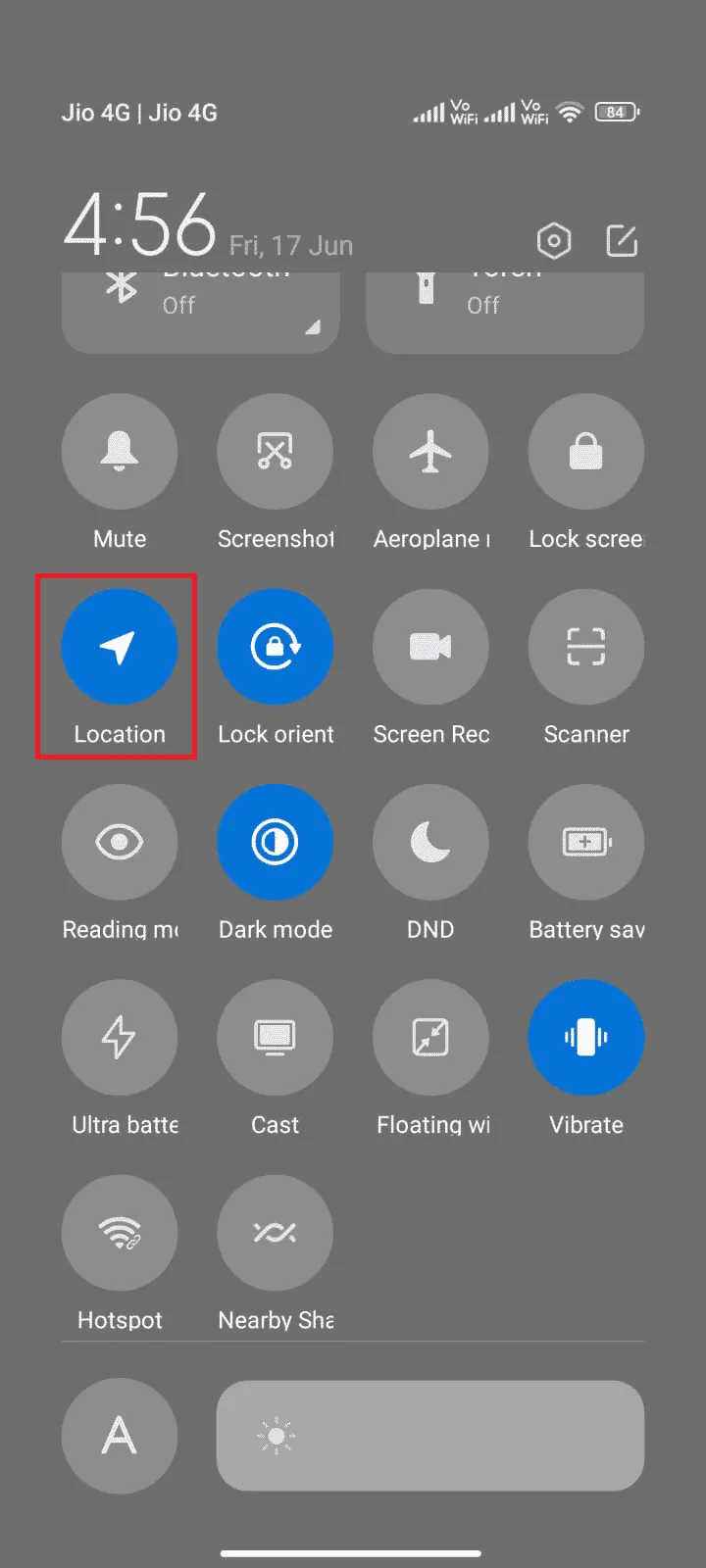
- Klikněte na ikonu "Poloha" a otevřete možnosti nastavení.
- Vyberte "Přesnost polohy Google".
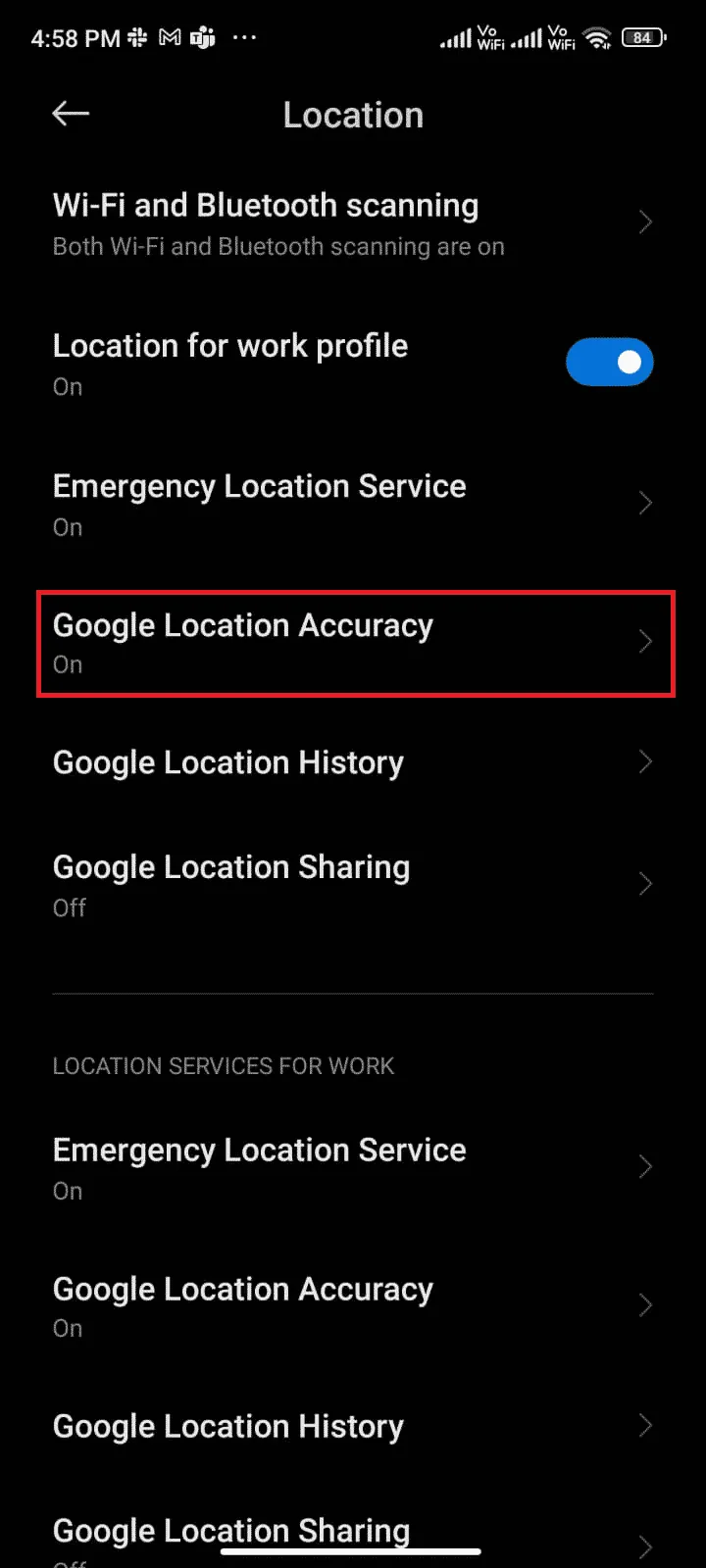
- Zapněte "Vylepšit přesnost polohy".
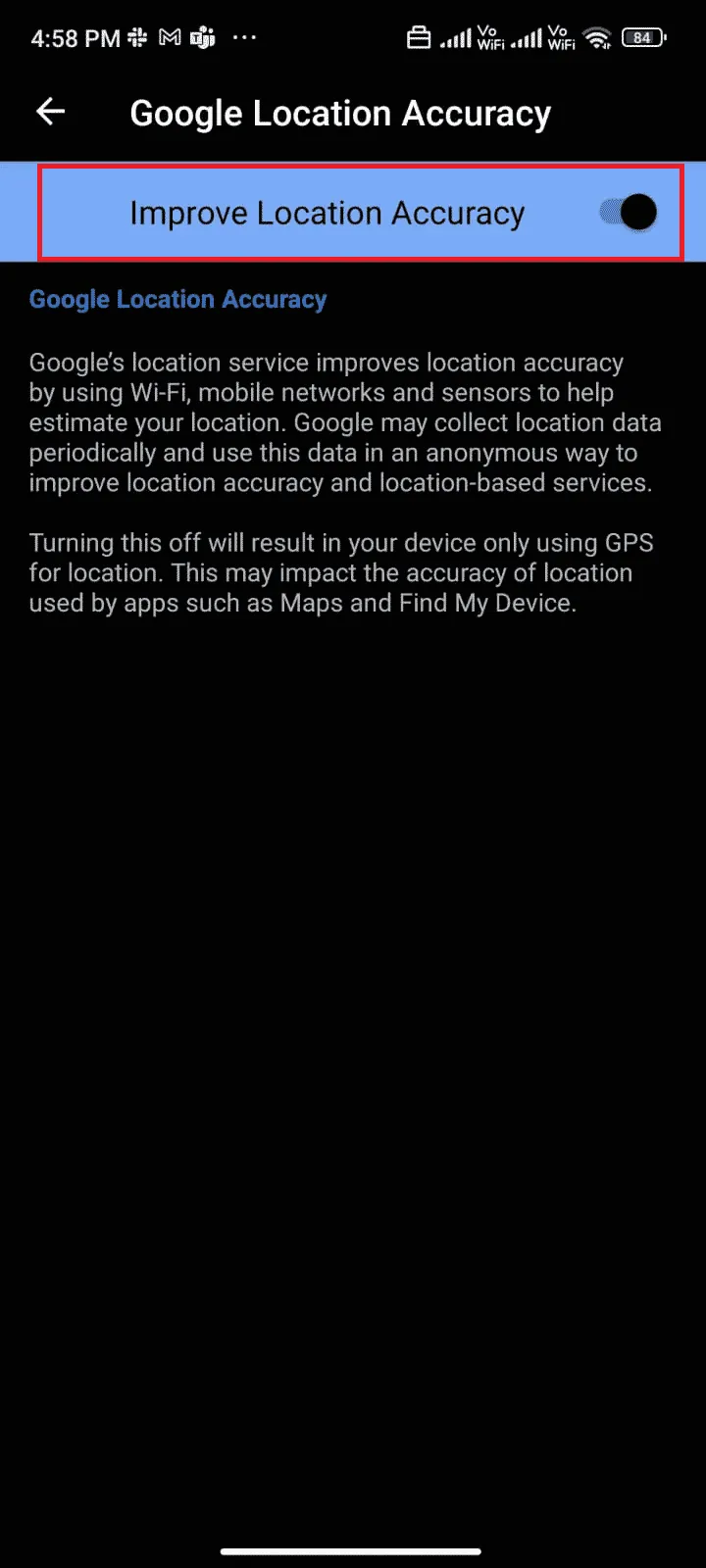
Po zapnutí přesnosti polohy zkuste znovu stáhnout aplikaci a zjistěte, zda je chyba 495 vyřešena.
Metoda 1D: Povolte mobilní datové připojení
Problémy s internetovým připojením mohou způsobit chybu 495. Zkontrolujte, zda je mobilní datové připojení zapnuté. Postup:
- Otevřete aplikaci "Nastavení".
- Zvolte "SIM karty a mobilní sítě".
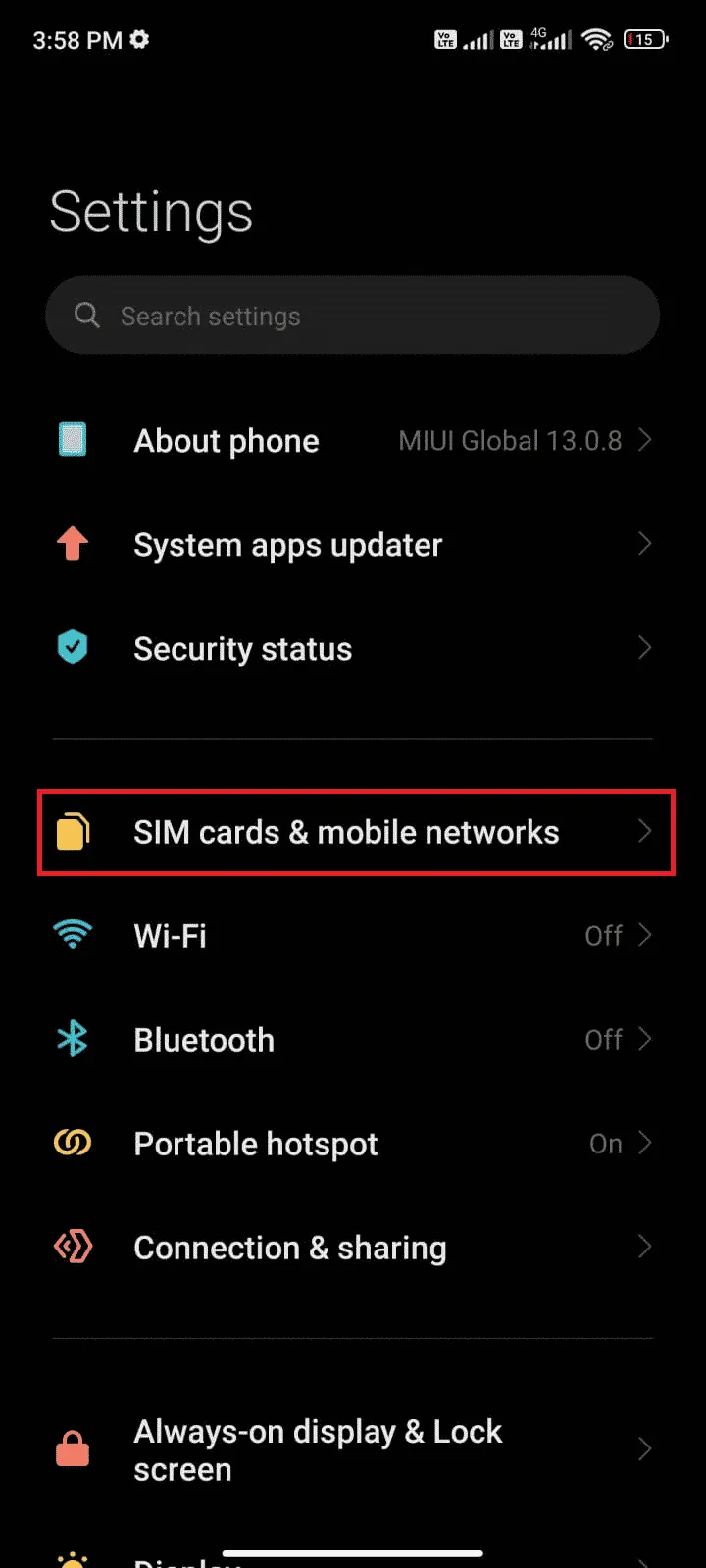
- Ujistěte se, že jsou "Mobilní data" aktivní.
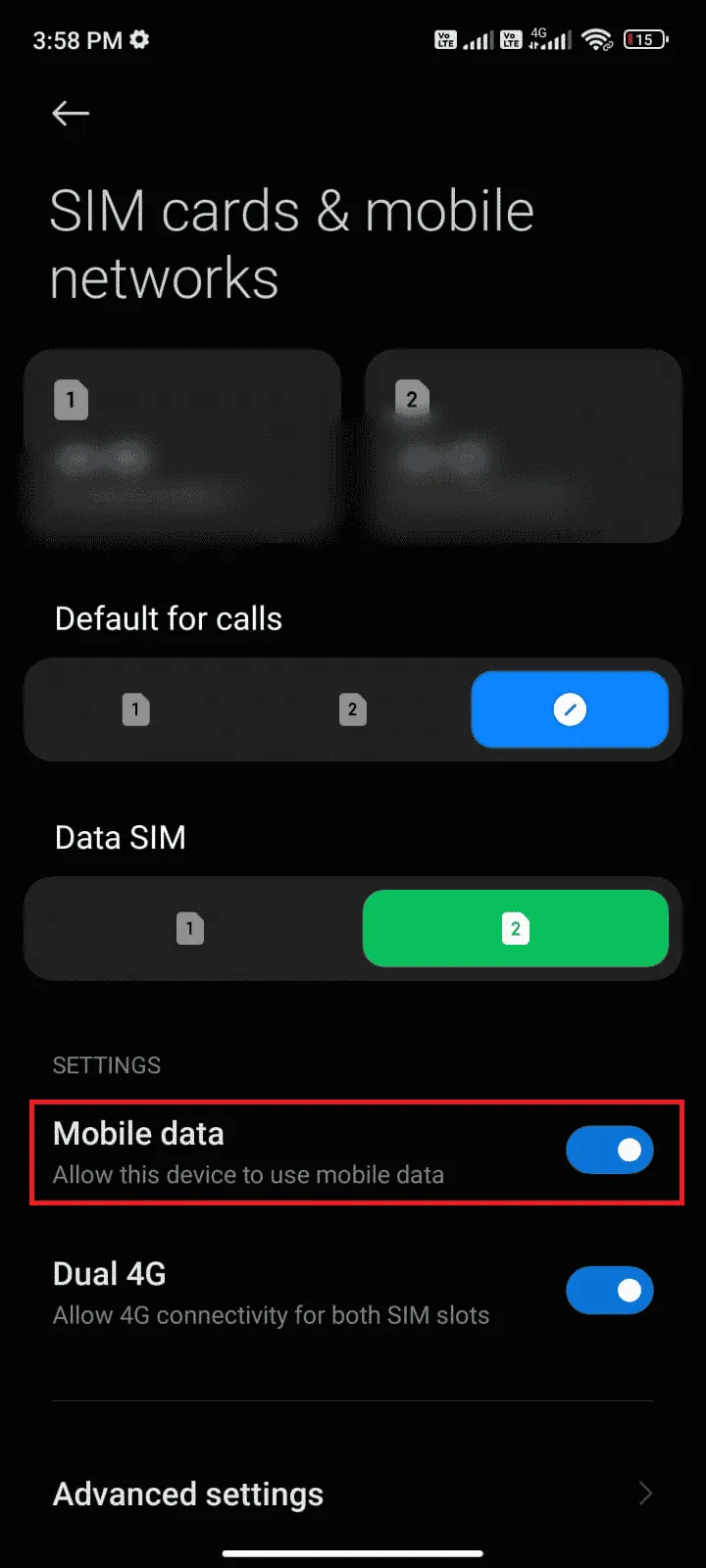
- Pokud se nacházíte mimo svou obvyklou oblast, ale potřebujete data, zvolte "Pokročilá nastavení".
Poznámka: Datový roaming vám může účtovat extra poplatky.
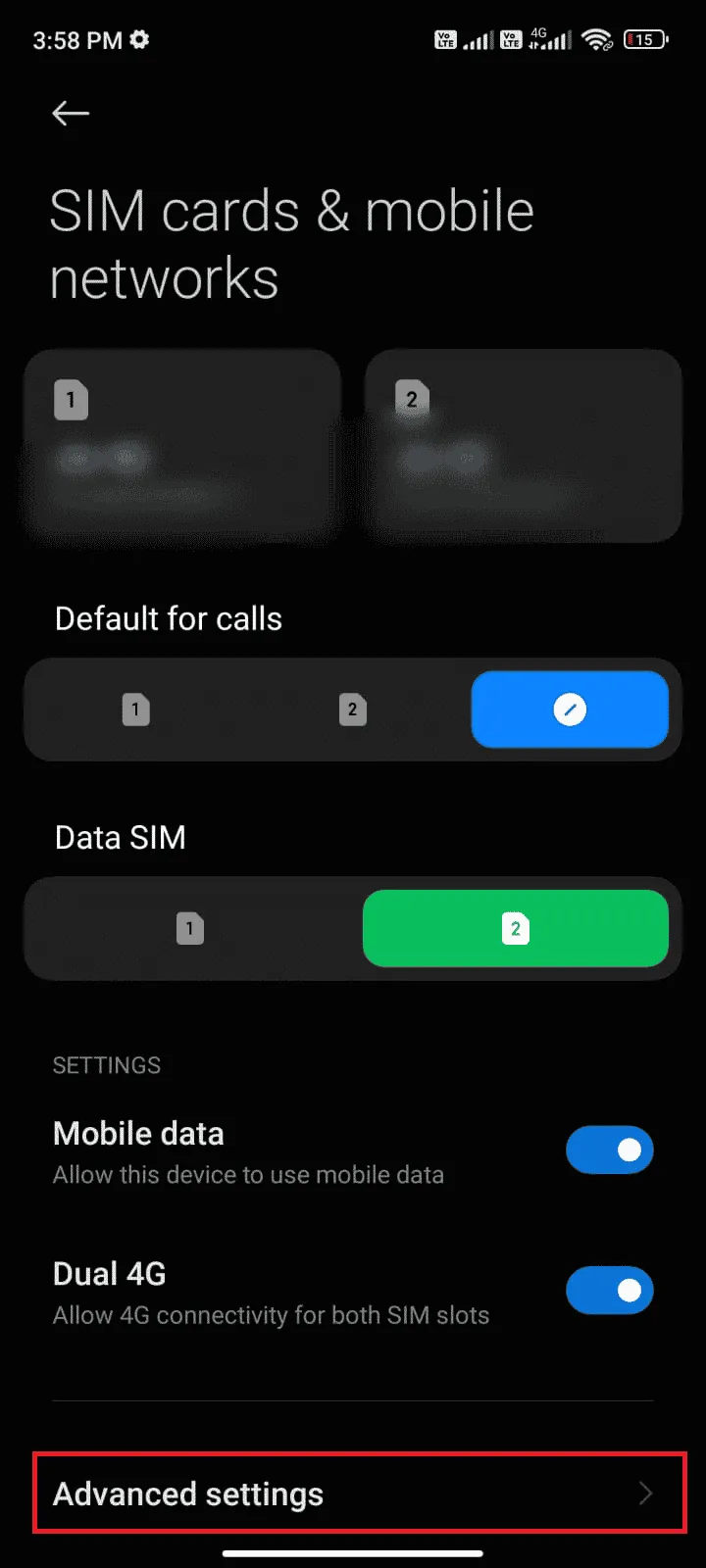
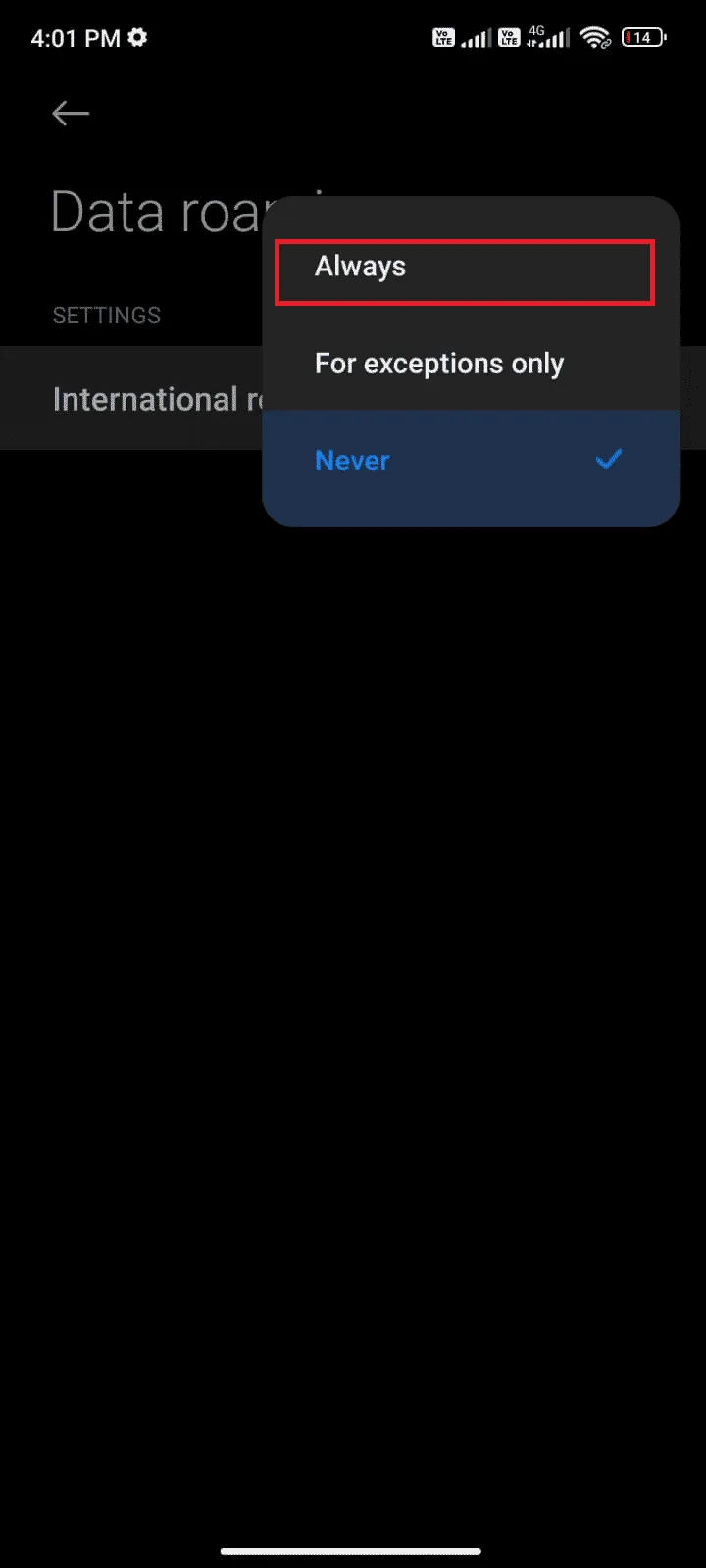
- Zvolte "Mezinárodní roaming" a nastavte na "Vždy".
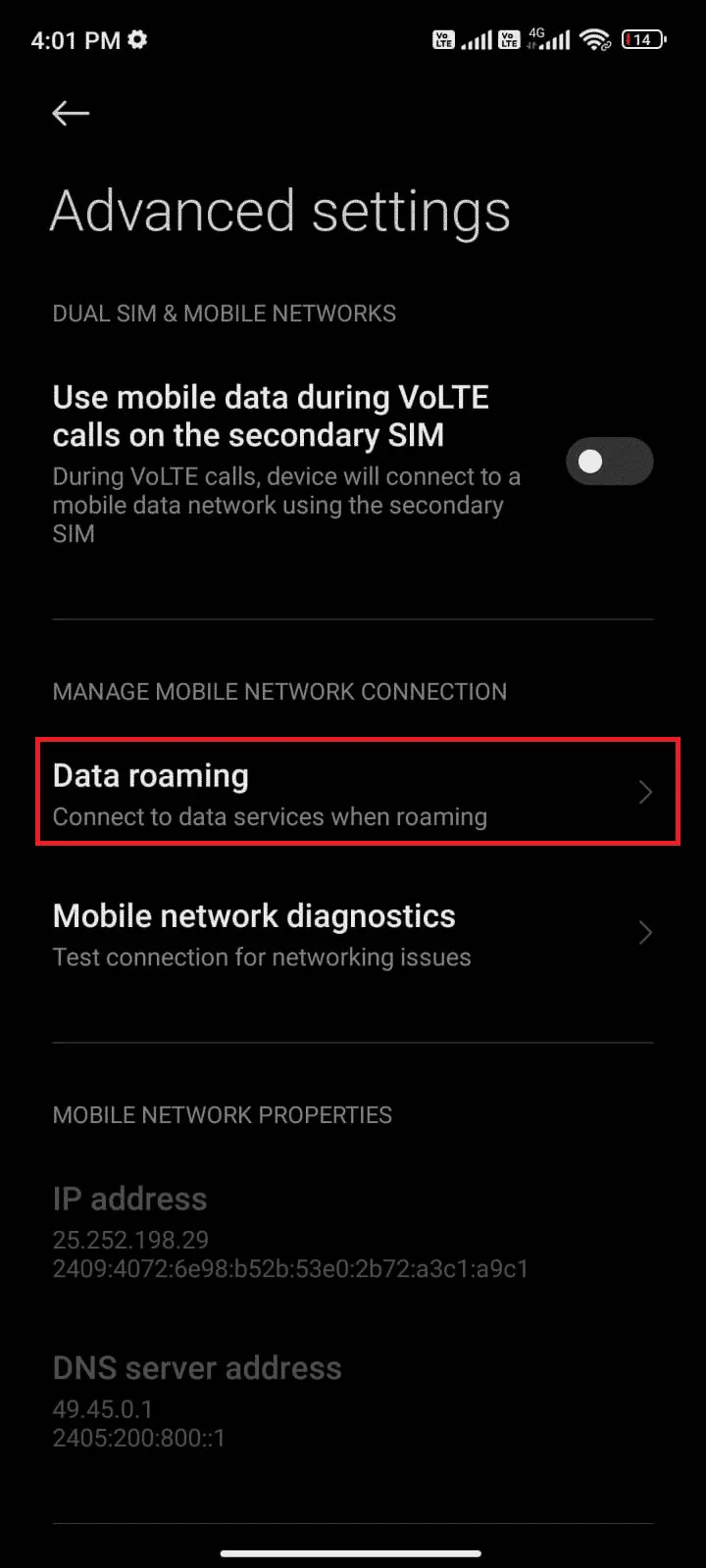
- Klepněte na "Datový roaming".
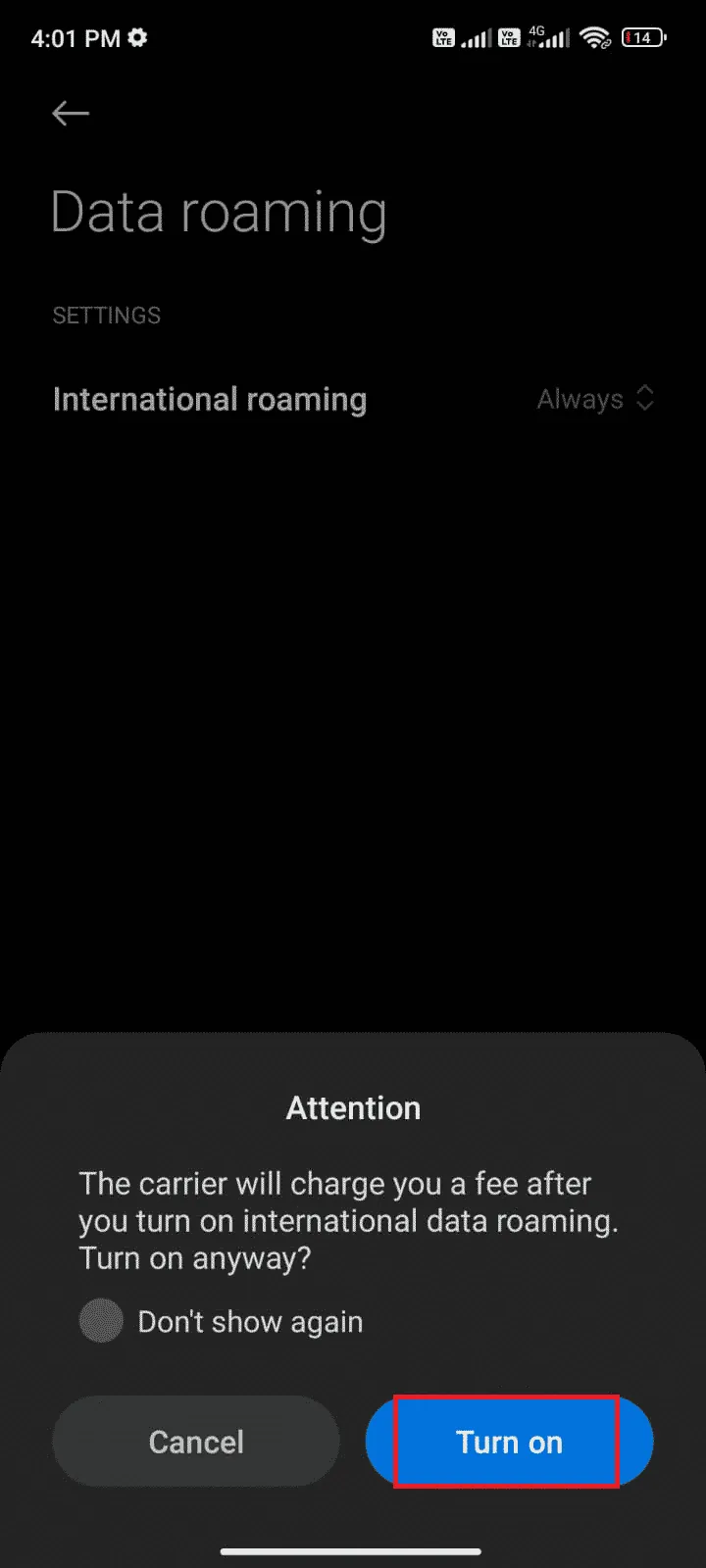
- Potvrďte zapnutí roamingových dat.
Metoda 1E: Povolte data na pozadí
I když máte zapnutá mobilní data, je potřeba povolit jejich používání na pozadí, aby byl internet dostupný i v úsporném režimu. Postup:
- Otevřete aplikaci "Nastavení".
- Vyberte "Aplikace".
- Zvolte "Spravovat aplikace" a poté "Obchod Google Play".
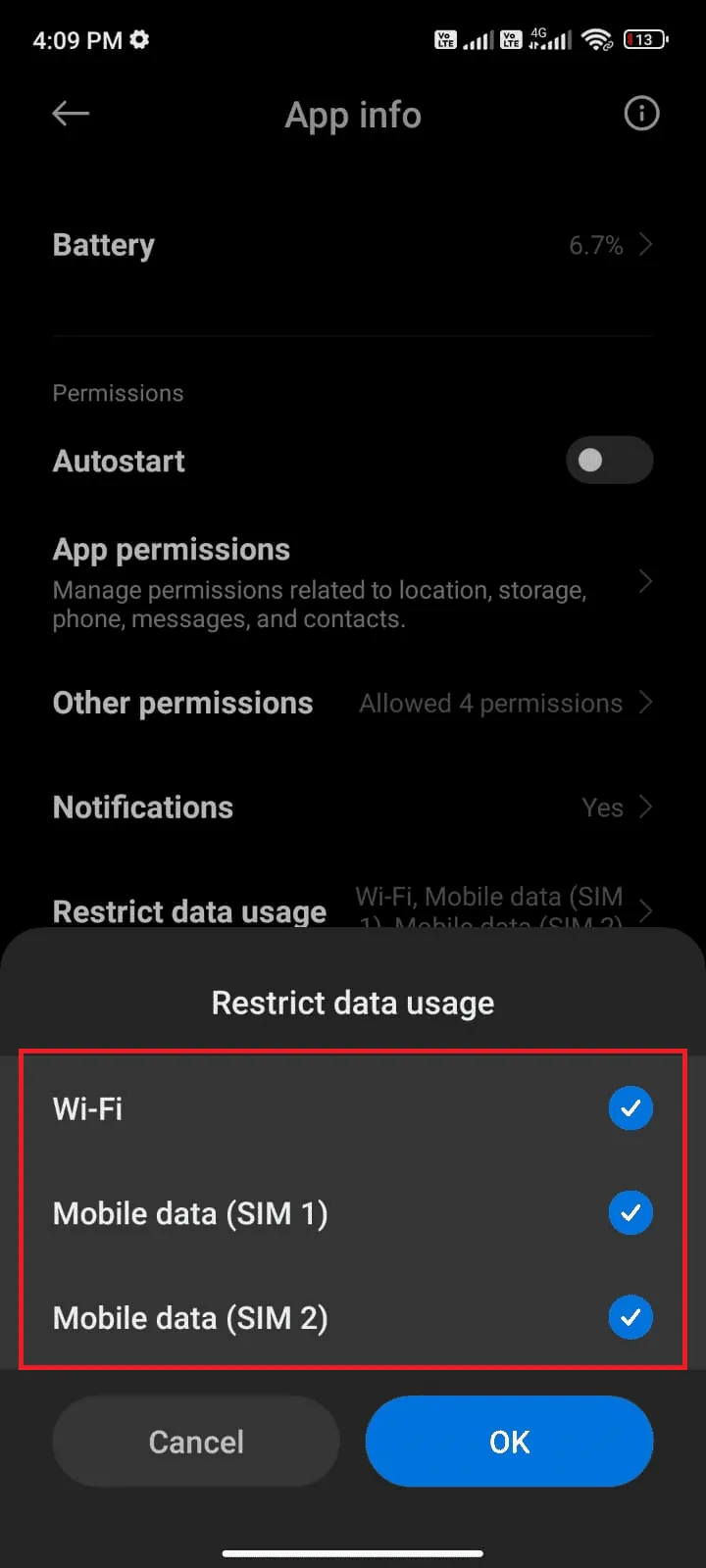
- Vyberte "Omezení využití dat".
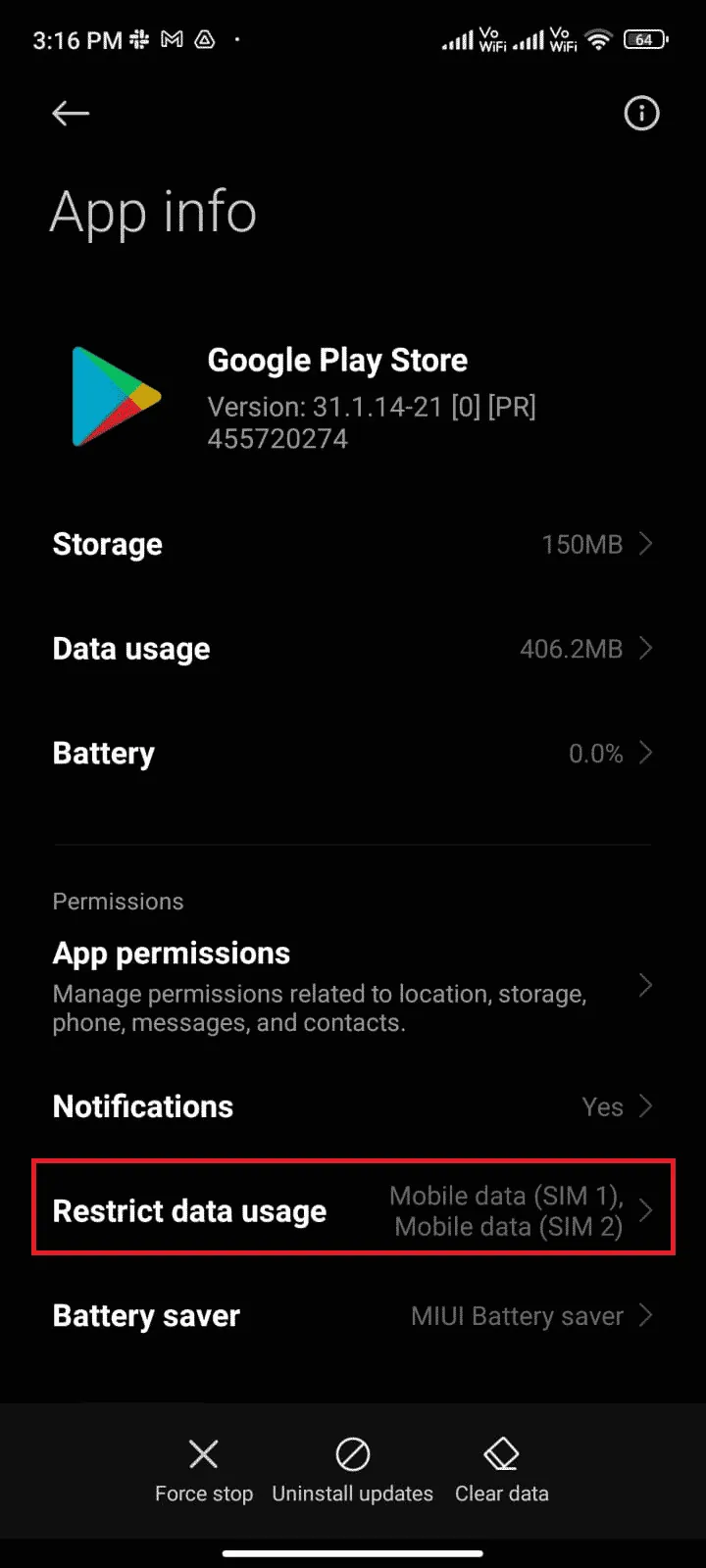
- Ujistěte se, že jsou zaškrtnuty možnosti:
- Wi-Fi
- Mobilní data (SIM 1)
- Mobilní data (SIM 2) - pokud je dostupná
Metoda 2: Vymažte mezipaměť Obchodu Play
Poškozená mezipaměť Obchodu Play může být příčinou chyby 495. Vymazáním mezipaměti se odstraní dočasné soubory a může to vyřešit problém. Postupujte takto:
- Otevřete "Nastavení" a zvolte "Aplikace".
- Zvolte "Spravovat aplikace" a poté "Obchod Google Play".
- Klikněte na "Úložiště".
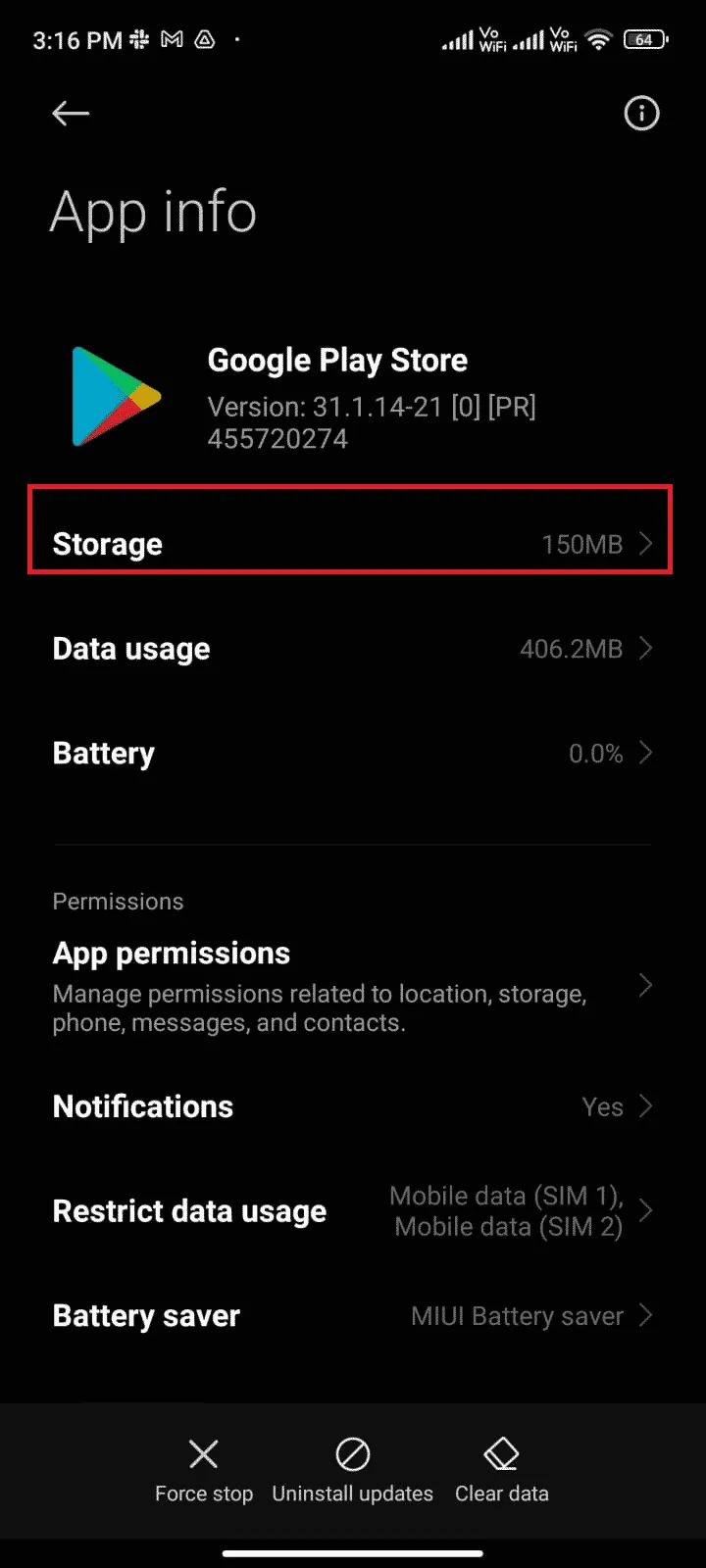
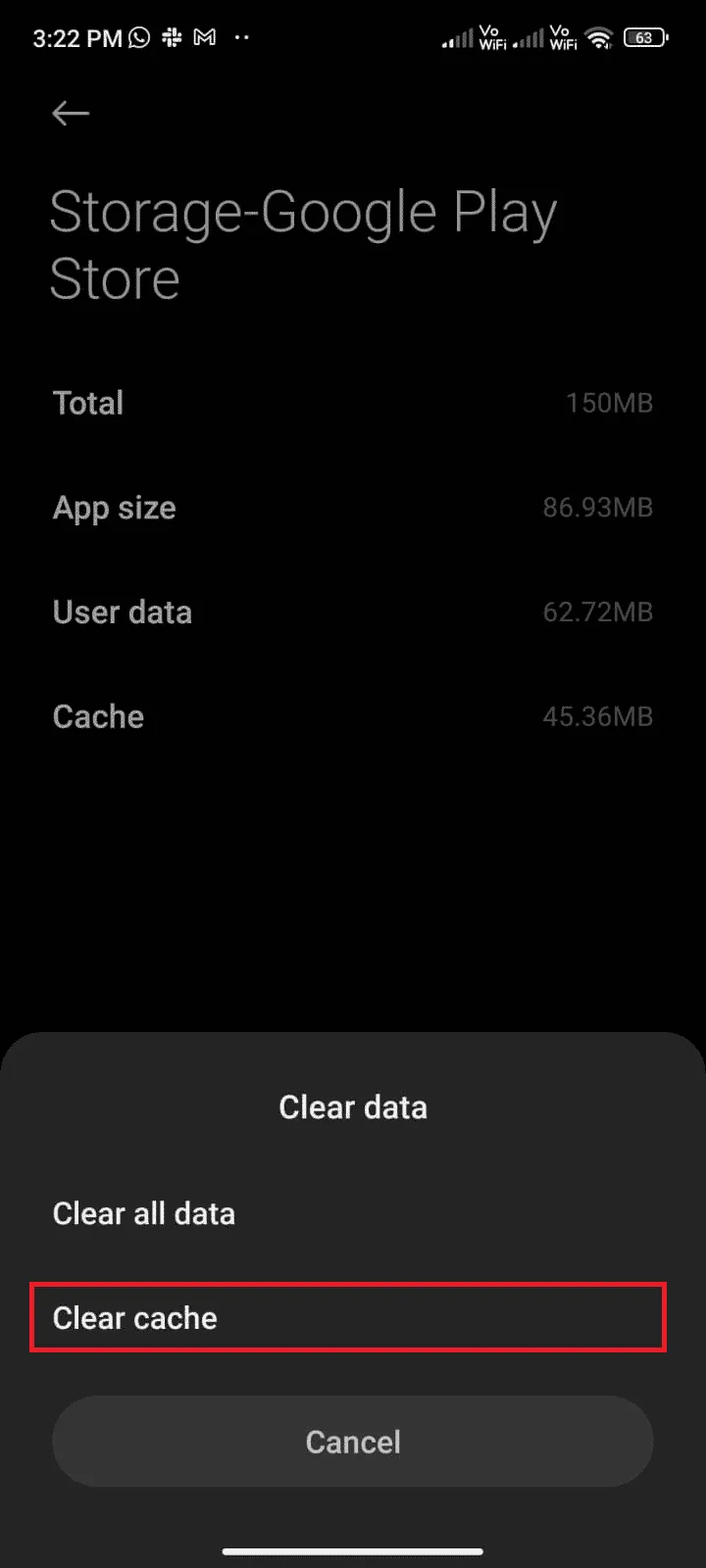
- Vyberte "Vymazat mezipaměť".
Poznámka: Můžete také zvolit "Vymazat všechna data" pro smazání všech informací Obchodu Play.
Metoda 3: Aktualizujte Obchod Google Play
Aktualizace Obchodu Play je důležitá pro správné fungování a řešení chyb. Můžete aktualizovat i samotný Obchod Play. Postup:
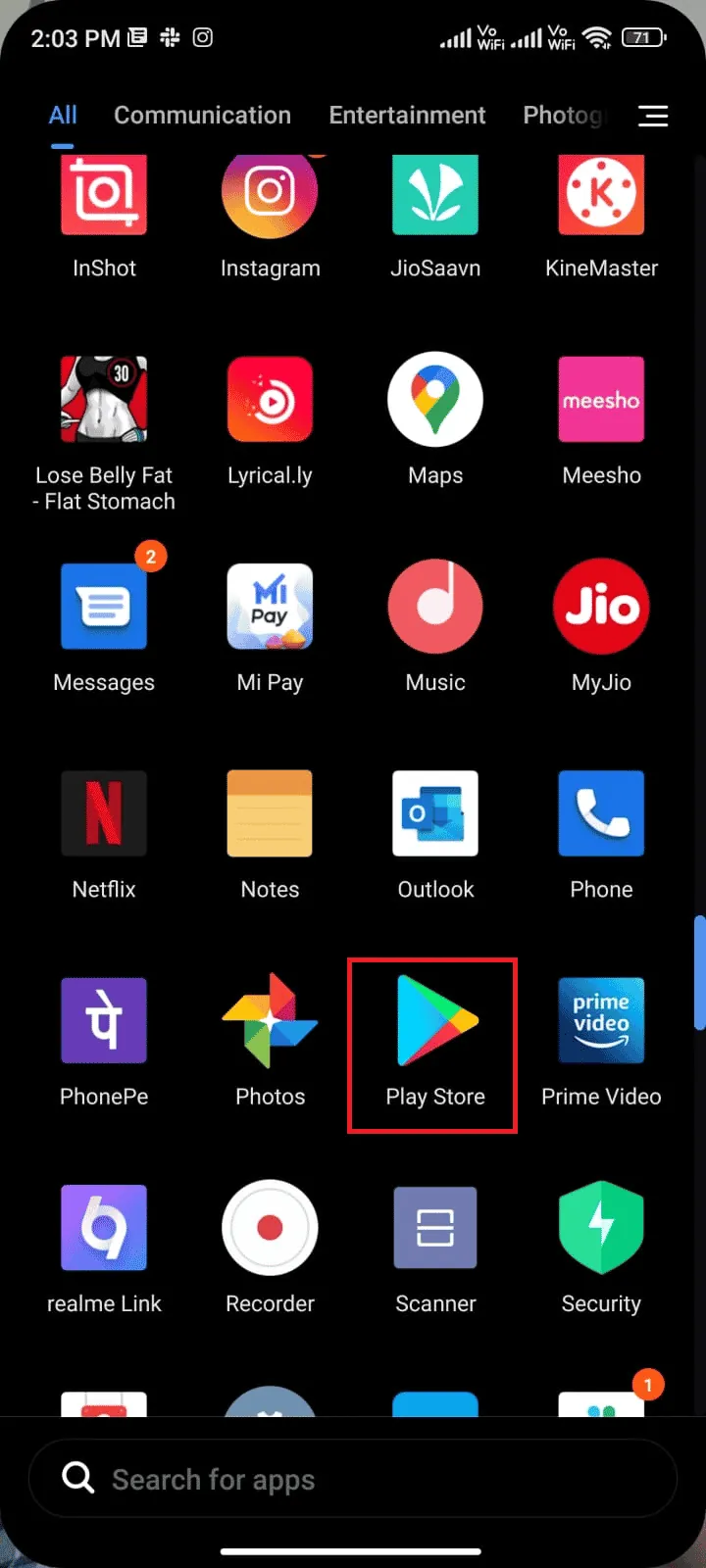
- Otevřete "Obchod Play" z nabídky aplikací.
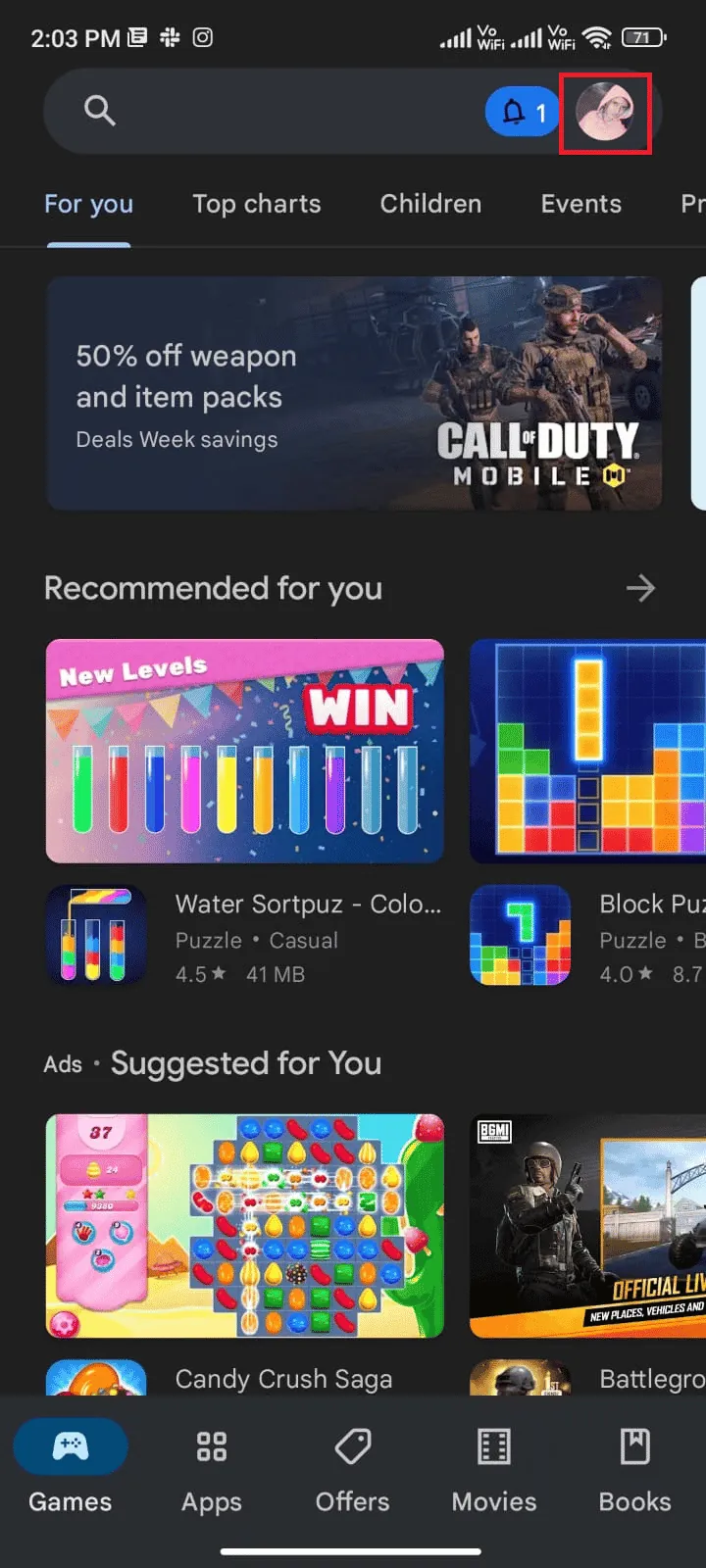
- Klikněte na ikonu svého profilu v pravém horním rohu.
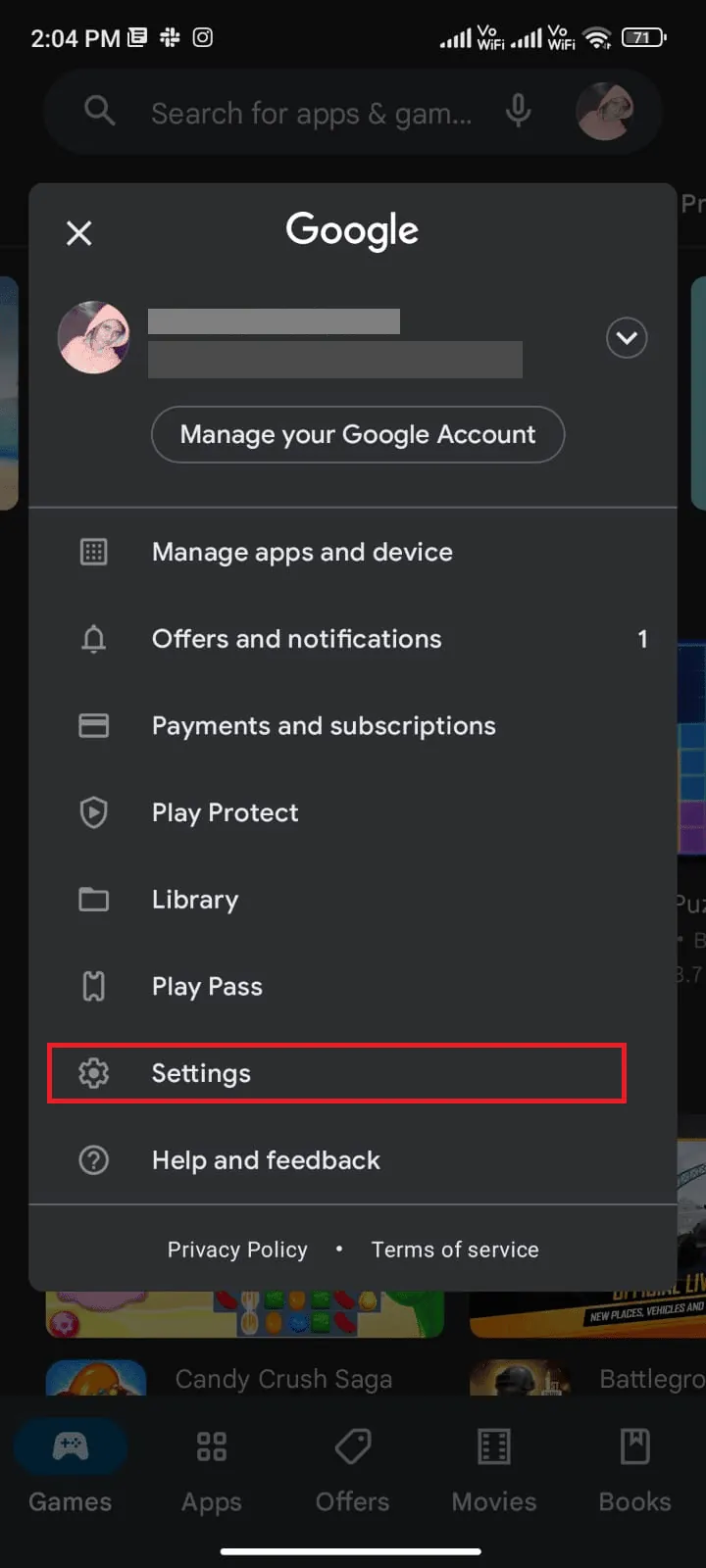
- Zvolte "Nastavení".
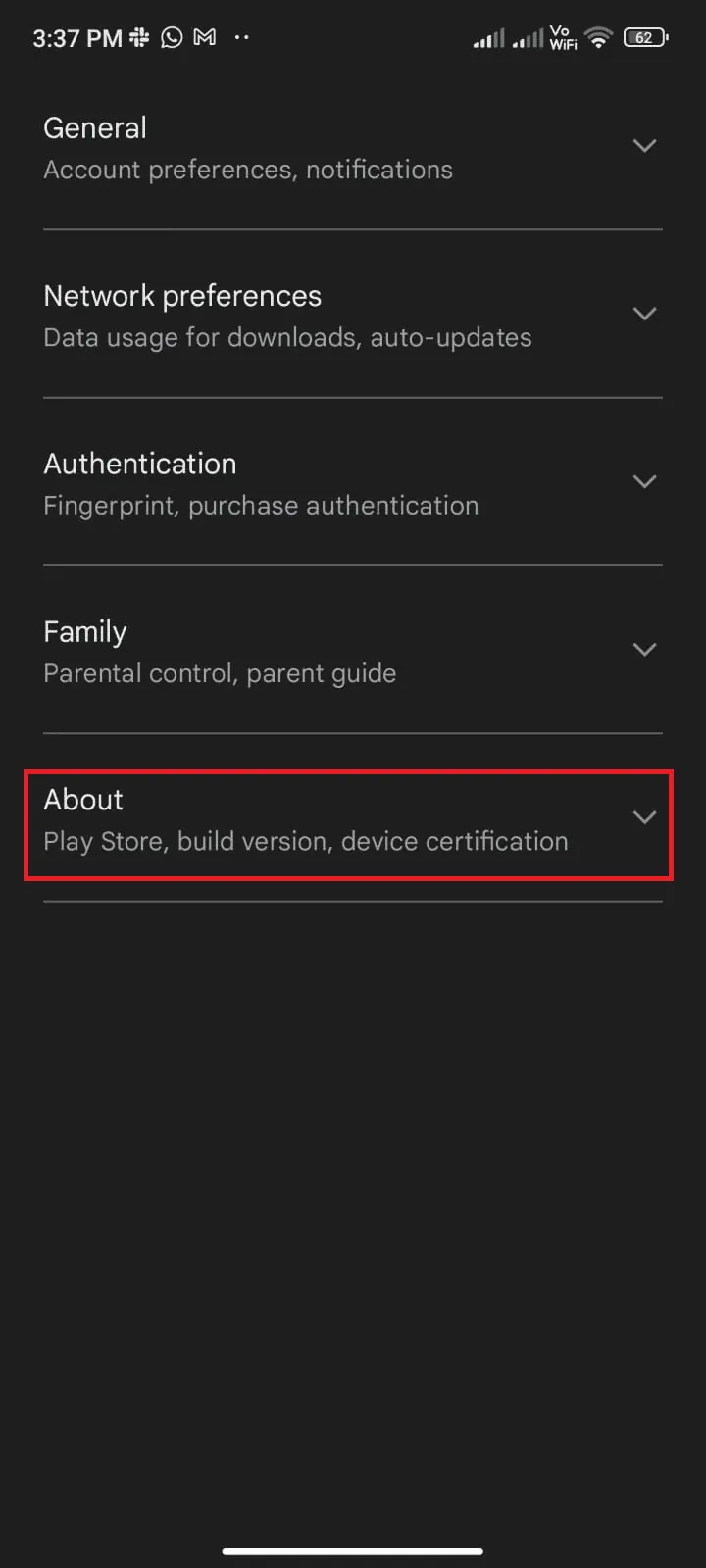
- Sjeďte dolů a vyberte "O aplikaci".
- Vyberte "Aktualizovat Obchod Play".
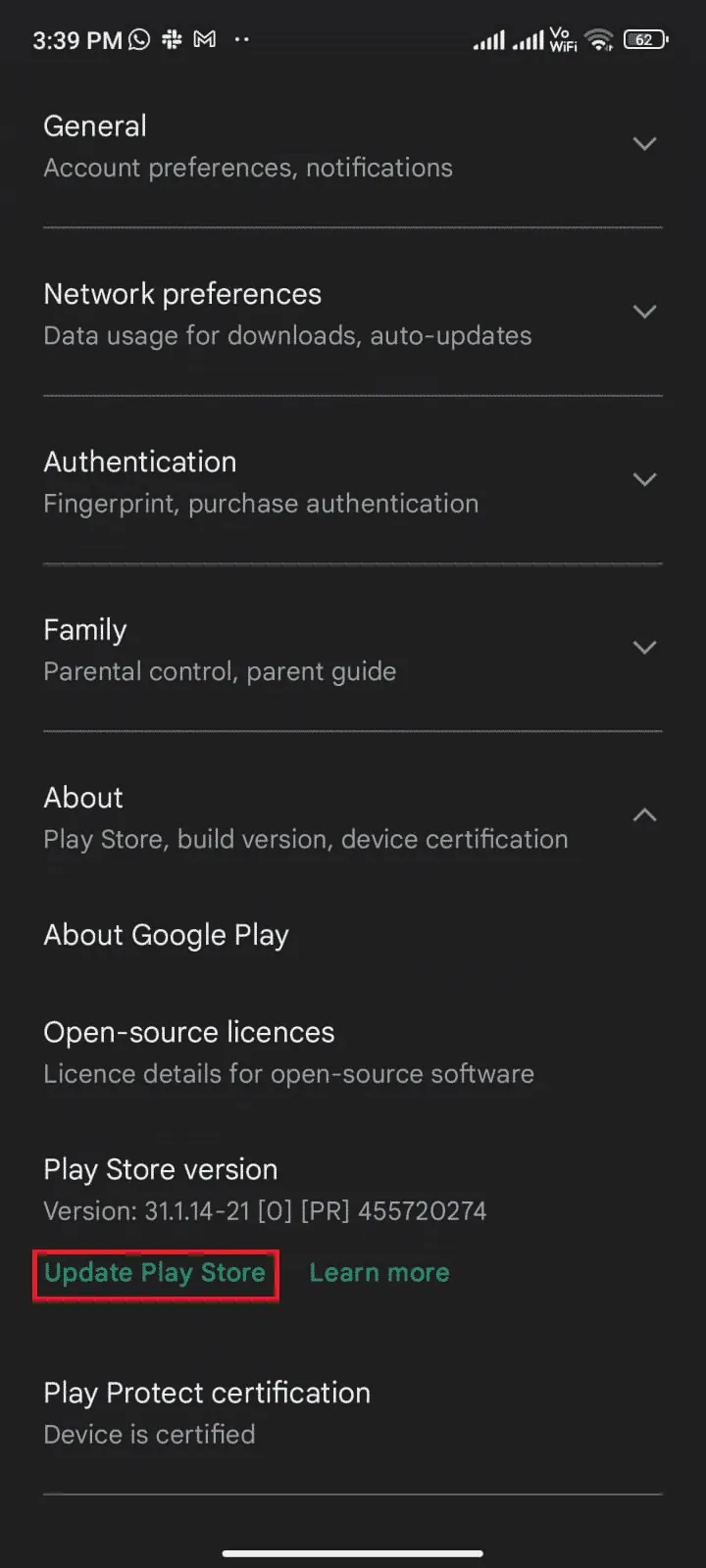
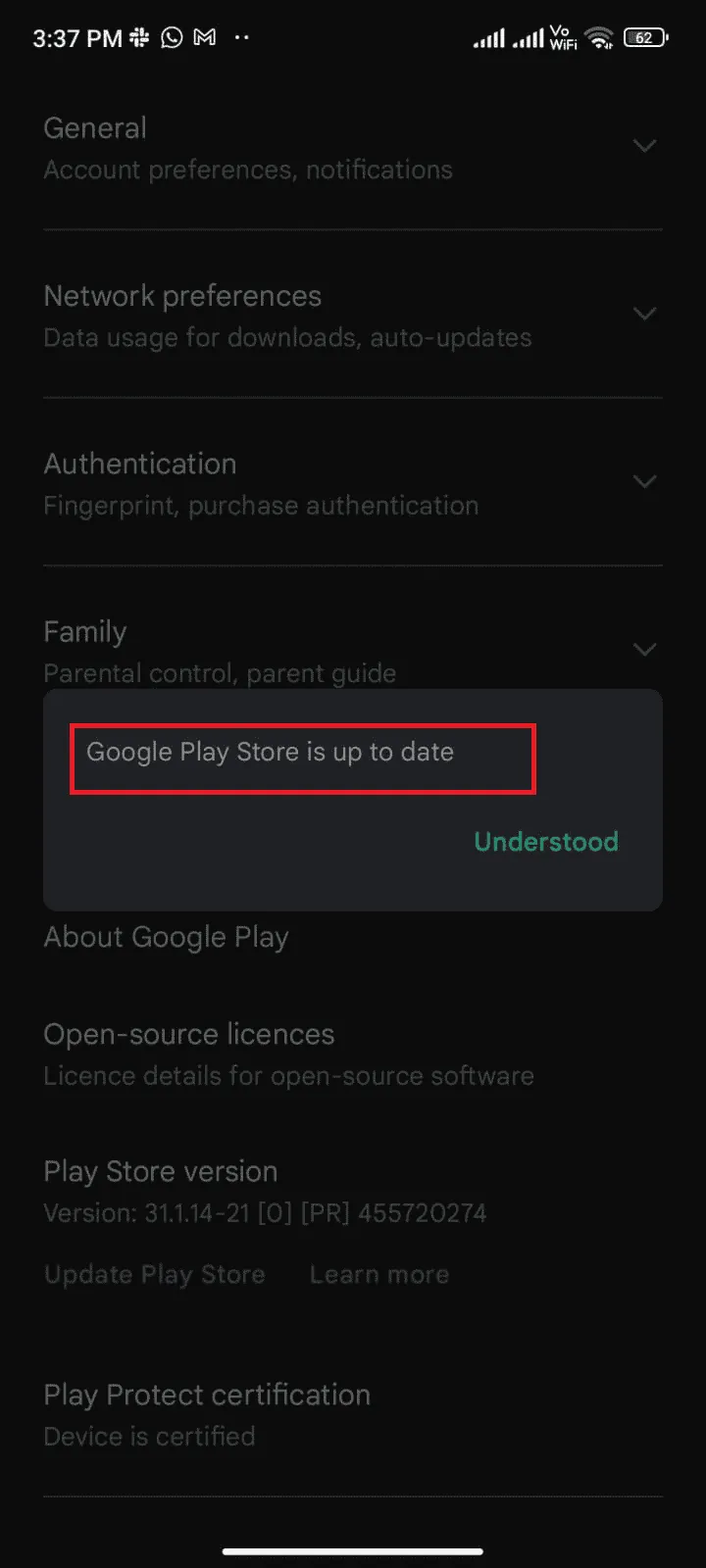
- Pokud jsou dostupné aktualizace, počkejte na jejich instalaci.
- Pokud je Obchod Play aktuální, klepněte na "Rozumím".
Metoda 4: Aktualizujte operační systém Android
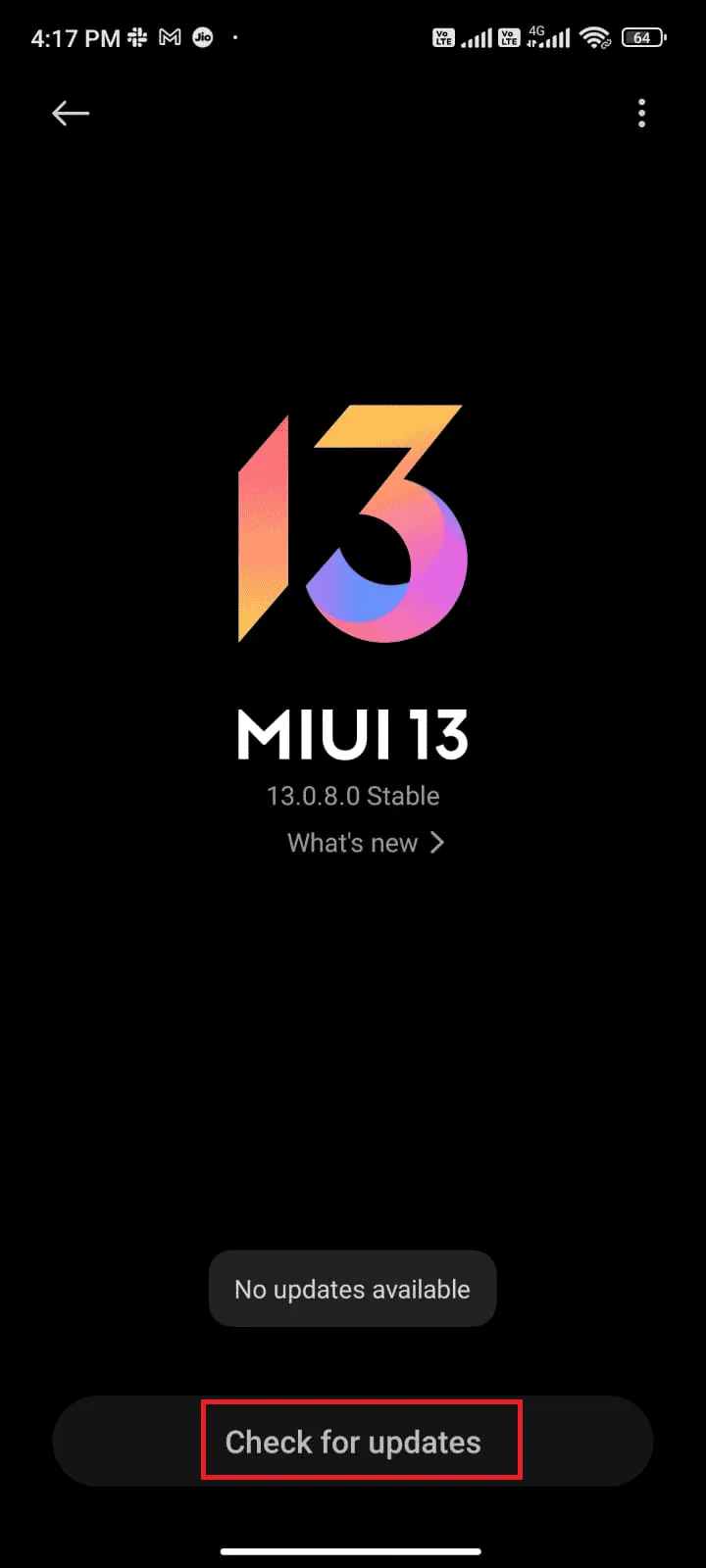
Aktualizace operačního systému Android může pomoci vyřešit různé chyby, včetně chyby 495. Můžete použít mobilní data nebo Wi-Fi pro aktualizaci. Pro více informací navštivte náš návod, jak kontrolovat aktualizace na Androidu. Po aktualizaci zkontrolujte, zda se chyba 495 vyřešila.
Metoda 5: Uvolněte úložný prostor
Nedostatek volného prostoru může způsobit problémy při instalaci aplikací a aktualizací. Odstraňte málo používané aplikace a soubory. Postup, jak spravovat úložiště:
- Otevřete aplikaci "Správce souborů".
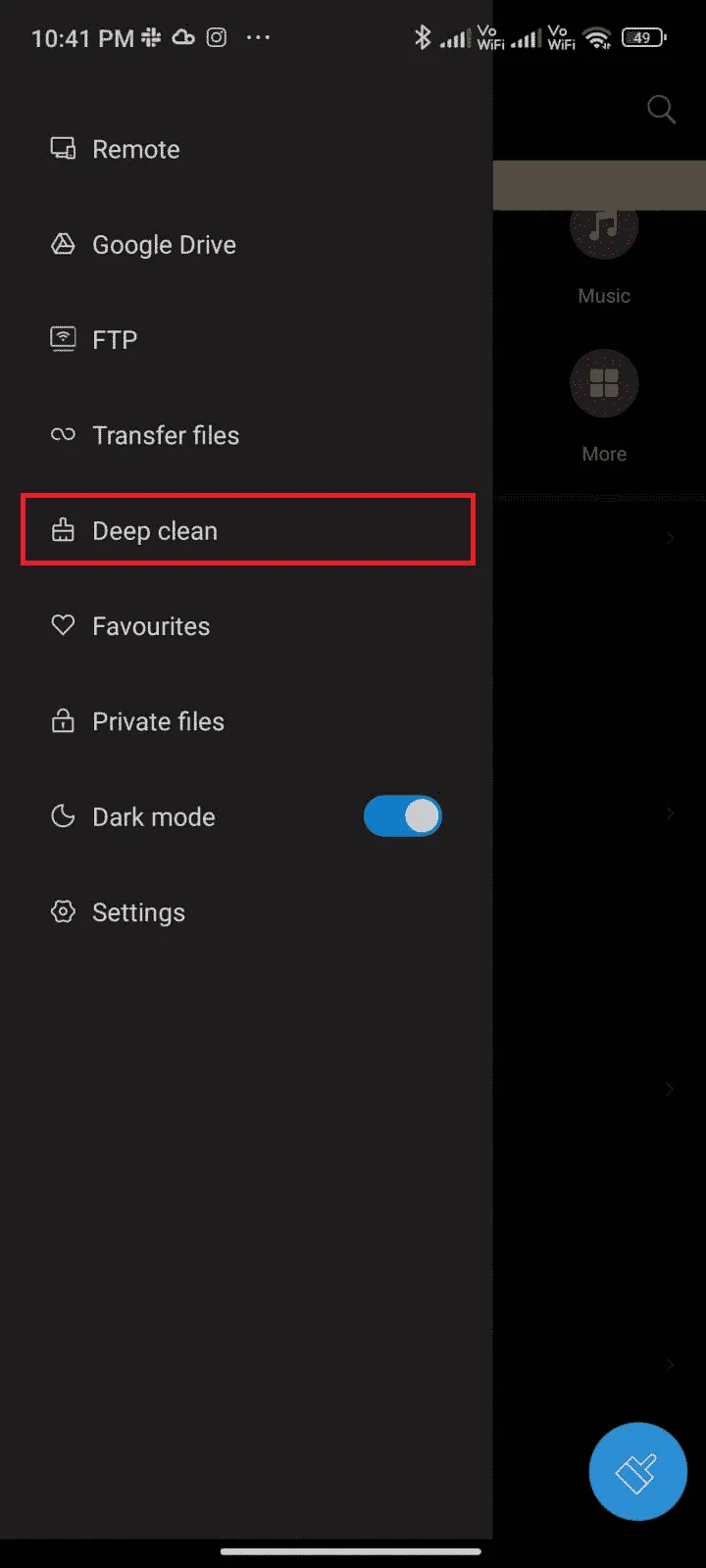
- Klepněte na ikonu hamburger v levém horním rohu.
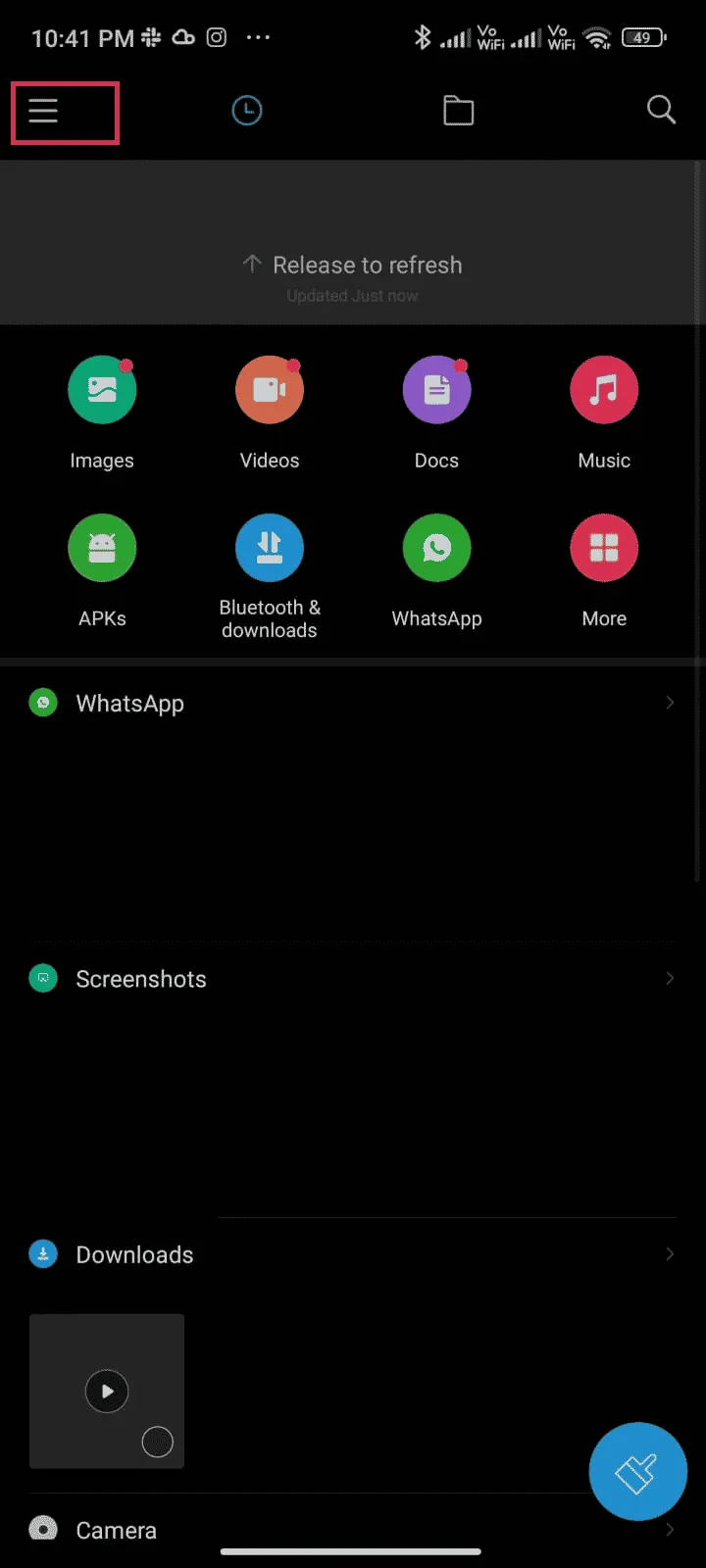
- Vyberte "Hloubkové čištění".
- Vyberte kategorii, kterou chcete vyčistit.
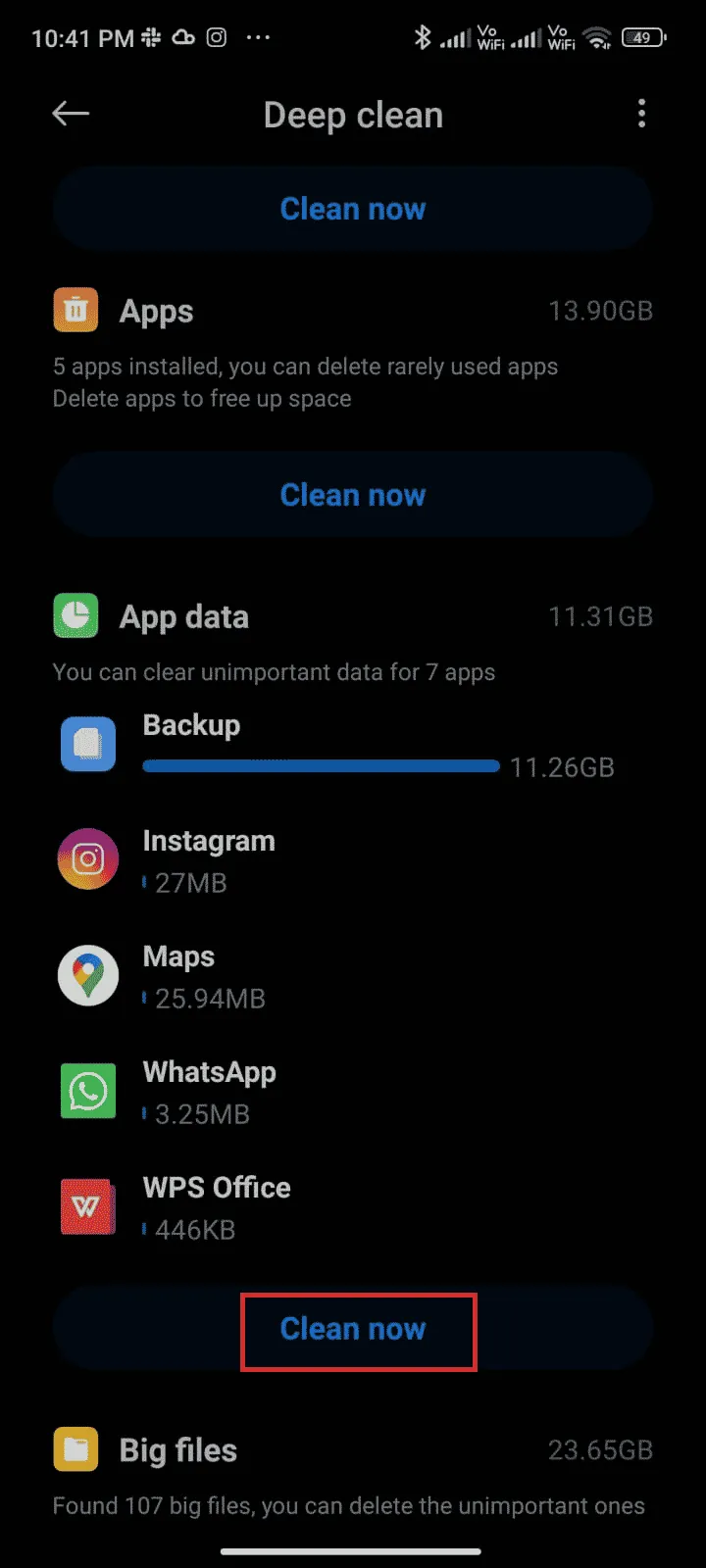
- Vyberte nepotřebné soubory a klikněte na "Smazat vybrané".
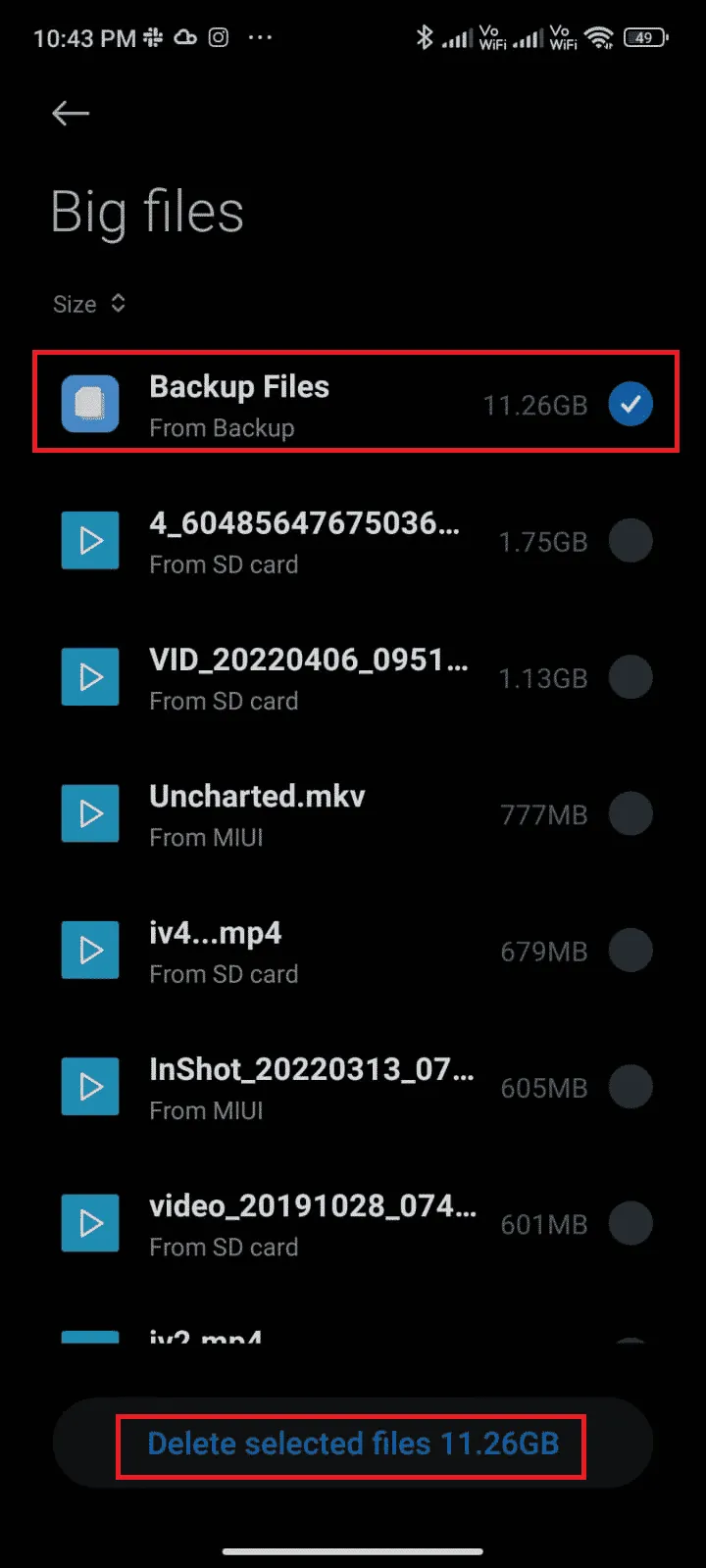
- Potvrďte smazání a restartujte zařízení. Zkontrolujte, zda se chyba 495 vyřešila.
Pro více informací o uvolnění místa, navštivte náš návod o uvolňování interního úložiště na Androidu.
Metoda 6: Proveďte kontrolu malwaru
Škodlivý software může způsobovat problémy, včetně chyby 495. Pokud jste nedávno instalovali APK soubory, odinstalujte je. Použijte antivirovou aplikaci:
- Otevřete "Obchod Play".
- Vyhledejte antivirový software.
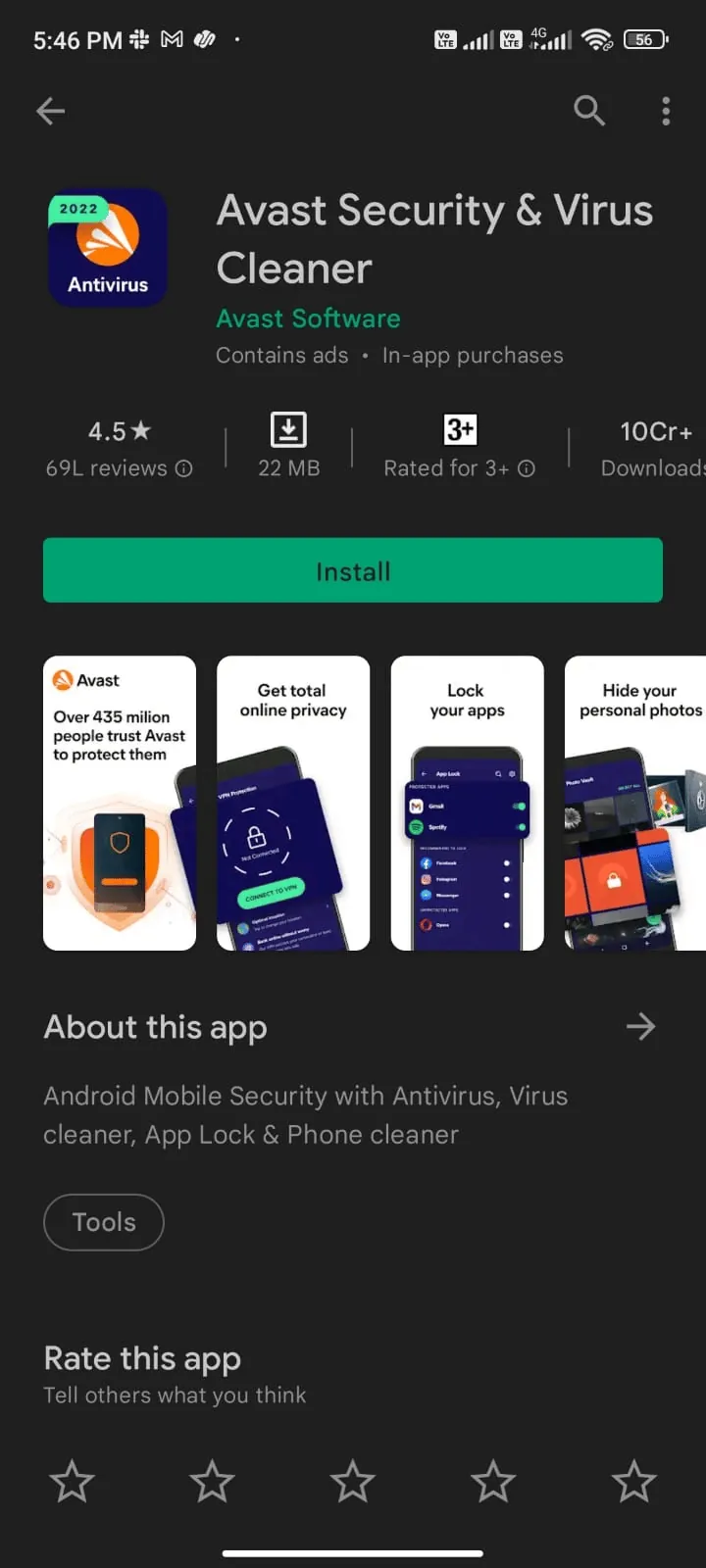
- Nainstalujte zvolený antivirový program.
- Spusťte aplikaci po instalaci.
Poznámka: Postup skenování se může lišit v závislosti na antivirovém programu. Pro příklad byl použit Avast Antivirus.
- Postupujte podle pokynů v aplikaci a zvolte pokročilou nebo základní ochranu.
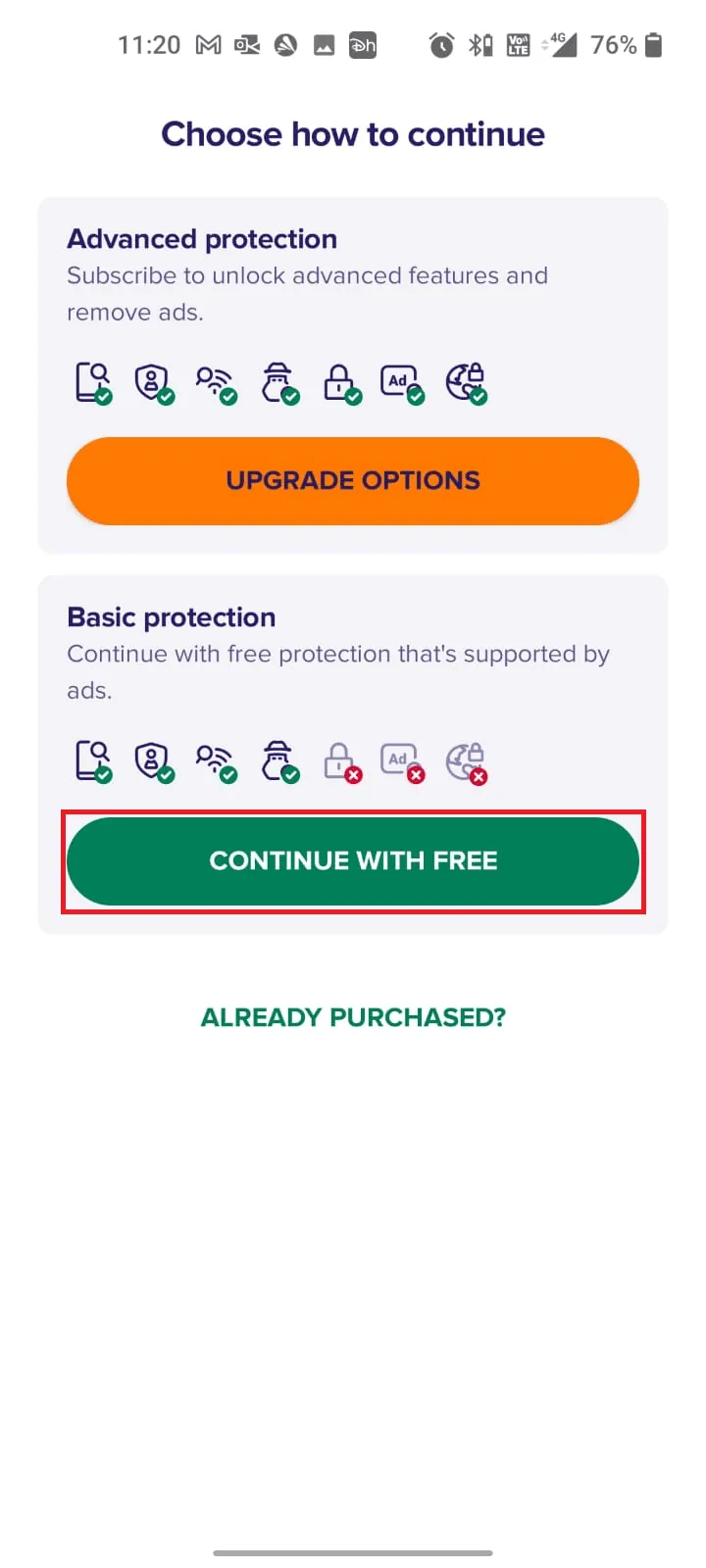
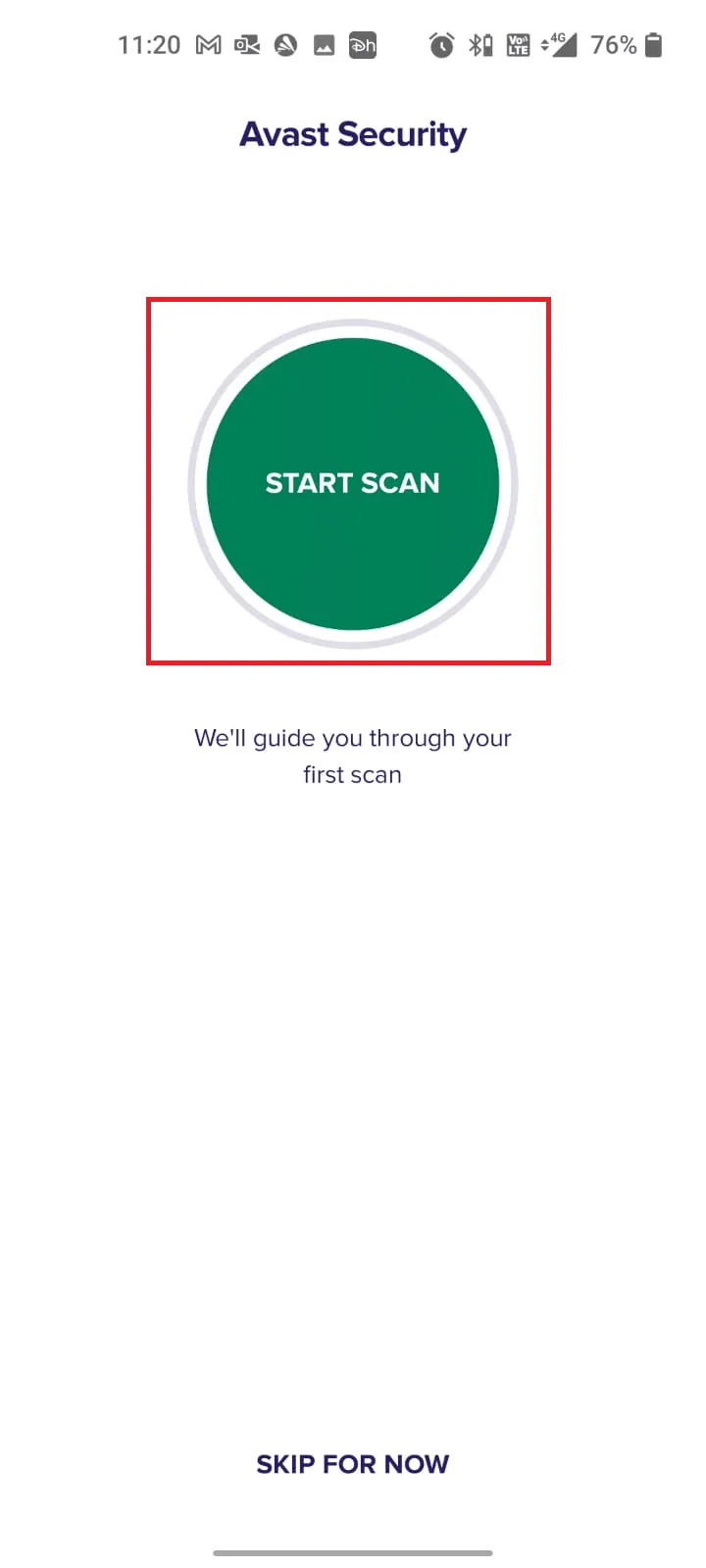
- Vyberte "SPUSTIT SKENOVÁNÍ".
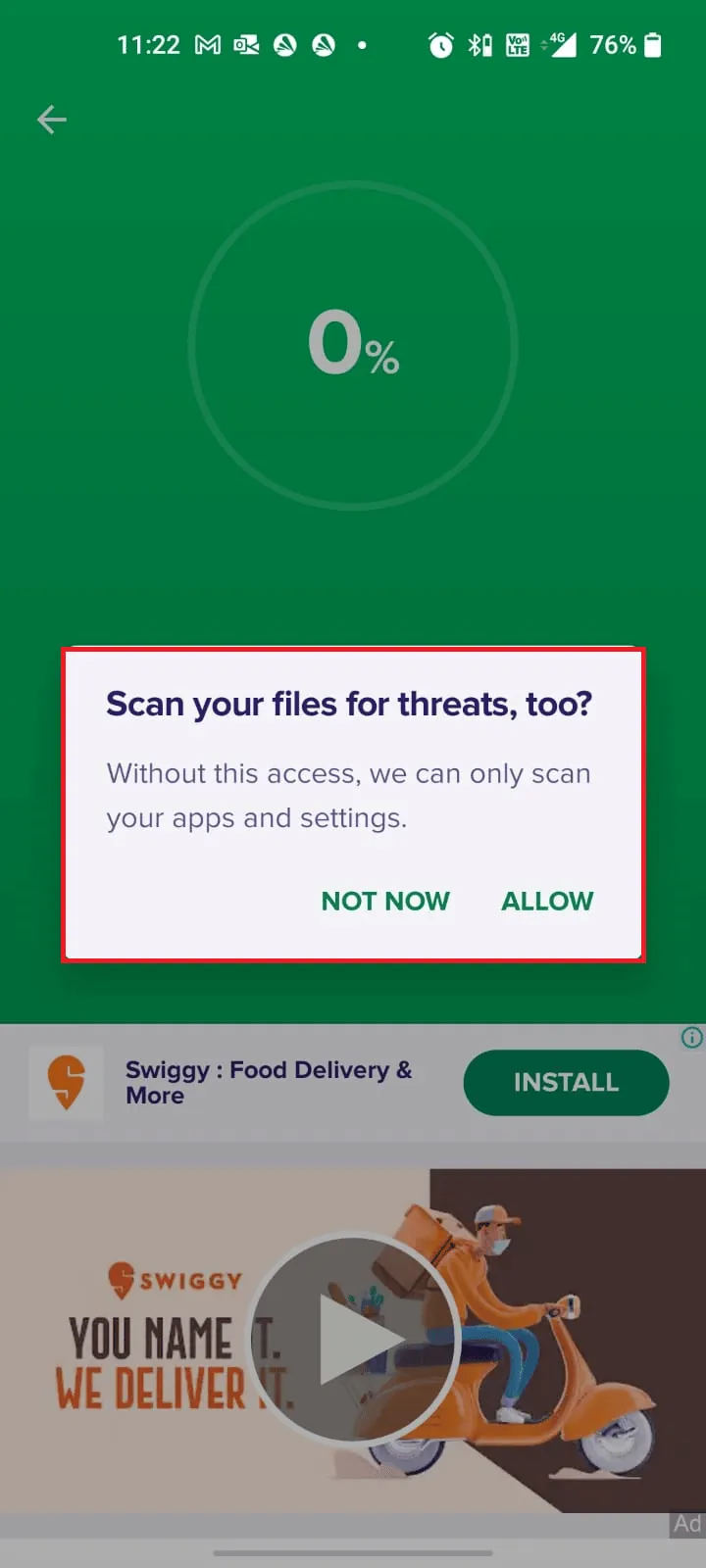
- Povolte aplikaci přístup k souborům.
Poznámka: Pokud to nepovolíte, budou prohledány jen aplikace a nastavení, ne soubory.
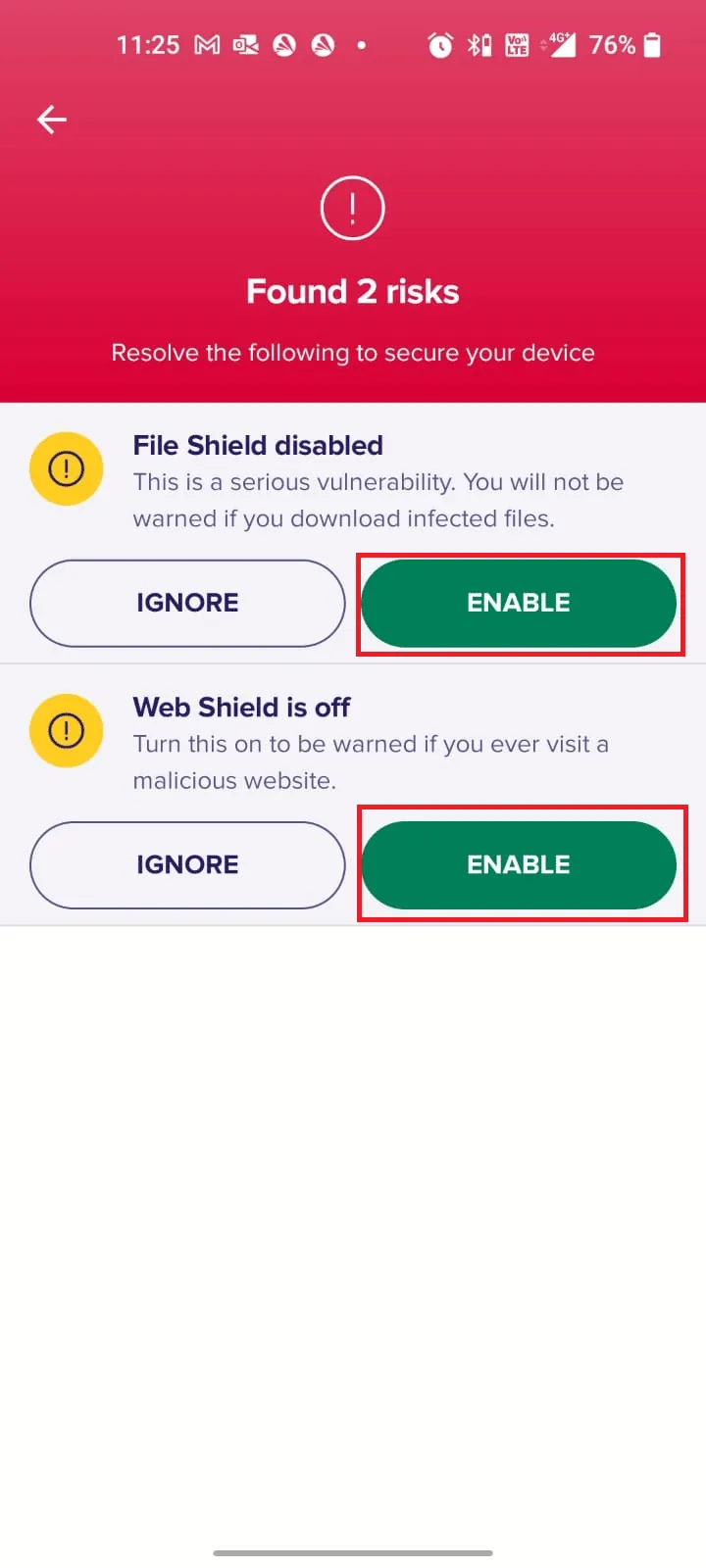
- Vyřešte případná nalezená rizika podle pokynů v aplikaci.
Po odstranění malwaru by měla chyba 495 zmizet.
Metoda 7: Změňte protokol APN na IPv4/IPv6
Pokud výše uvedené metody nepomohly, zkuste změnit nastavení APN. Postup:
- Ukončete všechny spuštěné aplikace na pozadí.
- Otevřete "Nastavení".
- Zvolte "SIM karty a mobilní sítě".
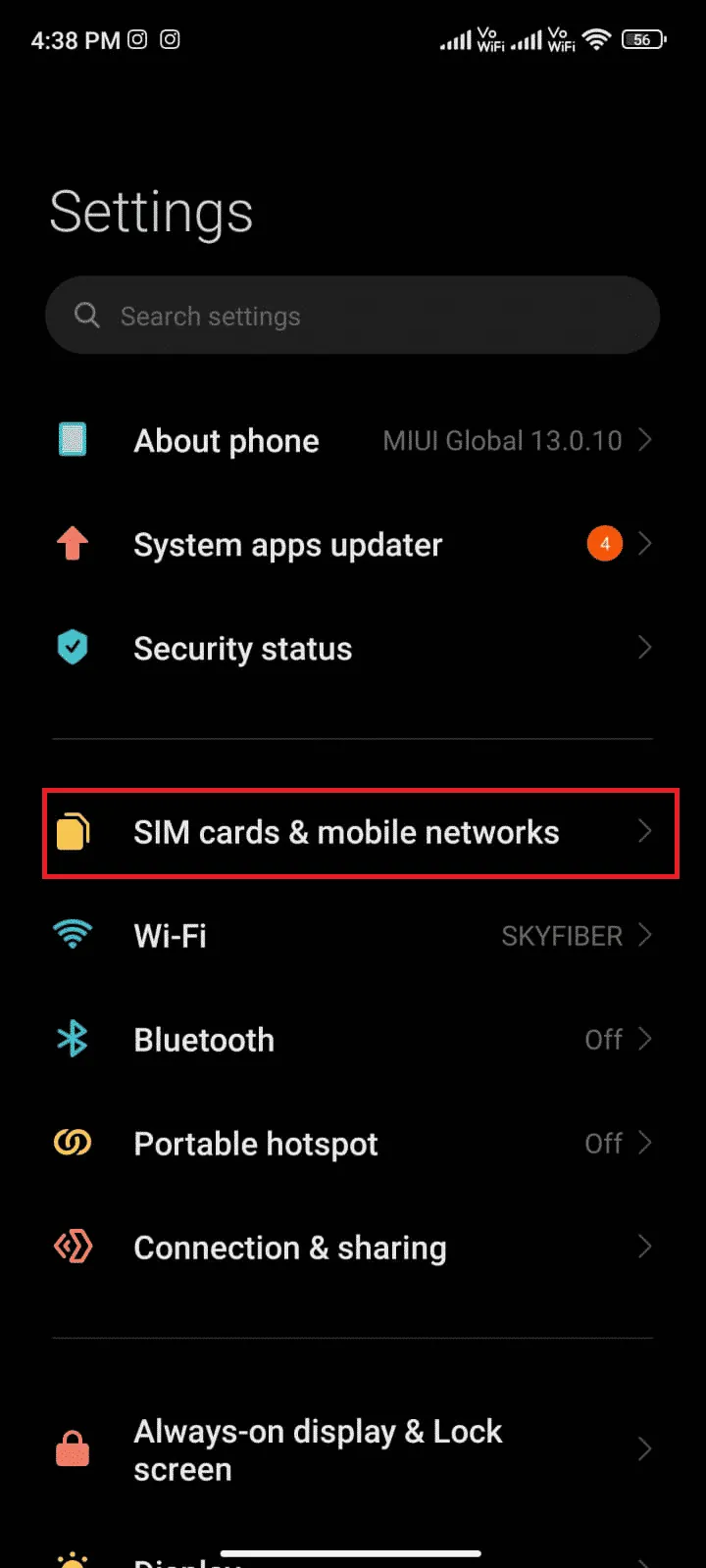
- Vyberte SIM kartu, kterou používáte pro data.
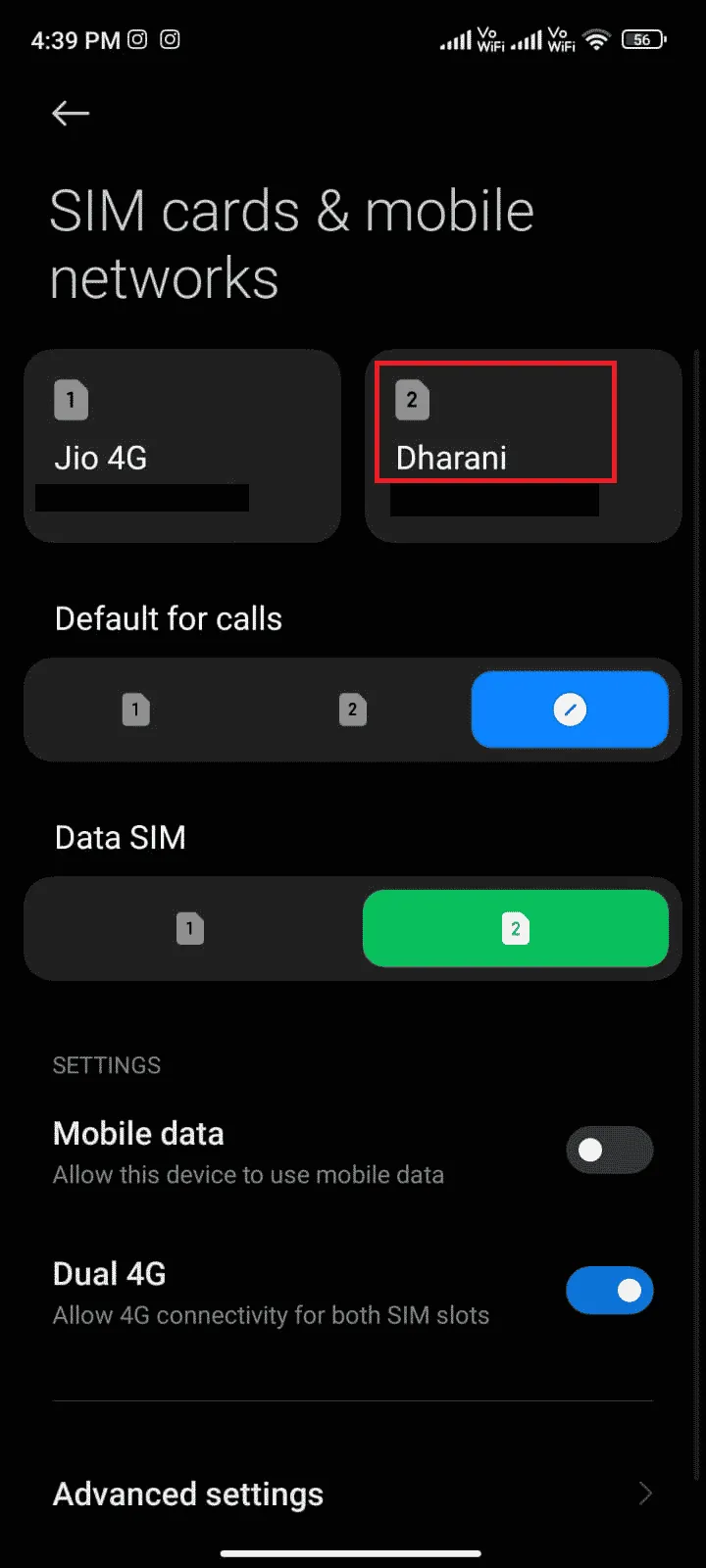
- Zvolte "Názvy přístupových bodů".
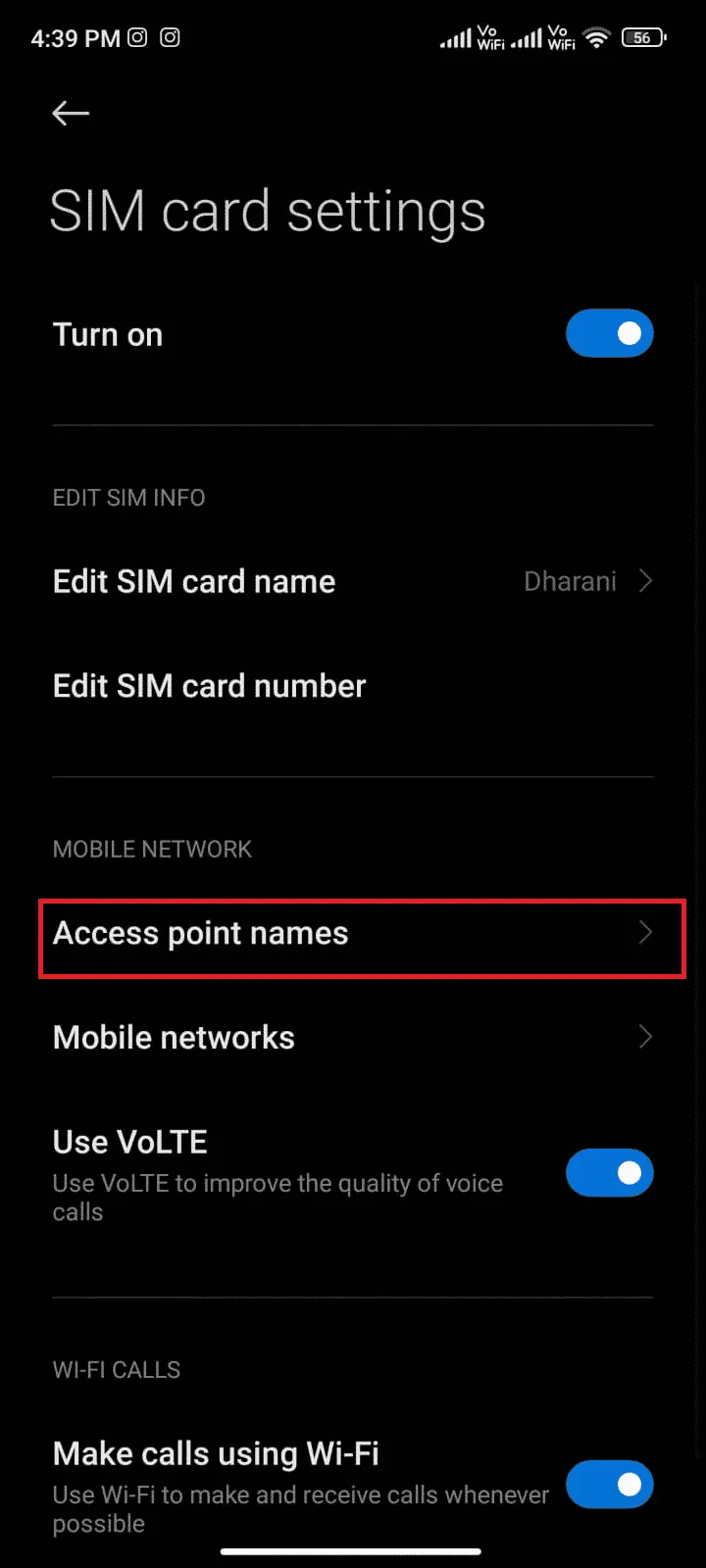
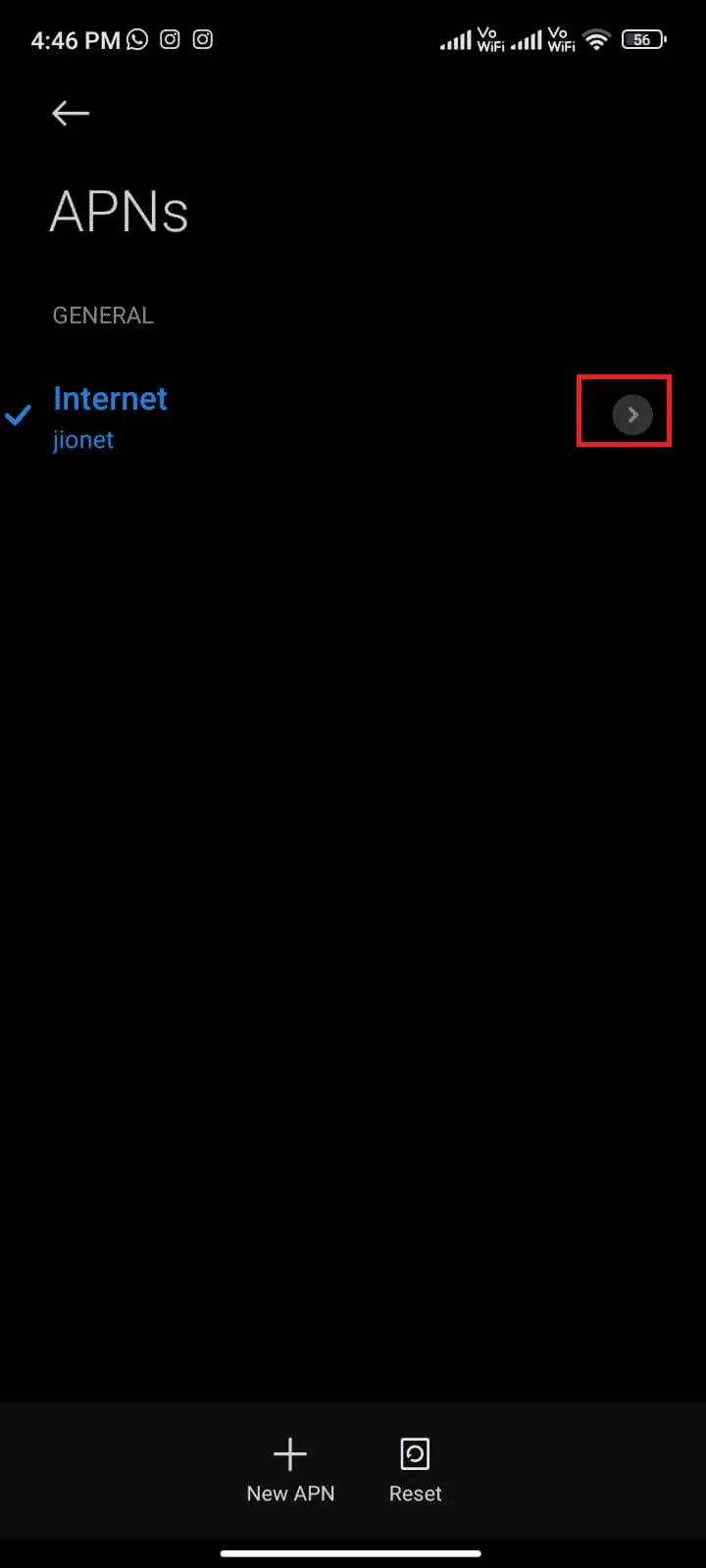
- Klepněte na šipku vedle možnosti "Internet".
- Vyberte "roamingový protokol APN".
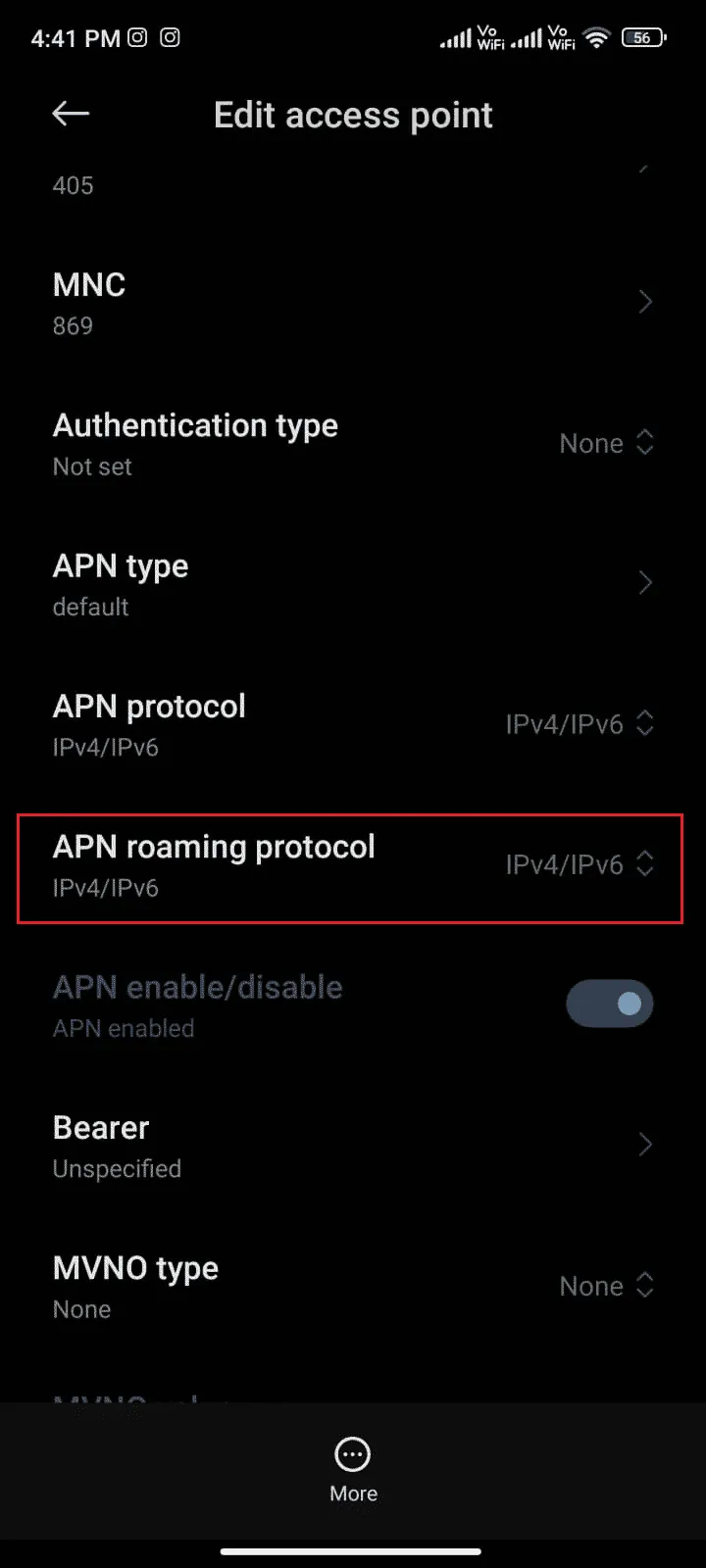
- Zvolte "IPv4/IPv6" a uložte změny.
Poznámka: Vaše síťové připojení se může dočasně vypnout.
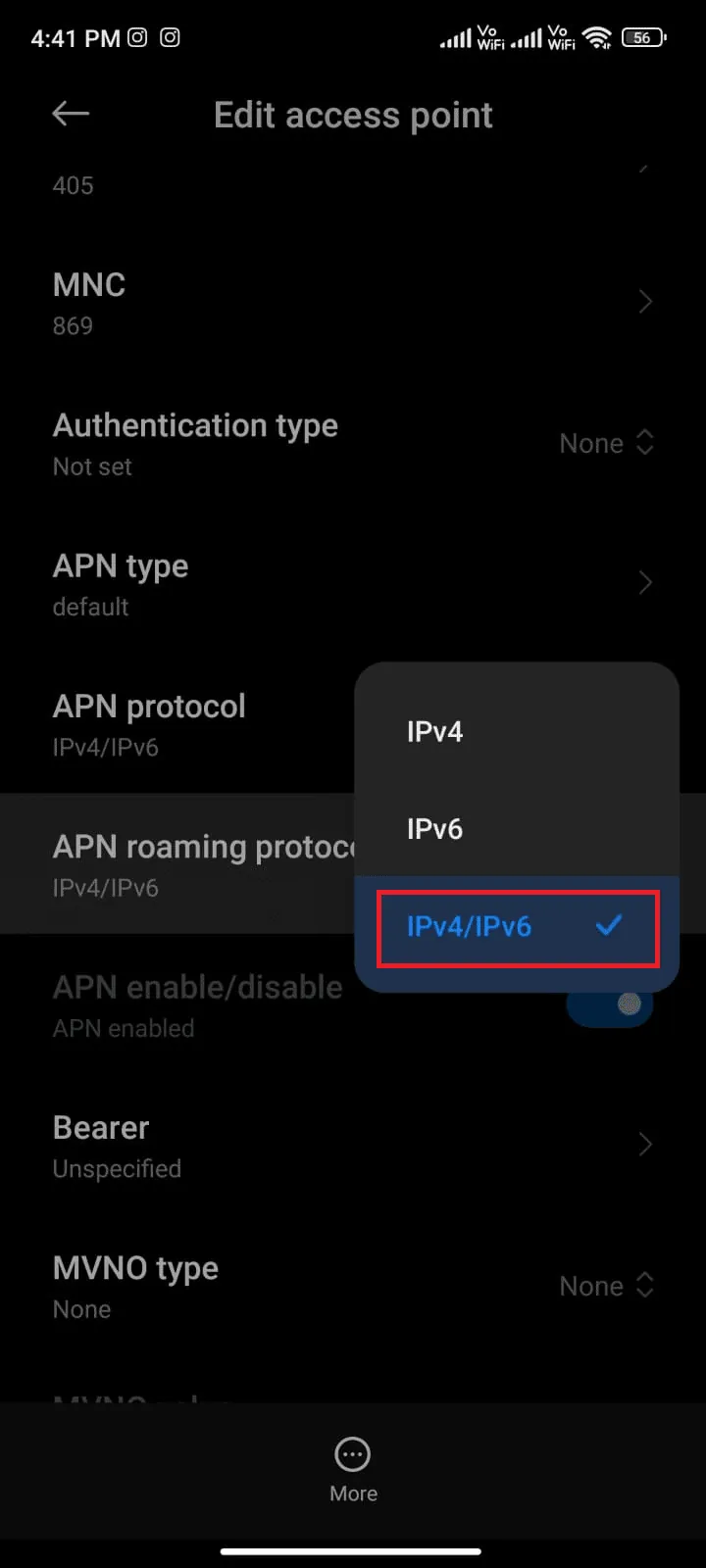
- Po obnovení připojení zkuste stáhnout aplikaci z Obchodu Play.
Metoda 8: Použijte aplikaci VPN
Aplikace VPN vám umožní se připojit k internetu přes servery v jiných zemích, což může vyřešit problém s chybou 495. Postup instalace a použití VPN:
- Otevřete "Obchod Play".
- Vyhledejte a nainstalujte "Tunnel Bear".
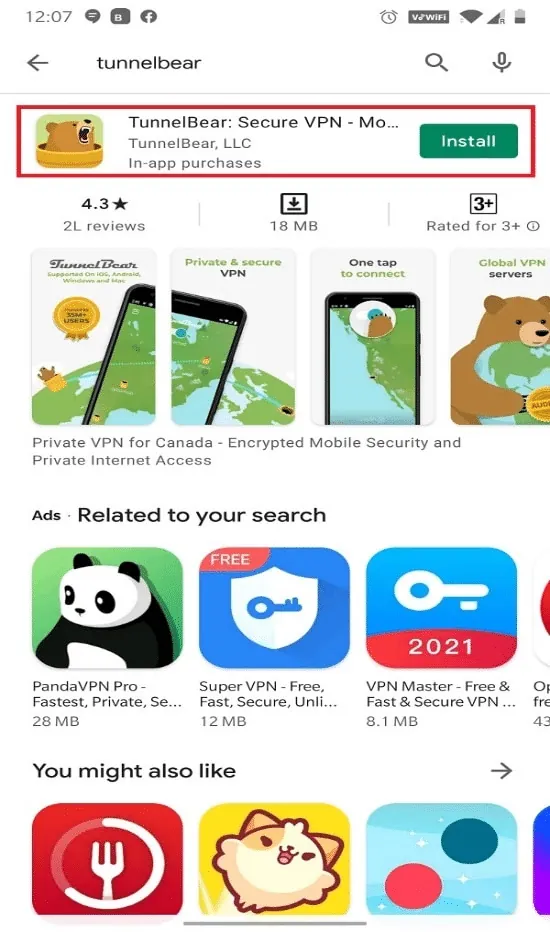
- Po spuštění aplikace se zaregistrujte s e-mailovou adresou.
<img class="alignnone wp-image-65099" width="340" height="509" src="https://wilku.top/wp-content/uploads/202
