Opravte mrtvé/zaseknuté pixely na počítači se systémem Windows pomocí těchto 6 nástrojů
Všechna zobrazovací zařízení, ať už se jedná o monitory, displeje telefonů nebo televize, se skládají z tisíců až milionů malých bodů, kterým říkáme pixely. Tyto pixely jsou zodpovědné za zobrazování barev a vytváření obrazu. Někdy se ale stane, že pixel přestane správně fungovat, "zemře" nebo se "zasekne" a na obrazovce se objeví tmavé nebo trvale barevné místo. Pojďme se podívat, jak takové problémy řešit.
Co jsou to mrtvé nebo zaseknuté pixely?
Jakékoli trvalé místo na obrazovce, které má jinou barvu, než by mělo, obvykle signalizuje problém s mrtvým nebo zaseknutým pixelem. Nemusí jít vždy o trvalý problém a často jsou tyto vady neškodné. Tyto hardwarové problémy mohou mít různé příčiny, od nekompatibility softwaru, přes technické chyby až po výrobní vady. Zaseknutý pixel se obvykle projevuje zelenou, červenou nebo modrou barvou. Mrtvý pixel je naopak vždy černý. Nyní se podívejme na to, jak můžeme mrtvé pixely odhalit.
Jak najít mrtvé pixely
K odhalení mrtvých nebo zaseknutých pixelů můžete použít jednoduchý online test. Existuje také mnoho mobilních aplikací pro Android a iOS, které vám s tím pomohou. Kromě toho si můžete nainstalovat i některé z nástrojů, které jsou popsány níže. Tyto nástroje dokážou vadné pixely nejen detekovat, ale i pokusit se je opravit.
Proč jsou mrtvé/zaseknuté pixely problémem?
I když je mrtvý nebo zaseknutý pixel umístěn někde v rohu obrazovky, může snadno upoutat pozornost uživatele. Může rušit při práci nebo zábavě a rozptylovat. Navíc může taková vada poukazovat na závažnější problém, například na blížící se selhání celého monitoru.
Jak ručně opravit zaseknuté pixely
Pokud žádný z dostupných nástrojů nepomůže s opravou mrtvého nebo zaseknutého pixelu, můžete se pokusit o ruční opravu. Zde je postup, jak na to:
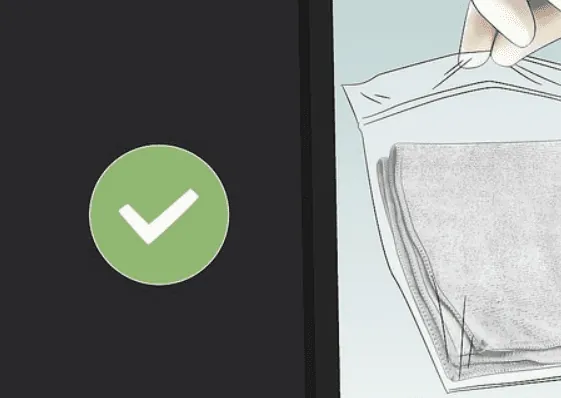
- Vypněte monitor.
- Vezměte si měkký, vlhký hadřík, aby nedošlo k poškrábání obrazovky.
- Jemně zatlačte hadříkem na místo, kde se nachází zaseknutý pixel.
- Tlačte pouze na postižené místo, abyste nevytvořili další vadné pixely.
- Stále tlačte a zapněte monitor.
- Nyní tlak uvolněte. Zaseknutý pixel by měl zmizet.
Proč by tento postup mohl fungovat? Tekutina uvnitř subpixelu nemusí být rovnoměrně rozložena. Tlakem se tekutina vytlačí a po uvolnění se rovnoměrně rozprostře, což může problém vyřešit. Takto můžete ručně zkusit opravit zaseknutý pixel.
Rozšiřují se mrtvé pixely?
Obecně se mrtvé pixely nerozšiřují. Pokud se však vada zvětšuje, bude pravděpodobně nutné vyměnit obrazovku nebo kontaktovat odborníka. Existuje velká šance, že postižená oblast bude trvale nefunkční a časem se nezlepší.
Co způsobuje mrtvé pixely?
Nejčastější příčinou je výrobní vada. Mrtvý pixel ale může vzniknout i fyzickým poškozením obrazovky notebooku nebo monitoru.
Podívejme se nyní na několik užitečných nástrojů, které vám pomohou opravit mrtvé nebo zaseknuté pixely na vašem počítači se systémem Windows.
JScreenFix
JScreenFix dokáže opravit zaseknuté pixely během 10 minut na většině obrazovek, včetně LCD, OLED, mobilních telefonů a tabletů. Nemusíte nic instalovat, protože JScreenFix používá HTML5 a JavaScript a funguje přímo ve webovém prohlížeči. Je jednoduchý na používání a zdarma.
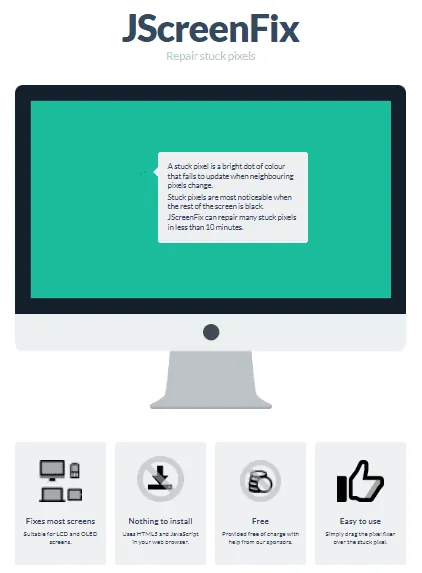
Klikněte na tlačítko „Spustit JScreenFix“ a otevře se černé okno s blikajícím čtvercem pixelů. Tento čtverec přesuňte na místo se zaseknutým pixelem a nechte aplikaci běžet alespoň 10 minut. Opravný algoritmus by měl vadný pixel oživit. Tento nástroj byl použit na milionech obrazovek a je považován za jedno z nejefektivnějších softwarových řešení pro opravu vadných pixelů.
Aurelitec PixelHealer
Aurelitec PixelHealer je další nástroj pro opravu mrtvých, zaseknutých nebo horkých pixelů. Můžete si ho stáhnout a používat zdarma. Pro detekci vadných pixelů využívá přenosnou aplikaci InjuredPixels. PixelHealer využívá koncept blikání RGB barev přes vadný pixel a snaží se ho tímto způsobem oživit.
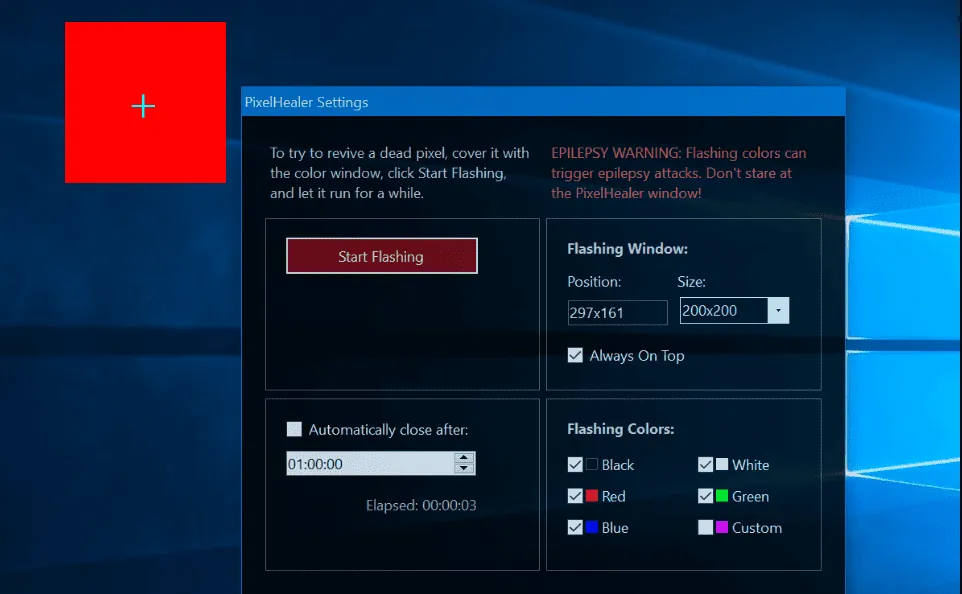
Velikost a umístění blikajícího okna lze ovládat myší. V nastavení můžete také upravit barvy a intervaly blikání. Velkou výhodou PixelHealer je, že funguje i bez instalace, což ho činí uživatelsky přívětivým a šetrným k vašemu systému.
Pixel Doctor Pro
Pixel Doctor Pro je mobilní aplikace pro Android, která detekuje a opravuje mrtvé pixely nebo vypálení obrazovky. Jedná se o placenou aplikaci. Instalaci zahájíte kliknutím na zelené tlačítko „Pokračovat v aplikaci“.
Aplikace se snaží oživit mrtvé pixely nebo vyřešit vypálení obrazovky cyklováním specifické sekvence barev a aplikováním minimálních a maximálních hodnot RGB. Aplikace běží v režimu celé obrazovky, takže se zaměřuje na každý pixel, na rozdíl od některých jiných aplikací.
Oprava pixelů Filehorse
Oprava pixelů Filehorse je nástroj, který dokáže detekovat a opravit zaseknuté pixely na LCD obrazovkách. Pro vyhledání vadných pixelů můžete použít sekci „lokátoru mrtvých pixelů“. Po nalezení vadného pixelu se ho pokusí opravit. Nastavte barevný režim v softwaru, stiskněte „Go“ a umístěte blikající okénko na postižený pixel.
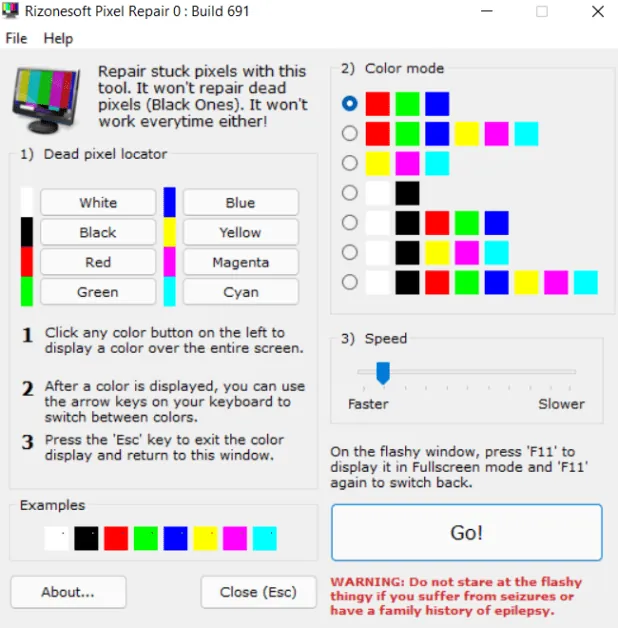
Tento nástroj se zaměřuje pouze na opravu zaseknutých pixelů, nikoli mrtvých. Jedná se o bezplatný software. Můžete ovládat rychlost blikání a také zvolit barevný režim. Jedná se o malý, 2 MB soubor, takže je snadné ho stáhnout a případně odinstalovat během několika sekund.
Mrtvý pixel
Mrtvý pixel od Adriana Alfara pomáhá identifikovat přesné umístění nefunkčního pixelu. Snaží se probudit zaseknuté pixely. Tento nástroj je k dispozici pro PC i mobilní zařízení. Kliknutím kamkoli na obrazovku můžete změnit barvu pozadí. Identifikuje přesné umístění vadného pixelu.
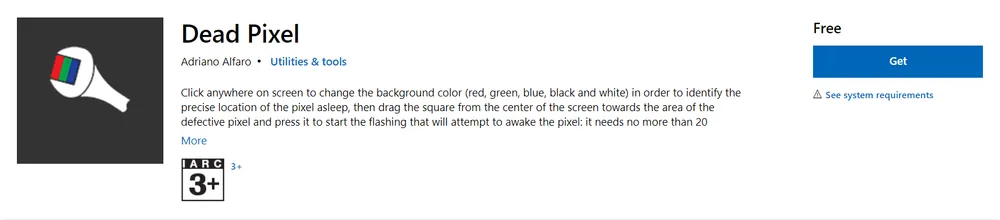
Poté přetáhněte čtverec ze středu obrazovky do oblasti s vadným pixelem a klepněte na něj pro spuštění blikání, které by mělo pixel oživit. Obnova pixelu trvá minimálně 20 minut. Pokud se pixel neopraví do této doby, pravděpodobně už ho nelze opravit.
Oprava pixelů Rizonesoft
Oprava pixelů Rizonesoft je další nástroj pro detekci a opravu zaseknutých pixelů na LCD obrazovkách. Umožňuje vybrat libovolnou barvu, která se má zobrazit na obrazovce. Nabízí také konfiguraci pro pokročilé nastavení.
Rizonesoft Pixel Repair má ale svá omezení – dokáže opravit pouze zaseknuté pixely a nepomůže vám s mrtvými. Tento software lze spustit na jakékoli verzi Windows, včetně Windows 7. Jedná se o licencovaný software, který je ale zdarma ke stažení. Rozhraní s jedním oknem je jednoduché a snadno se používá.
Shrnutí
Pomocí online testů, aplikací a nástrojů třetích stran je snadné detekovat vadné pixely. V tomto článku jsme popsali některé z nejlepších nástrojů, které vám s tím mohou pomoci. Pokud žádný z nástrojů nezabere, můžete se pokusit o ruční opravu. Pokud ani to nepomůže, možná je čas předat zařízení odborníkovi.
Můžete se také podívat na některé další aplikace pro Android a iOS, které se specializují na opravu vadných pixelů.
