[Resolved] Klávesnice notebooku nefunguje: 9 snadných oprav
Zkusme společně znovu oživit klávesnici vašeho notebooku!
Notebooky jsou skvělá, kompaktní zařízení, která v sobě skrývají obrovské množství technologie. Ačkoli mají notebooky oproti klasickým stolním počítačům mnoho výhod, z mé více než desetileté zkušenosti s oběma typy zařízení vyplývá, že notebooky se potýkají s problémy častěji.
Reproduktory, panty, přehřívání… seznam možných problémů je dlouhý, což naznačuje, že mobilita si vybírá svou daň.
Tentokrát se zaměříme na opravu notebooku s nereagující klávesnicí. Důvodů může být mnoho, včetně zastaralých ovladačů, prachu, škodlivého softwaru, hardwarových chyb a dalších.
V následujících sekcích najdete několik řešení, která by tento problém měla vyřešit jednou provždy.
Začněme odpojením všech externích klávesnic, pokud nějaké používáte.
Restart zařízení
Restart je univerzálním lékem na mnoho softwarových problémů. Jednoduše restartujte počítač a ověřte, zda se klávesnice probudí k životu.
Tímto se vyprázdní operační paměť (RAM) a ukončí se všechny softwarové procesy běžící na pozadí. Výsledkem je, že se tím vyřeší většina povrchových problémů.
Obnovení napájení (Power Reset)
Odpojte všechna periferní zařízení (externí reproduktory, myš, USB disky apod.) a odpojte napájecí adaptér. Poté stiskněte a držte tlačítko napájení po dobu 30 sekund. Během tohoto procesu se může notebook restartovat.
Tímto se vyčerpá veškerá zbytková energie a provede se takzvaný "tvrdý reset". Obnovení napájení pomohlo mnoha uživatelům na Redditu a je to jeden z nejjednodušších způsobů, jak tento nepříjemný problém vyřešit.
Znovu zapněte notebook a zjistěte, zda klávesnice funguje.
Test s externí klávesnicí
Tímto způsobem zjistíte, zda se jedná o problém se samotnou klávesnicí notebooku, nebo o problém s jejím připojením.
Připojte k notebooku externí klávesnici a ověřte, zda funguje správně. Pokud ano a jste dostatečně zkušení, zkuste nejprve otevřít zadní kryt notebooku a zkontrolujte připojení klávesnice.
Další možností je obrátit se na technickou podporu výrobce nebo na certifikovaného technika třetí strany, který vám může pomoci s případnými hardwarovými problémy.
Nicméně, než se rozhodnete pro návštěvu servisu nebo se pustíte do opravy hardwaru sami, vyzkoušejte další navrhovaná řešení.
Odinstalace a přeinstalace ovladače klávesnice
Otevřete Správce zařízení pomocí vyhledávání v hlavním panelu. Alternativně můžete otevřít okno Spustit stisknutím kláves ⊞ + R a zadat příkaz "devmgmt.msc".
Vyhledejte položku "Klávesnice", klikněte na ni pravým tlačítkem myši a v zobrazené nabídce zvolte možnost "Odinstalovat zařízení". Poté ignorujte následující varování a klikněte na "Odinstalovat".
Restartujte počítač.
Úprava nastavení jazyka
Toto řešení není určeno pro zcela nereagující klávesnici. Zkuste ho použít, pokud se vám při psaní zobrazují náhodné znaky, které neodpovídají stisknutým klávesám.
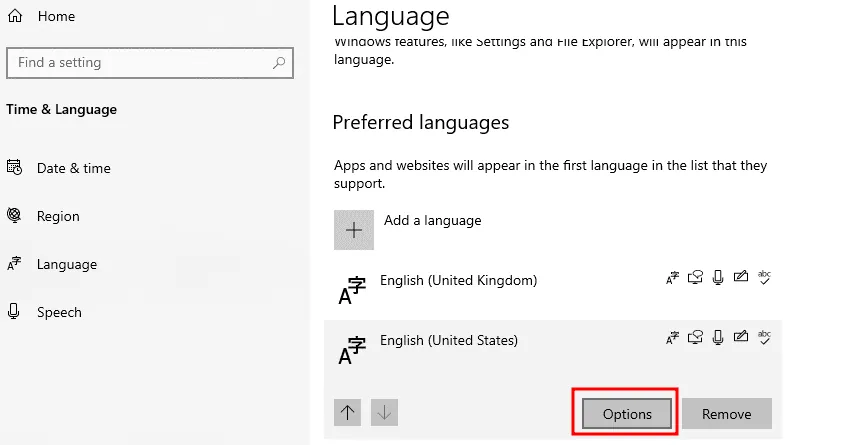
Přejděte do Nastavení > Čas a jazyk > Jazyk.
Klikněte na jazyk v části "Preferované jazyky" a zvolte "Možnosti".
Sjeďte dolů do sekce "Klávesnice" a zkontrolujte, zda nastavení odpovídá zvolenému jazyku.
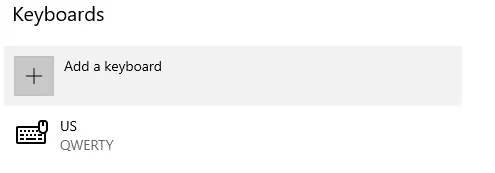
Pokud ne, můžete vybrat nesprávnou klávesnici a kliknout na "Odebrat". Možnost "Odebrat" však bude zašedlá, pokud se jedná o jedinou přidanou klávesnici. Než se tedy pokusíte o odstranění, přidejte nejprve odpovídající klávesnici.
Aktualizace nebo vrácení zpět systému Windows
Služba Windows Update je známá tím, že občas způsobuje problémy, ale i je řeší. Někteří uživatelé nahlásili, že problém s klávesnicí vyřešili instalací nejnovější aktualizace systému Windows.
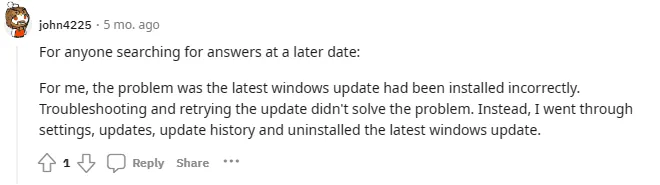 Zdroj: Reddit
Na druhou stranu se některým uživatelům podařilo vyřešit problém odinstalací nejnovější aktualizace a návratem k předchozí verzi systému Windows.
V každém případě vyzkoušejte obě možnosti a ověřte, zda je klávesnice opět funkční.
Důkladné čištění
Pokud nepoužíváte ochranný kryt na klávesnici, mohou se prachové částice dostat do malých mezer pod klávesami, což může vyžadovat důkladné čištění.
Nejprve můžete použít mírně navlhčený hadřík z mikrovlákna k vyčištění povrchu kláves.
Vnitřní prostory klávesnice však budou vyžadovat použití ofukovacího balónku nebo stlačeného vzduchu. Někteří uživatelé také uvedli, že jim pomohlo otevření zadního panelu notebooku, opětovné připojení klávesnice a vyčištění okolního prachu. Pokud však nemáte dostatek zkušeností, doporučuji navštívit certifikovaného technika.
Obnovení továrního nastavení
Tento krok může být poměrně radikální, ale je známo, že dokáže vyřešit několik problémů najednou. Než budete pokračovat, nezapomeňte si zálohovat všechny důležité soubory.
V závislosti na verzi systému Windows můžete postupovat podle následujících kroků pro obnovení továrního nastavení:
➡️ Windows 10: Klikněte na Start > Nastavení > Aktualizace a zabezpečení > Obnovení > Resetovat tento počítač > Začít.
➡️ Windows 11: Klikněte na Start > Nastavení > Systém > Obnovení a klikněte na "Resetovat počítač".
U obou těchto verzí systému Windows si můžete zvolit, zda chcete zachovat osobní soubory a zda chcete resetovat z média (cloudového nebo místního). Pro nejnovější verzi systému Windows doporučuji použít cloudová média.
Společnost Microsoft kromě toho doporučuje nastavit volbu "Obnovit předinstalované aplikace" (které byly ve výchozím stavu součástí počítače) na "Ne".
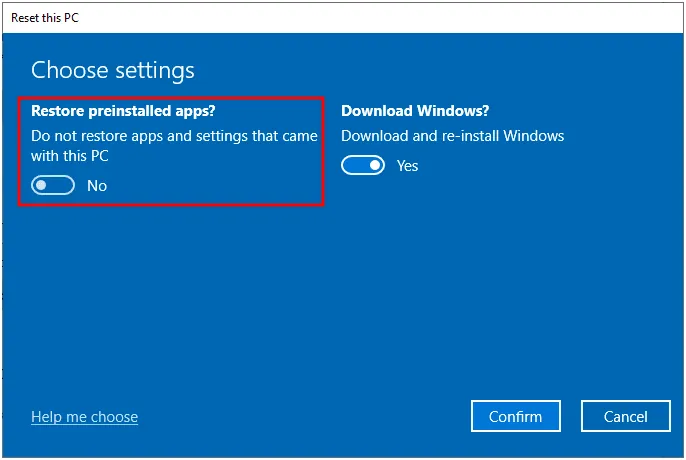
Záleží zcela na vás, jak se rozhodnete; tímto způsobem se odinstalují všechny předinstalované aplikace. V každém případě je to však nejlepší způsob, jak obnovit tovární nastavení.
Nástroj pro odstraňování problémů se systémem Windows
Systém Windows obsahuje několik nástrojů pro odstraňování problémů. Proto zkuste spustit nástroj pro odstraňování problémů s klávesnicí, nechte ho provést diagnostiku a navrhnout případná řešení.
➡️ Windows 10: Přejděte do Nastavení > Aktualizace a zabezpečení > Odstranit potíže > Další nástroje pro odstranění potíží.
➡️ Windows 11: Přejděte do Nastavení > Systém > Odstranit potíže > Další nástroje pro odstranění potíží.
V obou těchto verzích systému Windows v posledním kroku spusťte příslušný nástroj pro odstraňování problémů s klávesnicí a postupujte podle výsledků.
Píšete už znovu?
Pokud ne, může být jediným řešením odeslání notebooku zpět výrobci, protože se může jednat o závažnější problém, například o vadnou základní desku. Pokud je zařízení ještě v záruce, bude to určitě výhodou.
Pro budoucnost doporučuji pořídit si ochranný kryt na klávesnici, abyste ji udrželi čistou, a používat kvalitní antivirus pro zajištění plynulého chodu systému.
PS: Pokud se ve Windows 10/11 setkáte s rozmazanou obrazovkou, vyzkoušejte tyto kroky.
