Tyto rozšíření pro Chrome na ukládání PDF jsou naprostou záchranou času
Průvodce ukládáním webových stránek do PDF
V dnešní digitální době jsme neustále zahlcováni informacemi z webových stránek. Často se stává, že narazíme na zajímavé články, důležité dokumenty nebo inspirativní příspěvky, které si chceme uložit pro budoucí použití. Možnost rychlého a efektivního ukládání otevřených karet prohlížeče může výrazně zjednodušit náš pracovní postup. Naštěstí existují rozšíření pro prohlížeč Google Chrome, která umožňují snadné ukládání několika karet do formátu PDF. V tomto článku si představíme dvě užitečná rozšíření, která vám umožní snadno a rychle uložit otevřené karty pro offline čtení.
Klíčové body
- Rozšíření Tab Merge umožňuje rychlé uložení otevřených karet do jednoho sloučeného PDF souboru, což usnadňuje offline čtení.
- Rozšíření Print All Open Tabs vytváří snímky obrazovky a následně PDF jednotlivých karet, nebo všech současně otevřených.
- Obě rozšíření jsou k dispozici zdarma a nabízejí praktické možnosti pro ukládání webových stránek pro pozdější zobrazení bez nutnosti připojení k internetu.
Pokud si potřebujete uložit více webových stránek pro pozdější offline čtení, tyto dvě rozšíření pro Chrome vám jistě přijdou vhod.
Obě rozšíření ukládají všechny otevřené karty do formátu PDF, takže si můžete později pohodlně přečíst veškerý obsah, například během cesty letadlem nebo při dojíždění do práce.
1. Tab Merge
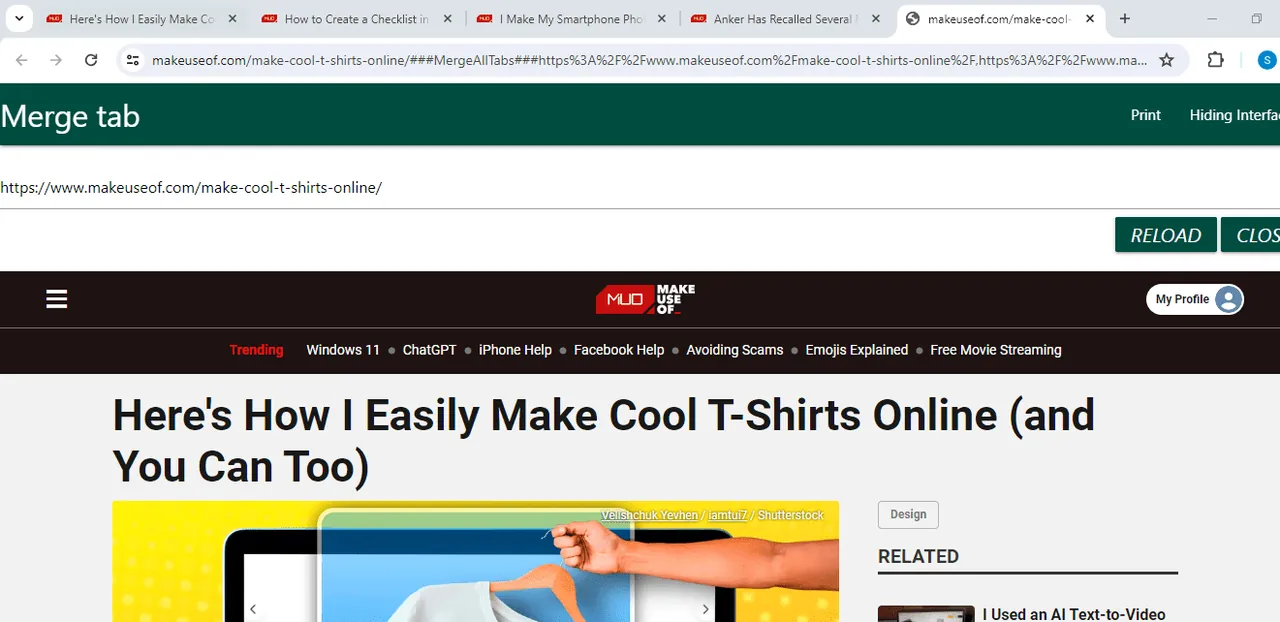
Tab Merge je nenáročné rozšíření, které umožňuje uložení všech aktuálně otevřených karet v několika málo okamžicích. Po instalaci rozšíření klikněte na jeho ikonu a vyberte možnost Tab Merge. Otevře se nová karta, do které jsou sloučeny všechny ostatní otevřené karty. V pravém horním rohu této karty klikněte na tlačítko "Tisk".
Následně v okně tisku vyberte uložení jako PDF a zvolte požadovanou složku pro uložení.
I když toto rozšíření pracuje dobře, v Chrome Web Store nemá příliš vysoké hodnocení. Při pročtení recenzí je zřejmé, že to je způsobeno dřívějšími problémy s funkčností. Nicméně nejnovější recenze poukazují na to, že jej uživatelé považují za užitečné.
Stáhněte si: Tab Merge pro Google Chrome (zdarma)
2. Print All Open Tabs
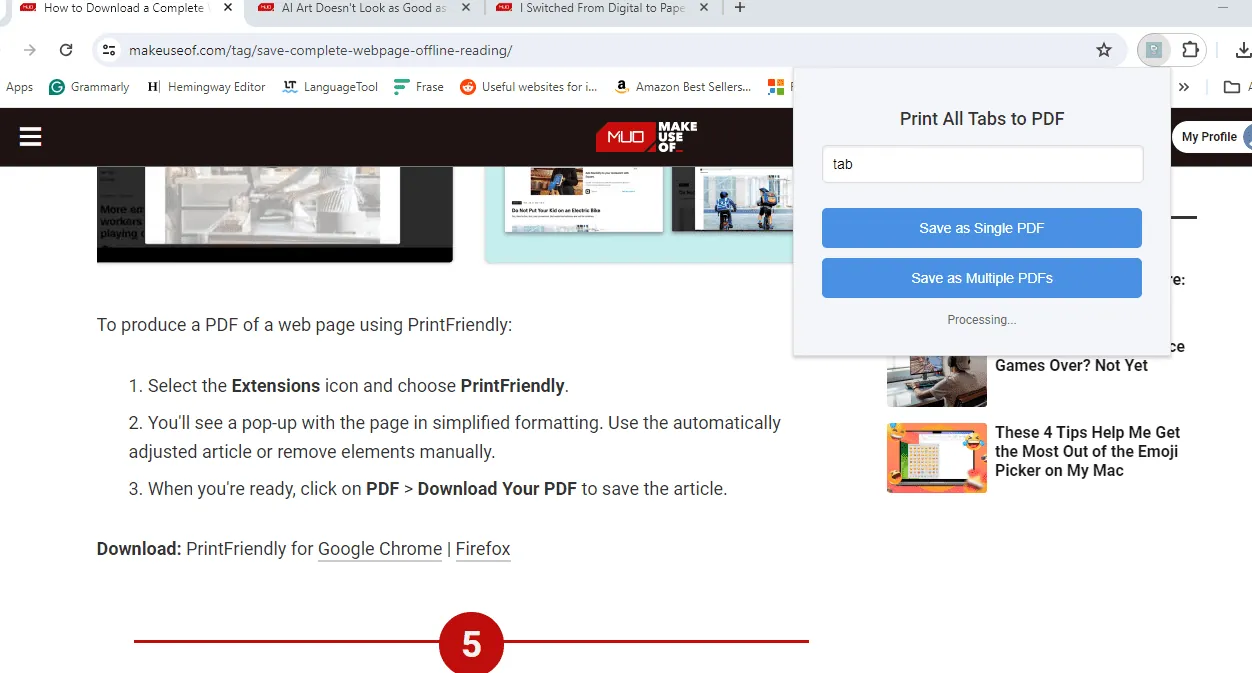
Print All Open Tabs je jednoduché rozšíření s názvem, který hovoří sám za sebe.
Otevřete všechny karty, které si přejete uložit, klikněte na ikonu rozšíření a vyberte "Print All Open Tabs". Rozšíření se vás zeptá, zda si přejete uložit karty do jednoho PDF nebo do více PDF (samostatné PDF pro každou kartu).
Po zvolení požadované možnosti Print All Open Tabs automaticky začne vytvářet snímky obrazovky všech otevřených karet, převádí je do formátu PDF a ukládá do vaší výchozí složky pro stahování.
I když se jedná o užitečné rozšíření, samotný proces může chvíli trvat, protože se jedná o zachycování snímků. Nicméně, zachovává původní rozvržení webové stránky, což usnadňuje čtení.
Stáhněte si: Print All Open Tabs pro Google Chrome (zdarma)
Ukládání webových stránek do formátu PDF je užitečné, ale existují i další způsoby, jak stahovat webové stránky pro offline prohlížení.
Závěrem
Závěrem lze říci, že rozšíření Tab Merge a Print All Open Tabs jsou skvělými nástroji pro efektivní ukládání otevřených karet do PDF. Obě rozšíření, i když s odlišnými přístupy, umožňují uživatelům snadno zachovat důležité webové stránky pro pozdější použití. Ať už preferujete sloučené PDF nebo jednotlivé soubory, tato rozšíření vám poskytnou potřebné funkce pro usnadnění práce s informacemi a přispějí k vašemu produktivnímu životnímu stylu.
