Ubuntu: seznam zařízení USB
V operačním systému Ubuntu můžete z různých důvodů potřebovat zobrazit přehled všech USB zařízení připojených k vašemu počítači. Bohužel, Ubuntu standardně nenabízí grafický nástroj pro správu USB, který by uživatelům umožnil pohodlně si tyto informace prohlédnout.
Naštěstí existuje několik nástrojů příkazové řádky, které můžete využít k zobrazení podrobností o USB zařízeních. V tomto článku si projdeme tyto nástroje, vysvětlíme, jak fungují, a ukážeme si, jak je používat.
Přehled USB zařízení v Ubuntu pomocí příkazu Lsusb
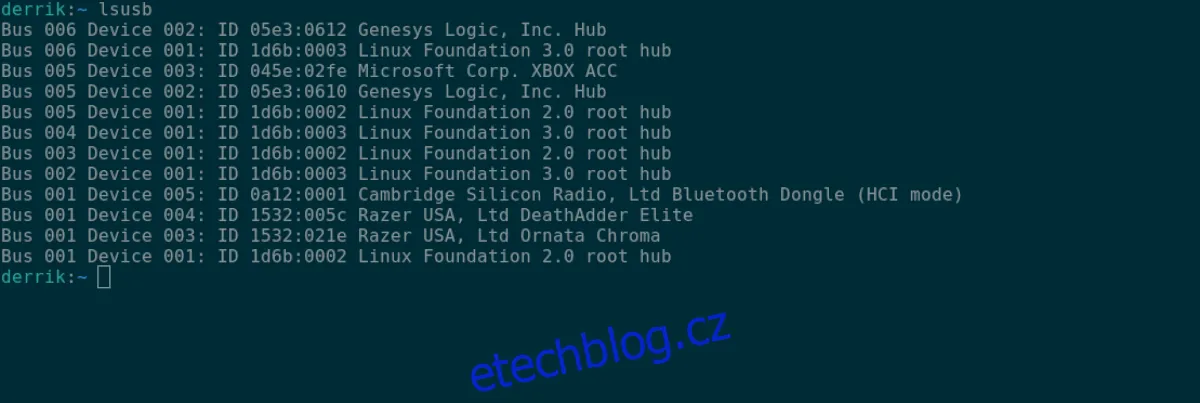
První metodou pro zobrazení všech připojených USB zařízení v Ubuntu je využití příkazu `lsusb`. Tento příkaz, jehož název je zkratkou "list USB" (seznam USB), přesně to dělá - zobrazí seznam všech vašich USB zařízení, včetně jejich ID, názvů a dalších informací.
Pro začátek otevřete terminál. To můžete udělat stisknutím klávesové zkratky Ctrl + Alt + T, nebo vyhledáním aplikace "Terminál" v nabídce aplikací a spuštěním.
Po otevření terminálu zadejte příkaz `lsusb`. Po jeho zadání se zobrazí detailní informace o USB zařízeních připojených k vašemu počítači.
lsusb
Ve výstupu příkazu `lsusb` najdete řádky s "Sběrnicí" následovanou čísly, "Zařízením" a dalšími čísly, "ID", hexadecimální kód (identifikační kód zařízení) a jméno zařízení. Pro identifikaci konkrétního zařízení USB vyhledejte jeho název na konci řádku.
Chcete-li výstup uložit do textového souboru pro pozdější analýzu, zkoumání nebo pohodlnější prohlížení v textovém editoru, přesměrujte výstup do souboru pomocí znaku `>` a názvu souboru.
lsusb > ~/moje-usb-zarizeni.txt
Tento soubor "moje-usb-zarizeni.txt" můžete následně prohlédnout v terminálu pomocí příkazu `cat`.
cat ~/moje-usb-zarizeni.txt
Alternativně můžete tento textový soubor otevřít i v libovolném textovém editoru ve vaší domovské složce.
Zjištění USB zařízení pomocí Dmesg
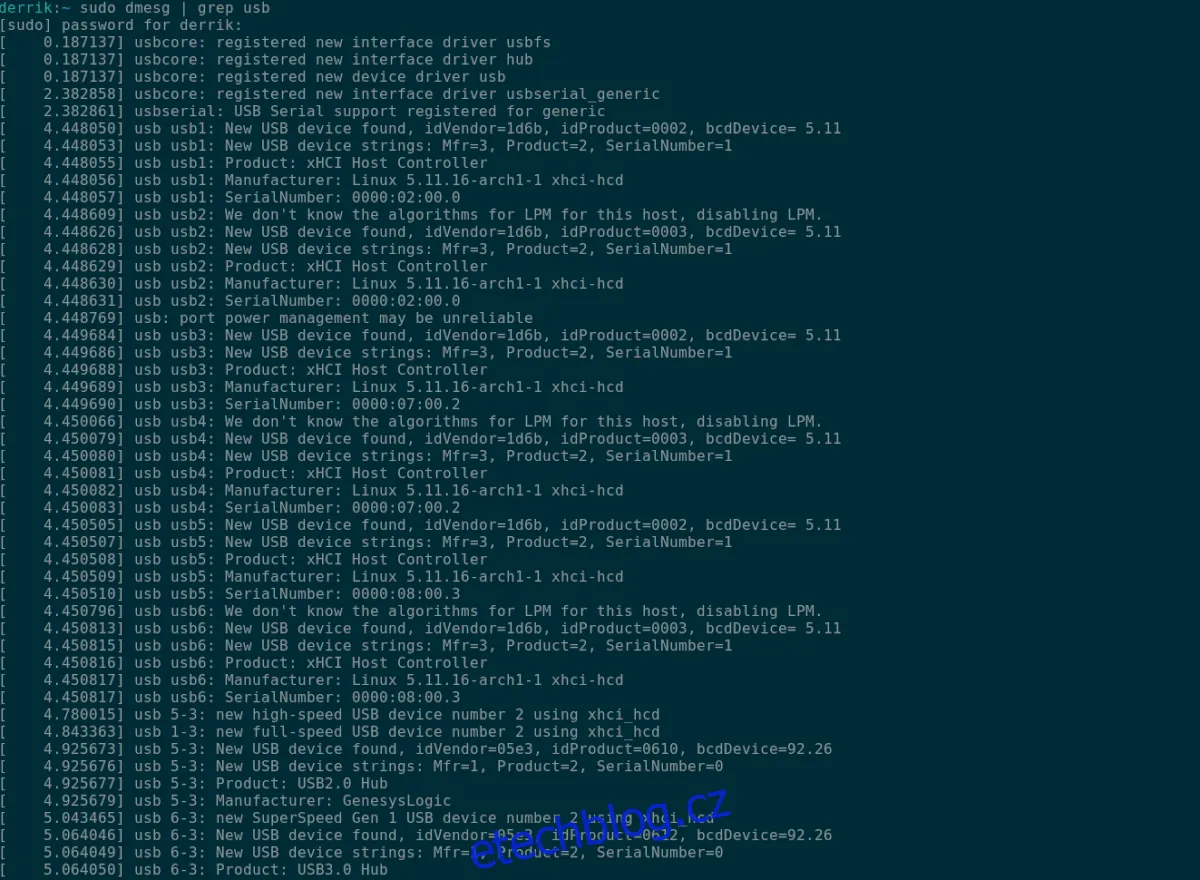
Další způsob, jak zjistit informace o USB zařízeních v Ubuntu, je pomocí příkazu `dmesg`. Nástroj `dmesg` primárně slouží k prohlížení protokolů jádra vašeho systému. Jelikož USB zařízení komunikují s jádrem Ubuntu Linux, jejich informace se objevují i v těchto protokolech.
Pro použití příkazu `dmesg` opět otevřete okno terminálu (Ctrl + Alt + T nebo vyhledáním aplikace "Terminál").
Jakmile je terminál otevřený, zadejte příkaz `dmesg` s právy administrátora (`sudo`). Prohlížení protokolů jádra vyžaduje administrátorská práva.
sudo dmesg | grep usb
Po zadání tohoto příkazu se zobrazí výstup všech informací souvisejících s USB, které interagovaly s jádrem. Projděte si výstup a najděte informace o vašich USB zařízeních.
Chcete-li výstup z `dmesg` uložit do textového souboru, použijte následující příkaz.
sudo dmesg | grep usb > ~/dmesg-usb-info.txt
Pro prohlédnutí tohoto souboru můžete využít příkaz `cat` nebo jej otevřít v oblíbeném textovém editoru.
cat ~/dmesg-usb-info.txt
Přehled USB zařízení v Ubuntu pomocí Usb-devices
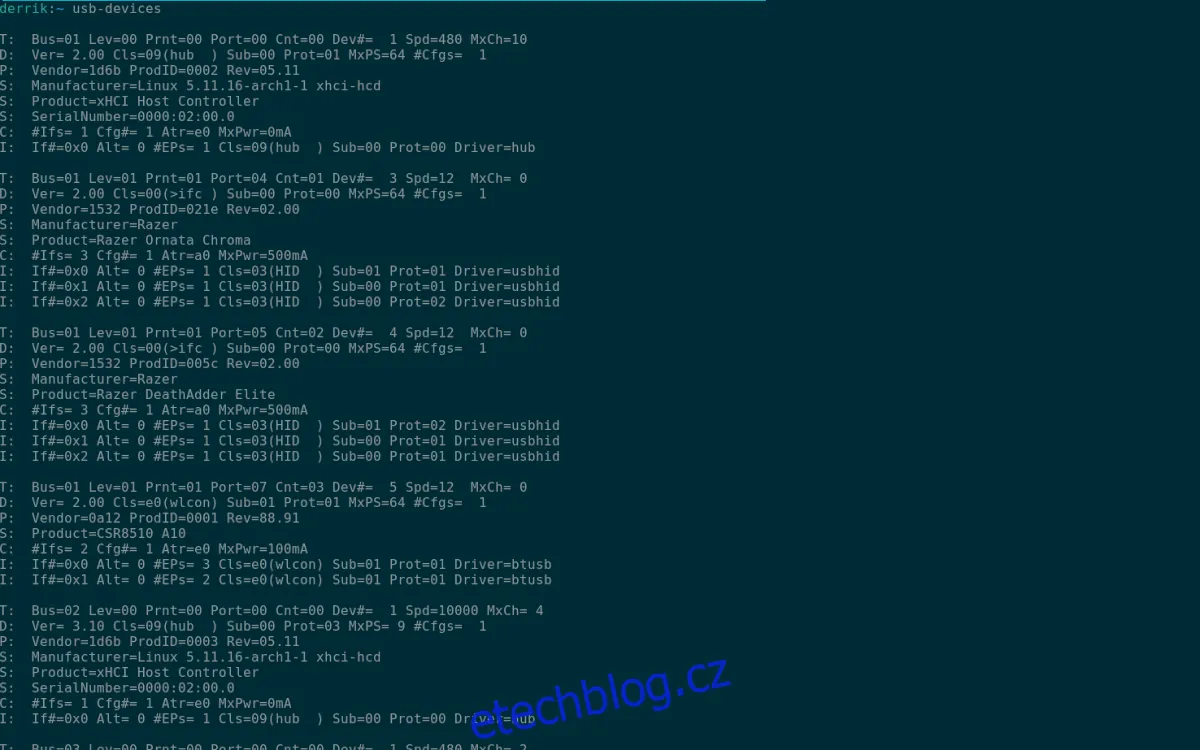
Třetí metodou pro zobrazení informací o USB zařízeních je použití příkazu `usb-devices`. Tento nástroj je podobný příkazu `lsusb`, ale je složitější a poskytuje více informací v uspořádanější formě.
Pro začátek otevřete terminál (Ctrl + Alt + T, nebo vyhledáním v nabídce aplikací).
V otevřeném terminálu zadejte příkaz `usb-devices`. Výstup tohoto příkazu je rozsáhlý a zobrazuje podrobné informace o každém připojeném USB zařízení ve vertikálním seznamu.
V tomto seznamu naleznete několik sloupců označených jako T, D, P, S, S, S, C a I. Každý z těchto sloupců obsahuje množství informací o vašich zařízeních. Například, pro zjištění informací o dodavateli USB zařízení, vyhledejte sloupec "P", který zobrazuje informace o dodavateli a produktu.
Pro uložení výstupu příkazu `usb-devices` do souboru použijte následující příkaz.
usb-devices > ~/muj-vystup-usb-zarizeni.txt
Soubor "muj-vystup-usb-zarizeni.txt" můžete zobrazit v terminálu pomocí příkazu `cat`. Alternativně můžete na soubor poklikat ve správci souborů a otevřít ho v textovém editoru.
