Vyřešte „Valorant Error Code Van 1067“ a přejděte od frustrace k vítězství
Přinášíme vám několik oprav, které vám mohou pomoci vyřešit problémy a znovu si naplno užít hru Valorant.
Společnost Riot Games opět dokázala, že umí vytvořit skvělou, vizuálně atraktivní hru zdarma, která hráče okamžitě vtáhne do děje.
Střílečka z pohledu první osoby (FPS) Valorant si vzala inspiraci z her jako CSGO a Overwatch. Její dynamická a napínavá hratelnost vám jen málokdy dovolí oddechnout si.
Formát hry Valorant navíc z ní činí atraktivní alternativu ke CSGO v oblasti e-sportů.
Hráči si Valorant obecně oblíbili, což je pochopitelné. Nicméně, někteří z nich se setkávají s chybovým kódem Van 1067, který naznačuje, že něco není v pořádku. A co je horší, Riot zatím nevydal oficiální opravu a tento kód není ani uveden na stránce podpory Valorantu mezi seznamem možných chyb.
Proto neexistuje jednoznačné vysvětlení, proč by se tato chyba měla objevovat. Nicméně, uvádíme několik možných příčin:
- Nefunkční Vanguard
- Zakázané zabezpečené spouštění
- Vypnutý TPM modul
- Problémy s aktualizací systému Windows
- Konflikty softwaru
Přečtěte si také: Jak opravit chybu TPM 2.0 ve Valorantu na Windows 11 během 2 minut
Následující tipy představují řešení, která se osvědčila u některých uživatelů Valorantu a pomohla jim problém vyřešit.
Přeinstalace Vanguardu
Vanguard je anti-cheat systém Valorantu, který běží na pozadí a zajišťuje férovou hru. Právě přeinstalace tohoto systému je prvním krokem, který většina hráčů vyzkouší k vyřešení této konkrétní chyby.
Pro provedení přeinstalace klikněte pravým tlačítkem na ikonu Vanguard na hlavním panelu a vyberte možnost „Odinstalovat Vanguard“.
Poté zavřete herního klienta Riot a znovu jej spusťte. Následně by se vám měla zobrazit možnost aktualizace pro Valorant. Klikněte na ni.
Tato aktualizace ve skutečnosti není nic jiného než přeinstalace programu Vanguard.
Po aktualizaci restartujte počítač, aby změny nabyly platnosti. Následně zkuste spustit Valorant a ověřte, zda se hra načte bez problémů.
Někteří hráči uvádí, že pomohla i kompletní přeinstalace celé hry.
Zabezpečené spouštění a TPM
Zabezpečené spouštění je bezpečnostní funkce Windows, která má zajistit, že proces spouštění systému nebyl nijak zmanipulován a nedošlo k instalaci škodlivého softwaru. Je to jeden ze základních požadavků pro upgrade na Windows 11, společně s TPM 2.0 (modul, který budeme řešit dále).
Při spouštění počítače je nutné přejít do nastavení systému BIOS. To provedete stisknutím specifické klávesy, která se liší v závislosti na výrobci. Například u mého vlastního PC s základní deskou Asus se používá klávesa F2 nebo Delete.
Možnosti zabezpečeného spouštění naleznete v kategorii Boot (Spouštění). U mé základní desky Asus se nachází v sekci Boot > Secure Boot > Key Management.
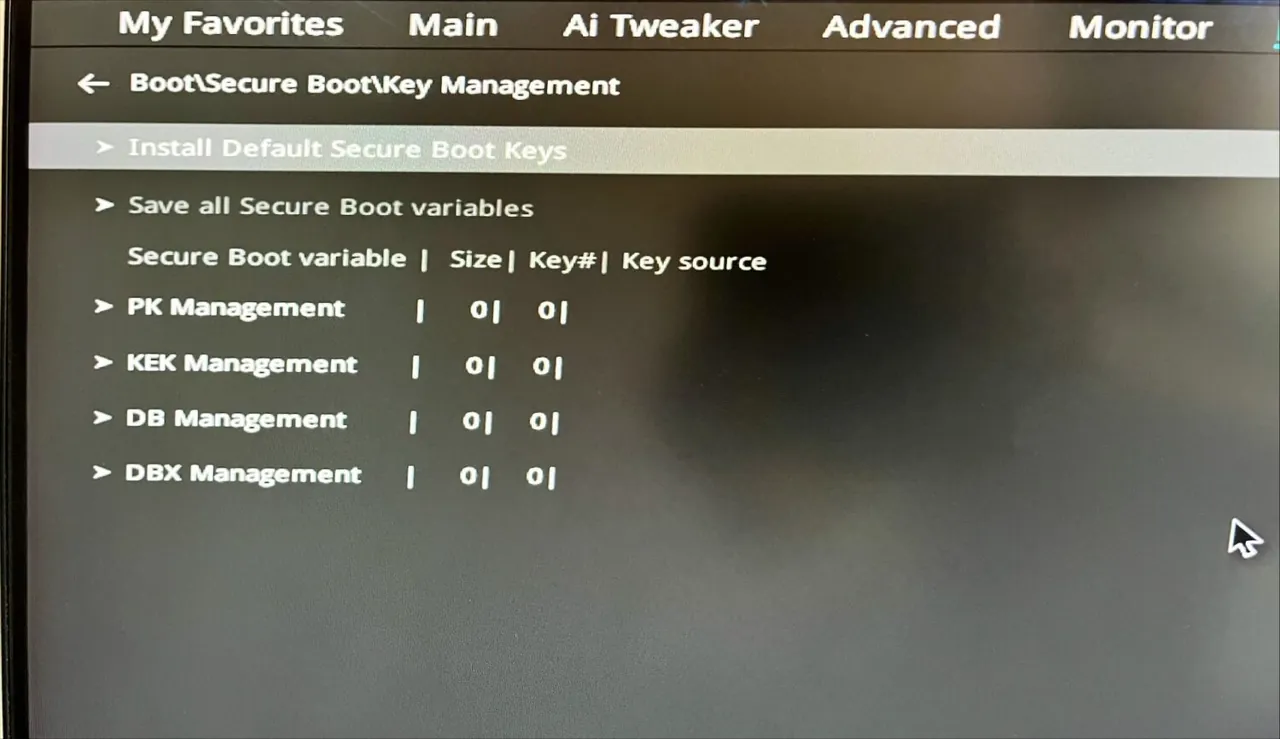
Pokud již máte zabezpečené spouštění aktivní, budou zde nějaké klíče. V takovém případě byste měli kliknout na možnost „Vymazat klíče zabezpečeného spouštění“ a poté na „Instalovat výchozí klíče zabezpečeného spouštění“.
V nastavení zabezpečeného spouštění také zkontrolujte, zda je typ OS nastaven na „Windows UEFI“.
Nyní přejděte k nastavení modulu TPM (Trusted Platform Module). TPM se primárně používá pro šifrování disku Bitlocker, Windows Hello a zajišťuje, že s hardwarem nebylo manipulováno.
V mém případě se toto nastavení nachází v Advanced > Intel Platform Trust Technology.
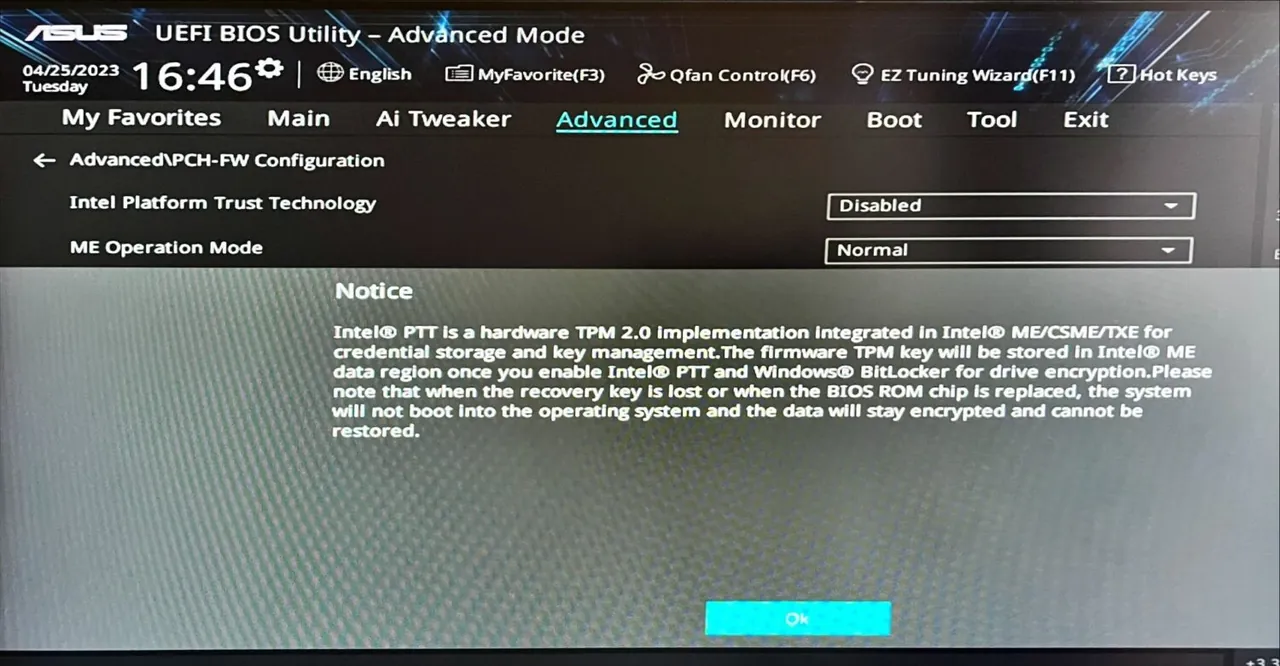
Jednoduše jej nastavte na „Povoleno“.
Poté můžete opustit nastavení BIOS a uložit změny, pokud k tomu budete vyzváni. Tímto procesem dojde k restartování počítače se zapnutým zabezpečeným spouštěním a aktivním modulem TPM 2.0.
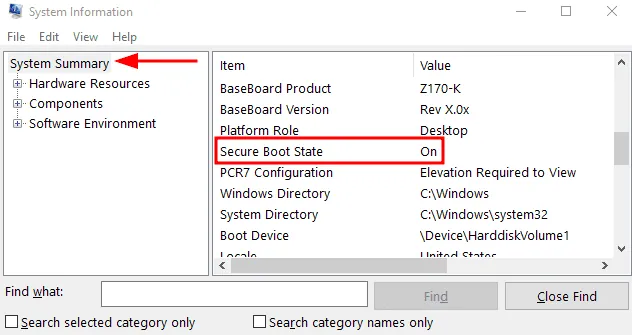
Jako volitelný krok můžete zkontrolovat, zda zabezpečené spouštění a TPM fungují správně.
Pro ověření zabezpečeného spouštění stiskněte klávesu Windows + R pro otevření dialogového okna „Spustit“, zadejte „msinfo32“ a stiskněte Enter.
Pro ověření TPM zadejte „tpm.msc“ do dialogového okna „Spustit“ a stiskněte Enter pro otevření konzole pro správu TPM.
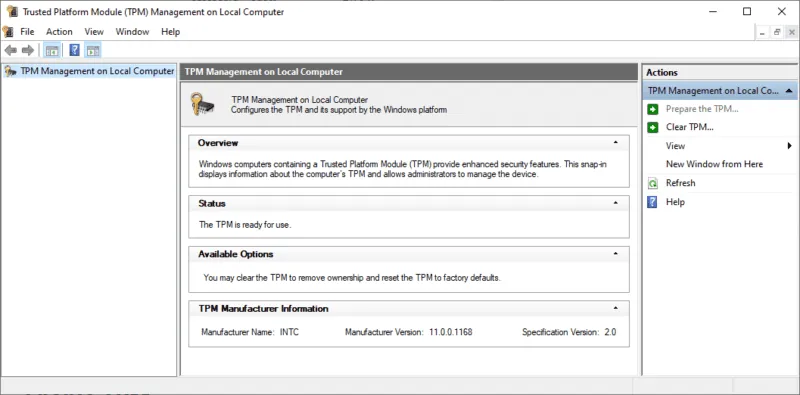
V zobrazeném okně najdete informace o verzi specifikace. Pokud vidíte 2.0 v sekci „Informace o výrobci modulu TPM“, znamená to, že TPM 2.0 je aktivní.
Nyní se zkuste přihlásit do Valorantu a otestujte, zda hra funguje správně.
Ačkoli někteří hráči uvádějí, že tato metoda funguje pro Windows 11, osobně jsem pro testování deaktivoval zabezpečené spouštění a TPM a stále mohu hrát Valorant bez problémů i na Windows 10.
Zkontrolujte službu VGC
VGC.exe je program, který je spojen s Vanguardem. Automaticky se spouští při každém spuštění Valorantu a běží na pozadí.
U některých uživatelů se ukázalo, že nefungoval správně a museli ho spustit manuálně, aby vyřešili chybový kód Van 1067.
Pro spuštění této služby nejdříve spusťte samotnou hru. Poté otevřete dialogové okno „Spustit“ (klávesa Windows + R) a zadejte „services.msc“.
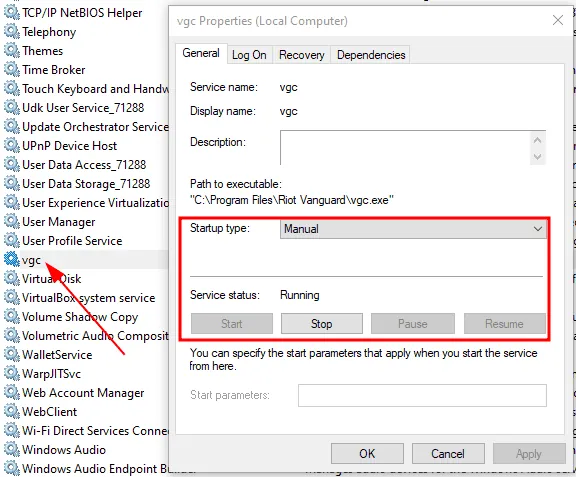
Pokud hra běží normálně, jak je tomu v mém případě, stav služby vgc je „Spuštěno“. Nicméně, pokud by tomu tak nebylo, bylo by tlačítko „Spustit“ aktivní.
Klikněte na „Spustit“, pokud služba neběží, a restartujte Valorant. Můžete také změnit typ spouštění z „Ručně“ na „Automaticky“, pokud problémy přetrvávají.
Čisté spuštění systému
Tento krok doporučujeme pro vyřešení mnoha problémů se systémem Windows. Také se osvědčil u některých uživatelů, kteří po něm zjistili, že konkrétní programy způsobovaly konflikty, které vedly k této chybě.
Tento proces spočívá v dočasném odstranění všech nepotřebných programů, které by mohly interferovat s hrou (v tomto případě Valorant).
Protože postup je vždy stejný, doporučujeme vám podívat se na náš dřívější článek o řešení problémů s padajícím ovládacím panelem Nvidia, kde je podrobný postup pro čisté spuštění popsán.
Například jeden uživatel Valorantu zjistil, že problém způsobovala síťová služba Apple Bonjour, zatímco jiný hráč identifikoval MSI Afterburner jako viníka chybového kódu.
Technicky to však může být jakýkoli software. Čisté spuštění je sice zdlouhavé, ale je to jediný způsob, jak identifikovat hlavní příčinu.
Resetování systému Windows
Resetování celého PC může být časově náročné. Nicméně je to poslední krok, který smaže většinu potenciálních konfliktů a nové instalace obvykle fungují správně.
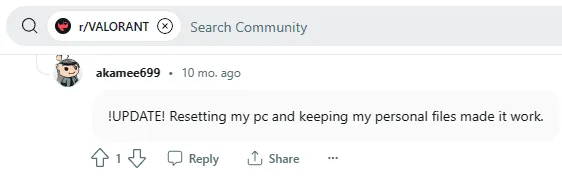
Než budete pokračovat, nezapomeňte zálohovat všechny důležité soubory. Nicméně je známo mnoho případů, kdy tento krok nevedl k odstranění chyby.
Pokud jste tedy všechny předchozí kroky vyčerpali a chcete přesto pokračovat, zde je odkaz na oficiální postup Microsoftu, jak resetovat PC se systémem Windows.
Další možná řešení
Mezi další řešení, které hlásili uživatelé, patří:
Závěrem
Valorant má mnoho společného s CSGO, ale jeho speciální efekty a schopnosti agentů přinášejí hráčům osvěžující herní zážitek.
Chyba Van 1067 však občas kazí zábavu, a upřímně doufáme, že tento článek už nečtete a už 🔫 střílíte své nepřátele ve Valorantu.
Pokud jste však stále zde a bezmocně zíráte na stejnou chybu, tak vám nezbývá, než čekat na opravu od společnosti RIOT.
PS: Hraní není tak zábavné bez správného vybavení. Pokud si myslíte opak, podívejte se na naši sekci Herní Gadgets s doporučeními, která mohou váš herní život v dobrém slova smyslu obrátit vzhůru nohama 😀.
