Začněte se svým HomePodem nebo HomePodem mini
Kromě skvělého zvuku a prvotřídního zpracování je jednou z největších předností HomePodu jeho hluboká integrace do ekosystému Apple. Tento inteligentní reproduktor, poháněný asistentem Siri, se snadno propojuje se zařízeními Apple jako iPhone, iPad a Mac. To vám umožňuje bez problémů ovládat a spravovat vaše připojená zařízení chytré domácnosti. Nyní si ukážeme, jak nastavit HomePod mini nebo HomePod a jak si přizpůsobit jeho nastavení.
Jak provést konfiguraci HomePod mini nebo HomePod (2022)
Společnost Apple umožňuje automatické i manuální nastavení vašeho HomePodu. Automatické nastavení by mělo být preferovanou volbou, manuální metoda je užitečná, když se automatická animace nastavení nezobrazí.
HomePod disponuje několika různými stavovými kontrolkami, které signalizují různé stavy. Pro správné porozumění toho, co reproduktor dělá, je důležité znát význam jednotlivých indikací. Je také užitečné se seznámit s dotykovým ovládáním, které umožňuje rychle provádět běžné úkoly. Nejprve si ukážeme, jak nastavit reproduktor a poté si tyto zásadní věci probereme. Tak pojďme na to!
Rychlé a jednoduché nastavení vašeho HomePodu
1. Nejprve umístěte HomePod na stabilní podložku s volným prostorem alespoň 15 cm kolem něj.
2. Připojte HomePod k elektrické síti. Počkejte, až se na horní straně HomePodu objeví charakteristické zvonění a pulzující bílé světlo.
3. Odemkněte svůj iPhone nebo iPad a přibližte ho k HomePodu. Na obrazovce zařízení se objeví výzva k nastavení, klepněte na ni a postupujte podle instrukcí pro nastavení chytrého reproduktoru.
4. Když budete vyzváni, ujistěte se, že je HomePod v hledáčku na vašem iPhone/iPad, abyste dokončili proces spárování.
Poznámka:
- Pokud nemůžete použít kameru, klepněte na "Zadat heslo ručně". Siri vám sdělí čtyřmístný přístupový kód, který můžete zadat na vašem zařízení.
A je to hotovo! Po úspěšném nastavení vás Siri přivítá a nabídne vám několik příkladů otázek, které jí můžete položit.
Manuální nastavení HomePodu
Pokud se obrazovka s nastavením automaticky neobjeví, můžete HomePod nastavit ručně.
- Otevřete na iPhonu aplikaci "Domácnost" a v pravém horním rohu klepněte na tlačítko "+". Zde klepněte na "Přidat příslušenství".
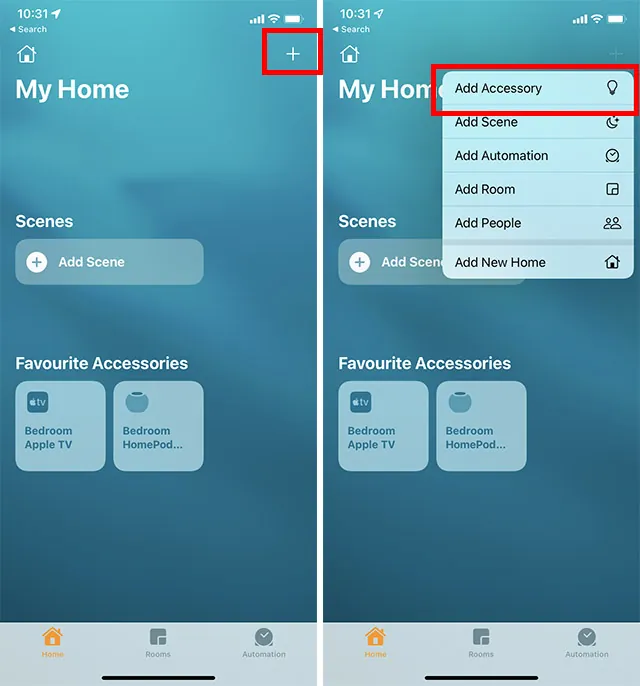
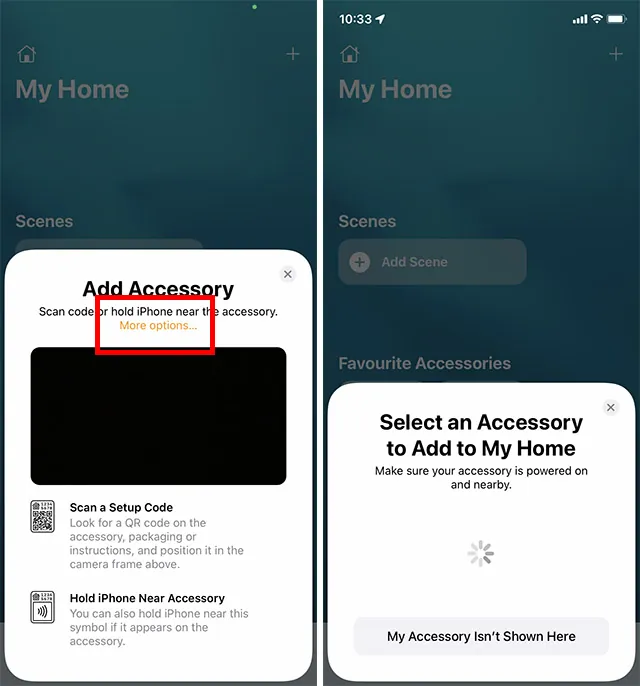
- Na obrazovce skenování, která se objeví, klepněte na "Další možnosti". Váš iPhone nyní vyhledá příslušenství HomeKit (včetně HomePod mini) v okolí a mělo by se spustit nastavení.
Použití dotykového ovládání HomePodu
HomePod nabízí praktické dotykové ovládání, které můžete využít pro rychlé provedení mnoha běžných akcí.
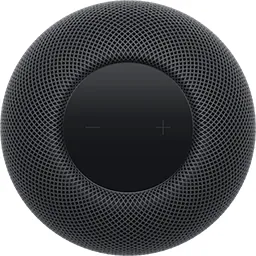
- Úprava hlasitosti: Pro zvýšení či snížení hlasitosti se dotkněte tlačítek "+" nebo "-" na horní straně HomePodu.
- Pozastavení a obnovení přehrávání: Klepnutím na horní část HomePodu přehrávání pozastavíte. Dalším klepnutím přehrávání obnovíte.
- Přechod na další skladbu: Dvojitým klepnutím na horní část HomePodu přeskočíte na další skladbu.
- Přechod na předchozí skladbu: Trojitým klepnutím na horní část HomePodu se vrátíte k předchozí skladbě. Funguje to pouze při poslechu playlistu nebo alba.
- Aktivace Siri: Pro vyvolání Siri se dotkněte a podržte horní část HomePodu. Můžete také použít příkaz "Hey Siri" pro aktivaci Siri na vašem HomePodu.
- Zrušení budíku: Pro zrušení budíku stačí klepnout kdekoli na horní část HomePodu.
Rozpoznání stavových kontrolek na HomePodu
Na horní straně HomePodu se v různých situacích objevují různé stavové kontrolky. Je důležité znát jejich význam, abyste věděli, co se s reproduktorem děje.
Pulzující bílé světlo
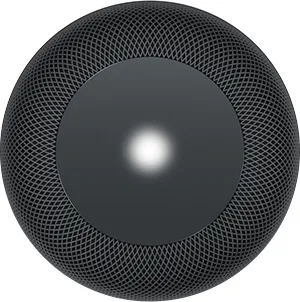
Pulzující bílé světlo indikuje, že je HomePod připraven k nastavení nebo že se spustí budík/časovač.
Bílé otáčející se světlo
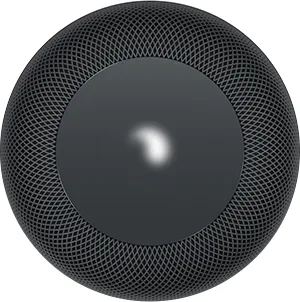
Bílé otáčející se světlo signalizuje, že se HomePod zapíná nebo aktualizuje software.
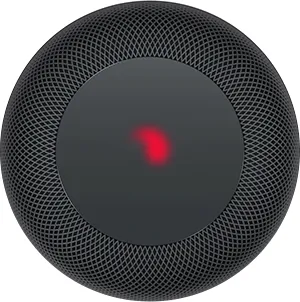
Červené otáčející se světlo
Červené rotující světlo se objeví, když resetujete inteligentní reproduktor.
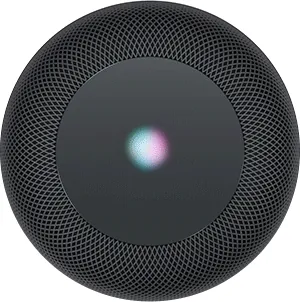
Vícebarevné otáčející se světlo
Když Siri naslouchá, uvidíte vícebarevné otáčející se světlo.
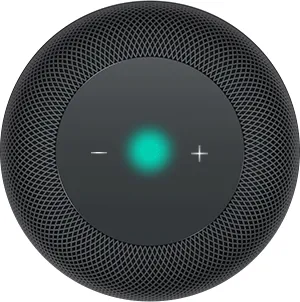
Zelené pulzující světlo
Zelené pulzující světlo signalizuje, že se na HomePod přesouvá telefonní hovor.
Rozpoznání stavových kontrolek na HomePod mini
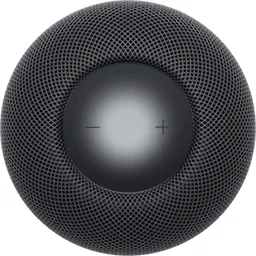
Pulzující bílé světlo
Pulzující bílé světlo na horní straně HomePodu mini znamená, že reproduktor přehrává zvuk.
Bílé otáčející se světlo
Bílé otáčející se světlo na horní straně HomePodu mini signalizuje, že se chytrý reproduktor zapíná nebo aktualizuje software.
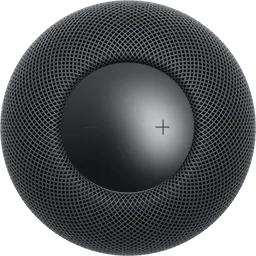
Oranžové blikající světlo
Oranžové blikající světlo se zobrazí, když se HomePod mini aktualizuje při připojení k Macu. Objeví se také, pokud je HomePod mini připojen k napájecímu adaptéru, který není dodán s reproduktorem a nemá výkon 20 W.
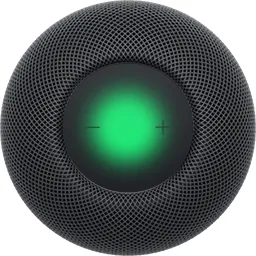
Zelené pulzující světlo
Zelené pulzující světlo se objeví, když přenesete telefonní hovor do HomePodu mini.
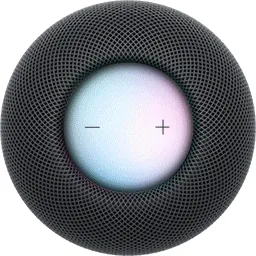
Vícebarevné otáčející se světlo
Stejně jako u HomePod, i zde uvidíte vícebarevné otáčející se světlo, když Siri naslouchá.
Přizpůsobení a správa nastavení HomePodu
Aplikace Domácnost vám umožňuje přizpůsobit a spravovat nastavení HomePodu dle vašich preferencí. Můžete upravit individuální nastavení pro každý HomePod, který máte, přizpůsobit nastavení pro všechny reproduktory HomePod, resetovat HomePod, povolit nebo zakázat přístup k osobním požadavkům a další.
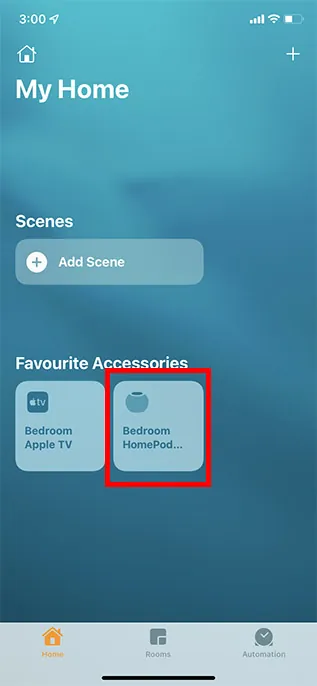
- Otevřete aplikaci „Domácnost“ na iPhonu. Klepněte a podržte ikonu HomePodu.
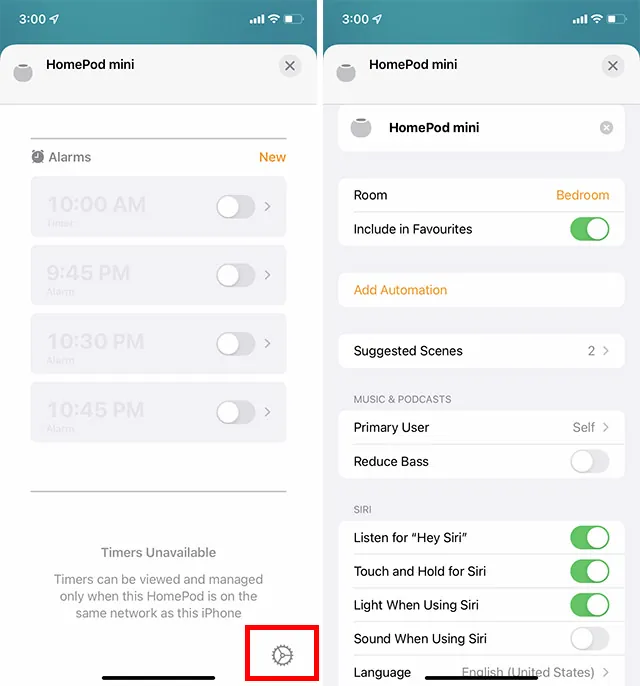
- Přejděte dolů a klepněte na „Nastavení“. Nyní si můžete snadno přizpůsobit veškerá dostupná nastavení pro váš HomePod nebo HomePod mini.
Nastavení a používání HomePod mini nebo HomePod s požadovaným ovládáním
Takto lze nastavit, přizpůsobit a používat HomePod mini nebo HomePod. I když HomePod nemusí ohrožovat vedoucí pozici Amazon Echo a Google Home, pro uživatele Apple je tento reproduktor se Siri stále špičkovou volbou. Jaký je váš názor na HomePod a jak jej hodnotíte ve srovnání s jinými inteligentními reproduktory? Podělte se s námi o vaše cenné názory.
