10 věcí, na které je třeba dbát při aktualizaci systému BIOS
Aktualizace firmwaru BIOS ve vašem počítači může přinést klíčové opravy a vylepšení. Nicméně, při nesprávném postupu může aktualizace vést k problémům. Proto je důležité dodržovat několik zásadních doporučení.
V tomto článku si vysvětlíme, co přesně BIOS je, a jaká opatření byste měli dodržovat během jeho aktualizace.
Co je vlastně BIOS?
BIOS, neboli Basic Input Output System, představuje software integrovaný přímo na základní desce počítače. Na rozdíl od operačního systému a dalších aplikací, které se ukládají na datová úložiště (například SSD nebo pevné disky), je BIOS uložen trvale v paměti základní desky.
BIOS je prvním programem, který se spustí po zapnutí počítače. Ovládá základní funkce, jako je správa napájení a proces spouštění. Rozhoduje také o tom, která zařízení má základní deska inicializovat při startu. Aktualizace BIOSu může přidat nové funkce nebo opravit chyby, které nelze vyřešit aktualizacemi operačního systému.
Jaké výhody přináší aktualizace systému BIOS?
BIOS má zásadní vliv na výkon vašeho počítače. Správná konfigurace BIOSu může vést k optimalizaci systému a zvýšení jeho bezpečnosti. Mezi hlavní výhody aktualizace BIOSu patří:
Zvýšení výkonu systému
BIOS umožňuje zlepšit výkon počítače optimalizací různých nastavení. Může zrychlit odezvu systému a zkrátit dobu potřebnou pro spuštění počítače.
Zlepšení zabezpečení
Správně nastavený BIOS může ochránit váš počítač před viry a dalším škodlivým softwarem. Věnováním času správnému nastavení BIOSu zajistíte ochranu počítače před neoprávněným přístupem.
Zvýšení stability systému
Optimalizací nastavení BIOSu můžete zvýšit stabilitu počítače a zabránit jeho zamrzání nebo pádu. To vede k plynulejšímu provozu a minimalizuje nepříjemnosti pro uživatele.
Proč je aktualizace BIOSu důležitá?
BIOS je klíčový pro správné a bezpečné fungování vašeho počítače. Pravidelnou aktualizací BIOSu můžete předcházet běžným problémům, jako jsou ztráty dat nebo pády systému. Dále je doporučeno aktualizovat BIOS pro využití nových bezpečnostních funkcí a oprav chyb, které výrobce základní desky vydal. Nyní se podíváme, jak BIOS aktualizovat.
Jak provést aktualizaci BIOSu?
Pokud se potýkáte s problémy s počítačem, které nelze vyřešit standardními aktualizacemi softwaru (např. aktualizace Windows), může být aktualizace BIOSu správnou volbou. Tento proces je většinou jednoduchý, ale vyžaduje vaši pozornost. Správná aktualizace může vyřešit širokou škálu problémů. Během celého procesu je však nutná ostražitost, protože sebemenší chyba může způsobit nefunkčnost základní desky a znemožnit spuštění počítače.
BIOS lze aktualizovat dvěma způsoby: pomocí nástroje poskytnutého výrobcem (pro Windows nebo Linux), nebo pomocí USB flash disku.
#1. Aktualizace BIOSu přes Windows
Postup pro aktualizaci BIOSu přes Windows je následující:
- Přihlaste se do systému Windows a otevřete internetový prohlížeč.
- Vyhledejte aktualizační nástroj od výrobce vaší základní desky.
- Stáhněte a nainstalujte tento software do počítače.
- Zadejte specifikace vašeho počítače a vyhledejte dostupnou aktualizaci BIOSu.
- Klikněte na tlačítko "Instalovat aktualizaci" a spusťte instalaci.
Zde jsou odkazy na aktualizační nástroje od některých známých výrobců:
| Výrobce | Odkaz |
| ASUS | ASUS Update Utility |
| Gigabyte | GIGABYTE BIOS Update |
| MSI | MSI BIOS Update |
#2. Aktualizace BIOSu pomocí USB flash disku
Jakmile máte potřebný hardware a software, postupujte podle následujících kroků:
- Připojte USB flash disk k počítači.
- Otevřete Průzkumníka Windows a vyhledejte soubor s aktualizací BIOSu.
- Dvojitým kliknutím na soubor spusťte instalaci.
- Přejděte do nastavení počítače, obvykle přes nabídku Start a vyberte "Nastavení".
- V nabídce "Nastavení" zvolte "Systém".
- V levém menu vyberte "Aktualizace a zabezpečení" a poté "Obnovení".
- V sekci "Pokročilé spuštění" klikněte na "Restartovat".
- Po restartování zvolte "Odstranit potíže" a poté "Pokročilé možnosti".
- Zde vyberte "Nastavení firmwaru UEFI" a "Restartovat".
- V menu BIOSu najděte možnost aktualizace BIOSu (každá značka má to menu jinak).
- Spusťte proces aktualizace.
Co se může pokazit při aktualizaci BIOSu?
Výrobci pravidelně vydávají nové verze BIOSu, které mohou měnit způsob, jakým počítač pracuje. Je důležité si uvědomit, že aktualizace BIOSu může mít nepředvídatelné, a někdy i negativní, dopady na výkon počítače.
Aktualizace BIOSu může například způsobit zpomalení počítače nebo generovat nečekané chyby při spuštění. Také se může stát, že počítač nebude funkční, pokud na základní desce není nainstalována správná verze BIOSu.
Před aktualizací BIOSu je vždy dobré konzultovat postup s výrobcem počítače nebo se podívat do uživatelské příručky. Výrobci obvykle vydávají protokoly změn pro nové verze BIOSu. Zkontrolujte tyto protokoly, abyste zjistili, zda je aktualizace pro vás vhodná. Dále před zahájením procesu aktualizace doporučujeme zálohovat všechna důležitá data z vašeho počítače.
Obecně platí, že BIOS byste měli aktualizovat pouze v případě, že máte kritické problémy a nefunguje restart počítače.
Nyní se podíváme na důležité věci, na které byste si měli dávat pozor při aktualizaci BIOSu.
Zálohujte důležitá data a soubory
Před zahájením aktualizace BIOSu si zálohujte veškerá důležitá data a nastavení operačního systému. Zálohování dat je jednoduché a trvá jen pár minut. Záloha dat vám navíc poskytne další úroveň ochrany pro případ, že by se něco pokazilo.
Doporučujeme zálohovat všechny konfigurační soubory a základní soubory systému. V dalším kroku byste měli nabootovat počítač do nouzového režimu a aktualizovat BIOS. Po dokončení aktualizace BIOSu obnovte zálohu a překonfigurujte nastavení, aby byl počítač v původním stavu.
Nainstalujte nejnovější ovladače základní desky
Před aktualizací BIOSu byste měli nainstalovat nejnovější ovladače základní desky. V opačném případě může dojít k selhání systému nebo ztrátě dat.
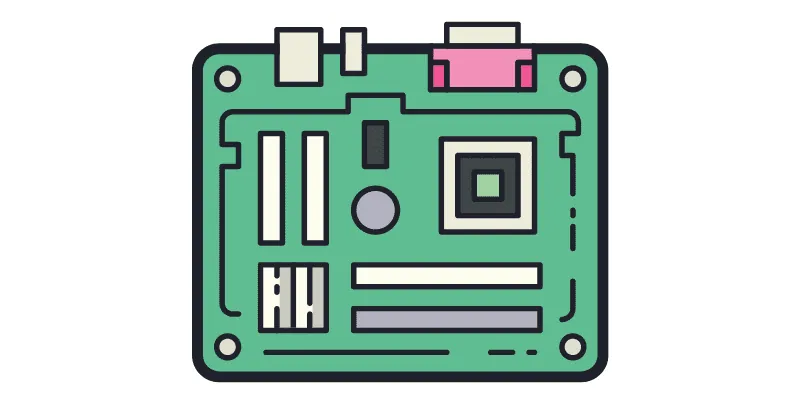
Aktualizací BIOSu v podstatě upravujete software, který je pevně spojen se základní deskou. Aktualizované ovladače desky vám poskytnou výhodu. Je možné, že aktualizovaný BIOS nebude správně fungovat se stávajícím hardwarem a může dojít k selhání systému. Může také dojít k poškození dat v důsledku nesprávné instalace ovladačů.
V každém případě je nutné zajistit stabilitu systému před aktualizací BIOSu. Instalací nejnovějších ovladačů základní desky minimalizujete riziko závažných problémů při aktualizaci BIOSu.
Použijte aktuální antivirový software
I když se může zdát, že BIOS je imunní vůči virům, předinstalovaný antivirus vás může ochránit před útoky na BIOS. Výrobci základních desek nabízí software pro bezpečné aktualizace BIOSu bez nutnosti použití USB flash disku.
Použití oficiálního softwaru však také otevírá možnost útoku na BIOS. Doporučujeme nainstalovat spolehlivý antivirový program, který vás ochrání před škodlivým softwarem maskujícím se jako legitimní proces aktualizace BIOSu.
Pečlivě zkontrolujte správný software pro BIOS
Připojení nesprávného nebo poškozeného flash disku při aktualizaci je častější, než si myslíte. Tato chyba může způsobit nevratné poškození vašeho systému.
Existuje několik způsobů, jak ověřit správnost USB disku. Udržování aktuálního firmwaru je jeden ze způsobů, jak zajistit správné fungování disku. Správce zařízení ve Windows také může zkontrolovat, zda je disk správně nakonfigurován.
Pokud máte problémy s připojením disku, kontaktujte výrobce počítače.
Během aktualizace BIOSu nepoužívejte počítač
Je lákavé používat počítač během aktualizace. Aktualizace BIOSu se však liší od běžné aktualizace. Základní deska vašeho počítače prochází aktualizací a průběžně vytváří a přerušuje spojení se všemi komponentami. I jednoduchý úkon, jako stisknutí klávesy, může způsobit nechtěné chyby při aktualizaci.
Také se můžete setkat s problémy se softwarem nebo jednotkami počítače. Po aktualizaci se počítač restartuje, aby se nová nastavení projevila. Pokud se během restartu něco pokazí, můžete přijít o všechna data.
I spuštěné úlohy na pozadí mohou způsobit problémy. Představte si aktualizaci BIOSu, když je spuštěna aplikace náročná na paměť. V takovém případě může mít počítač problémy s efektivní aktualizací a může dojít k chybě. Pokud používáte počítač během aktualizace, může dojít i k poškození hardwaru.
Neměňte hardware
Stejně jako u softwaru, manipulace s hardwarem může vést k neúspěšné aktualizaci. Pokud měníte hardware během aktualizace, můžete poškodit soubory a ovladače. V nejhorším případě se základní deska nemusí ani spustit.
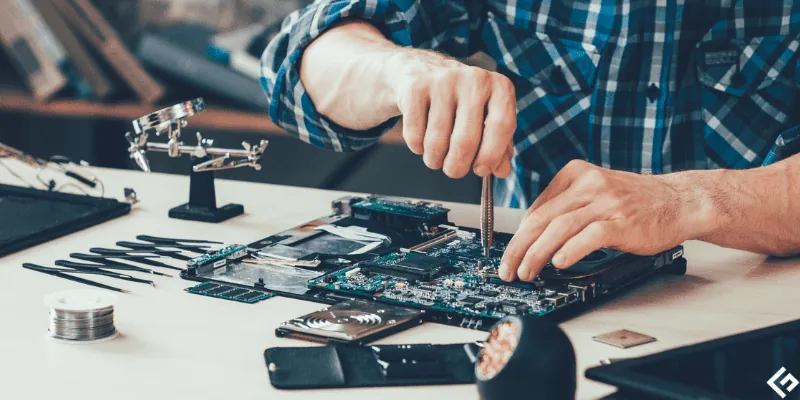
I když se počítač po neúspěšné aktualizaci spustí, je velká šance, že se při používání setkáte s chybami. Obecně platí, že před provedením jakýchkoliv změn v hardwaru nebo softwaru počítače byste měli počkat na dokončení aktualizace.
Zkontrolujte kompatibilitu hardwaru s verzí BIOSu
Tento bod platí zejména při použití metody aktualizace pomocí USB flash disku. Vždy si dvakrát zkontrolujte kompatibilitu hardwaru s verzí BIOSu.
V důsledku nekompatibility může dojít k trvalému poškození počítače, jako je ztráta dat, selhání nebo opakované problémy. Pokud je to možné, podívejte se na online fóra a ověřte si, zda daná verze BIOSu funguje bez problémů i u ostatních uživatelů.
Použijte správné nástroje a hardware
Při aktualizaci BIOSu se ujistěte, že používáte správné nástroje a hardware, abyste minimalizovali rizika. Poškozený USB disk, nefunkční USB port nebo nespolehlivý zdroj napájení mohou snadno způsobit zablokování počítače a znemožnit jeho spuštění.
Před aktualizací ručně zkontrolujte každý port a hardware počítače. Pro proces aktualizace je také důležitý správný způsob formátování USB flash disku.
Před aktualizací BIOSu se ujistěte, že máte na disku dostatek místa
Aktualizace BIOSu může zlepšit výkon počítače, ale před aktualizací je nutné zajistit dostatek volného místa na pevném disku. Pro instalaci aktualizace potřebujete alespoň 4 GB volného místa.
Nedostatek místa může zabránit instalaci BIOSu nebo způsobit jeho postupné instalování. V některých případech může počítač nesprávně startovat nebo vám mohou chybět důležité bezpečnostní aktualizace.
Zkontrolujte správnou spouštěcí sekvenci
Před aktualizací je nutná efektivní spouštěcí sekvence. I když se to může zdát nepodstatné, dobrá spouštěcí sekvence může mít velký vliv na plynulý chod počítače a odstranění chyb. Pokud počítač nemá správnou spouštěcí sekvenci, může mít potíže se spouštěním programů, souborů a může mít problémy s přístupem k některým souborům.
V rámci tohoto postupu budete muset vypnout počítač, odpojit napájecí kabel, stisknout a podržet tlačítko napájení alespoň po dobu 30 sekund, aby se počítač mohl "resetovat". Poté opět zapojte napájecí kabel.
Závěr
Aktualizace BIOSu může rozšířit funkce základní desky. Měli byste však aktualizovat BIOS co nejbezpečněji a zodpovědně. Nesprávná aktualizace BIOSu může poškodit váš počítač, proto dodržujte veškerá výše uvedená opatření. Pokud budete postupovat podle těchto doporučení, můžete si být jisti, že proces aktualizace proběhne hladce a bez problémů.
Doporučujeme si také přečíst o změně režimu BIOSu z Legacy na UEFI.
