12 skrytých hacků pro Fotky Google, které vám usnadní život
Jestliže k prohlížení svých digitálních vzpomínek využíváte aplikaci Fotky od společnosti Google, jistě vás zaujmou následující tipy a triky, které vám mohou výrazně zjednodušit každodenní práci s fotografiemi.
Google Fotky představují mnohem víc než pouhý prohlížeč obrázků. Především, usnadňují sdílení fotografií s přáteli a rodinou.
Díky sofistikovanému vyhledávání navíc můžete snadno najít konkrétní snímky, aniž byste museli procházet celou svou rozsáhlou knihovnu. A pokud vás tyto základní výhody zaujaly, pak se připravte na to, co všechno Google Fotky umí.
Pojďme se nyní podívat na některé z nejužitečnějších triků, které byste měli vyzkoušet.
Snadné sdílení více fotografií pomocí odkazů
Jak obvykle sdílíte fotografie s vašimi blízkými? Většina z nás pravděpodobně sáhne po aplikacích jako WhatsApp nebo Telegram. Tyto platformy však mohou být při sdílení velkého množství obrázků poněkud neohrabané.
Omezení počtu 30 fotografií v aplikaci WhatsApp může rychle zkomplikovat celý proces sdílení.
Věděli jste, že k odesílání obrázků můžete využít přímo Google Fotky? Jednoduše vyberte snímky, které chcete sdílet, a klikněte na tlačítko pro sdílení.
Zobrazí se vám různé možnosti sdílení. Vy se však zaměřte na volbu "Vytvořit odkaz".
Po kliknutí na "Vytvořit odkaz" aplikace Google Fotky vygeneruje odkaz, který můžete sdílet. Tento odkaz pak můžete poslat prostřednictvím WhatsApp, Telegramu nebo e-mailu.
Největší výhodou tohoto postupu je to, že příjemce může zobrazit celé album. Pokud odesílatel při sdílení zaškrtne možnost stažení, může si příjemce fotky i uložit do svého zařízení.
Tento odkaz můžete sdílet s libovolným počtem lidí, aniž byste museli odesílat fotografie jednotlivě.
Hledání obrázků pomocí integrované umělé inteligence
Určitě se vám už stalo, že jste chtěli najít konkrétní snímek, ale ruční procházení celého archivu bylo příliš únavné. Situace se ještě zhorší, pokud máte v galerii tisíce fotografií.
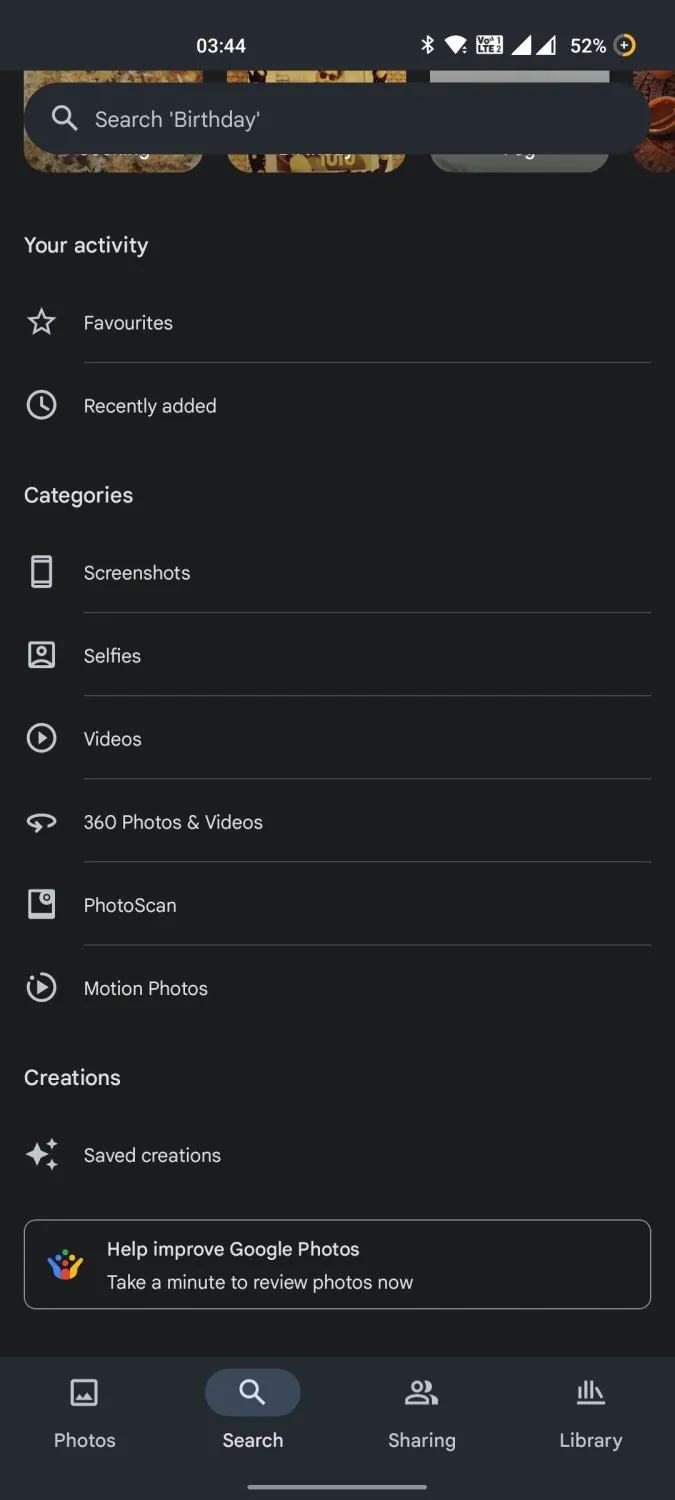
Díky pokročilé umělé inteligenci od Googlu, jsou Google Fotky mnohem chytřejší než běžné prohlížeče fotek.
Pro vyhledání obrázku klikněte na tlačítko hledání a zadejte klíčové slovo. Může to být místo, kde byl obrázek pořízen, jméno osoby na snímku, nebo datum pořízení.
Google Fotky vyfiltrují výsledky na základě vašeho dotazu a zobrazí všechny potenciálně relevantní snímky. Následně už jen stačí procházet a najít hledanou fotografii.
Synchronizace fotografií mezi zařízeními
Jestliže používáte různá zařízení, jako jsou smartphony, notebooky a tablety, tento tip oceníte. Jak obvykle sdílíte své fotografie mezi těmito zařízeními? Většinou se používají flash disky, SD karty, externí disky, nebo bezdrátový přenos, který však většinou zabere spoustu času a úsilí.
Google Fotky vám umožňují synchronizovat vaše snímky tím, že je nahrají na Disk Google. Nejlepší na tom je, že k zálohovaným fotografiím můžete snadno přistupovat z jakéhokoliv zařízení, pokud se přihlásíte se svým účtem Google.
Navíc si můžete zálohované fotografie stáhnout, sdílet nebo prohlížet na jakémkoliv zařízení.
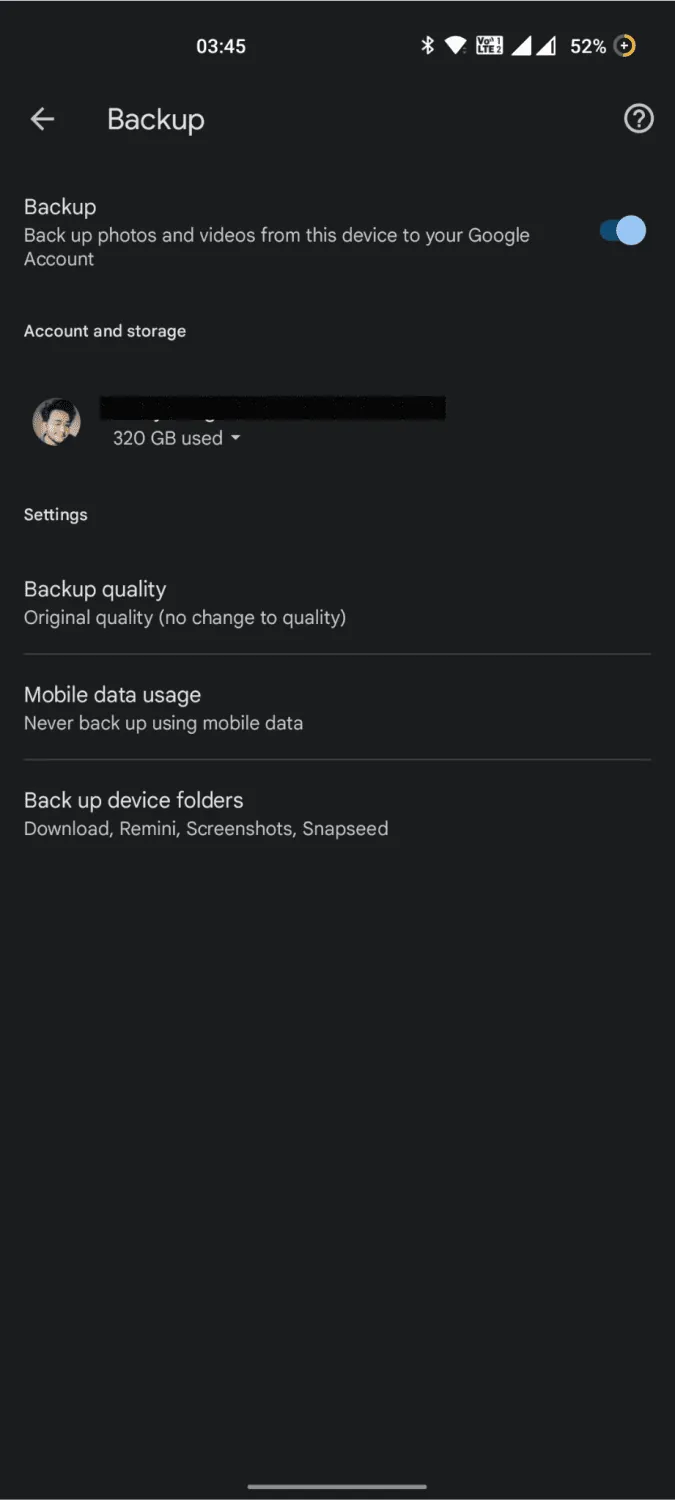
Pokud se obáváte, že zapomenete na manuální zálohování, Google Fotky vám umožní automatické nahrávání vašich nových snímků přes Wi-Fi, mobilní data, nebo obě možnosti.
Můžete si také zvolit konkrétní složky pro zálohování, čímž se vyhnete zbytečnému používání dat například při zálohování GIFů z WhatsApp, nebo snímků obrazovky.
Naučte Google rozpoznávat vás a vaše blízké
AI software od Google pro rozpoznávání obrázků je skvělým nástrojem pro zpětné vyhledávání. Ale tím to nekončí. Google integroval tuto pokročilou technologii i do Google Fotek.
Nyní můžete naučit Google rozpoznávat tváře lidí na vašich snímcích. Může to být vaše tvář, vaši blízcí, nebo i úplně cizí lidé. K čemu je to vlastně dobré?
Za prvé, Google Fotky rozpoznají osoby na vašich fotografiích, jakmile na ně kliknete. Navíc, aplikace automaticky vytváří samostatné sekce, kde najdete snímky s konkrétní osobou.
Můžete vybrat více osob najednou a Google Fotky prohledají vaši galerii a zobrazí snímky, které obsahují všechny vybrané osoby. Stejně tak můžete zadat jméno osoby do vyhledávání a zobrazit všechny snímky s touto osobou ve vaší galerii.
Zpětné vyhledávání obrázků s funkcí Lens
Google Lens je inteligentní aplikace pro zpětné vyhledávání obrázků. Pokud však chcete vyhledávat obrázky zpětně, nemusíte stahovat a používat samostatnou aplikaci. Veškeré informace o vašich snímcích můžete najít přímo v aplikaci Google Fotky.
Otevřete libovolný obrázek v aplikaci a ve spodní části obrazovky klikněte na možnost „Čočka“. Poté můžete přepínat mezi možnostmi jako Text, Nákupy, Místa, Přeložit a mnoha dalšími.
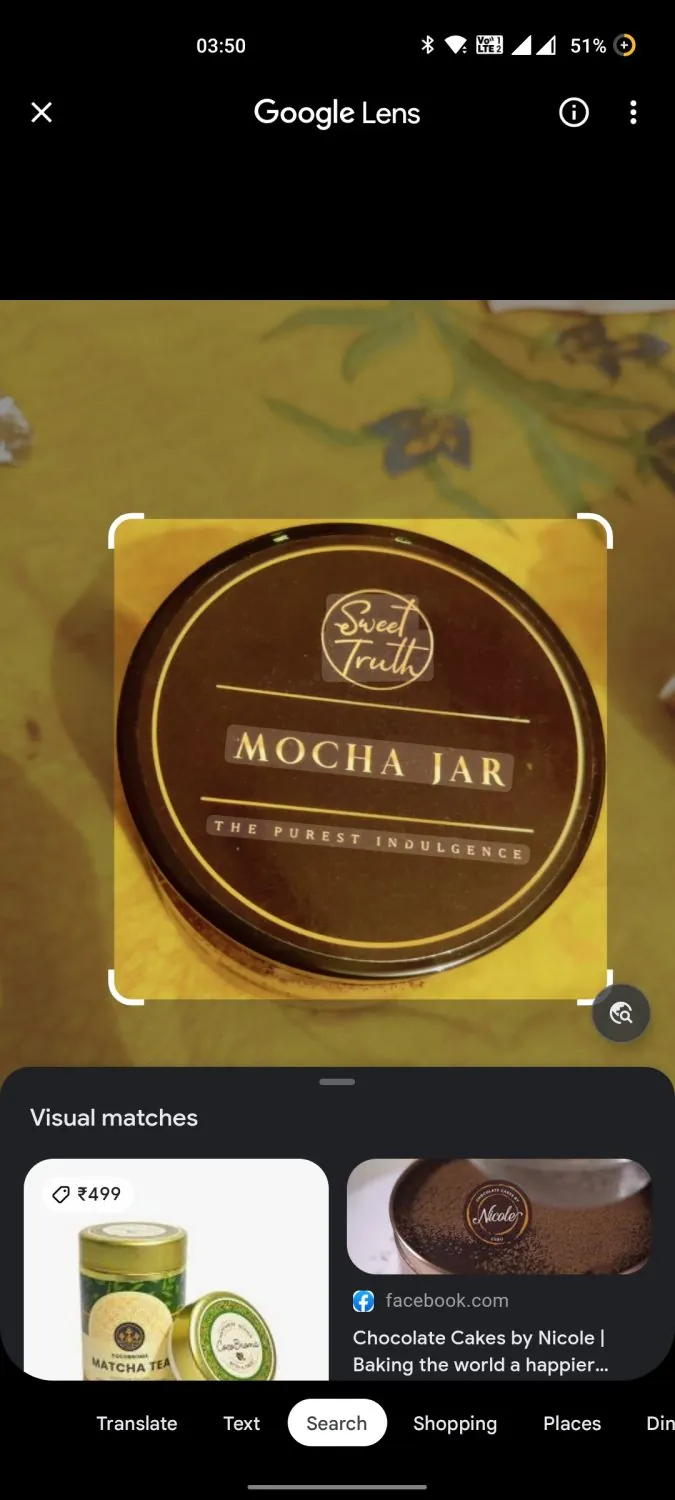
Každá z těchto možností nabízí výkonné funkce. Například možnost překladu automaticky rozpozná text na obrázku a přeloží ho do vámi zvoleného jazyka.
Možnost text vám umožní vybrat a zkopírovat jakýkoliv text z obrázku do schránky. Text si navíc uchová původní formátování ze zdrojového obrázku.
Funkce nákupů vyhledá všechny položky na obrázku, které si můžete zakoupit. Následně vám zobrazí odkazy na různé e-shopy s podobnými produkty.
Funkce Místa vám umožní identifikovat místo zobrazené na obrázku. Představte si, že si prohlížíte krásný snímek údolí nebo pláže na Instagramu a chcete se o daném místě dozvědět více.
Stačí kliknout na snímek obrazovky a otevřít ho v Google Fotkách. Klikněte na ikonu Lens a následně na „Místa“ a vyhledáte veškeré informace o dané destinaci.
Skrytí osobních fotografií pomocí uzamčené složky
Vaše běžná fotogalerie zobrazuje všechny obrázky uložené v telefonu. To zahrnuje i fotografie, které si možná nepřejete, aby ostatní viděli při prohlížení galerie.
Obrázky obsahující citlivé informace nebo vzpomínky mohou upoutat nežádoucí pozornost. Proto Google Fotky přicházejí s funkcí „Uzamčená složka“.
„Uzamčená složka“ je digitální trezor, kam můžete přidávat své snímky. Aplikace tyto fotografie nezobrazuje při prohlížení běžné knihovny. Navíc, k uzamčené složce můžete přidat přístupový kód, čímž zvýšíte zabezpečení.
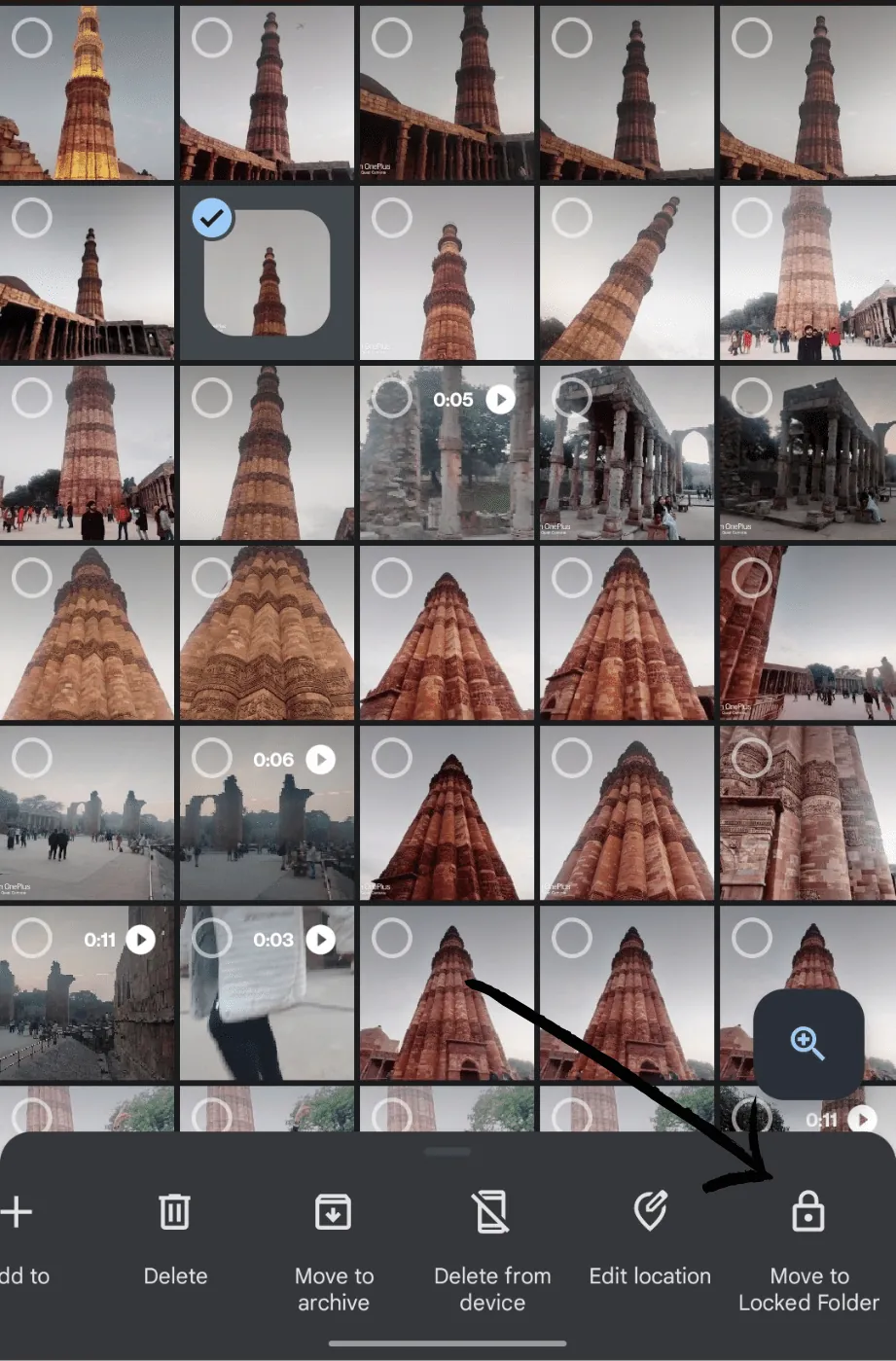
Při používání uzamčené složky však platí určitá omezení. Za prvé, tuto složku můžete prohlížet, přidávat do ní fotky, nebo je mazat pouze na vašem hlavním zařízení.
K této složce nemáte přístup z jiných zařízení, i když používáte stejný účet Google. Jelikož se jedná o lokálně spravovanou složku, můžete o své snímky přijít při resetování zařízení.
Chcete-li přidat snímky do uzamčené složky, vyberte je a klikněte na možnost „Přesunout do uzamčené složky“ ve spodní části obrazovky. K uzamčené složce se dostanete v sekci „Nástroje“ v aplikaci Fotky.
Obnovení ztracených fotografií pomocí koše
Všichni už jsme zažili ten nepříjemný pocit, když omylem smažeme důležitou fotografii. Google Fotky jsou zde ale proto, aby vás zachránily pomocí funkce Koše.
Každá smazaná fotografie zůstane 30 dní v sekci Koše, než bude trvale odstraněna. Pokud tedy nějakou fotku smažete omylem, můžete ji snadno obnovit.
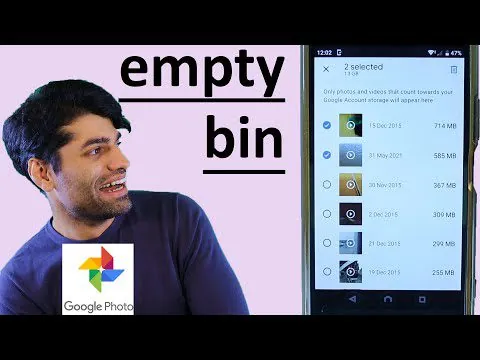
Na druhou stranu, můžete fotografie smazat i dříve, než vyprší jejich 30denní doba, pokud je chcete okamžitě odstranit ze svého zařízení, nebo potřebujete uvolnit úložiště.
Rychlý výběr více fotografií gestem přejetí
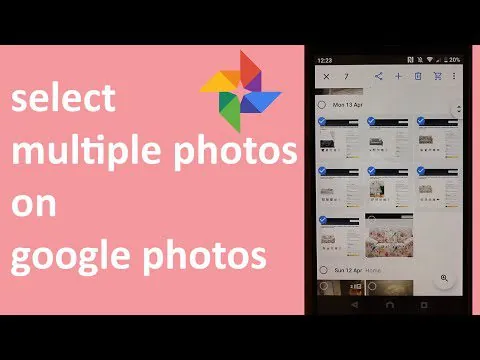
Už jste se někdy pokoušeli vybrat více obrázků najednou pro sdílení nebo smazání? Pokud ano, určitě víte, jak nepohodlné je ručně vybírat jednotlivé fotografie klikáním na ně. Nyní ale můžete pomocí gesta přejetí vybrat více snímků najednou.
Nejprve klikněte a podržte obrázek, který chcete vybrat. Poté tažením prstu směrem nahoru nebo dolů vyberte další snímky. Jakmile jste s výběrem hotovi, uvolněte prst. Vybrané fotky pak můžete snadno sdílet nebo smazat najednou.
Úprava fotografií přímo v aplikaci Google Fotky
Přestože aplikace Snapseed od Google a Lightroom od Adobe patří mezi nejlepší editory fotek, pro rychlé úpravy si vystačíte i s Google Fotkami!
Kromě základních funkcí ořezu, změny velikosti a otočení, vám Google Fotky umožní upravit i další parametry fotek. Můžete si pohrát s filtry jako Vivid, Playa, Honey a dalšími.
Můžete také upravit parametry obrazu jako jas, kontrast, bílý bod, světla a stíny.
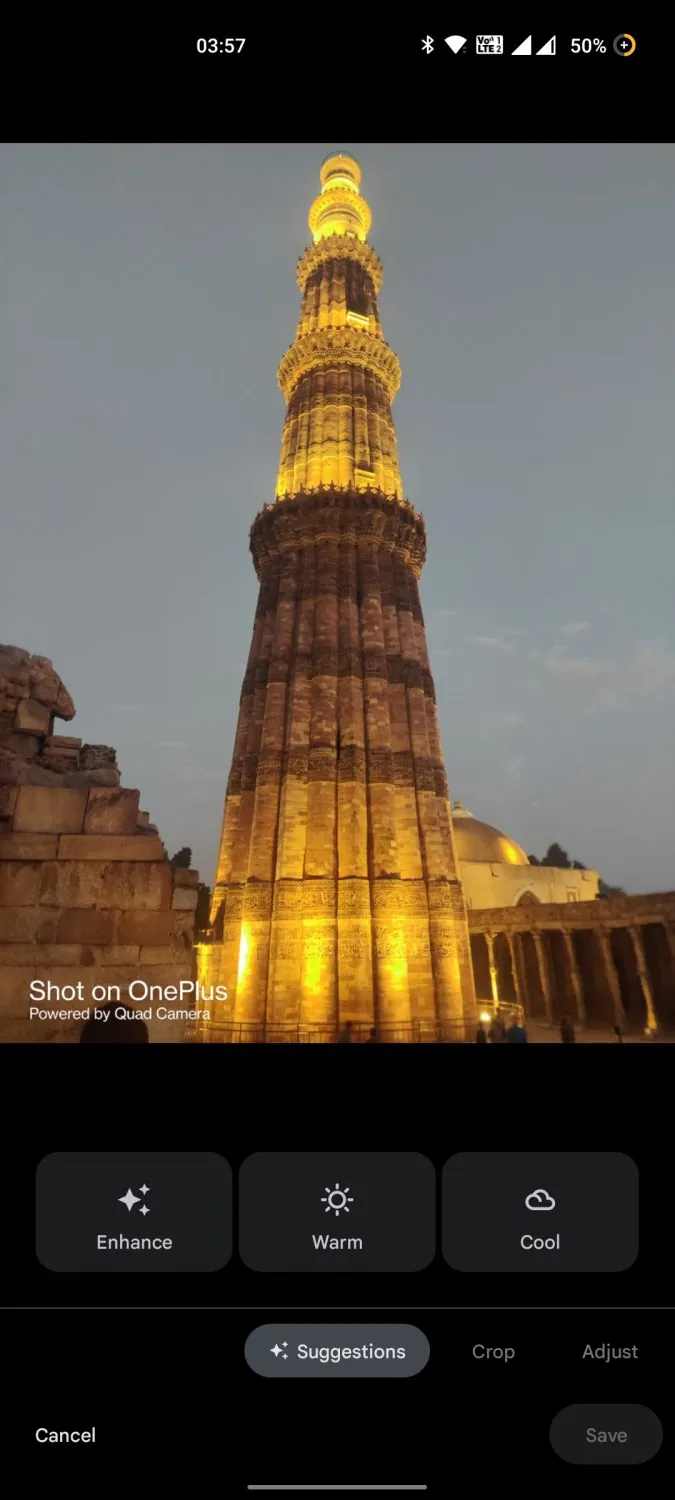
Jednou z nejlepších funkcí úprav je automatické vylepšení. Stačí kliknout na tlačítko „Vylepšit“ a aplikace se postará o zbytek. Díky vylepšením na bázi AI se obrázek stane živějším a lépe osvětleným.
Google Fotky se také integrují s oblíbenými editačními aplikacemi jako Snapseed, Lightroom, Inshot a dalšími. Své fotky můžete přímo upravovat v těchto aplikacích prostřednictvím Google Fotek.
Okamžitá tvorba krásných animací a koláží
Jestliže jste podobní většině uživatelů chytrých telefonů, možná používáte různé aplikace pro tvorbu prezentací, animací a koláží. Pokud ovšem používáte Google Fotky, nic z toho nepotřebujete!
Google Fotky dokáží vytvářet poutavé animace a koláže bez otravných reklam. Většina aplikací pro tvorbu koláží se navíc ani neblíží možnostem úprav a všestrannosti Google Fotek.
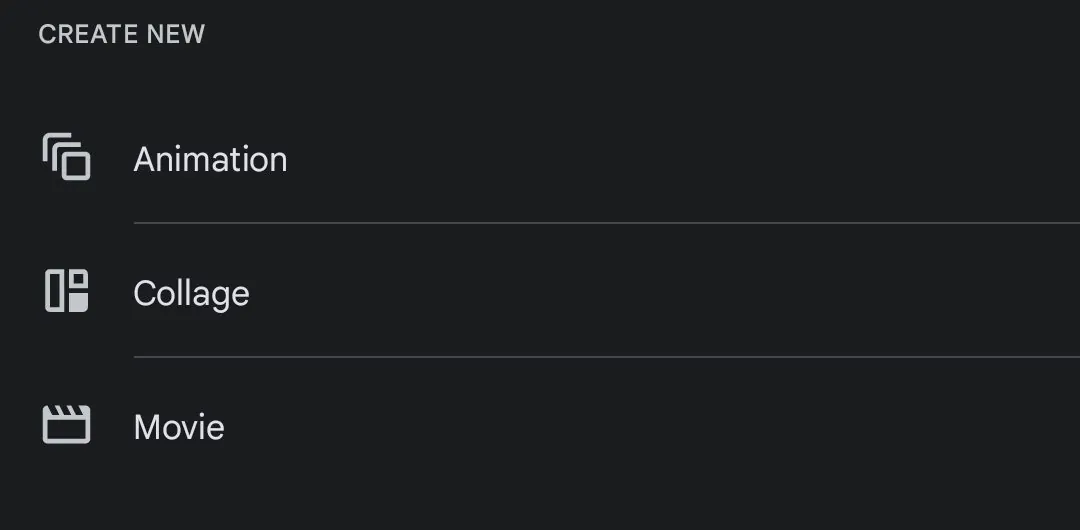
Pokud chcete rychle vytvořit animaci nebo koláž z vašich oblíbených fotografií, jednoduše otevřete Google Fotky a vyberte požadované obrázky. Poté klikněte na možnost „Přidat do“ a vyberte „Film“, „Animace“ nebo „Koláž“ dle vašich potřeb.
Pro ty, kteří nevědí, možnost Film je podobná tvorbě prezentace z vašich fotek a videí. Můžete přidat zvukový doprovod, nebo upravit rychlost prezentace.
Funkce Animace je rychlý GIF z vašich fotografií. Typická animace s 5-7 obrázky trvá jen několik sekund. Animace se skvěle hodí pro rychlou prezentaci z výletu do zábavního parku, nebo z rande v kině.
Koláže jsou sbírkou statických obrázků umístěných v dlaždicích do jednoho obrázku. V aplikaci můžete přepínat mezi různými rozvrženími koláží a upravovat obrázky tak, abyste vytvořili perfektní koláž.
Úprava a nahrávání videí na YouTube přes aplikaci Fotky
Již jsme hovořili o skvělých funkcích pro úpravu fotek v Google Fotkách, ale tím to nekončí. Svá videa můžete upravovat také v aplikaci, a to pomocí funkcí jako oříznutí, změna velikosti, úprava a další.
Upřímně řečeno, tyto funkce jsou poměrně základní a poslouží vám pouze pro nejjednodušší úpravy. Google Fotky tak nenahradí plnohodnotné editační aplikace, nicméně jejich integrace do aplikace zvyšuje její všestrannost.
Stejně jako u úprav fotek, i u videa můžete vybrat klip a kliknout na možnost „Upravit“.
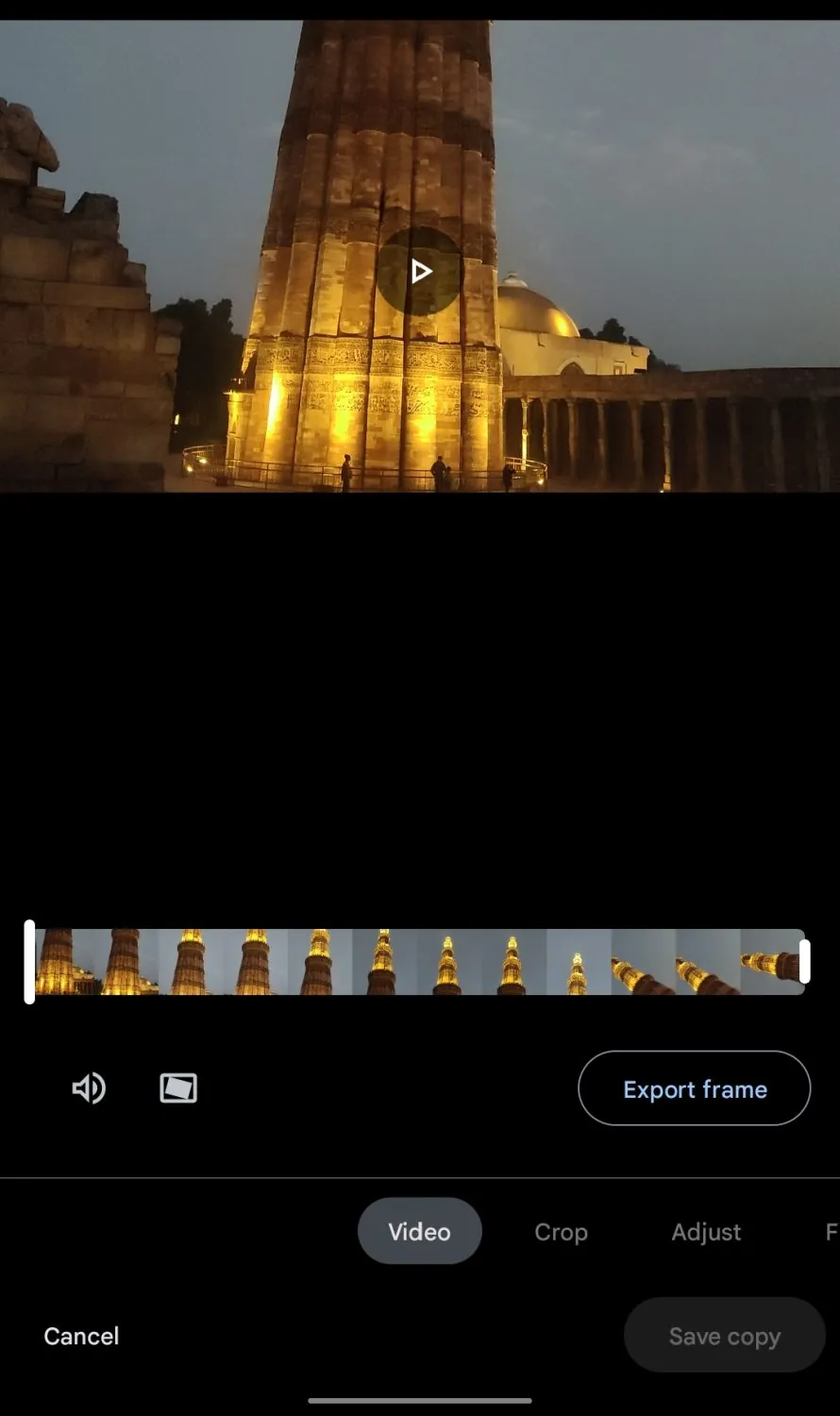
Po dokončení úprav můžete svá videa sdílet přímo na YouTube. Klikněte na tlačítko „Sdílet“ a zvolte možnost „Více“. Nyní vyberte možnost YouTube a nahrajte video na svůj kanál.
Zálohování fotografií přímo z fotoaparátu Canon DSLR do Google Fotek
Obrázky z DSLR jsou velmi detailní, nicméně zabírají spoustu místa na disku. Pokud používáte fotoaparát Canon DSLR s podporou Wi-Fi, můžete své Google Fotky vylepšit o další skvělou funkci.
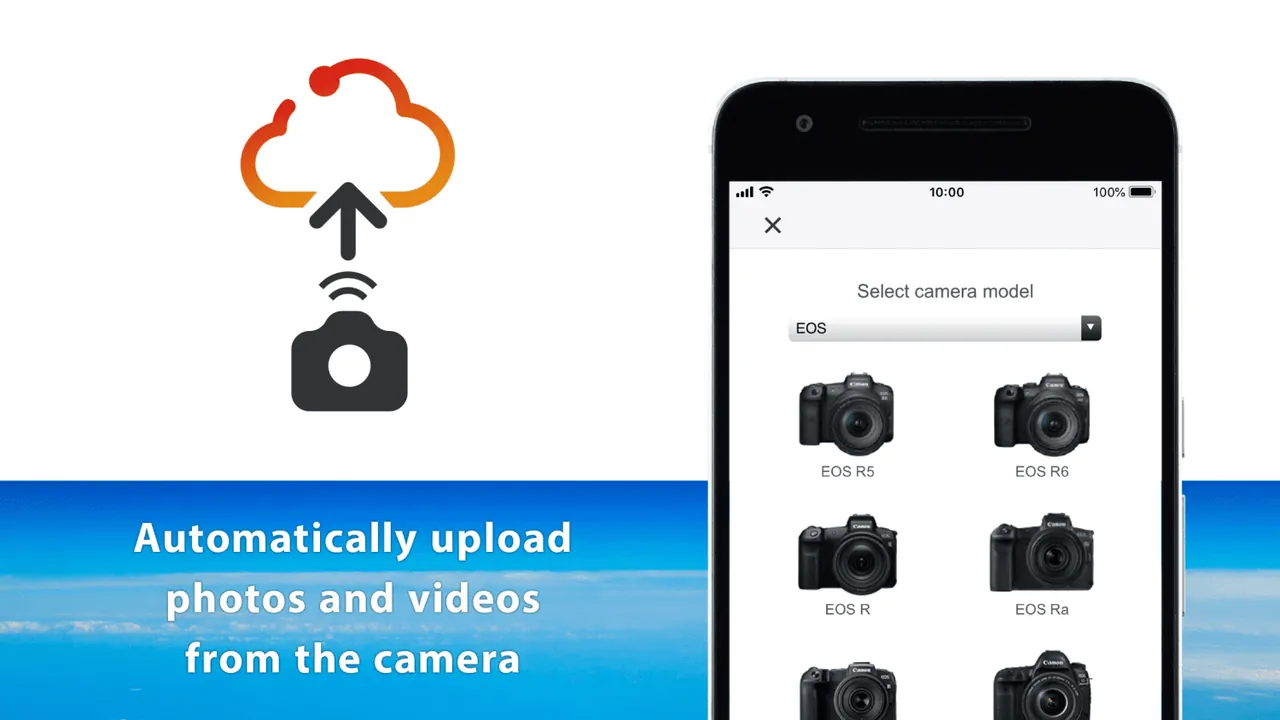
Společnost Canon ve spolupráci s Google umožňuje automatické zálohování vysoce kvalitních snímků z DSLR na váš účet Google v původní kvalitě.
Pro tento účel budete potřebovat aplikaci Canon image.canon, přes kterou se připojíte ke svému fotoaparátu. Po přihlášení se svým účtem Google můžete přímo zálohovat snímky do Google Fotek.
A to není vše! Google vám také umožní vyzkoušet si na měsíc členství Google One, které nabízí zdarma 100 GB cloudového úložiště, mimo jiné výhody.
Funkce, které dělají Google Fotky výjimečnými
Kromě těchto triků, nabízí Google Fotky několik funkcí, díky kterým vyniká v segmentu fotogalerií:
#1. Funkce Vzpomínky
Google Fotky automaticky vytváří animace a koláže z vašich obrázků. Tyto vzpomínky jsou skvělým způsobem, jak si znovu prožít minulé události a zavzpomínat.
Tyto vzpomínky si můžete uložit do galerie, nebo je sdílet na sociálních sítích. Aplikace využívá AI pro rozpoznávání obrázků, aby se naučila více o vašich snímcích a vytvářela tyto animace z nejlepších fotografií.
#2. Automatická oprava osvětlení obrázku
Fotografie se často zdají zrnité a matné, zejména pokud je pořídíte za špatných světelných podmínek. Ostré osvětlení také zkresluje detaily a snímky se jeví příliš světlé.
Google Fotky dokáží automaticky rozpoznat snímky se špatným osvětlením a umožní vám je opravit pouhým kliknutím na tlačítko. Při otevření takové fotky by se vám měla zobrazit možnost „Opravit osvětlení obrázku“.
Po opravě osvětlení si můžete uložit upravenou verzi fotky, nebo vrátit změny zpět, pokud se vám původní verze líbí více.
#3. Funkce Uvolnit místo
Jakmile fotku zálohujete, zabere místo na vašem zařízení i v cloudovém úložišti. Lokálně uložený snímek můžete smazat, abyste uvolnili místo na disku. Nemusíte však ručně vybírat všechny obrázky, jelikož Google Fotky mají funkci „Uvolnit místo“.
Tato funkce vám umožní odstranit snímky zálohované do cloudového úložiště. Funkci naleznete v sekci „Nástroje“ v aplikaci Fotky.
Závěrem
Google Fotky jsou skvělou aplikací, která vám ve vašem smartphonu dokáže nahradit několik dalších aplikací, od tvůrců koláží, editorů fotografií, aplikací pro sdílení souborů a mnoha dalších.
Tato výkonná aplikace od Google nabízí mnohem více funkcí. Vyzkoušejte uvedené triky a vylepšete si tak své zážitky z prohlížení fotografií.
Nyní si můžete přečíst o nejlepším softwaru na opravu obrázků pro obnovení poškozených fotografií.
