17 způsobů, jak opravit, že Netflix nefunguje na Virgin Media
Netflix, oblíbená platforma pro streamování videa, nabízí širokou škálu televizních pořadů, filmů, dokumentů a webových seriálů. Tuto předplacenou službu lze snadno stáhnout do zařízení s operačními systémy Android, iOS a Windows. Společnost Virgin Media, významný poskytovatel služeb ve Velké Británii, však v poslední době čelí stížnostem uživatelů, kteří hlásí nefunkčnost Netflixu při připojení přes Virgin Media. Pokud se i vy potýkáte s tímto problémem, je nejprve nutné ověřit, zda je vaše síťové připojení stabilní. Potíže s připojením k Netflixu přes Virgin Media často vyřešíte odstraněním několika chyb prohlížeče. V tomto návodu vám proto představíme řadu řešení, která vám pomohou znovu získat přístup k Netflixu prostřednictvím vaší sítě Virgin Media.
Jak opravit nefunkční Netflix na Virgin Media
Níže uvádíme přehled nejčastějších příčin, proč Netflix nemusí na Virgin Media fungovat správně. Důkladná analýza těchto faktorů vám usnadní nalezení řešení:
- Problémy s internetovým připojením
- Slabý signál bezdrátové sítě
- Rušení internetového signálu
- Nesprávné nastavení sítě
- Poškozený síťový kabel
- Nekompatibilní rozšíření prohlížeče
- Omezení poskytovatele internetových služeb
- Konflikt s VPN nebo proxy serverem
V následující části najdete podrobný seznam postupů, které vám pomohou odstranit problémy s nefunkčním Netflixem na Virgin Media. Doporučujeme dodržovat uvedené pořadí kroků, abyste dosáhli optimálních výsledků na vašem zařízení s Windows 10.
Metoda 1: Základní kroky pro odstranění potíží
Níže jsou uvedeny základní kroky, které vám pomohou vyřešit tento problém:
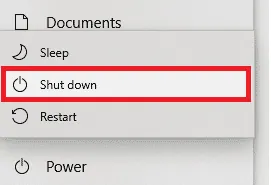
1A. Restartujte počítač
Prvním krokem k vyřešení problémů s připojením Netflixu přes Virgin Media je restart vašeho počítače. Tento krok by měl odstranit dočasné chyby spojené s prohlížečem nebo aplikací.
1B. Obnovte webovou stránku
Dle doporučení Netflixu může opětovné načtení stránky Netflix vyřešit případné konflikty v prohlížeči a potíže s připojením k Virgin Media. Ujistěte se také, že nepoužíváte zastaralou verzi Netflixu a že na serverech Netflixu nenastaly žádné potíže.
1C. Připojte se k jiné síti
Pokud jste připojeni k veřejné síti, je možné, že administrátor sítě zablokoval přístup k některým webovým stránkám a aplikacím. V takovém případě se zkuste připojit k jiné síti a ověřte, zda to vyřeší váš problém.
1D. Zlepšete sílu signálu
Sílu Wi-Fi signálu můžete zlepšit přiblížením se k routeru a odstraněním překážek, jako jsou bezdrátové telefony nebo mikrovlnné trouby, které mohou signál rušit.
1E. Přejděte do jiného prohlížeče
Pokud máte podezření na problémy s prohlížečem ve vašem systému Windows 10, zkuste použít jiný prohlížeč. Tímto způsobem zjistíte, zda je problém způsoben konkrétním prohlížečem nebo aplikací.
1F. Přepněte na kabelové připojení
Pokud standardně používáte Wi-Fi, zkuste propojit váš počítač s routerem pomocí ethernetového kabelu. Následně spusťte Netflix a ověřte, zda problém přetrvává.
1G. Aktualizujte systém Windows
Případné systémové chyby mohou být vyřešeny aktualizací systému Windows. Společnost Microsoft pravidelně vydává aktualizace, které opravují tyto chyby a potenciálně tak vyřeší problémy s připojením Netflixu na Virgin Media. Ujistěte se proto, že máte aktualizovaný operační systém Windows. Pokud si nejste jisti, jak na to, podívejte se do našeho návodu, jak stáhnout a nainstalovat nejnovější aktualizaci Windows 10.
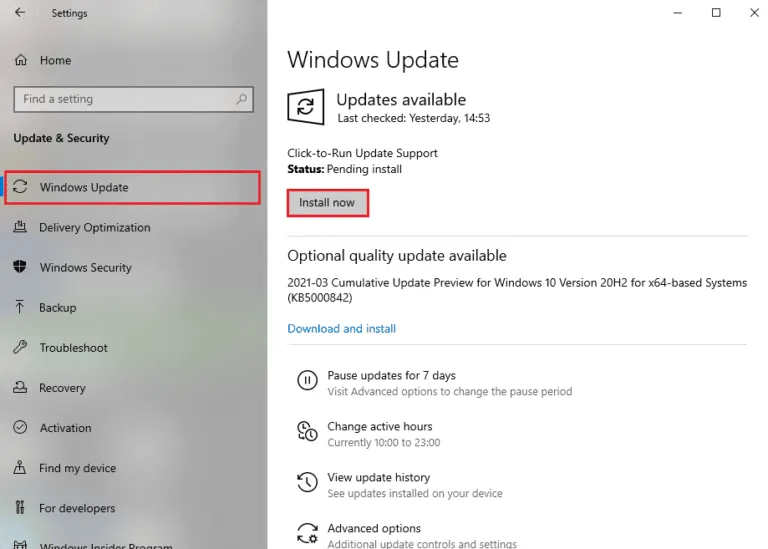
Po aktualizaci operačního systému Windows zkontrolujte, zda je přístup k Netflixu bezproblémový.
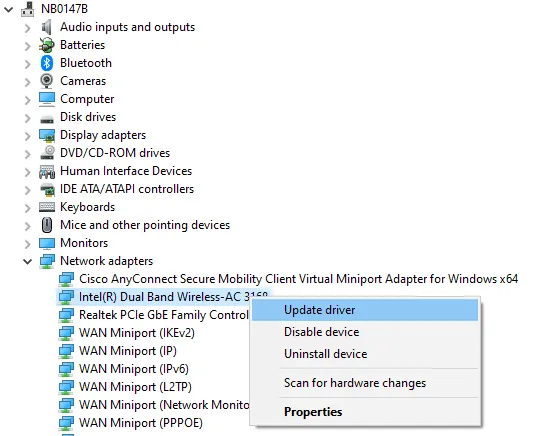
1H. Aktualizujte ovladač WLAN
Ovladače zařízení zajišťují komunikaci mezi hardwarem a operačním systémem vašeho počítače. Poškozené nebo zastaralé ovladače mohou vést k potížím s připojením. Řada uživatelů potvrdila, že aktualizace ovladačů WLAN jim pomohla vyřešit daný problém. Aktualizace ovladačů WLAN je obecně doporučena pro zlepšení spolehlivosti síťových adaptérů, odstranění potíží s kompatibilitou a vyřešení tohoto problému. Podívejte se na náš návod, jak aktualizovat ovladače síťového adaptéru v systému Windows 10.
1I. Přeinstalujte ovladač WLAN
Nekompatibilní ovladače mohou vyžadovat přeinstalaci. Přeinstalace ovladačů se doporučuje, pokud aktualizace nepomohla. Postup přeinstalace ovladačů je poměrně jednoduchý a můžete jej provést buď manuálně, nebo pomocí aplikace třetí strany. Podívejte se do našeho návodu, jak odinstalovat a znovu nainstalovat ovladače v systému Windows 10.
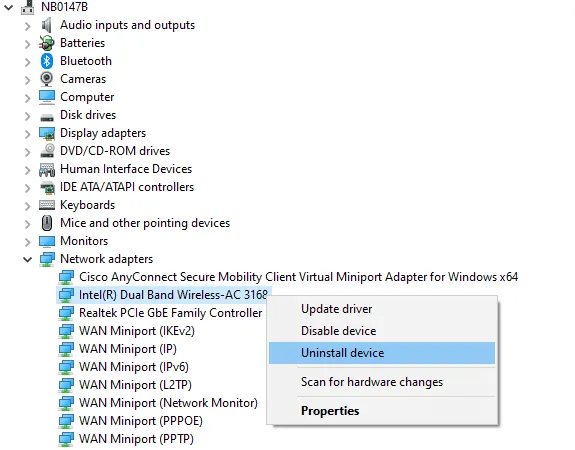
Po přeinstalaci síťových ovladačů zkontrolujte, zda se problém vyřešil.
1J. Vraťte zpět ovladače WLAN
Vrácením ovladačů dojde k odinstalaci aktuální verze a nahrazení dříve nainstalovanou verzí. Tato funkce je užitečná, pokud nová aktualizace ovladače nefunguje s vaším počítačem správně. Návod jak vrátit zpět ovladače v systému Windows 10 naleznete v našem průvodci.
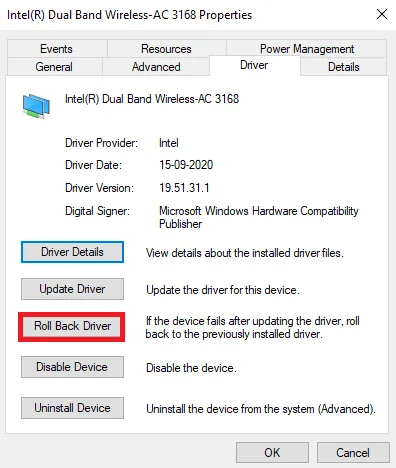
Po instalaci předchozí verze ovladačů ověřte, zda byl vyřešen problém s připojením Netflixu přes Virgin Media.
1K. Dočasně zakažte antivirus (pokud je to možné)
Antivirový program může omylem zabránit instalaci nových aktualizací. Někteří uživatelé Windows hlásí problémy s kompatibilitou. Antivirový software, jako je Norton nebo Avast, může blokovat aktualizace, které by problém s Netflixem mohly vyřešit. Doporučujeme proto dočasně zakázat vestavěný nebo externí antivirový software. Návod, jak dočasně zakázat antivirus v systému Windows 10 naleznete v našem průvodci.
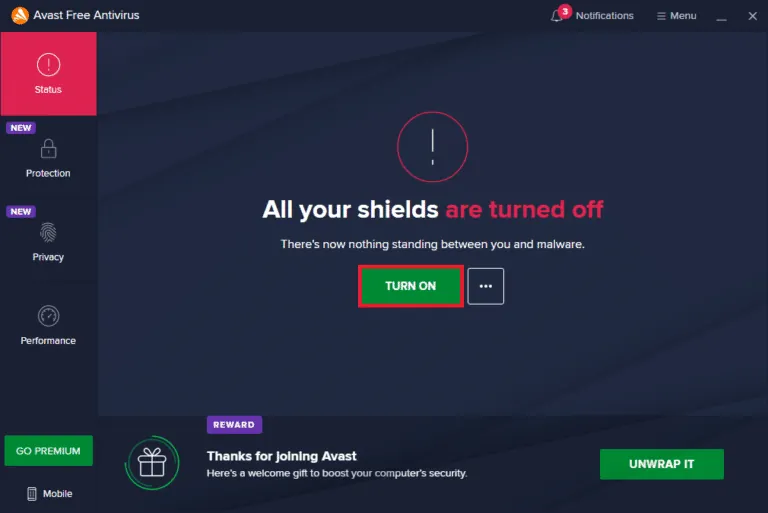
Po vyřešení problému s Netflixem opět nezapomeňte antivirový program znovu aktivovat, protože počítač bez ochrany je vždy náchylnější k napadení.
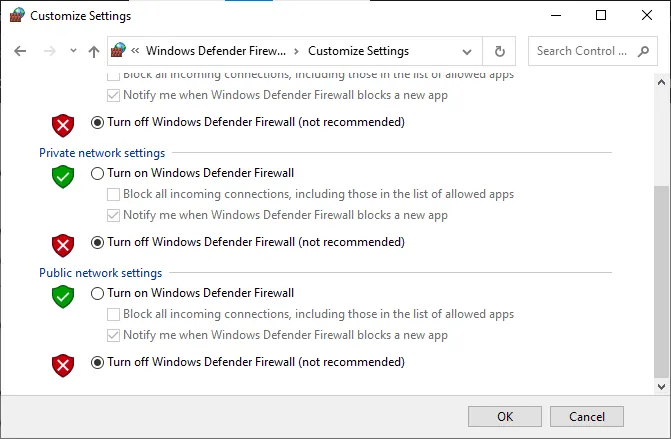
1L. Zakažte bránu Windows Firewall (nedoporučuje se)
Brána Windows Defender Firewall může někdy z bezpečnostních důvodů bránit přístupu k Netflixu. Pokud jsou aplikace blokovány bránou Windows Defender Firewall, je třeba povolit aplikaci, nebo dočasně deaktivovat bránu firewall. Pokud si nejste jisti, jak zakázat bránu Windows Defender Firewall, pomůže vám náš průvodce, jak zakázat bránu Windows 10 Firewall. Můžete také povolit aplikaci pomocí našeho návodu, jak povolit nebo blokovat aplikace prostřednictvím brány Windows Firewall.
Metoda 2: Vyprázdnění mezipaměti DNS
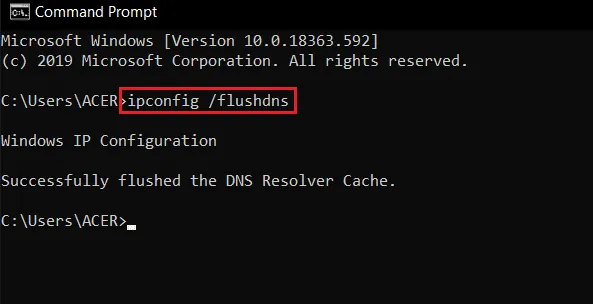
Pro odstranění potíží s připojením k Netflixu přes Virgin Media můžete vyprázdnit DNS mezipaměť (Domain Name System) vaší Wi-Fi sítě. Pro bezproblémové připojení k Netflixu je nezbytné mít stabilní internetové připojení. Kroky pro vyprázdnění mezipaměti DNS vašeho síťového připojení naleznete v tomto odkazu.
Metoda 3: Odstraňování problémů se síťovým připojením
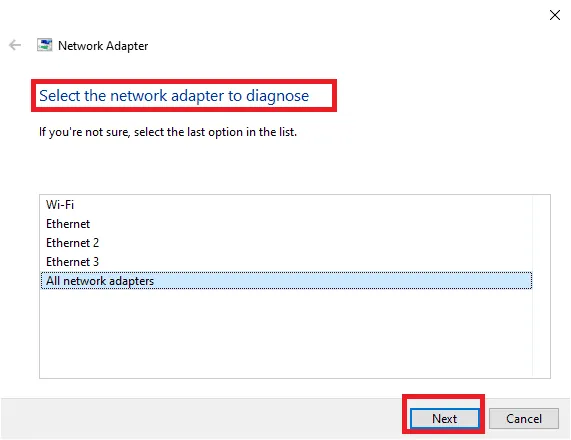
Další možností, jak vyřešit problémy s Netflixem na Virgin Media, je oprava problémů se síťovým připojením na vašem počítači. Problémy s internetem můžete vyřešit resetováním Wi-Fi routeru. Další podrobnosti najdete v našem průvodci pro odstraňování problémů se síťovým připojením v systému Windows 10.
Metoda 4: Ověřte stav serveru Netflix
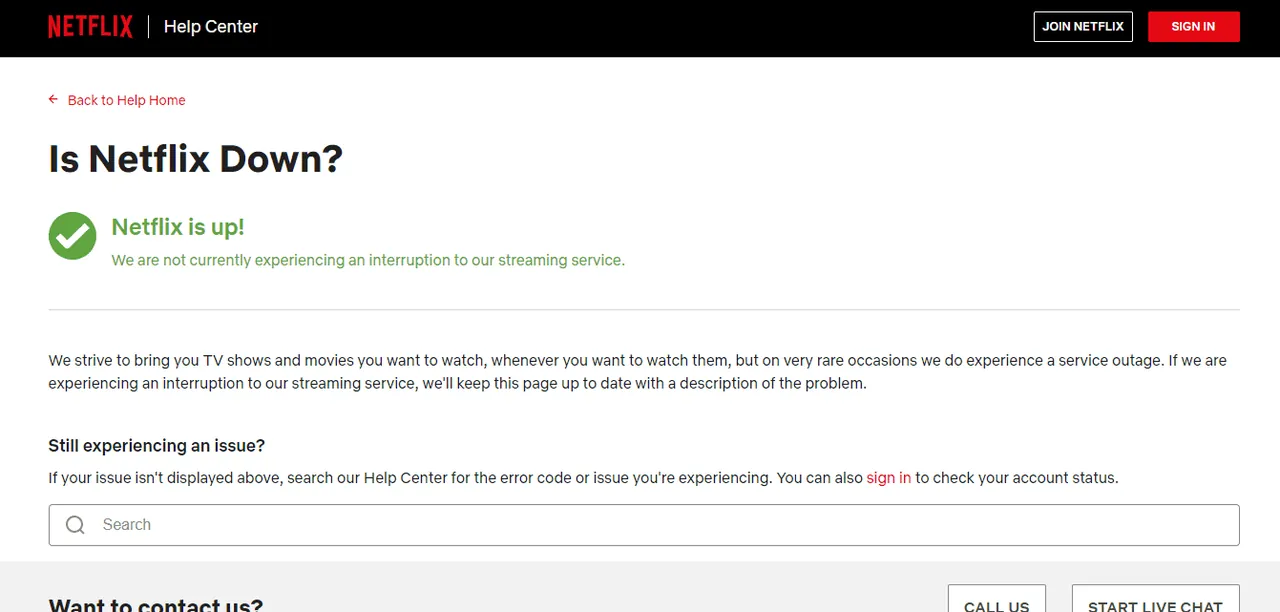
Zkontrolujte stav serveru Netflix, abyste vyloučili technické problémy na straně serveru Netflixu. V minulosti se již stalo, že servery aplikace byly mimo provoz, což vedlo k různým chybám u uživatelů. Pokud servery fungují bez problémů, pokračujte k další metodě.
Metoda 5: Použijte VPN servery, nebo změňte lokaci
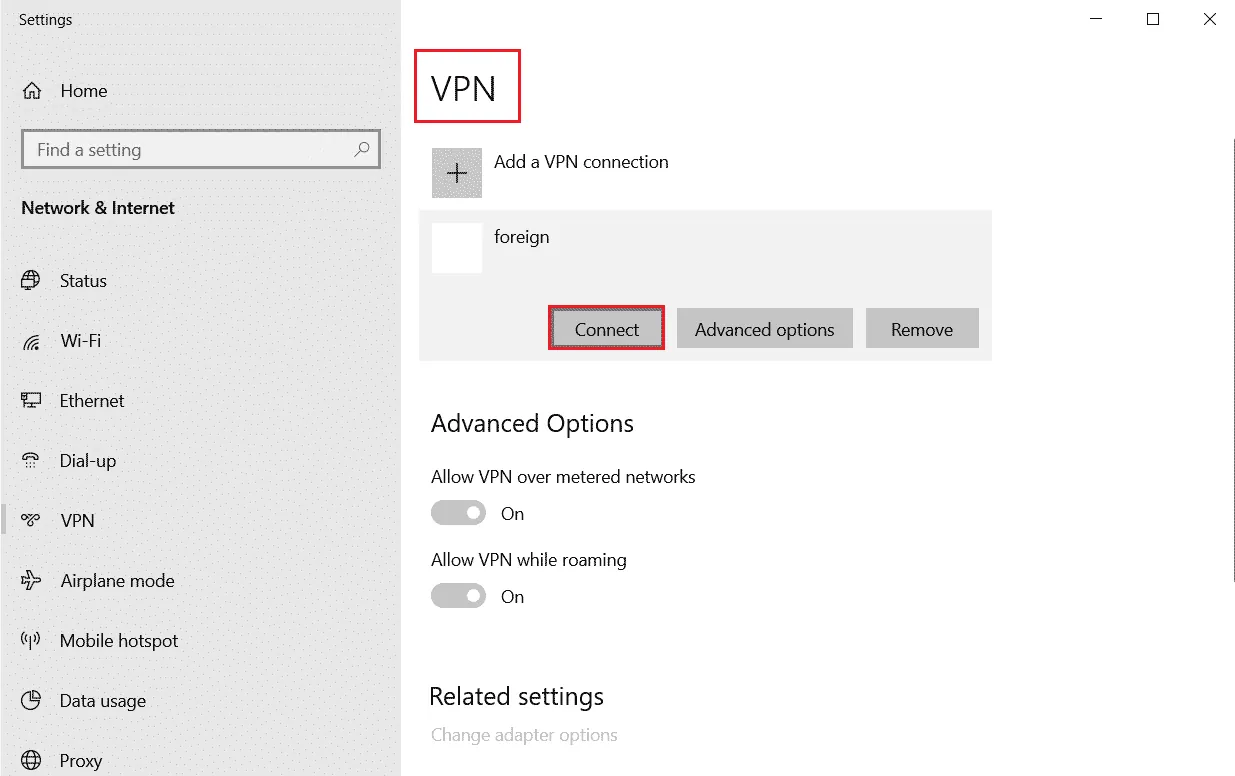
Pokud se problémy s Netflixem na Virgin Media objeví po změně lokace, je možné, že je vaše oblast geograficky omezena. Netflix může být omezen v některých oblastech a místech. Pro řešení problémů s lokací můžete využít VPN (Virtual Private Network).
Použitím VPN skryjete geografické detaily a budete moci anonymně odesílat a přijímat data ve veřejných sítích. Pokud si nejste jisti, jak vybrat vhodnou VPN, podívejte se na náš návod, co je VPN a jak funguje.
Metoda 6: Vynucené ukončení a opětovné spuštění Netflixu
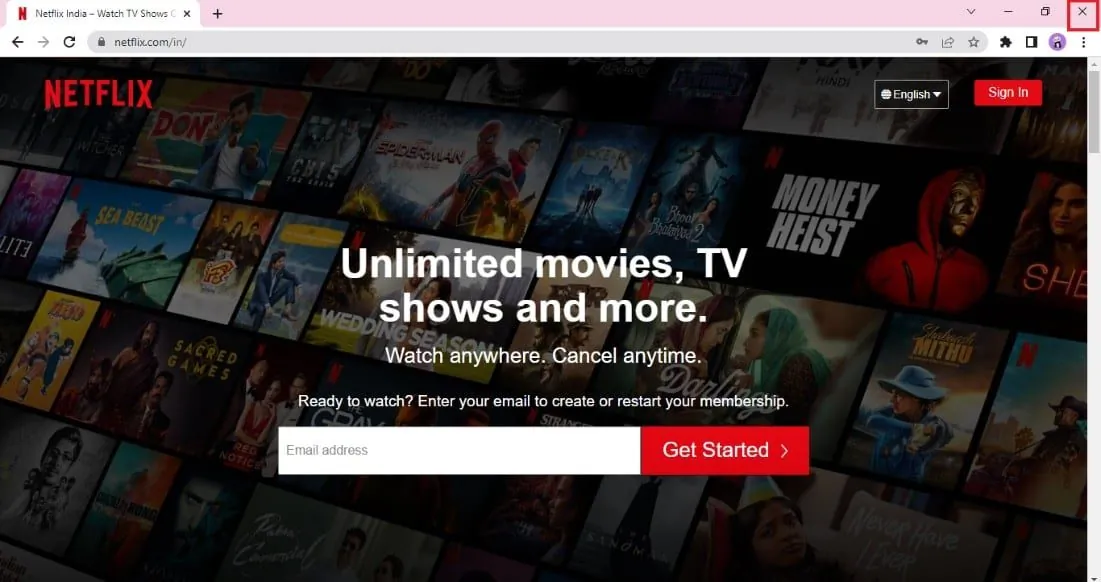
Nefunkční Netflix na Virgin Media může být velmi frustrující, když se těšíte na sledování oblíbeného pořadu. V takové situaci zkuste aplikaci vynuceně ukončit a znovu spustit. Pokud používáte Netflix v prohlížeči, jednoduše zavřete kartu a otevřete novou kartu s Netflixem.
Metoda 7: Opětovné přihlášení k Netflixu
Odhlášením a opětovným přihlášením k účtu Netflix můžete odstranit případné potíže s účtem a přihlašovacími údaji. Po odhlášení chvíli vyčkejte a následně se znovu přihlaste podle následujících kroků.
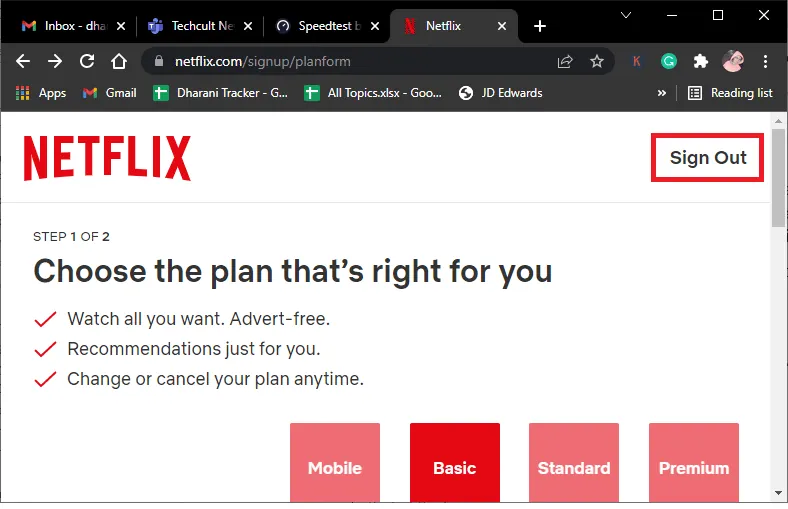
1. V pravém horním rohu obrazovky Netflix klikněte na "Odhlásit se".
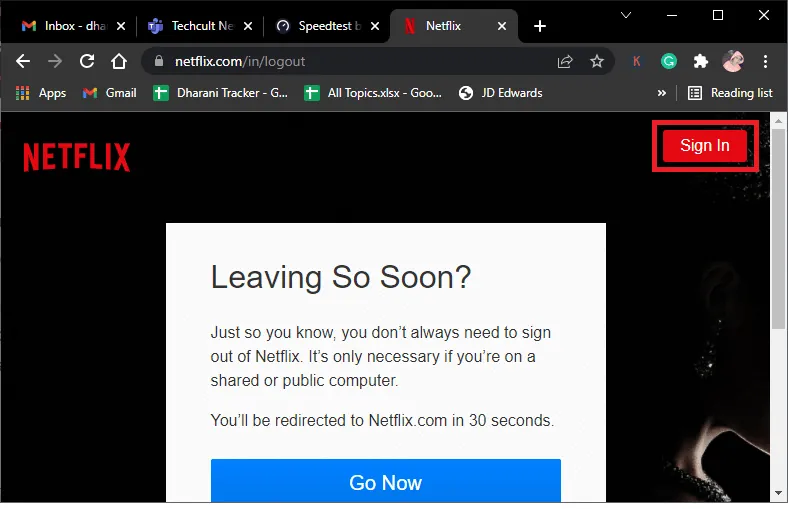
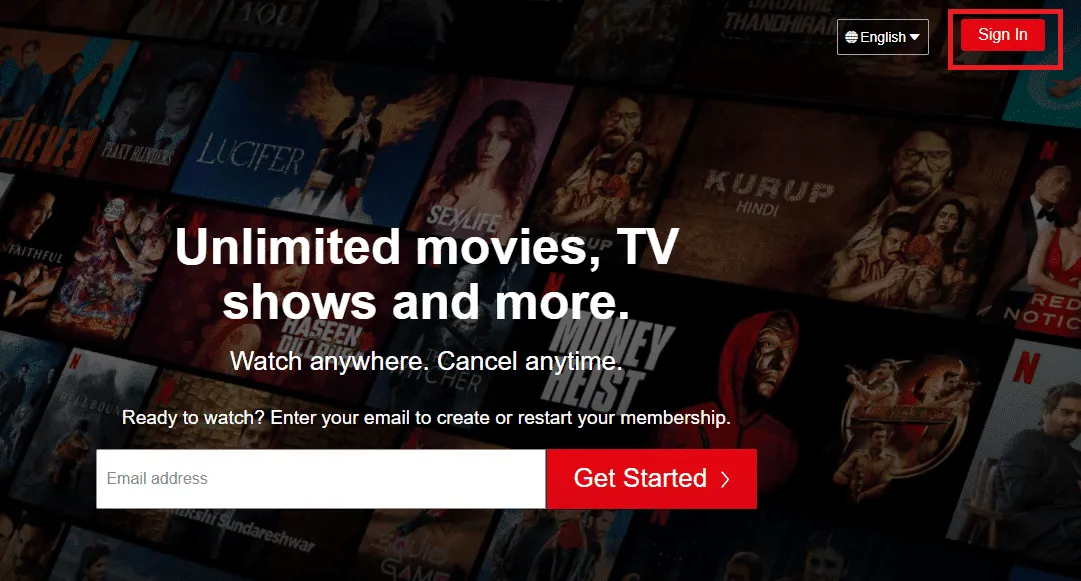
2. Po odhlášení z účtu Netflix počkejte 30 sekund, nebo restartujte počítač. Poté klikněte na "Přihlásit se".
3. Zadejte své přihlašovací údaje a zkontrolujte, zda se problém s Netflixem a Virgin Media vyřešil.
Metoda 8: Použití anonymního prohlížení
Anonymní režim v prohlížeči Chrome je navržen pro bezpečné a soukromé prohlížení. Je určen pro uživatele, kteří nechtějí ukládat historii vyhledávání nebo navštívené stránky do zařízení. Z důvodu ochrany osobních údajů tento režim neumožňuje zaznamenávat obrazovku nebo pořizovat snímky obrazovky. Použití Netflixu v režimu inkognito pomohlo některým uživatelům vyřešit problémy s připojením Netflixu na Virgin Media. Podrobnosti o povolení anonymního režimu v prohlížeči Chrome najdete v našem průvodci.
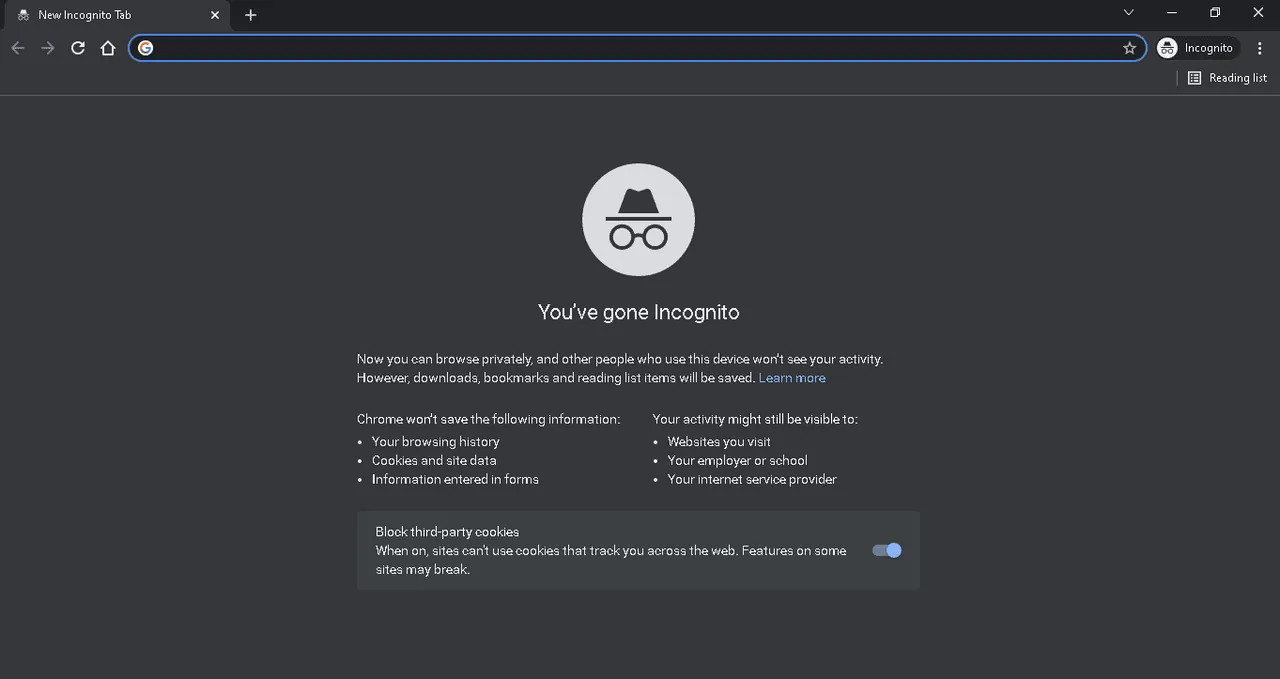
Nyní zkontrolujte, zda problém přetrvává.
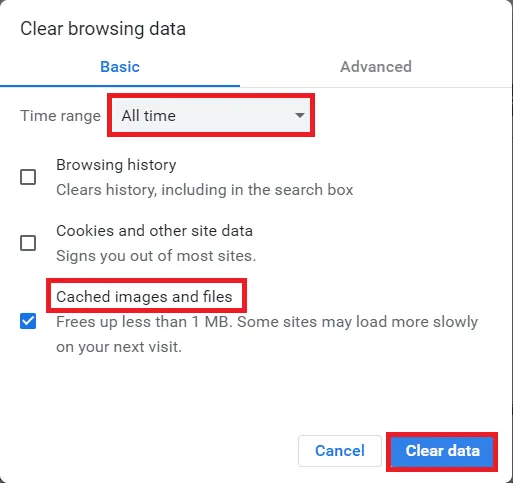
Metoda 9: Vymažte mezipaměť webového prohlížeče
Data uložená v mezipaměti webového prohlížeče mohou bránit správnému fungování Netflixu. Podle návodu na tomto odkazu můžete vymazat mezipaměť webového prohlížeče a vyřešit tím daný problém.
Metoda 10: Zakažte rozšíření prohlížeče
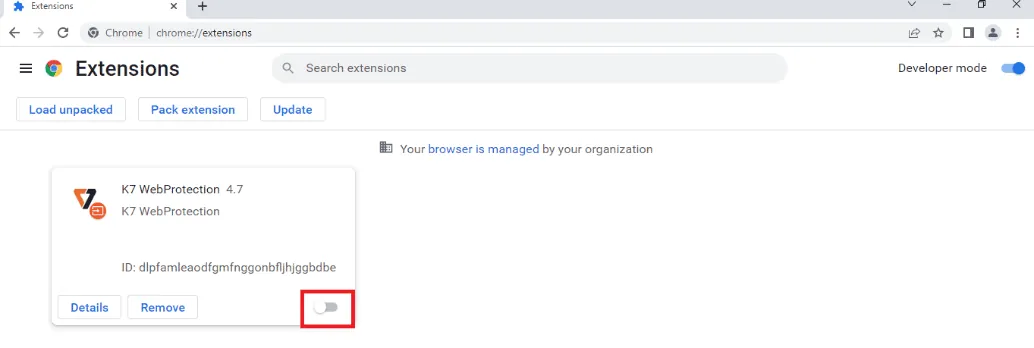
Pokud máte v prohlížeči nainstalováno mnoho rozšíření, jako jsou blokátory reklam, může to být příčina problémů s Netflixem na Virgin Media. Zkuste je v prohlížeči deaktivovat.
1. Stiskněte klávesu Windows, vyhledejte aplikaci Google Chrome a stiskněte Enter.
2. Klikněte na tři svislé tečky v pravém horním rohu. Klikněte na "Další nástroje" a v rozbalené nabídce vyberte "Rozšíření".
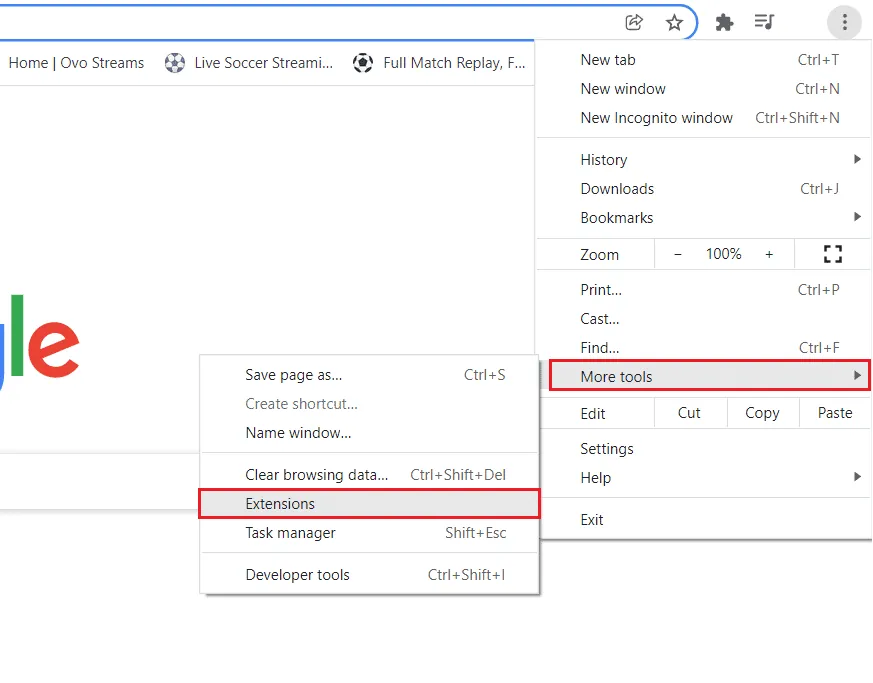
3. Deaktivujte webová rozšíření vypnutím přepínače.
Metoda 11: Restartujte základní služby Windows
Pro správnou funkci Netflixu a předejití potížím s Virgin Media je důležité, aby některé základní služby Windows, jako je Windows Update a služby inteligentního přenosu na pozadí, byly povoleny. Služby inteligentního přenosu na pozadí využívají dostupnou šířku pásma k instalaci aktualizací. Pokud jsou tyto služby v systému deaktivovány, je větší pravděpodobnost, že se setkáte s uvedenou chybou. Restartujte tedy základní služby Windows podle následujících kroků:
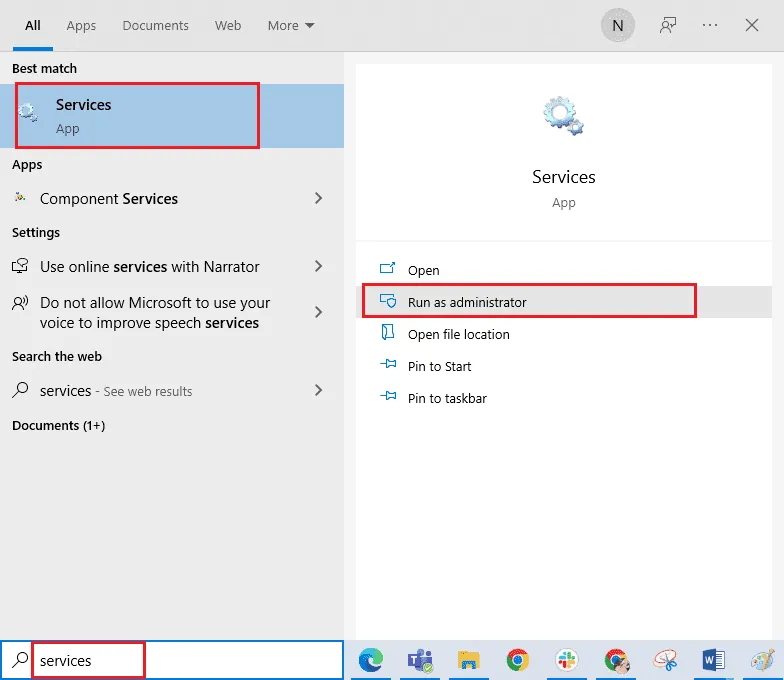
1. Do vyhledávací nabídky zadejte "Služby" a klikněte na "Spustit jako správce".
2. Přejděte dolů a dvakrát klikněte na službu "Služba inteligentního přenosu na pozadí".
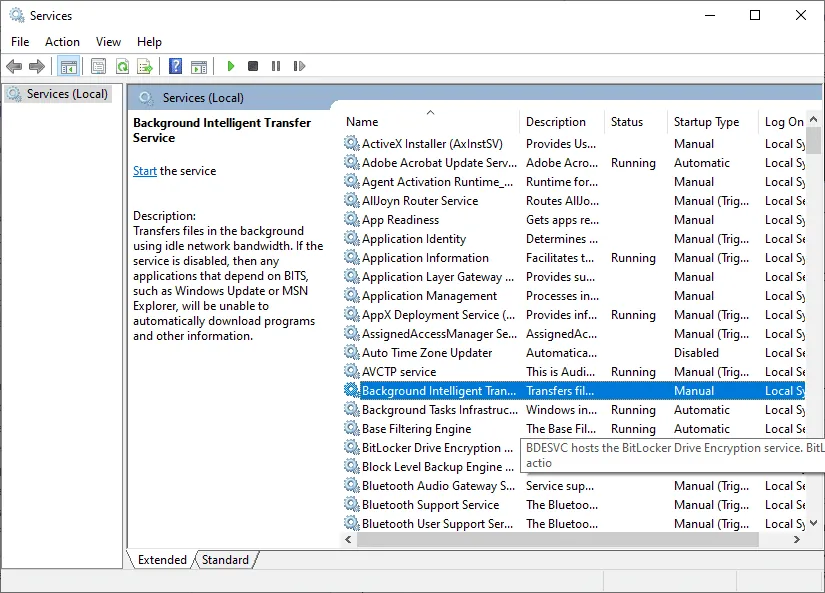
3. Změňte "Typ spouštění" na "Automaticky", jak je uvedeno na obrázku.
Poznámka: Pokud je stav služby "Zastaveno", klikněte na tlačítko "Start". Pokud je stav služby "Spuštěno", klikněte na "Zastavit" a znovu "Spustit".
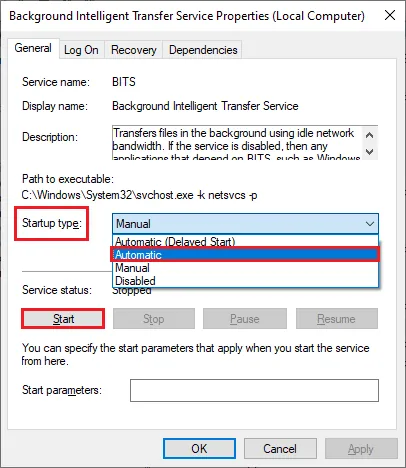
4. Klikněte na "Použít" a "OK" pro uložení změn.
5. Opakujte všechny kroky pro další služby Windows, jako jsou "Cryptographic", "MSI Installer" a "Windows Update Services".
Metoda 12: Vymažte soubory cookie Netflix
Vymazáním mezipaměti a souborů cookie Netflixu můžete vyřešit problémy s nefunkčností Netflixu na Virgin Media. Postupujte podle níže uvedených kroků.
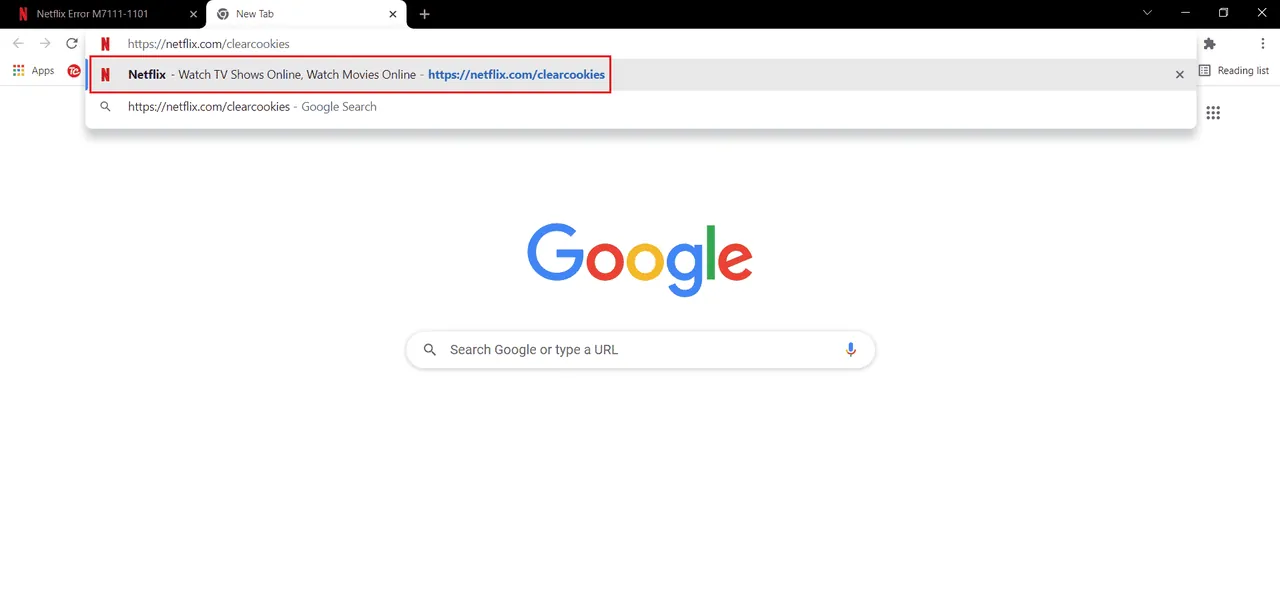
1. Přejděte na Netflix vymazat soubory cookie. Po otevření stránky budou všechny soubory cookie z webu odstraněny.
2. Nyní klikněte na "Přihlásit se" a přihlaste se pomocí svých přihlašovacích údajů.
Metoda 13: Aktualizujte aplikaci Netflix
Problémy s připojením k Netflixu na Virgin Media mohou být způsobeny zastaralou verzí aplikace. Netflix pravidelně vydává aktualizace a je důležité, aby uživatelé udržovali aplikaci aktuální, aby předešli chybám. Uživatelé jsou obvykle o aktualizacích informováni, ale v případě, že jste nějakou zmeškali, je na čase zkontrolovat aktualizaci ručně. Uživatelé systému Windows mohou snadno ověřit dostupnost aktualizace v obchodě Microsoft Store. Postupujte podle následujících kroků:
1. Stiskněte klávesu Windows, zadejte "Microsoft Store" a klikněte na "Otevřít".
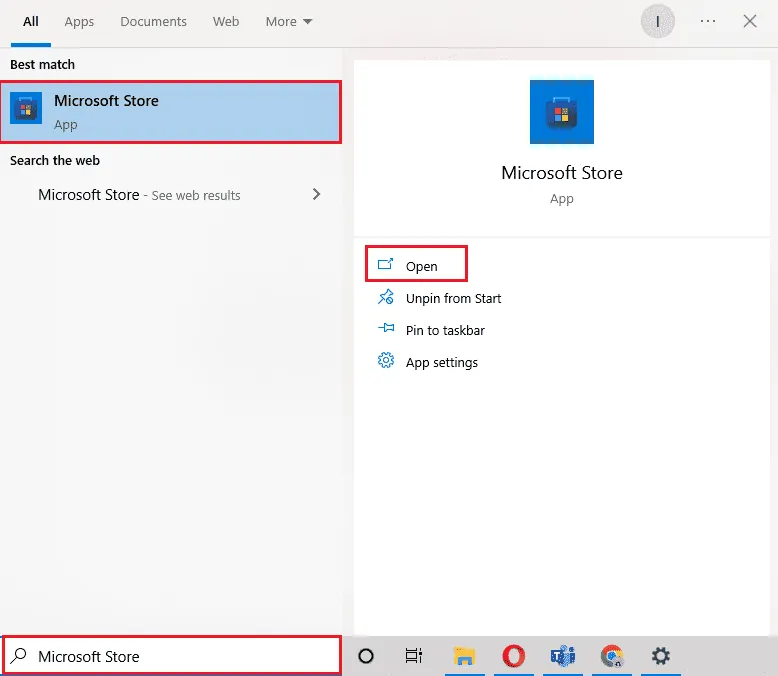
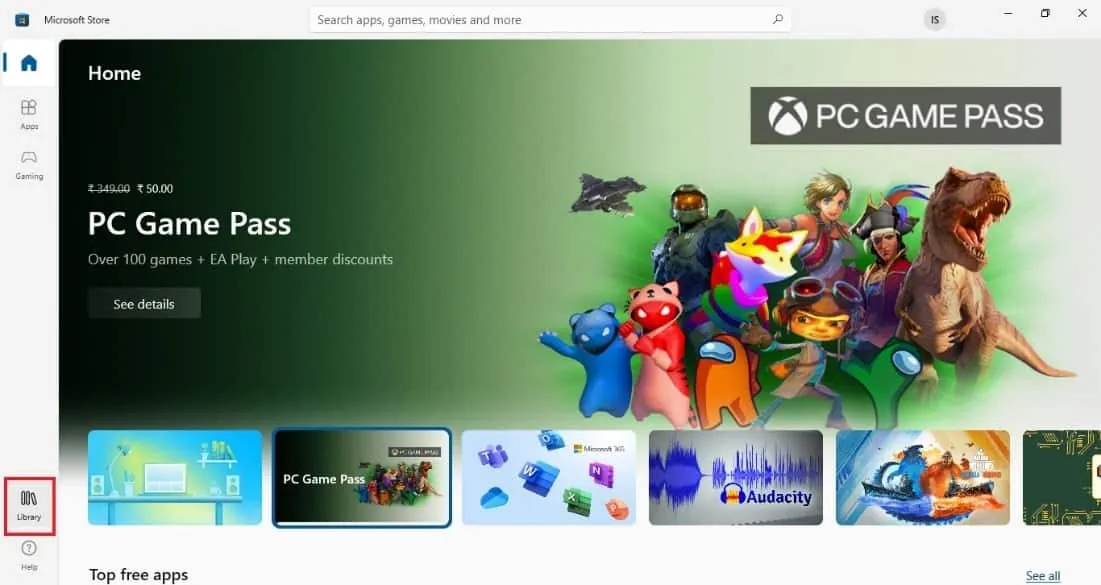
2. Klikněte na "Knihovna".
3. Klikněte na "Získat aktualizace" v pravém horním rohu.
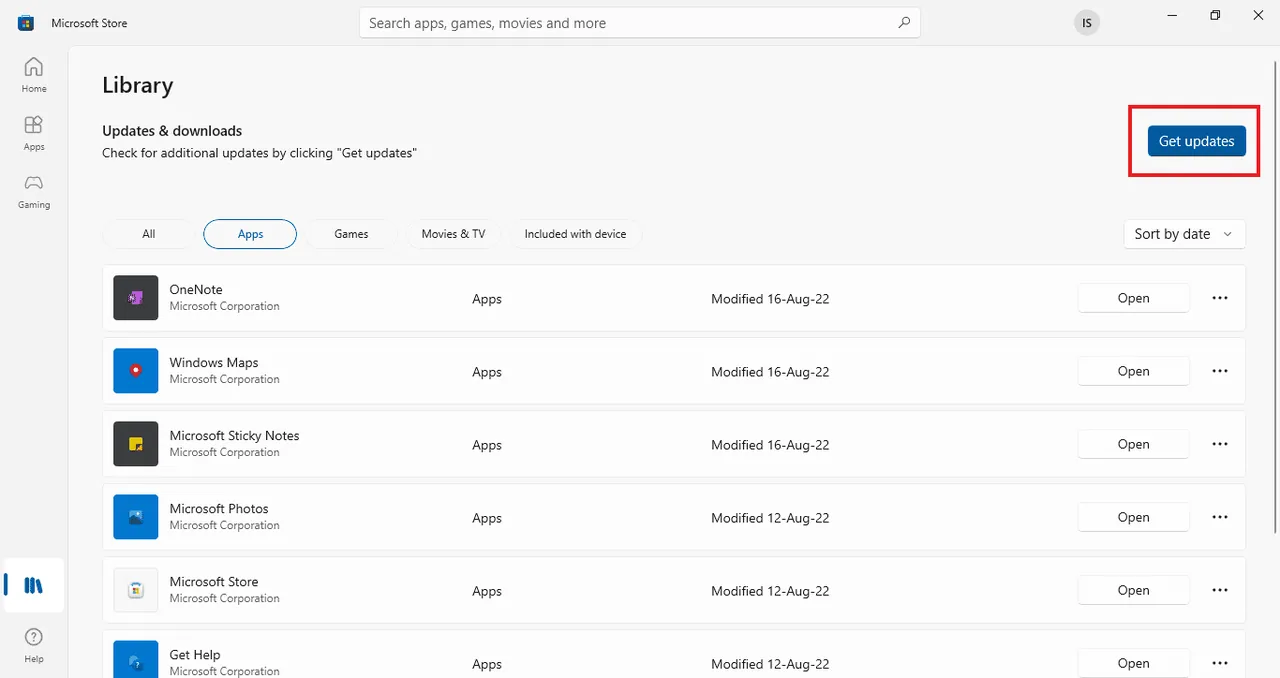
Vaše aktualizace se automaticky spustí a jakmile budou dokončeny, zkuste na počítači spustit aplikaci Netflix a ověřte, zda byl problém s připojením Netflixu k Virgin Media vyřešen.
Metoda 14: Vrácení posledních aktualizací Windows
I když máte aktualizovaný Windows 10, v nejnovější verzi mohou být chyby, které způsobují problémy s Netflixem. Chcete-li tento problém vyřešit, zkuste vrátit zpět svou nejnovější aktualizaci Windows 10. Tím se nainstaluje předchozí verze Windows 10. Postupujte podle následujících kroků:
1. Spusťte "Nastavení systému Windows".
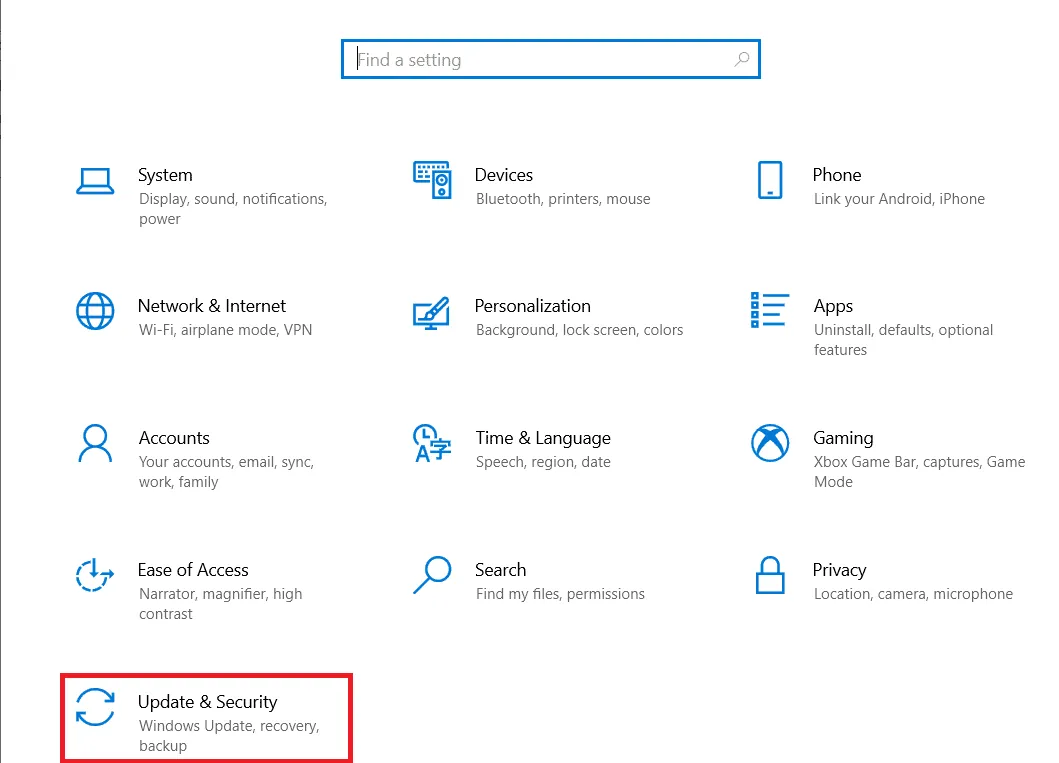
2. Klikněte na "Aktualizace a zabezpečení".
3. V levém panelu přejděte do nabídky "Obnovení".
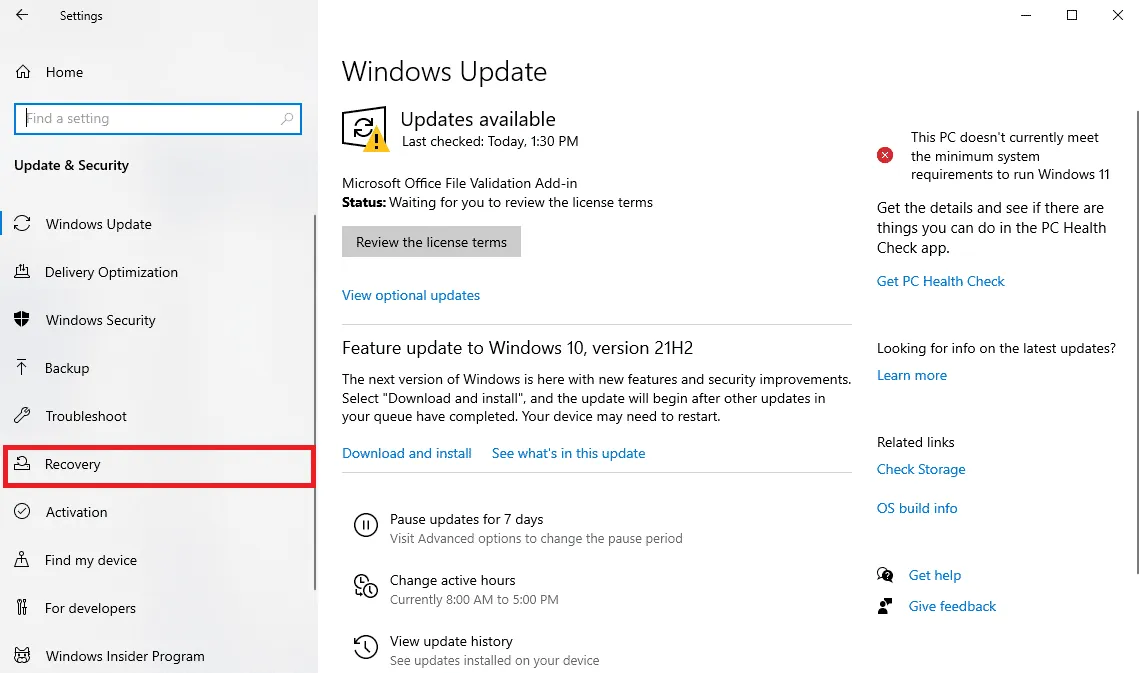
4. Vyhledejte "Přejít zpět na předchozí verzi Windows 10" a klikněte na "Začít".
5. Počkejte na dokončení procesu a restartujte počítač.
Metoda 15: Resetujte aplikaci Netflix
Pokud aktualizace Netflixu nevyřešila problém s Virgin Media, problém může vyřešit resetování aplikace Netflix. Netflix, stejně jako ostatní aplikace, má mezipaměť pro dočasné soubory. Tyto soubory se mohou časem poškodit a vést k chybám Netflixu. Pro resetování aplikace Netflix postupujte podle následujících kroků:
1. Stiskněte současně klávesy Windows + I a otevřete "Nastavení".
2. Klikněte na "Nastavení aplikací".
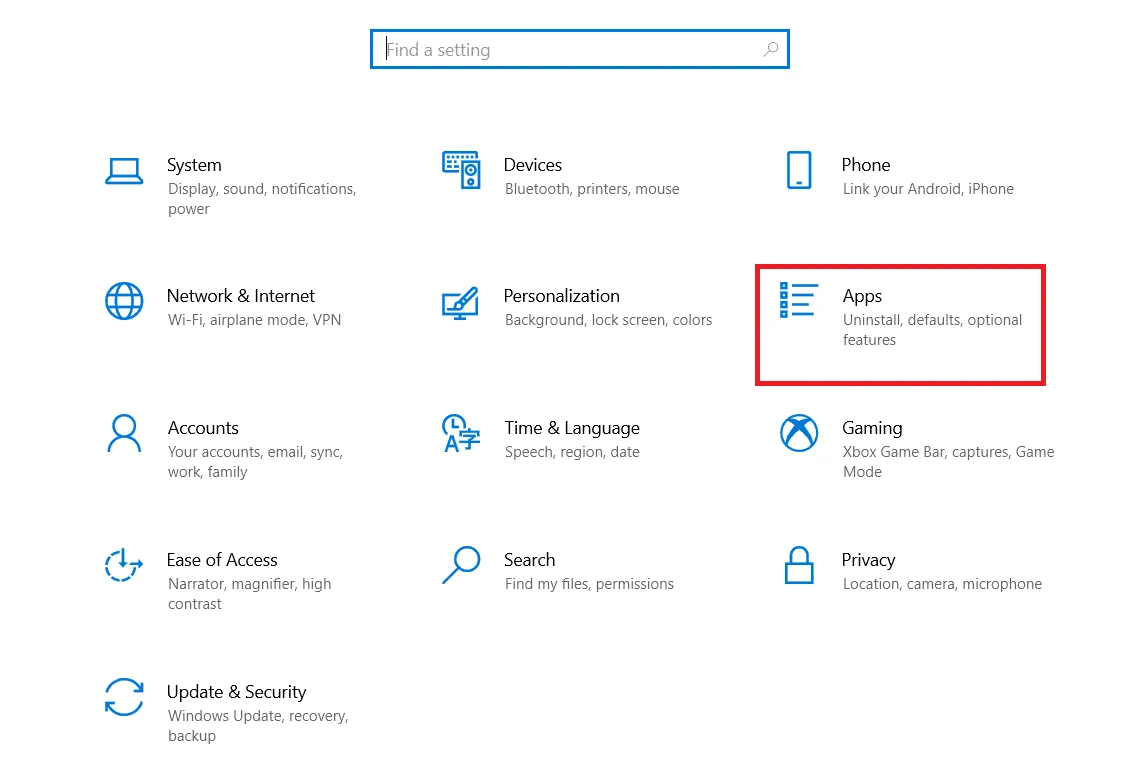
3. V okně "Aplikace a funkce" vyhledejte aplikaci Netflix a klikněte na ni.
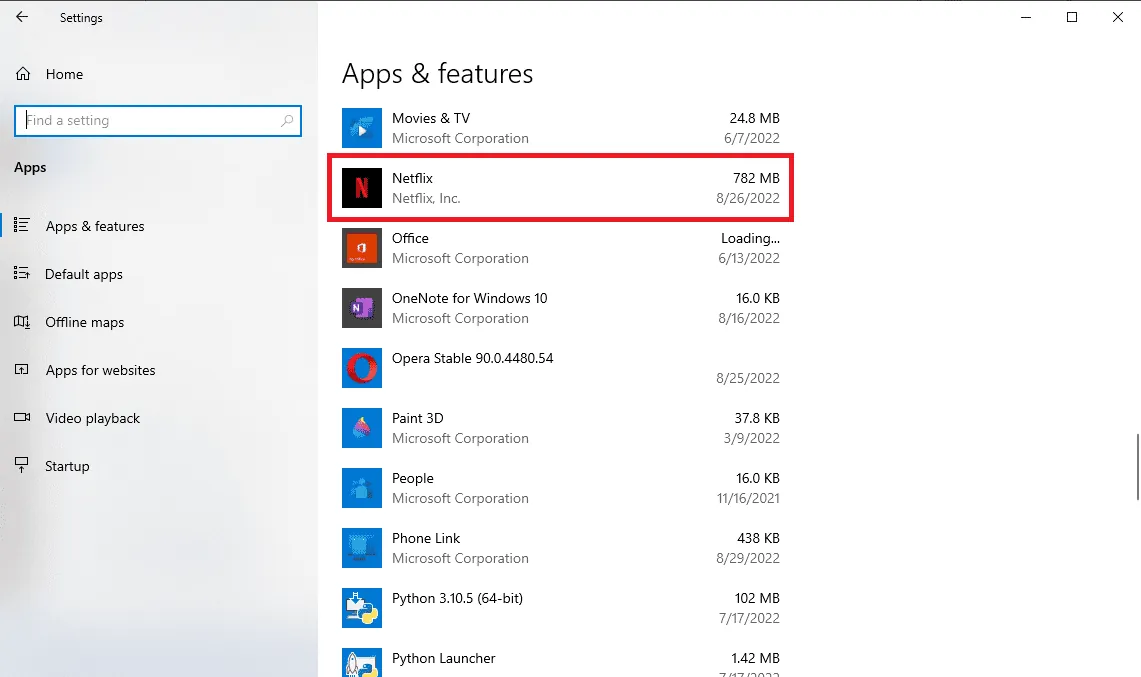
4. Poté klikněte na "Rozšířené možnosti".
<img decoding="async" class="alignnone wp-image-145410" width="700" height="415" src="https://wilku.top/wp-content/uploads/20
