19 úžasných hacků, jak hacknout Roku a získat bezplatné kanály
Ačkoli zařízení Roku nemají možnost neoficiální úpravy systému jako jiná moderní chytrá zařízení, jsou oblíbená díky mnoha trikům a řešením, jak získat volně dostupné kanály. To rozšiřuje dostupnost obsahu a nabízí flexibilní používání. Roku podporuje spoustu kanálů, díky nimž mohou uživatelé sledovat videa z Amazon Prime, Netflix, Disney, HBO a poslouchat hudbu ze Spotify, Wynk, YouTube, Amazon Music a dalších. Pokud však toužíte mít nad svým zařízením ještě větší kontrolu, můžete využít možnosti instalace Kodi na Roku, která vám umožní získat přístup k bezplatným kanálům. Pokračujte ve čtení tohoto užitečného návodu!
19 skvělých triků, jak získat bezplatné kanály na Roku
Vzhledem k tomu, že Roku obvykle nepodporuje platformy jako Kodi kvůli ochraně před neautorizovaným obsahem, což uživatelům komplikuje získání bezplatných kanálů, nabízíme zde několik triků, jak bezplatné kanály na Roku získat.
1. Vychutnejte si bezplatné filmy a seriály
Získejte přístup k bezplatným filmům a seriálům na Roku pomocí následujících kroků.
1. Roku nabízí funkci, kde si uživatelé mohou vybírat bezplatné filmy a seriály.
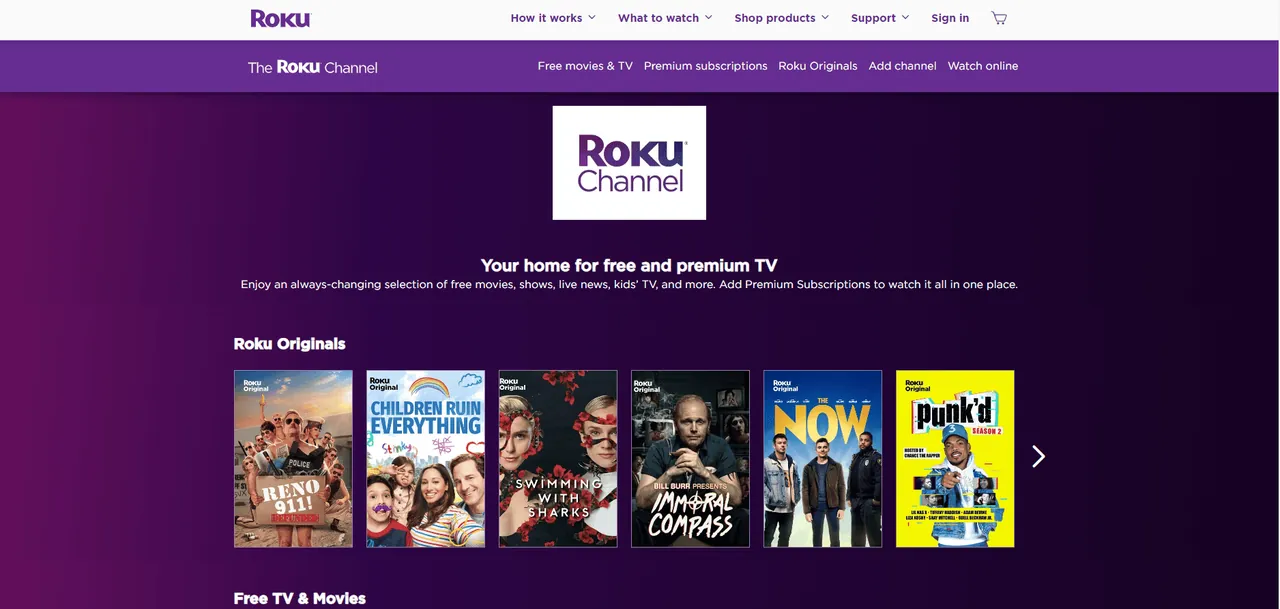
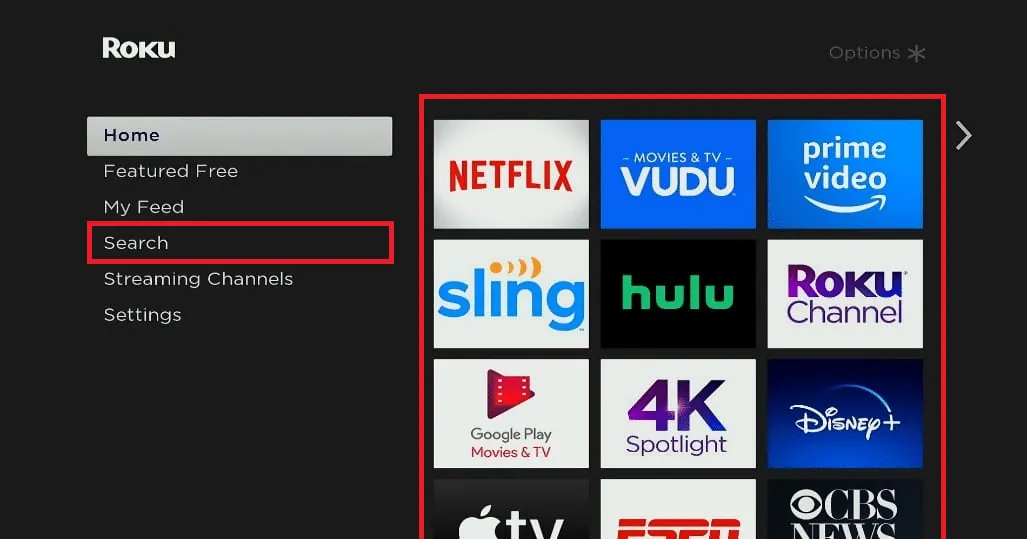
2. Roku pravidelně aktualizuje seznam dostupných titulů, kde si uživatelé mohou vybrat své oblíbené filmy a seriály. Chcete-li zobrazit tento seznam, stiskněte tlačítko Domů na dálkovém ovladači, přejděte na Streaming Channels a vyberte Top Free. Odtud si můžete přidat libovolný z nabízených kanálů do svého seznamu.
3. Pokud znáte název konkrétního bezplatného kanálu, který chcete přidat, můžete tak učinit. Přejděte na Streaming Channels, zadejte název do vyhledávání a ověřte, zda je na Roku dostupný.
4. Další možností, jak vyhledat bezplatné filmy a seriály, je použít vyhledávání na hlavní obrazovce. Zadejte název filmu nebo seriálu a zjistíte, zda je dostupný na Roku, případně zda je jeho sledování zpoplatněno.
2. Snadné vyhledání obsahu ve 4K
Pokud máte zařízení, které podporuje 4K, můžete snadno najít 4K obsah tím, že v nabídce Streaming Channels vyberete možnost UHD Content Available. Zde se zobrazí seznam kanálů, které 4K obsah nabízejí. Nicméně, ne vše, co kanály nabízejí, je ve 4K, takže je potřeba zkontrolovat, který obsah je v této kvalitě dostupný. Jedná se o další užitečný trik, jak obejít omezení Roku.
Poznámka: Obsah a kategorie UHD jsou dostupné pouze na vybraných 4K zařízeních Roku, jako jsou Roku 4, Ultra, Streaming Stick+, Premiere, Premire+ a Premiere.
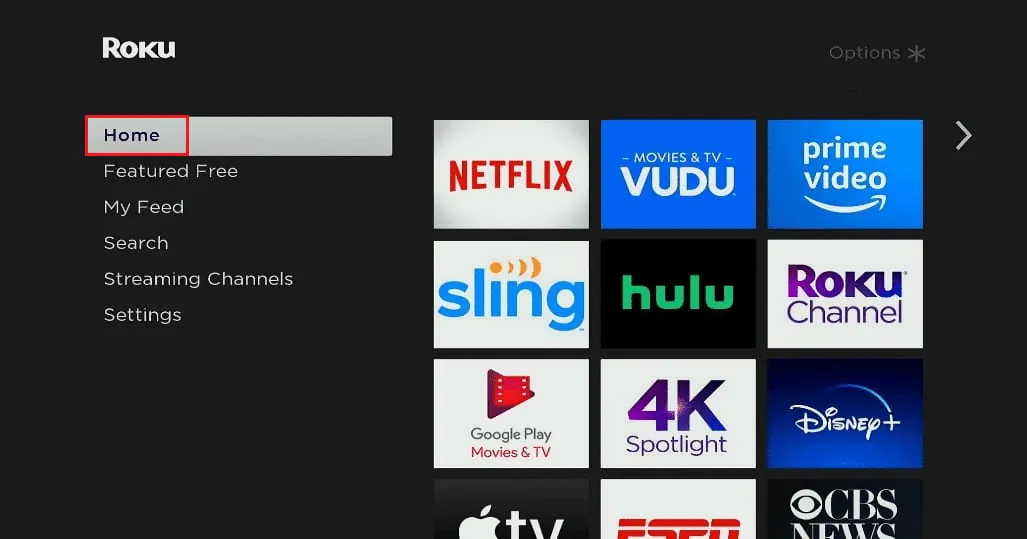
3. Sledujte živé televizní vysílání přes anténu
Pokud nemáte Roku TV, která má vestavěný tuner, můžete použít Roku Stick nebo box v kombinaci s externím tunerem nebo DVR, jako je Tablo, Clearstream TV a AirTV. Tato zařízení přijímají televizní signál pomocí antény a následně jej bezdrátově přenášejí do vašeho streamovacího zařízení Roku.
4. Přidejte skryté nebo necertifikované kanály
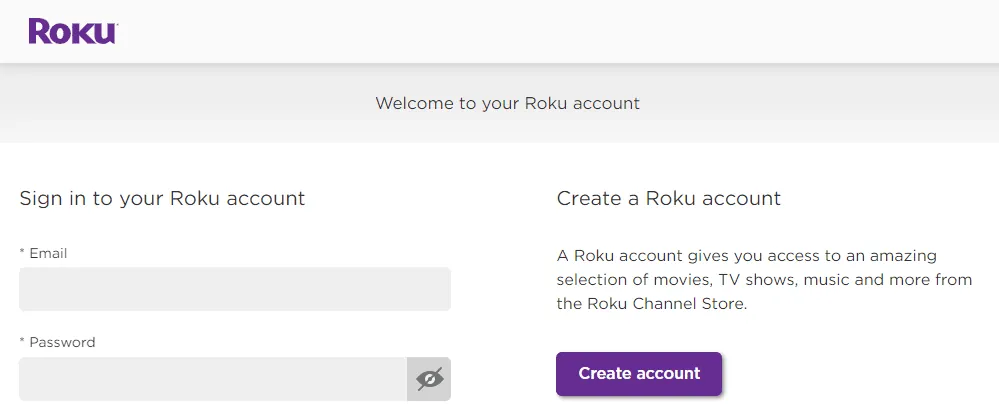
Jedním z oblíbených triků, jak získat bezplatné kanály na Roku, je přidání necertifikovaných, skrytých nebo soukromých kanálů. Tyto kanály se obvykle nezobrazují v běžném seznamu streamovacích kanálů. Pro jejich přidání se musíte přihlásit ke svému Roku účtu na počítači nebo smartphonu a zadat specifický kód.
5. Odstraňte zamrzání a zasekávání videa
Některé streamovací služby, jako je Hotstar, upravují kvalitu videa a zvuku v závislosti na rychlosti vašeho internetového připojení. Pokud vaše připojení není dostatečně rychlé, můžete se setkat se zasekáváním, ukládáním do vyrovnávací paměti nebo zamrzáním obrazu. Dalším užitečným trikem je odstranění těchto problémů.
- V některých případech můžete mít omezený měsíční datový limit, což znamená, že pokud sledujete příliš mnoho obsahu online, budete platit dodatečné poplatky.
- Problémy s vyrovnávací pamětí můžete vyřešit tím, že v tajné nabídce změníte bitovou rychlost, kterou vaše Roku přijímá. Změna bitové rychlosti však sníží kvalitu streamování, což se projeví ve sledování videí nižší kvality.
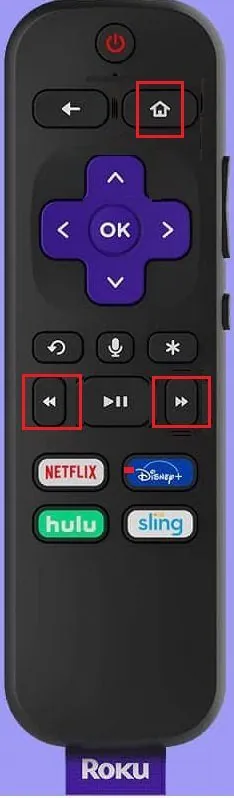
- Chcete-li změnit bitovou rychlost, stiskněte na ovladači pětkrát Home, třikrát RW (přetáčení zpět) a dvakrát FF (přetáčení vpřed). Poté můžete ponechat nastavení na Auto (výchozí), nebo jej upravit na specifickou rychlost. Díky tomu si můžete užívat obsah Roku bez problémů s vyrovnávací pamětí.
6. Zkontrolujte sílu signálu Wi-Fi
Problémem nemusí být pouze rychlost vašeho internetu, ale také síla signálu Wi-Fi. Roku má tajnou nabídku, kde můžete zkontrolovat sílu signálu vašeho Wi-Fi, které je spojené s vaším Roku zařízením. Pro přístup do této nabídky:
1. Stiskněte pětkrát tlačítko Domů.
2. Na dálkovém ovladači Roku vyberte postupně Nahoru, Dolů, Nahoru, Dolů, Nahoru.
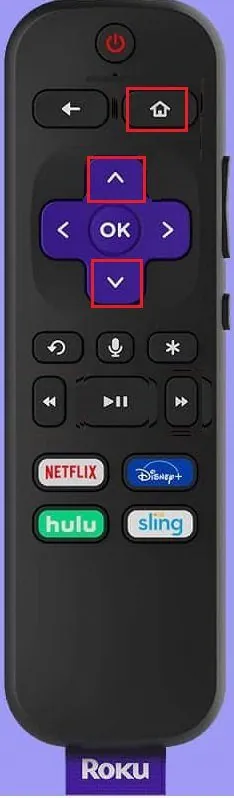
Tím se otevře tajná nabídka Wi-Fi, kde uvidíte sílu signálu. Tento trik zajistí kvalitní streamování na vašem zařízení Roku.
7. Používejte mobilní aplikaci pro ovládání Roku
Místo dálkového ovladače můžete Roku ovládat pomocí mobilní aplikace Roku, která je dostupná pro Android i iOS.
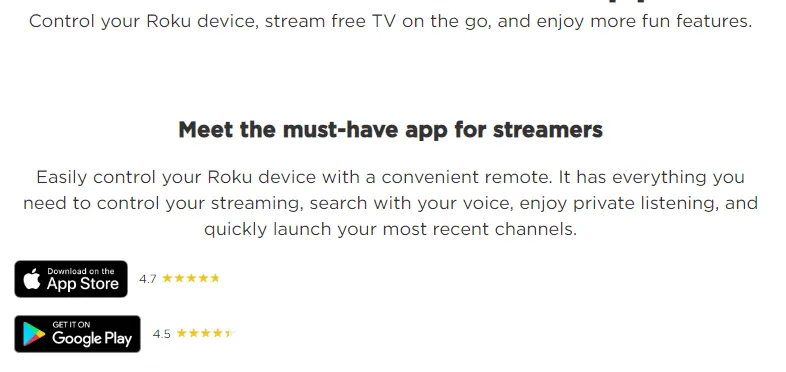
1. Hlavní výhodou tohoto triku je, že kromě dalších funkcí Roku aplikace umožňuje hlasové ovládání. Své zařízení můžete jednoduše ovládat hlasovými pokyny v angličtině a španělštině. Zde je několik příkladů:
- Spusťte kanál Roku
- Hledejte komedie
- Přehrát Handmaid's Tale na Hulu
- Nalaďte si ABC
- Přepnout na HDMI 1
- Nastavte časovač spánku na 60 minut
2. Tato aplikace ovládá streamovací i televizní funkce, jako je skenování kanálů OTA, výběr vstupu a ovládání videa a zvuku na Roku televizorech.
3. Aplikace nabízí i možnost soukromého poslechu přes reproduktor smartphonu nebo sluchátka.
8. Zrcadlení smartphonu na Roku
Pokud máte kompatibilní telefon (Android nebo iOS), můžete zrcadlit obrazovku smartphonu. To znamená, že vše, co se zobrazuje na vašem telefonu (včetně aplikací pro streamování, jako je Netflix, Amazon, Kodi, fotografií, videí, webových stránek a dalších), se bude zobrazovat na vaší televizi nebo Roku TV.
Pro zrcadlení nepotřebujete internet, signál jde přímo z vašeho smartphonu do Roku TV. Během zrcadlení nemůžete na telefonu dělat jiné věci, protože pokud přepnete na jinou aplikaci, zrcadlení se přeruší.
Pro zapnutí zrcadlení obrazovky v telefonu aktivujte tuto funkci v nastavení telefonu. Poté na dálkovém ovladači Roku stiskněte tlačítko Domů, klikněte na Nastavení > Systém > Zrcadlení obrazovky a vyberte jednu z několika možností:
1. Výzva – Zrcadlení obrazovky se aktivuje až po potvrzení.
2. Vždy povolit – Zrcadlení se automaticky povolí, když je detekováno zařízení.
3. Nikdy nepovolit – Zrcadlení obrazovky je zablokováno.
Následující pokyny vám pomohou pochopit, jak streamovat z Androidu do Roku pomocí aplikací:
- Ujistěte se, že Roku a Android zařízení jsou připojeny ke stejné Wi-Fi síti.
- Nainstalujte do svého Android zařízení některou z aplikací pro zrcadlení obrazovky pro Android a Roku.
- Otevřete aplikaci a postupujte podle pokynů na obrazovce pro připojení Android zařízení k Roku TV.
- Poté přidejte aplikaci na domovskou stránku Roku TV výběrem možnosti Povolit.
- Nyní můžete spustit zrcadlení obrazovky a váš obsah se zobrazí na Roku TV.
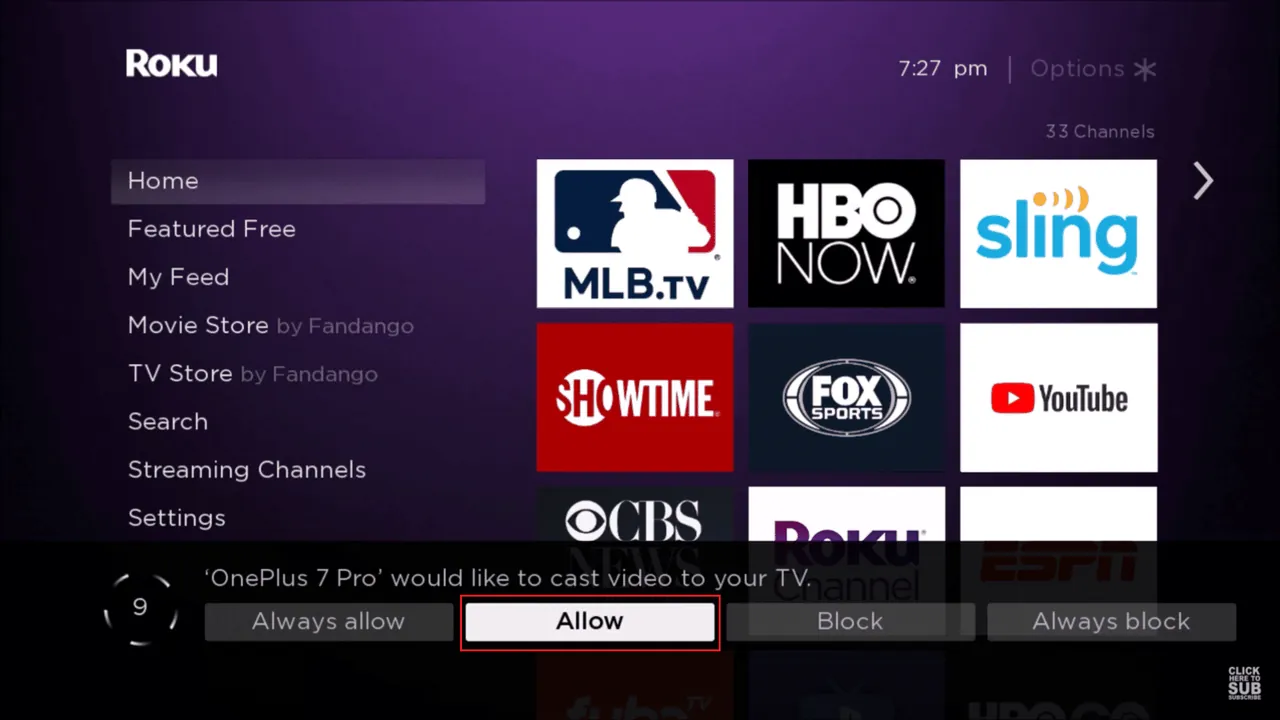
9. Používejte funkci Screen Casting
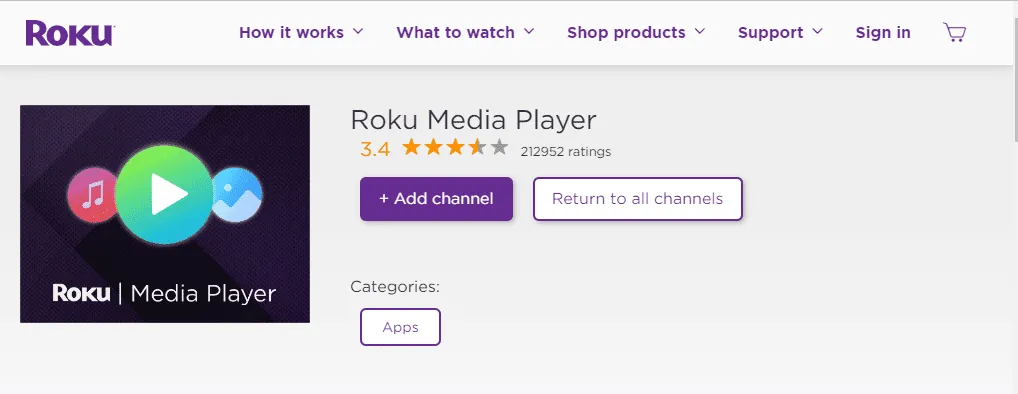
Funkce Screen Casting je další způsob, jak zobrazit obsah z mobilního telefonu na televizoru přes Roku. Tato funkce funguje s vybranými aplikacemi a umožňuje vám provádět další činnosti na telefonu, zatímco obsah se zobrazuje na televizi. Casting je k dispozici pro Android i iOS. Aby fungoval, musí být vaše zařízení Roku i telefon připojeny ke stejné síti Wi-Fi. Pomocí aplikace Roku Media Player můžete také přehrávat hudbu, videa a fotografie z počítače nebo jiného mediálního serveru. Aplikace Roku Media Player podporuje také streamovací kanály. Zajímavostí je i to, že pokud má vaše zařízení/TV/Roku TV USB port, můžete si užívat obsah i z USB flash disků.
10. Hrajte hry na Roku
Kromě sledování filmů a seriálů můžete na Roku hrát i hry. Ačkoli není tak dobrá jako herní konzole, můžete si na ní zahrát mnoho zábavných titulů.
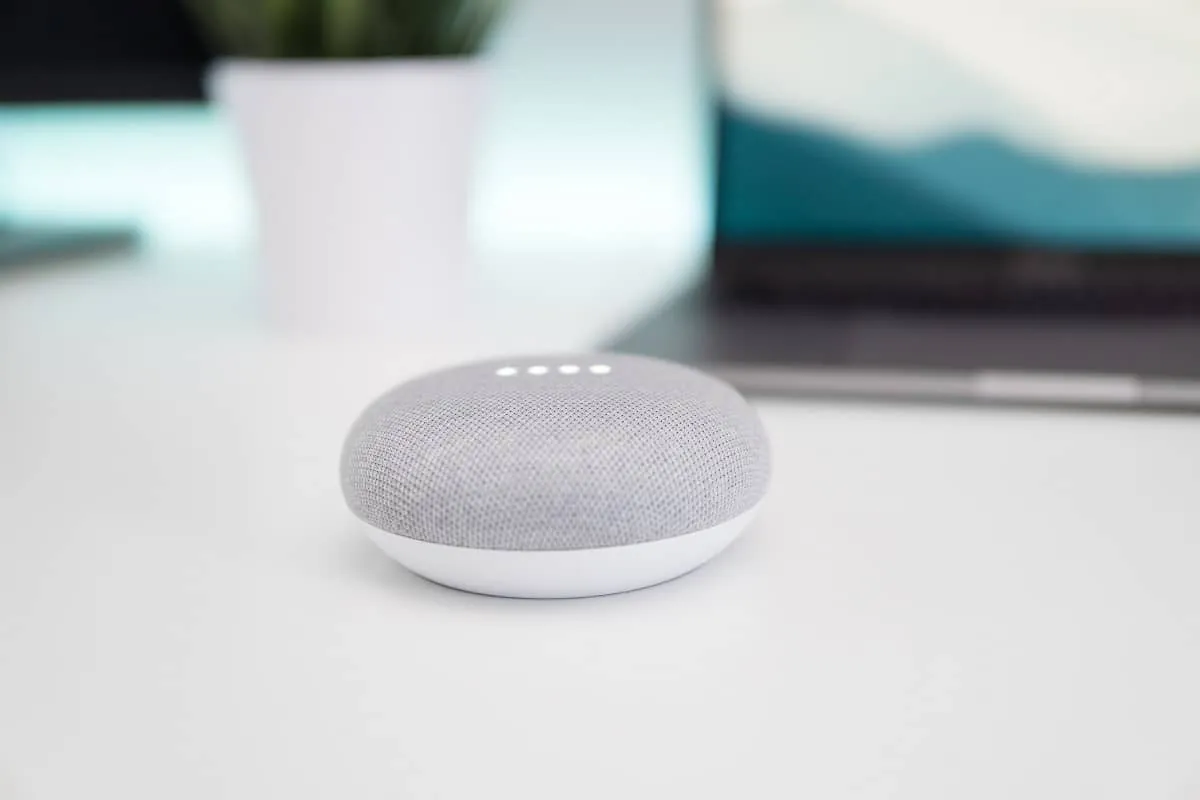
11. Ovládejte Roku pomocí Google Home nebo Alexa
Roku má svůj systém hlasového ovládání, ale je potřeba ho aktivovat stiskem tlačítka na dálkovém ovladači. Můžete ale některé funkce ovládat i pomocí Alexy nebo Google Home. Hlavní výhodou je, že zařízení můžete ovládat hlasem bez použití rukou.
12. Zapněte okamžité přehrávání s titulky
Běžné televizory nabízejí titulky pro sluchově postižené, ale i Roku televizory nabízejí tuto možnost. Navíc je zde i speciální funkce okamžitého přehrávání s titulky. Pokud jste v pořadu nebo filmu nerozuměli posledním sekundám, nebo jste něco zmeškali kvůli hluku, nebo pokud nejsou dialogy jasné, můžete si přehrát daný úsek znovu s titulky. Pro aktivaci této funkce postupujte následovně:
1. Otevřete nabídku na obrazovce.
2. Klikněte na Nastavení.
3. Klikněte na Možnosti a poté na Okamžité přehrávání.
13. Použijte spořič obrazovky
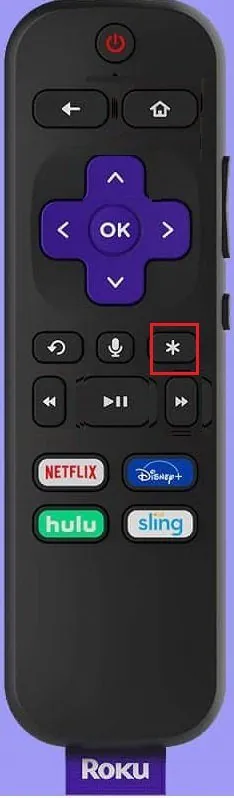
Pokud jste dlouho sledovali obsah a necháte televizi zapnutou, Roku po chvíli nastaví výchozí spořič obrazovky. Máte ale také možnost ho změnit a přizpůsobit. Pro spuštění spořiče obrazovky stiskněte na ovladači tlačítko * a vyberte možnost Spořič obrazovky.
14. Poslouchejte přes sluchátka
Vybrané modely Roku mají dálkové ovládání se sluchátky a konektorem pro sluchátka. Po zapojení můžete poslouchat zvuk pomocí sluchátek. Tato funkce se hodí pro poslech hudby i soukromé hovory a můžete ji vzít kamkoli s sebou. Pokud chcete poslouchat zvuk v sluchátkách i přes reproduktory televize, postupujte následovně: stiskněte na dálkovém ovládání:
1. Dvakrát stiskněte tlačítko pro zvýšení hlasitosti.
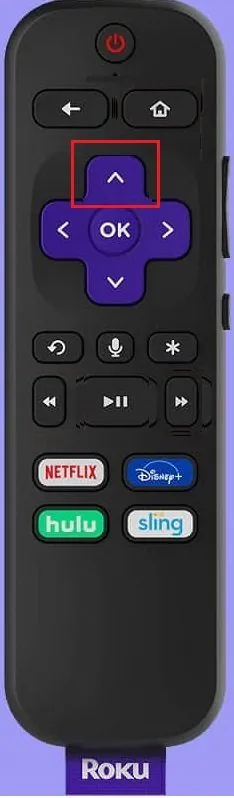
2. Dvakrát stiskněte tlačítko pro snížení hlasitosti.
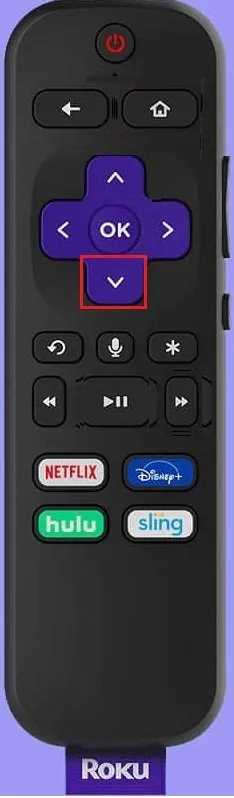
3. Třikrát stiskněte tlačítko pro zvýšení hlasitosti.
4. Třikrát stiskněte tlačítko pro snížení hlasitosti pro aktivaci funkce Audience Audio.
15. Používejte Roku s domácím kinem pro lepší zvuk

Místo připojení streamovacího klíče nebo boxu Roku k televizi, ho můžete připojit k domácímu kinu. Přijímač pak posílá video signál do televize a zajišťuje:
- Přístup k lepším zvukovým formátům, jako je Dolby Atmos, Dolby Digital, Dolby 5.1 a Dolby 7.1, které jsou dostupné u vybraného obsahu podporovaného platformami jako Netflix, Disney a Prime.
- Lepší zvuk pro hudbu.
16. Upravte si vzhled obrazovky Roku
Kromě triků pro získání bezplatných kanálů, si můžete i přizpůsobit vzhled Roku. Můžete změnit téměř vše, jako jsou barvy, styly menu i pozadí. Vzhled se dá přizpůsobit v nastavení Roku:
1. Stiskněte tlačítko Domů na ovladači Roku.
2. Přejděte do Nastavení.
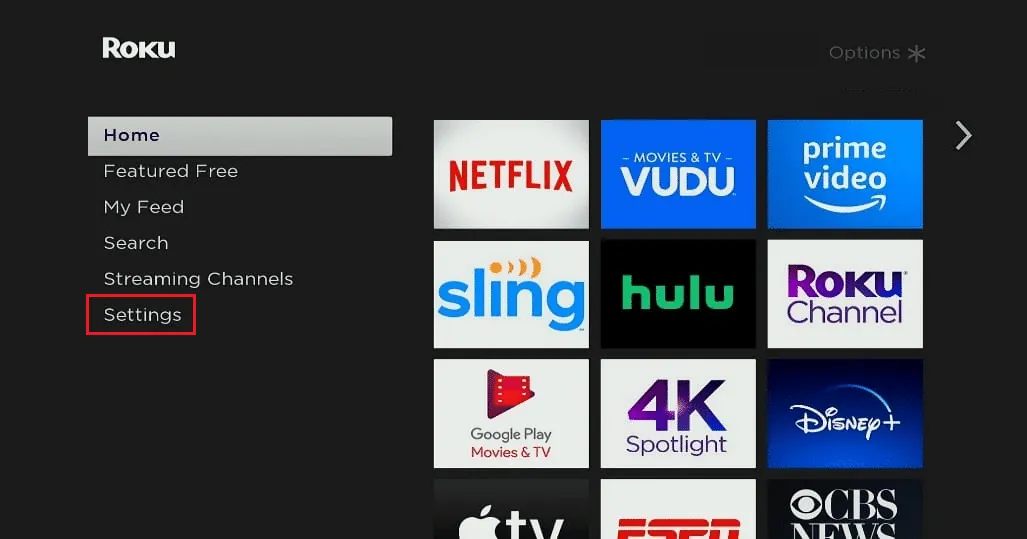
3. Vyberte možnost Moje motivy.
Zde si můžete vybrat z předinstalovaných motivů, nebo si můžete stáhnout další kliknutím na možnost Získat další motivy.
17. Upravte pořadí kanálů
Pokaždé, když přidáte nový kanál na domovskou obrazovku, je automaticky umístěn na konec seznamu. Pokud máte hodně kanálů, může být obtížné najít ty oblíbené. Můžete ale pořadí kanálů upravit a ty, které používáte nejčastěji, přesunout na začátek.
Postupujte následovně:
1. Stiskněte tlačítko Domů na ovladači Roku.
2. Poté stiskněte pravé tlačítko na směrové podložce.
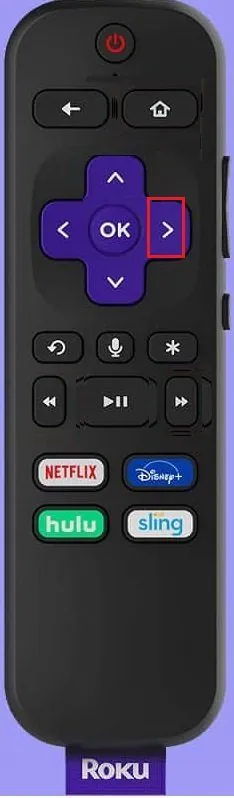
3. Nyní se dostanete do seznamu kanálů.
4. Pomocí směrové podložky zvýrazněte kanál, který chcete přesunout.
5. Stisknutím tlačítka Start otevřete nabídku možností.
6. Vyberte Přesunout kanál.
7. Přesuňte kanál na nové místo a stiskněte tlačítko OK.
18. Procházejte web pomocí Roku
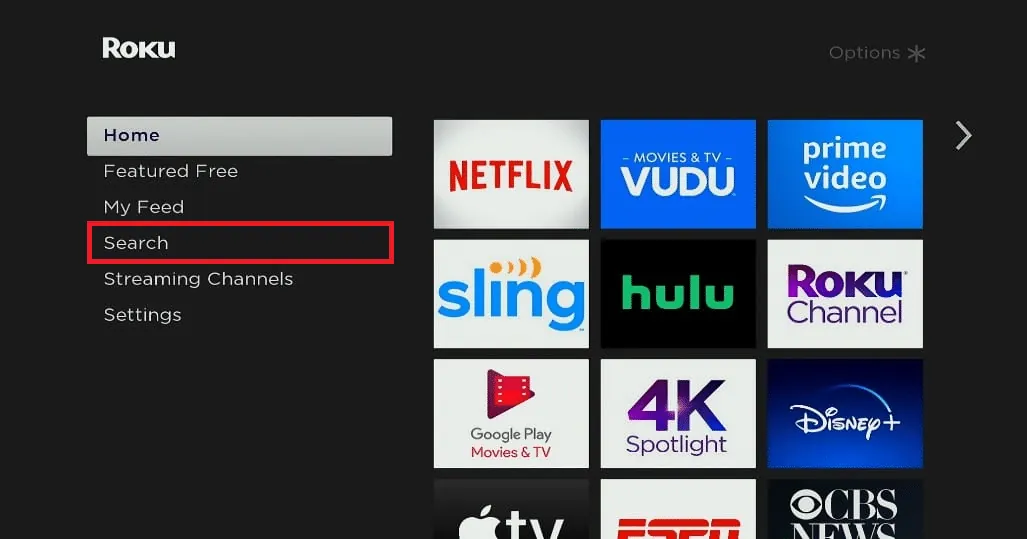
Ačkoli Roku nemá vestavěný webový prohlížeč, existuje několik možností. Jednou z nich je použití prohlížeče, který máte na svém mobilu, a druhou možností je zrcadlení obrazovky smartphonu.
19. Cestujte s Roku
Roku má skvělou funkci Hotel and Dorm Connect, kterou ocení studenti na kolejích nebo cestovatelé. Pro úspěšné připojení na cestách, se ujistěte, že máte nejnovější aktualizaci Roku, veškeré potřebné příslušenství jako HDMI kabel, napájecí adaptér, dálkový ovladač a smartphone. Zkontrolujte, zda hotel, ve kterém se ubytujete, má připojení k internetu a že televize, kterou budete používat, má vstupy jako HDMI a další. Po připojení Roku Sticku nebo Boxu:
1. Stiskněte na ovladači Roku tlačítko Domů.
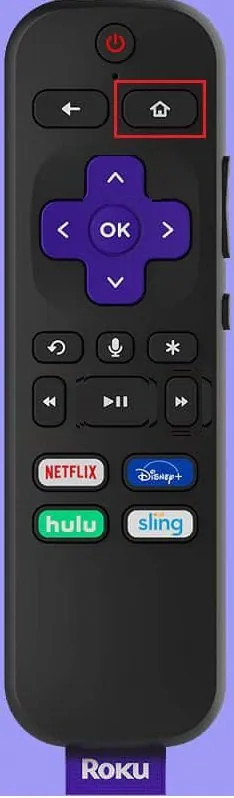
2. Přejděte do Nastavení a poté do Síť.
3. Vyberte Nastavit připojení.
4. Nakonec vyberte Bezdrátové připojení.
Po navázání sítě vyberte možnost Jsem v hotelu nebo na koleji a poté se na obrazovce zobrazí několik výzev k ověření, například zadání hesla Wi-Fi a použitím webového serveru Roku, které může také vyžadovat smartphone, notebook nebo tablet.
Proč odblokovat Roku pomocí Kodi?
Důvody pro odblokování Roku pomocí Kodi jsou následující:
- Roku nastavuje limity a omezení obsahu, aby chránil svůj systém. Omezení jsou nastaveny kvůli snížení chyb a zabránění selhávání zařízení Roku nebo jeho operačního systému.
- Roku nabízí spoustu obsahu, ale zaměřuje se na dostupnost pro širokou veřejnost, nikoliv na neomezený přístup.
- Roku neposkytuje přístup k některým nejnovějším filmům, seriálům a může omezovat přístup ke sportovním kanálům. To může vést uživatele k tomu, že se budou chtít vyhnout těmto omezením a odblokovat zařízení Roku.
- Odblokováním Roku pomocí Kodi můžete získat přístup k velkému množství obsahu, který je jinde nedostupný.
- Kodi je aplikace, kterou mají uživatelé Roku možnost používat. Další výhodou je, že Kodi podporuje širokou škálu hardwarových platforem.
- Roku běží téměř na každém operačním systému a dokonce na jakémkoli zařízení s čipem GPU.
- Kodi funguje jako centrum domácího kina. Po odblokování Roku pomocí Kodi získáte lepší přehled o velké škále online služeb. Kodi nemá taková omezení, jako jiné platformy. Naopak je otevřená i dalším softwarům.
- Odblokováním Roku pomocí Kodi získáte neomezený přístup k obsahu bez ohledu na umístění nebo obavy o soukromí. Nicméně se vystavujete potenciálním rizikům narušení soukromí ze strany třetích stran.
Poznámka: Pro ochranu vašeho soukromí doporučujeme použít VPN. Vyberte si síť se striktními zásadami bez protokolování, abyste zabránili úniku vašich dat.
***
Doufáme, že byl tento návod užitečný a nyní máte představu, jak získat bezplatné kanály na svém zařízení Roku. Navštivte naše stránky pro další tipy a triky a zanechte nám komentář.
