Opravte pád AMD Radeon WattMan ve Windows 10
Někteří uživatelé počítačů se setkali s nečekanými problémy s nástrojem Radeon WattMan, které se objevily na jejich strojích. Tato chyba se může objevit z mnoha různých důvodů na počítačích s grafickými kartami AMD Radeon. Pokud i vy chcete tento problém vyřešit, přečtěte si tento článek až do konce. Zjistíte, co přesně je Radeon WattMan, a jak opravit jeho výchozí chybu. Následujte uvedené kroky a zbavte se potíží s pádem AMD WattMan.
Řešení selhání AMD Radeon WattMan v systému Windows 10
Možná se ptáte, co vlastně Radeon WattMan je. Jedná se o nástroj od společnosti AMD určený ke správě napájení, který reguluje takt jádra a paměti, rychlost ventilátorů, napětí GPU a teplotu. Používá se k přetaktování počítače a je známý svou přesností v tomto ohledu. Než se ale podíváme na další otázky, pojďme se podívat na důvody, proč se tato chyba Radeon WattMan objevuje.
- Aktivovaná funkce rychlého spuštění
- Poškozené systémové soubory
- Přetaktovaná grafická karta
- Problémy s ovladači grafické karty
- Vadná grafická karta
Toto jsou některé z příčin problému, kterému čelíte. Nyní přejdeme k metodám, které vám vysvětlí, jak tuto chybu odstranit.
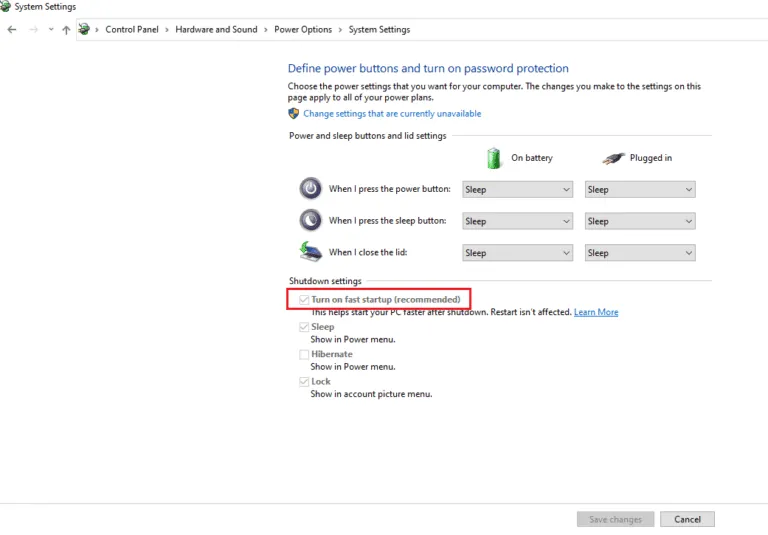
Metoda 1: Deaktivace rychlého spuštění
Pokud máte na počítači povolenou možnost rychlého spuštění, je možné, že váš počítač nenačítá správně ovladače grafické karty, což vede k problémům s nimi a následně i k chybě Radeon WattMan. Pro vyřešení tohoto problému je nutné vypnout funkci rychlého spuštění, aby se ovladače grafiky načetly správně. Po vypnutí této funkce byste měli být schopni ihned vyřešit problém s pádem AMD WattMan.
Metoda 2: Opětovná instalace ovladačů grafické karty
I když jste deaktivovali rychlé spuštění, a problém s chybou Radeon WattMan stále přetrvává, zkuste si nainstalovat nejnovější verzi ovladačů grafické karty. Tato metoda nahradí staré a poškozené ovladače novými. Postupujte podle kroků níže a vyřešte problémy s pádem Radeon WattMan.
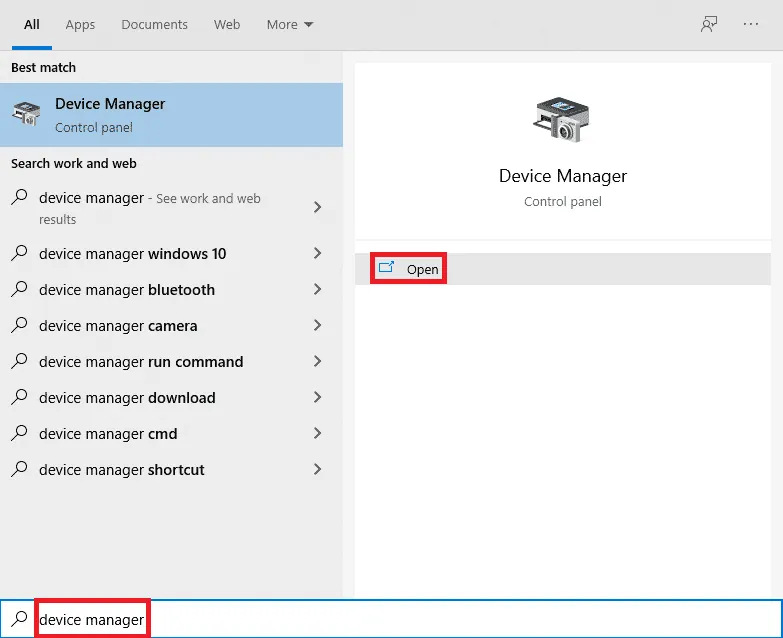
1. Do vyhledávacího pole Windows napište „Správce zařízení“ a klikněte na „Otevřít“, jak je znázorněno.
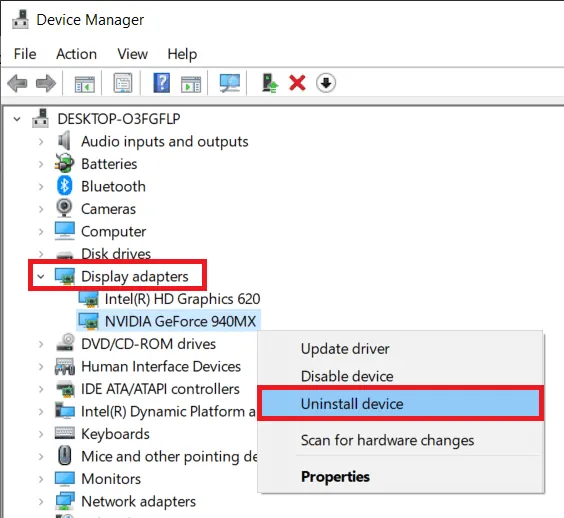
2. Rozbalte položku „Grafické adaptéry“ kliknutím na šipku.
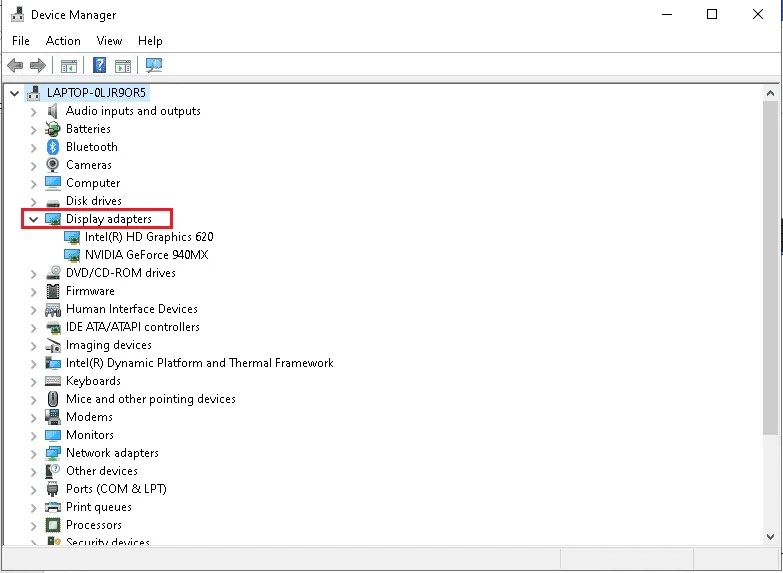
3. Klikněte pravým tlačítkem myši na ovladač vaší grafické karty a zvolte „Odinstalovat zařízení“.
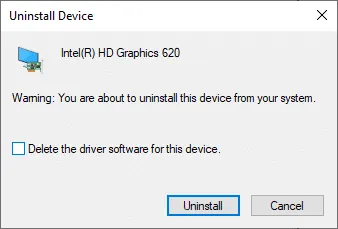
4. Zaškrtněte políčko „Odstranit software ovladače tohoto zařízení“ a v potvrzovacím okně klikněte na „Odinstalovat“.
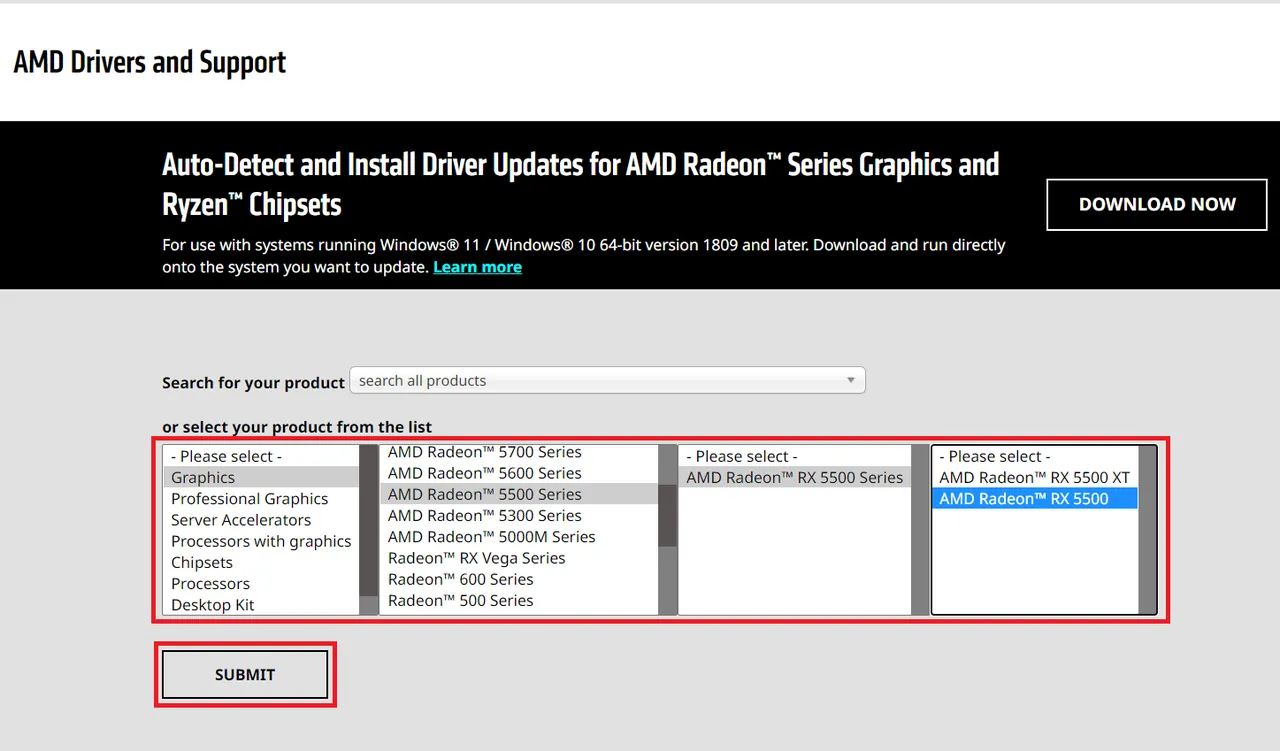
5. Přejděte na webovou stránku podpory AMD, kde vyhledejte a stáhněte si ovladače grafické karty.
6. Ze seznamu vyberte správný ovladač pro vaše zařízení a klikněte na „ODESLAT“.
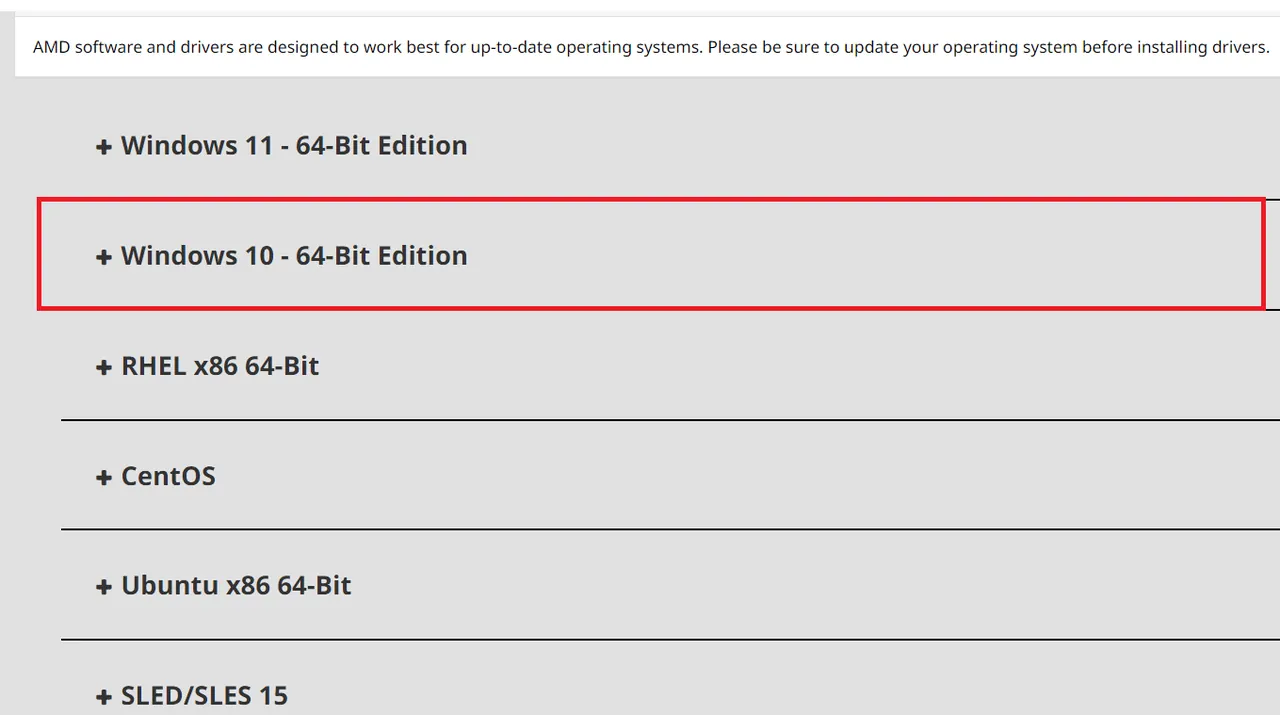
7. Klikněte na příslušný operační systém vašeho zařízení, pro který chcete ovladače stáhnout.
8. Klikněte na „STÁHNOUT“ pro zahájení procesu stahování.
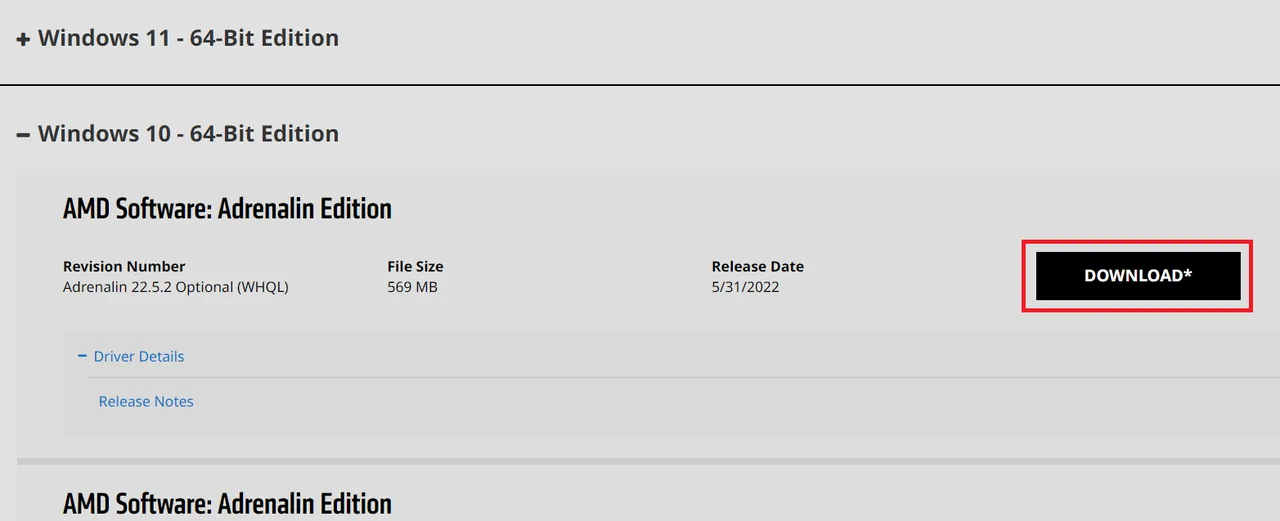
9. Při instalaci ovladače postupujte podle pokynů na obrazovce. Poté ověřte, zda je chyba selhání Radeon WattMan vyřešena.
Metoda 3: Vyhněte se přetaktování GPU
Pokud se frekvence grafické karty na vašem počítači zvýší nad rámec doporučených limitů výrobce, může se objevit chyba zhroucení Radeon WattMan. I když to může zvýšit výkon počítače, přetaktování může vést k různým problémům a chybám. Proto se doporučuje nepřetaktovávat GPU, aby se předešlo chybám jako je obnova nastavení Radeon WattMan z důvodu neočekávané chyby systému.
Metoda 4: Oprava systémových souborů
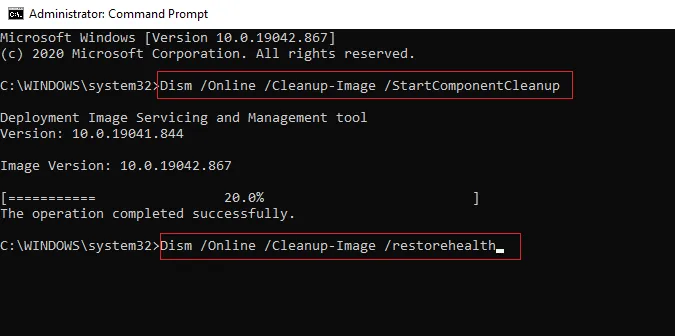
Někdy může dojít k chybě Radeon WattMan, pokud jsou systémové soubory poškozené a nepracují správně. Tuto chybu můžete opravit pomocí nástrojů DISM nebo příkazu SFC scan now. Podívejte se na návod, jak opravit systémové soubory v systému Windows 10 a vyřešte tak i výchozí chybu Radeon WattMan.
Metoda 5: Odinstalace přetaktovacích programů
Jelikož je Radeon WattMan nástroj pro přetaktování, může docházet ke konfliktům s jinými podobnými nástroji. Pro vyřešení chyby odinstalujte ostatní programy pro přetaktování dle následujících kroků.
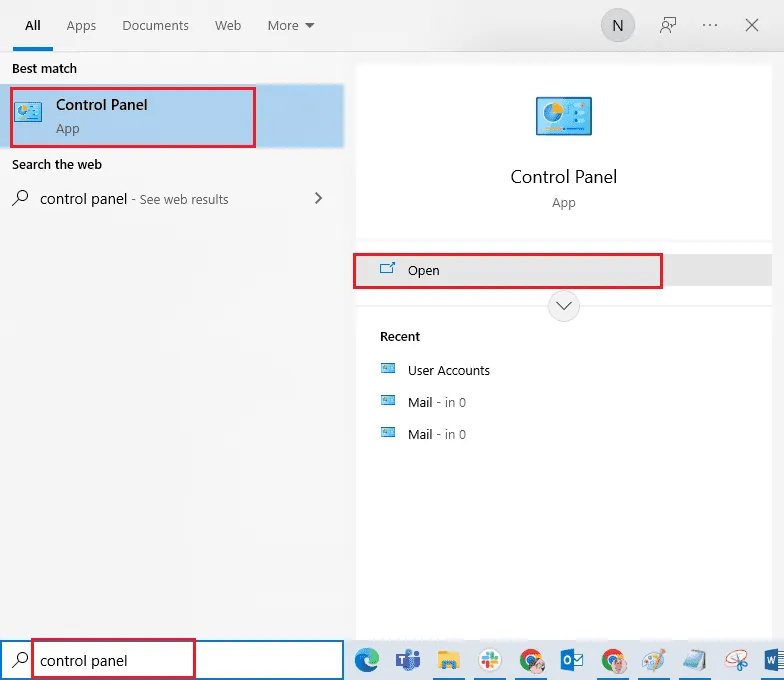
1. Stiskněte klávesu Windows, napište „Ovládací panely“ a klikněte na „Otevřít“.
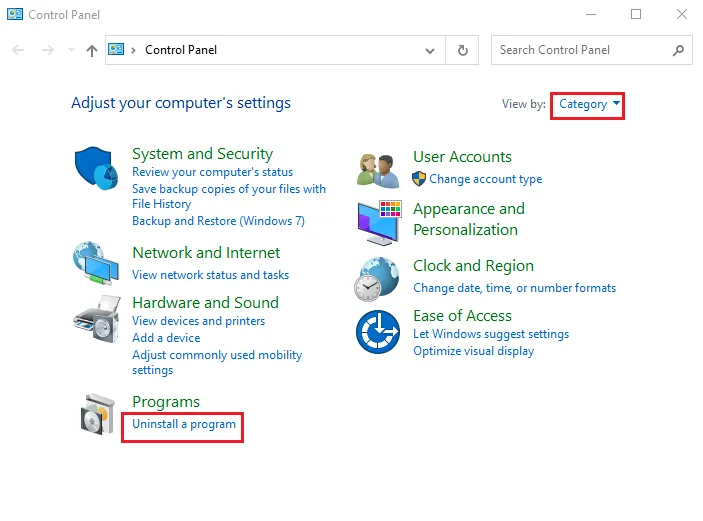
2. V pravém horním rohu zvolte „Zobrazit jako“ > „Kategorie“. Klikněte na „Odinstalovat program“ v sekci „Programy“.
3. V seznamu nainstalovaných programů vyhledejte program pro přetaktování a klikněte na něj pravým tlačítkem.
4. Klikněte na „Odinstalovat“ a potvrďte vyskakovací okno.
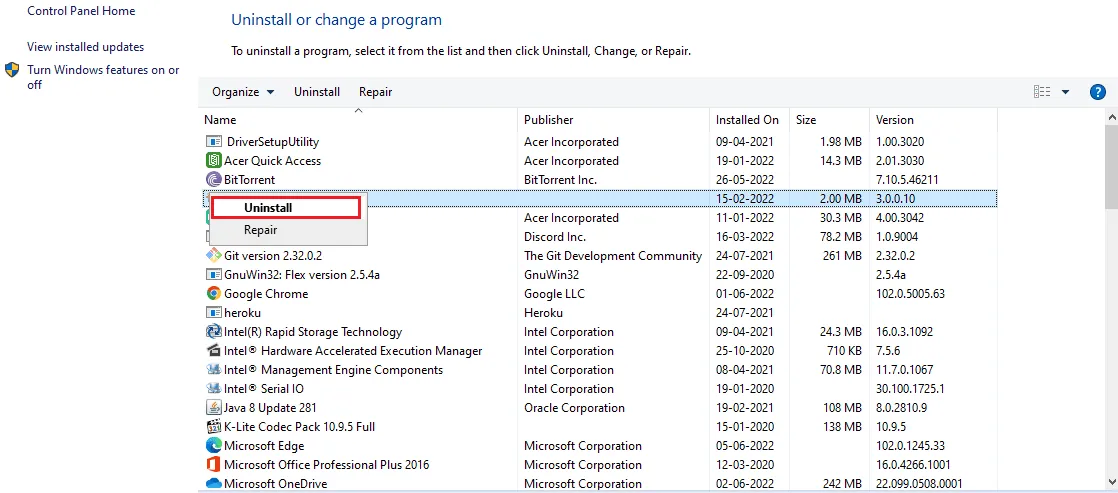
5. Postupujte podle pokynů na obrazovce a odinstalujte požadované programy pro přetaktování.
6. Nakonec restartujte počítač a ověřte, zda se chyba Radeon WattMan odstranila.
Metoda 6: Výměna grafické karty
Pokud vám žádná z předchozích metod nepomohla vyřešit problém se selháním AMD WattMan, zvažte výměnu grafické karty. Pokud má váš počítač procesor Intel, můžete také využít interní grafickou kartu. To by mohlo váš problém vyřešit i vyřešit jakékoliv další neznámé problémy s grafikou.
***
Doufáme, že jste porozuměli metodám, jak vyřešit problém se selháním Radeon WattMan na vašem počítači se systémem Windows. Pokud máte nějaké dotazy k tomuto článku nebo návrhy na jiná témata, která byste si přáli zpracovat, zanechte je v sekci komentářů. Budeme rádi za vaši zpětnou vazbu.
