4 Aplikace Windows pro úpravu videa, které fungují na Linuxu
V operačním systému Linux existuje spousta nástrojů pro editaci videa, avšak ne každý si s nimi padne do oka. Pokud jste nově přešli z Windows a nejste spokojeni s dostupnými linuxovými editory, nezoufejte! Máme pro vás řešení. Představujeme vám 4 programy pro střih videa, původně určené pro Windows, které můžete s úspěchem používat i v Linuxu!
1. Adobe Premiere Pro/After Effects Creative Cloud
Dá se s naprostou jistotou říci, že v oblasti střihu videa je Adobe Premiere Pro a Adobe After Effects nejrozšířenější volbou. Není se čemu divit. Fungují na platformách PC i Mac, disponují obrovským množstvím pokročilých funkcí pro tvorbu videa a jsou standardem pro většinu profesionálů v oblasti video produkce.
Bohužel, Linux je v tomto ohledu opomíjen a společnost Adobe nemá v plánu portovat Premiere Pro/After Effects, ani zbytek svého softwarového balíku na tuto platformu. Nicméně, není to tak velký problém. Díky nástrojům jako Wine a PlayOnLinux a šikovnému programování, je možné spustit Adobe Creative Cloud i v Linuxu.
Jak zprovoznit Creative Cloud v Linuxu
Chcete-li se dozvědět, jak na instalaci a nastavení Adobe Premiere Pro a zbytku sady Creative Cloud ve vaší linuxové distribuci, prostudujte si náš podrobný návod. V něm vás krok za krokem provedeme celým procesem instalace a konfigurace.
Berte prosím na vědomí, že metoda s PlayOnLinux pro zprovoznění Adobe Creative Cloud (a tedy i Adobe Premiere Pro) je poměrně citlivá. Při našem testování fungovala, avšak váš výsledek se může lišit v závislosti na používané linuxové distribuci, hardwaru počítače a dalších faktorech.
2. Sony Vegas Movie Studio Platinum 13
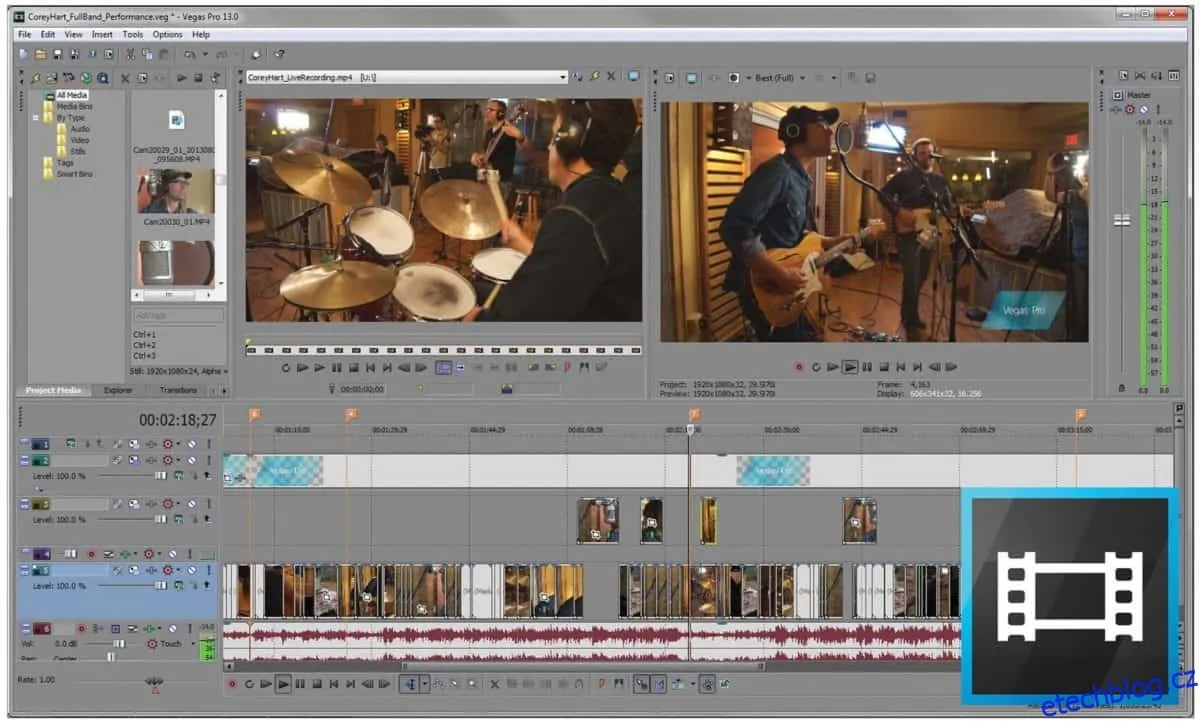
Přestože se Adobe Premiere Pro stalo dominantním video editorem pro mnoho uživatelů Windows, ne všichni s tím souhlasí. Někteří tvůrci zkrátka nemají v oblibě přístup Adobe k nástrojům pro video produkci a preferují alternativní řešení. Jednou z hlavních alternativ je právě Sony Vegas. Jedná se o nelineární editor videa pro Windows, který si mnoho profesionálů oblíbilo díky jeho intuitivnímu a efektivnímu rozhraní, a množství skvělých postprodukčních funkcí, speciálních efektů, pluginů a dalšího.
Pokud jste nedávno přešli z Microsoft Windows na Linux a pravidelně používáte Sony Vegas, jistě vás potěší, že podle WineHQ.org je možné tento program pro střih videa nainstalovat a používat i v Linuxu. Konkrétně se jedná o verzi 13 – jedno z posledních vydání, které Sony vydalo před prodejem softwaru Vegas společnosti MAGIX. Tato verze funguje v Linuxu dobře. O novějších verzích to samé říci nelze, takže pokud trváte na tomto editoru, verze 13 bude nejlepší volbou.
Jak zprovoznit Sony Vegas Movie Studio Platinum 13 v Linuxu
Chcete-li Sony Vegas Movie Studio Platinum 13 zprovoznit v Linuxu, postupujte podle následujících kroků:
Upozornění: Mějte na paměti, že Wine je citlivý software. Během našich testů se nám podařilo Sony Vegas Movie Studio Platinum 13 úspěšně zprovoznit. Avšak tento postup nemusí být pro každého úspěšný!
Krok 1: Projděte si náš návod a zjistěte, jak nainstalovat Wine do vašeho linuxového systému. Nezapomeňte také na instalaci Winetricks.
Krok 2: Stáhněte si instalační soubory pro Sony Vegas 13 do vašeho počítače a mějte po ruce i své registrační údaje.
Krok 3: Spusťte terminál a nastavte WINEPREFIX pro Sony Vegas.
WINEPREFIX=~/.moviestudio13 winecfg
Krok 4: Následně použijte nástroj Winetricks k instalaci všeho, co Sony Vegas pro správný chod v prostředí Wine v Linuxu potřebuje.
WINEPREFIX=~/.moviestudio13 winetricks dotnet40 msxml3 corefonts fontfix
Krok 5: Prostřednictvím terminálu Linux spusťte instalační EXE soubor. Spuštění instalátoru je nutné z příkazového řádku, protože je potřeba zadat WINEPREFIX.
WINEPREFIX=~/.moviestudio13 wine ~/cesta/k/instalatoru.exe
Projděte procesem registrace vašeho produktu. Poté jej spusťte pomocí:
WINEPREFIX=~/.moviestudio13/wine ~/.moviestudio13/drive_c/Program Files/Sony/Movie Studio Platinum 13.0/MovieStudioPlatinum130.exe
3. Videopad
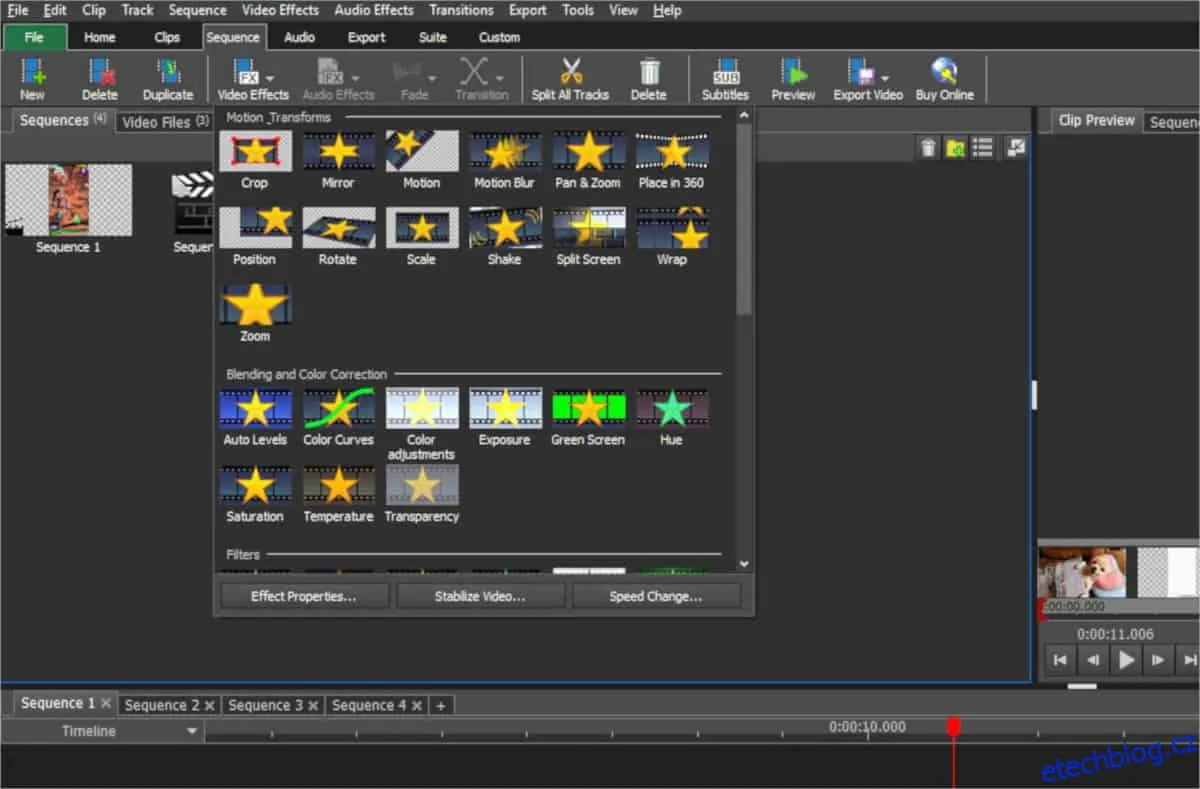
Videopad je nástroj pro editaci videa od společnosti NCH Software, určený pro Windows. Jedná se o základní editor s intuitivním ovládáním a nabízí spoustu užitečných funkcí, jako jsou video přechody, speciální efekty, možnosti exportu pro webové stránky a další. I když to není ten nejlepší editor pro Windows, mnozí uživatelé si jej oblíbili právě pro jeho jednoduchost a přehledné rozhraní.
Ačkoli v Linuxu existuje mnoho dobrých, snadno použitelných open-source editorů videa (například Shotcut nebo OpenShot), Videopad stojí za vyzkoušení, pokud nejste fanoušky jednoduchých editorů, které jsou nativní pro platformu Linux.
Jak zprovoznit Videopad v Linuxu
Videopad se v Linuxu zprovozňuje podstatně snadněji než některé jiné editory z tohoto seznamu. Nevyžaduje žádné speciální úpravy. Pokud máte alespoň verzi 3.0 Wine, mělo by vše fungovat bez problémů.
Pro zprovoznění Videopadu na vašem linuxovém počítači, nainstalujte Wine. Poté postupujte podle následujících kroků:
Krok 1: Navštivte webovou stránku Videopad společnosti NCH Software. Posuňte se dolů, vyhledejte tlačítko "Získat zdarma" a kliknutím na něj stáhněte bezplatnou verzi aplikace.
Krok 2: Otevřete správce souborů Linux, klikněte na "Stahování" a otevřete složku se staženými soubory. Poté poklepáním na vpsetup.exe otevřete instalační program ve Wine.
Krok 3: Projděte procesem instalace stejně, jako v systému Windows. Po dokončení spusťte Videopad vyhledáním v nabídce aplikací Linuxu.
4. VirtualDub2
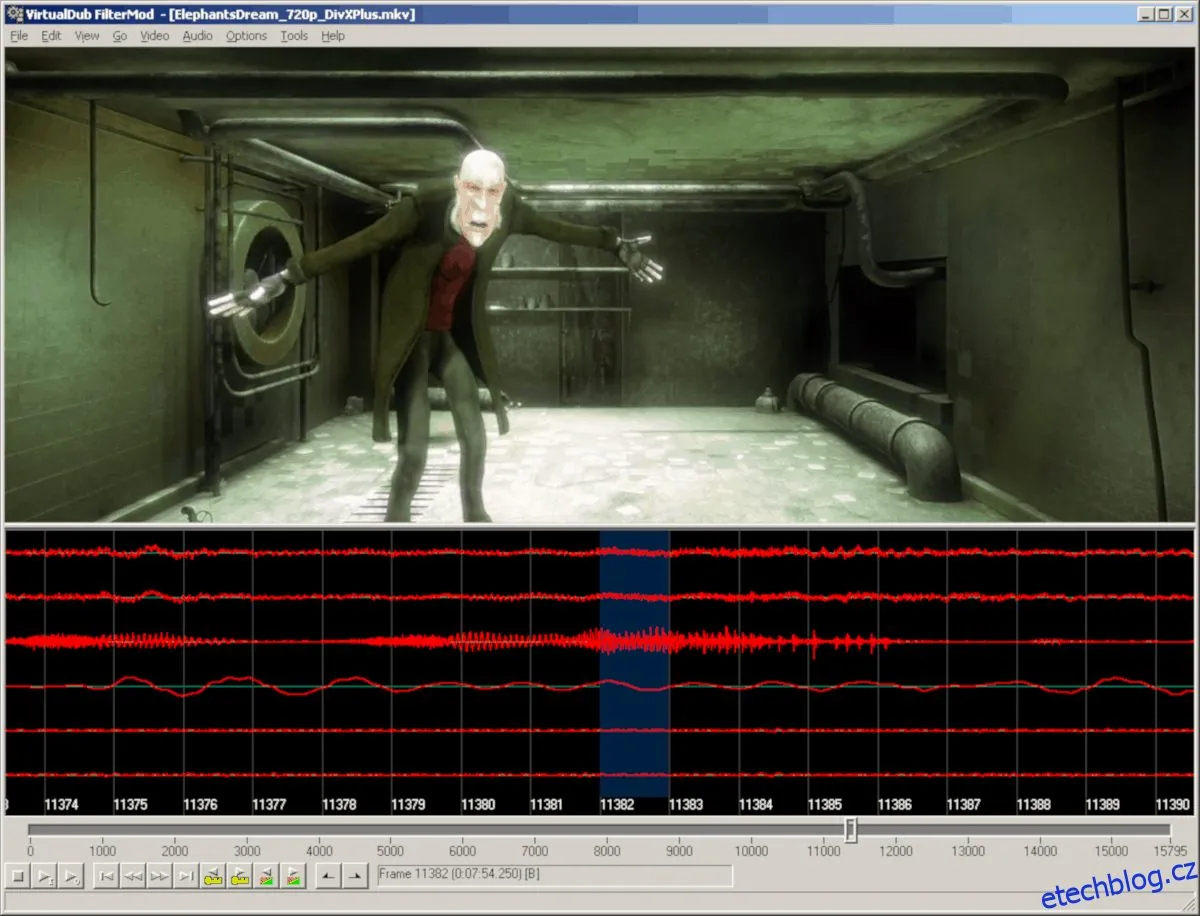
VirtualDub2 je pokračováním slavného nástroje pro úpravu videa, VirtualDub. Jedná se o výkonný nástroj určený pro rychlé a lineární editační operace. Dokáže zpracovat velké množství video souborů současně.
Softwaru chybí některé moderní funkce, kterými disponují programy jako Premiere Pro nebo Vegas. Nicméně, pokud potřebujete rychle upravit a zpracovat video, tento nástroj je pro vás jako stvořený.
VirtualDub2 je open-source a jeho zdrojový kód je dostupný na GitHubu. Nicméně, zdá se, že vývojáři nemají zájem o podporu pro Linux. I přes tuto skutečnost funguje ve Windows díky běhovému prostředí Wine bez problémů.
Jak zprovoznit VirtualDub2 v Linuxu
Používání VirtualDub2 v Linuxu je poměrně jednoduché, protože program s Wine spolupracuje velmi dobře. Pro spuštění je potřeba mít nastavené Wine. Poté postupujte podle následujících kroků:
Krok 1: Navštivte oficiální webovou stránku, klikněte na "Dokumentace a soubory ke stažení". Kliknutím na odkaz ke stažení se dostanete na stránku VirtualDub2 SourceForge.
Krok 2: Na stránce VirtualDub2 SourceForge klikněte na zelené tlačítko pro stažení.
Krok 3: Po dokončení stahování VirtualDub2 ZIP archivu, otevřete správce souborů a klikněte na složku "Stahování". Vyhledejte stažený ZIP archiv, klikněte na něj pravým tlačítkem a rozbalte ho.
Krok 4: Klikněte na extrahovanou složku VirtualDub2. Poté poklepáním na VirtualDub.exe spusťte program v prostředí Wine a začněte ho používat.
Závěr
V platformě Linux najdete spoustu kvalitních open-source video editorů. Nicméně, ani jeden není dokonalý a mnoha uživatelům, kteří s Linuxem začínají, mohou chybět editory, na které byli zvyklí z Windows. Je skvělé, že existují některé nástroje pro úpravu videa pro Windows (jako jsou ty v tomto seznamu), které fungují i v Linuxu a mohou tak zaplnit mezeru, dokud se situace nezlepší!
