5 bezplatných nástrojů pro vzdálený přístup pro připojení k PC nebo Mac
V situacích, kdy pracujete z pohodlí domova, se může objevit potřeba vzdáleného přístupu k vašemu pracovnímu počítači umístěnému v kanceláři či na jiném místě. Nástroje pro vzdálenou správu umožňují ovládat a používat vzdálený počítač, jako byste seděli přímo před ním.
U většiny řešení vzdáleného přístupu je konfigurace otázkou několika minut. Pokud je vzdálený počítač online, spojení by mělo fungovat bez časového omezení.
Konfigurace vzdáleného přístupu
Vzdálený přístup vyžaduje instalaci speciálního „agenta“ na počítač, který chcete ovládat. Tato instalace musí proběhnout osobně, tedy dříve, než opustíte místo, kde se daný počítač nachází.
Pokud uvažujete o instalaci softwaru pro vzdálený přístup na váš pracovní počítač, nejprve se poraďte s vaším nadřízeným. Zaměstnavatelé mohou mít interní směrnice zakazující instalaci takového softwaru. V takovém případě vám IT oddělení může poskytnout bezpečné alternativní řešení.
Po instalaci agenta se ke vzdálenému počítači připojíte pomocí klienta vzdáleného přístupu. Obvykle jde o malé aplikace s nízkými nároky na systém. V závislosti na vybrané službě můžete pro připojení použít desktopovou aplikaci, webový prohlížeč, nebo mobilní aplikaci.
Na rozdíl od nástrojů pro technickou podporu, kde je nutné vyžádat si souhlas hostitele, nástroje pro vzdálený přístup jsou navrženy pro bezobslužný provoz.
Z tohoto důvodu je klíčové chránit vaše přihlašovací údaje pro vzdálený přístup a nikdy je s nikým nesdílet. Pokud získá neoprávněný přístup někdo jiný, může váš počítač používat bez vašeho vědomí. Podvodníci se často vydávají za technickou podporu a zneužívají tyto nástroje. Nicméně, pokud budete obezřetní, nemusíte se ničeho obávat.
Všechny níže uvedené služby jsou k dispozici zdarma, některé s omezeními podle frekvence používání. Pokud plánujete vzdálený přístup využívat intenzivně, může se vyplatit zvážit placenou verzi s prémiovými funkcemi. Nicméně, pro standardní použití by vám bezplatné nástroje měly plně postačovat.
Vzdálená plocha Chrome
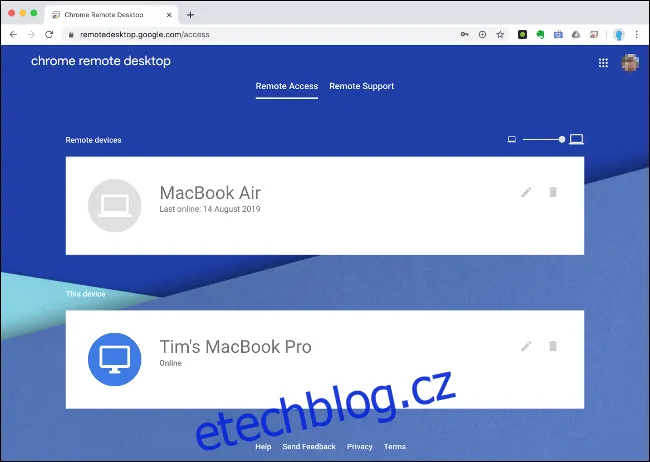
Jedním z nejjednodušších způsobů, jak se vzdáleně připojit k počítači, je použít Vzdálenou plochu Chrome od Googlu. Podmínkou je používání prohlížeče Chrome a přihlášení k účtu Google na obou počítačích. Navíc je třeba na všech počítačích, ke kterým se chcete vzdáleně připojovat, nastavit rozšíření pro vzdálený přístup.
Na počítači, který chcete ovládat, si stáhněte prohlížeč Chrome a přihlaste se ke svému účtu Google. Přejděte na remotedesktop.google.com/access, klikněte na „Vzdálený přístup“ a postupujte podle pokynů pro přidání rozšíření do prohlížeče. Zvolte si název počítače a šestimístný PIN, a můžete začít.
K tomuto počítači se pak můžete vzdáleně připojovat z libovolného prohlížeče Chrome po přihlášení ke stejnému účtu Google. Pro přístup ke vzdálenému počítači navštivte remotedesktop.google.com/access a klikněte na příslušný počítač.
Chrome umožňuje bezobslužný přístup a podporuje i více monitorů. Chybí však funkce jako přenos souborů, vzdálený tisk a chat. Pro sdílení souborů můžete využít cloudové služby, jako je Google Disk.
TeamViewer
TeamViewer je nástroj pro vzdálený přístup s velkorysou bezplatnou verzí. Na rozdíl od mnoha jiných služeb, TeamViewer nenabízí bezobslužný přístup pouze v placené variantě. TeamViewer je také velmi intuitivní a nevyžaduje složitou konfiguraci.
Pro začátek si stáhněte aplikaci TeamViewer na počítač, ke kterému chcete přistupovat. Pro usnadnění práce je vhodné si vytvořit TeamViewer účet a přihlásit se. V hlavním okně aplikace klikněte na "Nastavit bezobslužný přístup" a dokončete nastavení podle pokynů. Doporučujeme zaškrtnout "Spustit TeamViewer se systémem" pro případ restartu počítače.
Pro vzdálený přístup k počítači si na svém domácím počítači nainstalujte aplikaci TeamViewer a přihlaste se. Na kartě "Počítače a kontakty" uvidíte seznam počítačů, ke kterým se můžete připojit. Dvojklikem na požadovaný počítač zahájíte připojení.
TeamViewer zobrazuje reklamy i v bezplatné verzi. Mnoho funkcí je omezeno pro platící zákazníky, avšak sdílení souborů, kopírování a vkládání a vzdálený tisk jsou dostupné i v bezplatné verzi.
Někteří uživatelé zaznamenali omezení přístupu v případě intenzivního využívání bezplatné verze, protože služba má být zdarma pouze pro osobní použití.
DWService
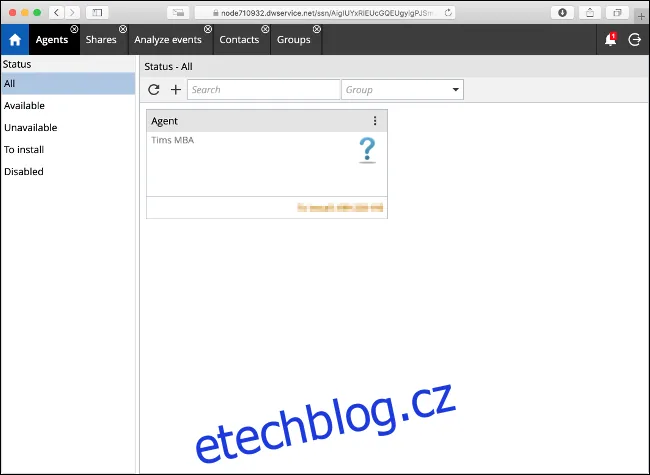
DWService je zcela bezplatný nástroj pro vzdálený přístup s otevřeným zdrojovým kódem, který umožňuje vzdálený přístup k počítači přes webový prohlížeč. Pro fungování služby je nutná instalace malého agenta na vzdálený počítač. Agenty jsou k dispozici pro všechny běžné operační systémy.
Po instalaci agenta se můžete přihlásit do webového rozhraní a vzdáleně se připojit k tomuto počítači. Nevyžaduje se žádný dodatečný klient pro připojení. Nicméně, chybí i specializované mobilní aplikace. Přístup ke službě je možný pouze přes prohlížeč, což může odradit některé uživatele, kteří potřebují službu používat často.
DWService nabízí i další užitečné funkce, které byste u open-source řešení možná nečekali. Patří mezi ně jednoduché rozhraní pro přenos souborů a vzdálený přístup k příkazovému řádku.
I když toto řešení nemá tak elegantní uživatelské rozhraní jako Chrome nebo TeamViewer, je to solidní volba pro ty, kterým nevadí omezení na webový prohlížeč.
AnyDesk
AnyDesk je další samostatné řešení pro vzdálený přístup, které je skvělou alternativou k TeamViewer. Funguje velmi podobně: vytvoříte si účet a stáhnete si aplikaci AnyDesk na počítač, ke kterému chcete mít vzdálený přístup. Přihlásíte se, povolíte bezobslužný přístup v nastavení a zvolíte heslo.
Poté můžete použít stejnou aplikaci na jiném počítači pro vzdálený přístup. Hlavním důvodem pro výběr AnyDesk oproti TeamViewer je jeho zaměření na optimalizaci pro pomalejší připojení. Aplikace využívá patentovaný kodek, který má zajistit nízkou latenci i při vysokém rozlišení obrazovky nebo omezené šířce pásma.
Samotná aplikace je malá (kolem 3 MB), takže má velmi nízké nároky na systém. Služba zahrnuje přenos souborů, sdílení schránky a také mobilní aplikace pro iOS a Android.
TigerVNC
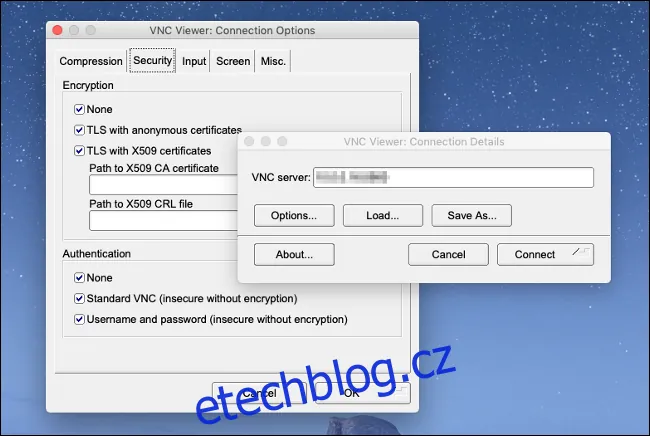
Virtual network computing (VNC) je další metodou pro vzdálený přístup k počítači. Nicméně, nepatří mezi nejvíce uživatelsky přívětivé. Oproti TeamViewer nebo Chromu vyžaduje VNC poměrně složité nastavení. Musíte konfigurovat porty, nastavit statickou IP adresu, případně použít dynamický DNS a řešit bezpečnostní aspekty kvůli absenci šifrování.
Pro použití VNC je nejprve nutné nainstalovat VNC server. TigerVNC zahrnuje server i prohlížeč VNC, s výjimkou počítačů Mac (macOS má integrovaný VNC server). Protože TigerVNC ve výchozím nastavení nepoužívá šifrování, doporučuje se nainstalovat SSH server, jako je OpenSSH, pro zajištění bezpečného připojení.
TigerVNC klade důraz na výkon před funkcemi. Neumožňuje přenos souborů ani vzdálený tisk, ale nabízí nízkou latenci. VNC řešení jsou také nezávislá na platformě, takže můžete použít téměř libovolnou kombinaci VNC prohlížeče a serveru s různými operačními systémy.
Pokud jste pokročilý uživatel a nebojíte se složitější konfigurace, TigerVNC vám může nabídnout rychlé a vysoce výkonné řešení pro vzdálený přístup. Nicméně, pokud hledáte jednoduché a rychlé řešení bez nutnosti složité konfigurace, je lepší zvolit jiný nástroj.
Nastavte si vzdálený přístup
Vyhradit si čas na nastavení bezobslužného vzdáleného přístupu k vašemu počítači je skvělý nápad. Poté budete mít přístup k vašim dokumentům, budete schopni řešit problémy i mimo kancelář a budete mít jistotu, že máte k dispozici vše, co potřebujete, i v případě nouze.
Pokud se neočekávaně ocitnete v situaci, kdy musíte pracovat z domova, můžete také využít řadu bezplatných aplikací pro videokonference, abyste zůstali v kontaktu se svými kolegy.
