6 oprav pro nezobrazování místní tiskárny na vzdálené ploše
Stolní tiskárny jsou praktické pomocníky, ať už potřebujete tisknout hromady dokumentů nebo pracujete v organizaci, kde je tisk každodenní rutinou. Nicméně, existuje ještě sofistikovanější řešení – tisk ze vzdálené plochy. Tato technologie umožňuje softwaru odesílat tiskové úlohy na vaši lokální tiskárnu z terminálového serveru bez nutnosti fyzického kontaktu s tiskovým zařízením. Pokud jste uživatelé RDP, jistě se setkáváte s problémy při přesměrování tiskárny na vzdálené ploše. Proto se v tomto článku zaměříme na situaci, kdy se lokální tiskárna nezobrazuje na vzdálené ploše. Probereme do hloubky problematiku přesměrování RDP a odhalíme možné příčiny nefunkčního přesměrování tiskárny ve Windows 10. Začněme tedy s naším průvodcem, který vám pomůže vyřešit problém s netisknoucí tiskárnou přesměrovanou na vzdálenou plochu, a tím zjednoduší a zpříjemní vzdálený tisk.
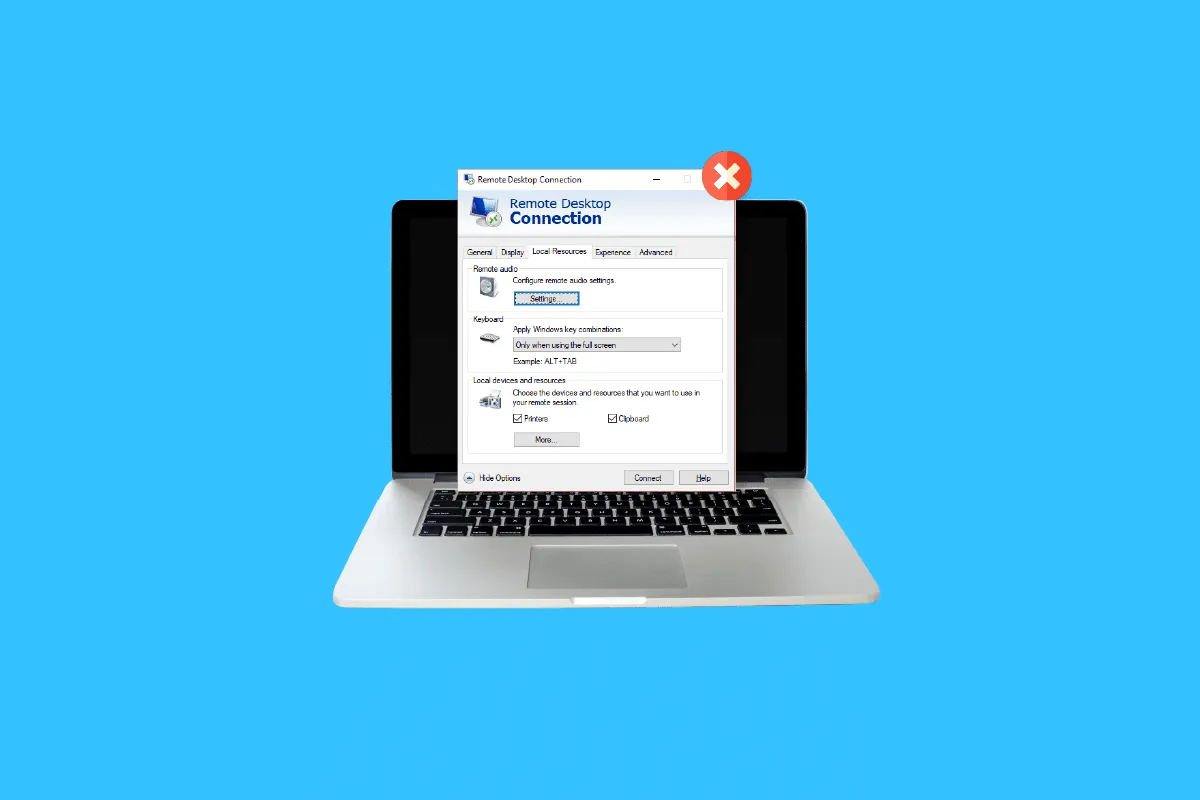
6 řešení pro případ, kdy se lokální tiskárna nezobrazuje na vzdálené ploše
Následuje seznam osvědčených postupů, které vám pomohou, pokud se tiskárna nezobrazuje ve vzdálené ploše. Tato řešení byla otestována a měla by vám pomoci při řešení tohoto problému:
Metoda 1: Aktivujte připojení tiskárny
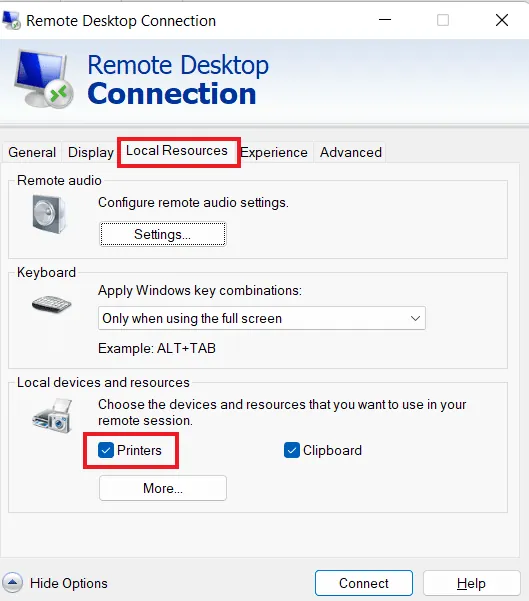
Prvním krokem je kontrola, zda je povoleno připojení tiskárny. Před tím, než přistoupíte k dalším krokům, ujistěte se, že je v nastavení Připojení ke vzdálené ploše vybrána možnost Tiskárny. Provedete to takto:
1. Stisknutím kláves Windows + R otevřete okno Spustit.
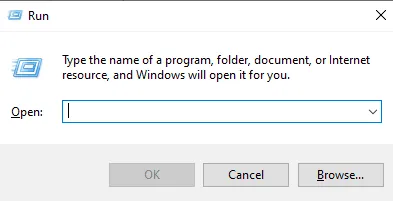
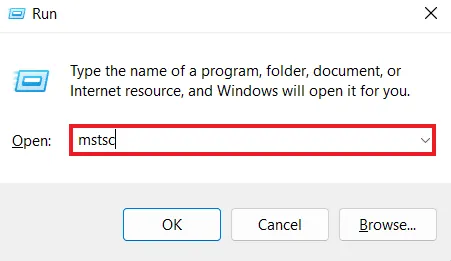
2. Do zobrazeného okna napište `mstsc` a stiskněte klávesu Enter.
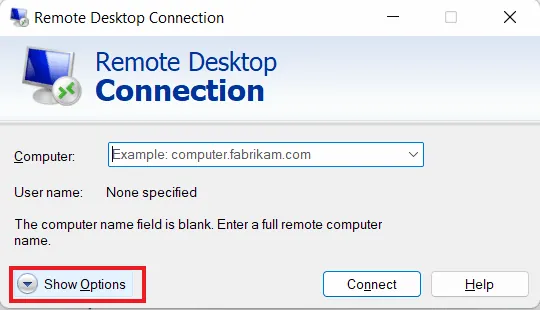
3. V okně Připojení ke vzdálené ploše klikněte na Zobrazit možnosti.
4. Na kartě Místní zdroje zkontrolujte, zda je zaškrtnuta možnost Tiskárny.
Metoda 2: Ověřte instalaci ovladače na serveru
Dalším krokem je zajištění, aby na serveru byly nainstalovány správné ovladače tiskárny. Právě absence těchto ovladačů může způsobit nefunkčnost přesměrování tiskárny na vzdálené ploše ve Windows 10. Pokud na serveru chybí potřebné ovladače, tiskárna nebude dostupná. Instalaci ovladačů provedete následujícím způsobem:
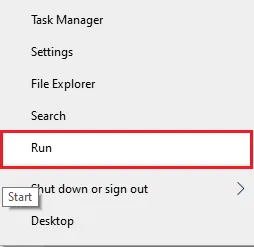
1. Opětovně otevřete okno Spustit kliknutím pravým tlačítkem myši na ikonu Windows a volbou Spustit.
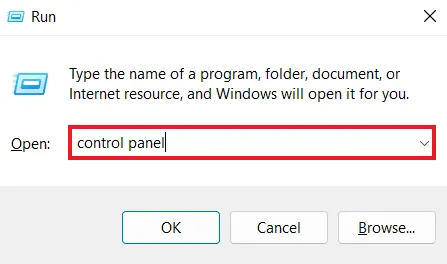
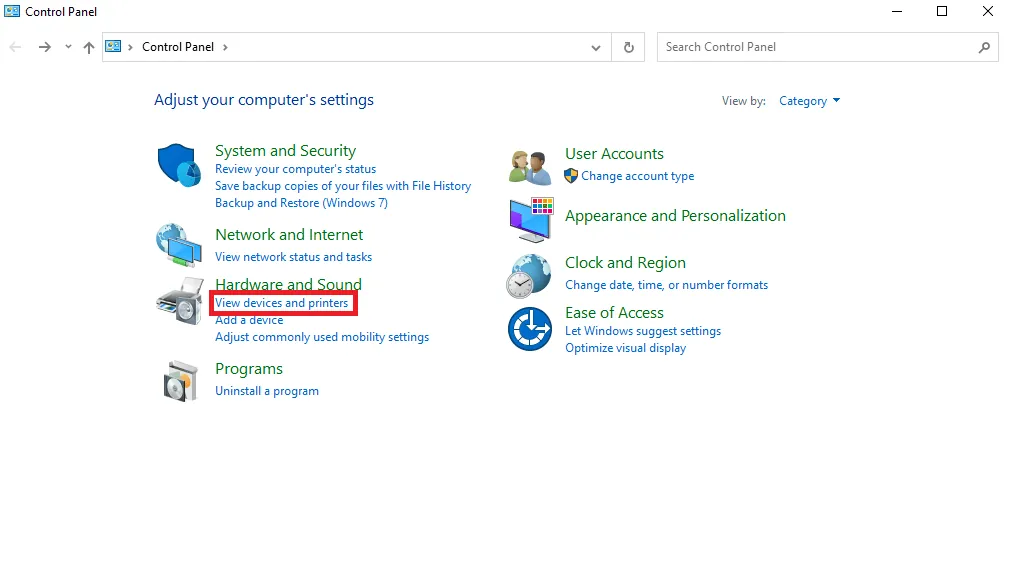
2. Napište `control panel` a otevřete Ovládací panely.
3. Klikněte na Hardware a zvuk.
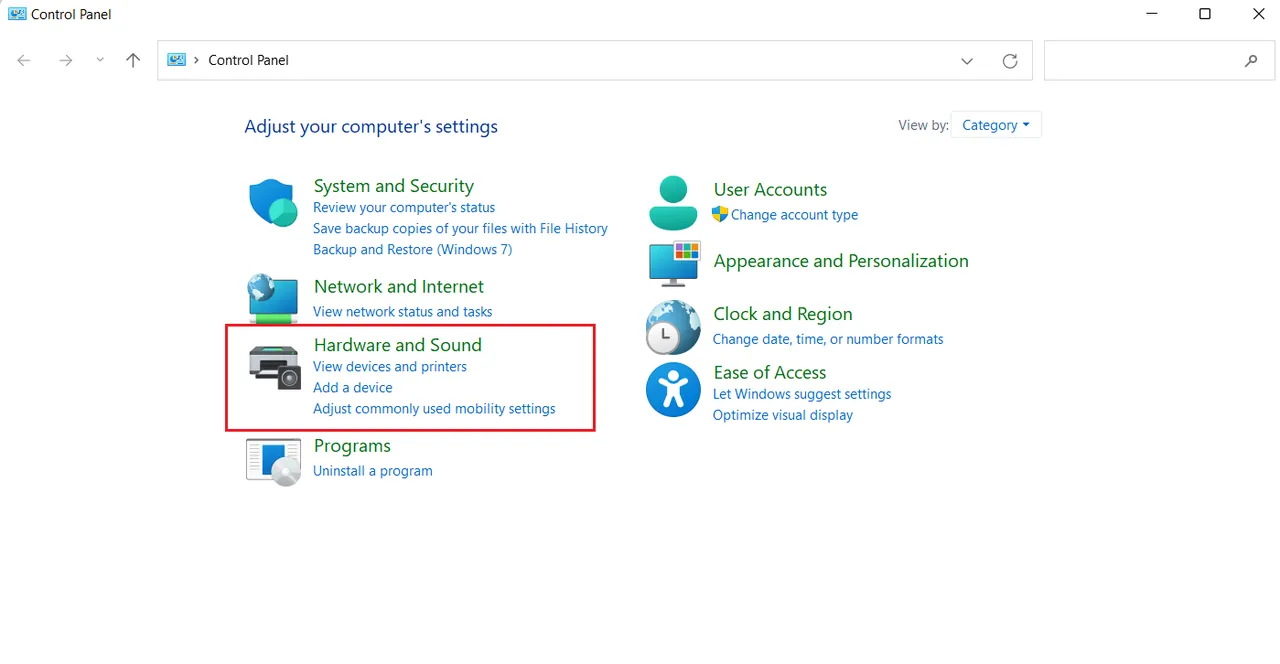
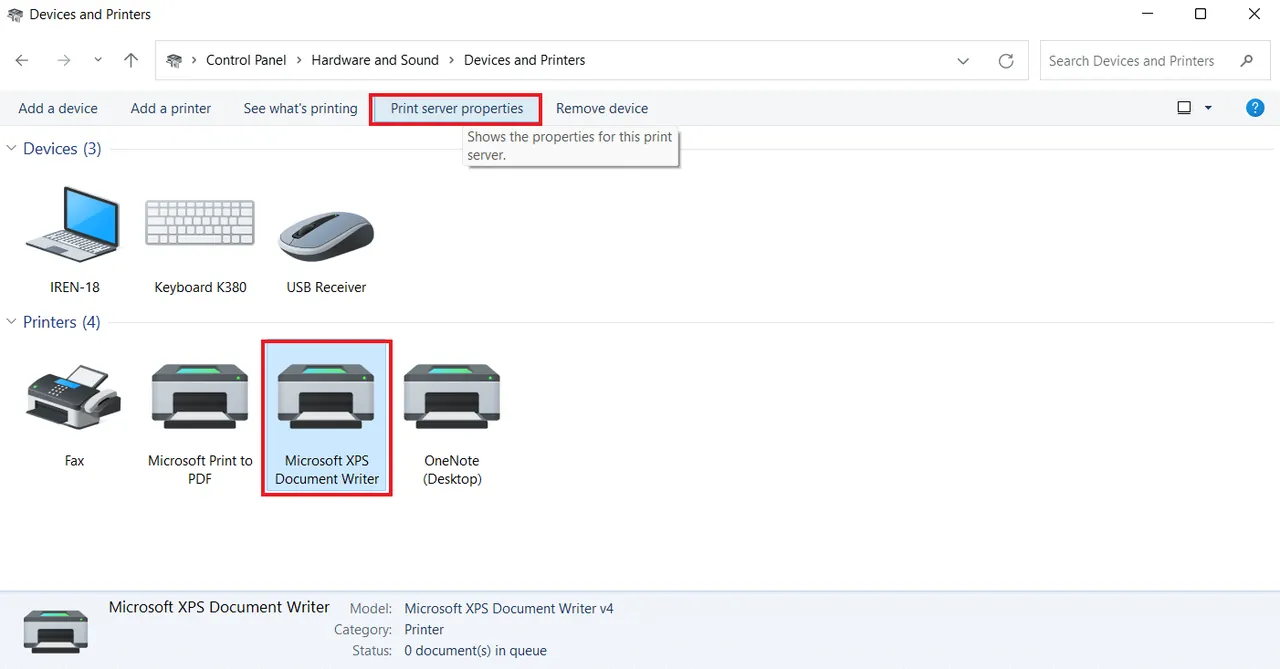
4. Následně zvolte Zařízení a tiskárny.
5. Vyberte cílovou tiskárnu a klikněte na Vlastnosti tiskového serveru.
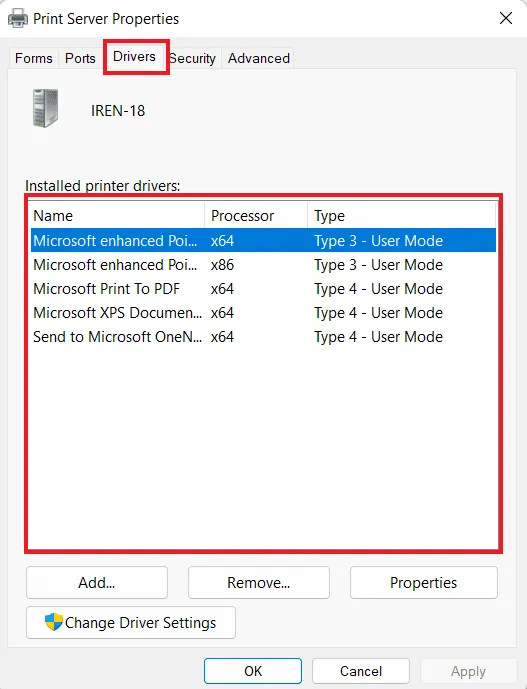
6. Na záložce Ovladače zkontrolujte seznam nainstalovaných ovladačů.
Metoda 3: Povolte přesměrování klientské tiskárny na serveru
Problém s nefunkčním přesměrováním tiskárny může být způsoben i nastavením serveru. Tato konfigurace může blokovat tisk, pokud server běží na Windows. Je třeba se proto přihlásit k serveru a provést následující kroky pro povolení přesměrování klientské tiskárny:
Poznámka 1: Následující kroky jsou vhodné pro systémy Windows 10 a 11.
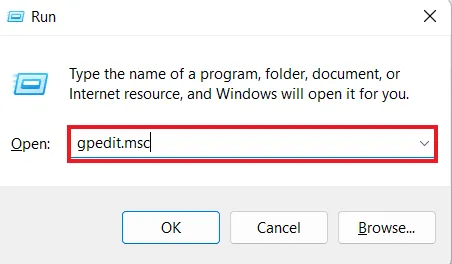
1. Stiskněte klávesy Windows + R a zadejte `gpedit.msc` do okna Spustit.
2. Přejděte do Konfigurace počítače a zvolte Šablony pro správu.
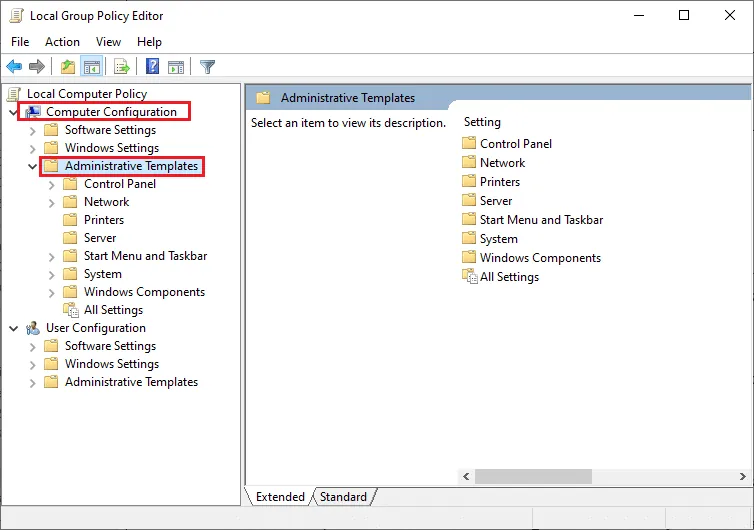
3. Vyberte Součásti systému Windows a následně Služby vzdálené plochy v Editoru místních zásad skupiny.
4. Klikněte na Hostitel relací vzdálené plochy a poté na Přesměrování tiskárny.
5. Zvolte Nepovolit přesměrování klientské tiskárny a nastavte na Nenakonfigurováno nebo Zakázáno.
Poznámka 2: Následující kroky jsou vhodné pro Windows Server 2012.
1. Spusťte aplikaci Správce serveru.
2. Klikněte na Služby vzdálené plochy.
3. Z rozbalovací nabídky vyberte Sbírky.
4. Nyní klikněte na Úlohy a zvolte Upravit vlastnosti.
5. Na kartě Nastavení klienta se ujistěte, že je povolena tiskárna Windows.
Poznámka 3: Následující kroky jsou pro Windows Server 2008.
1. Klikněte na Start a otevřete Nástroje pro správu.
2. Klikněte na Služby vzdálené plochy a poté na Konfigurace hostitele relací vzdálené plochy.
3. Vyberte Připojení a klikněte pravým tlačítkem na název připojení.
4. Zvolte Vlastnosti a poté Nastavení klienta.
5. Zkontrolujte, zda není zaškrtnuta volba Tiskárna Windows.
Metoda 4: Zkontrolujte nastavení brány Windows Firewall
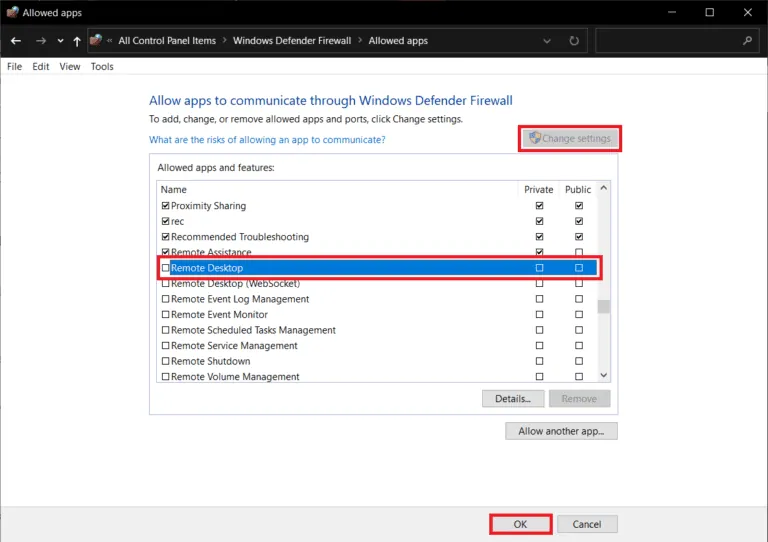
Dalším krokem je ověření nastavení Brány firewall systému Windows. Někdy brána firewall blokuje určité programy a aplikace. V tomto případě může být blokován i protokol ICMP, který je nezbytný pro navázání připojení. Zkuste tedy odblokovat program přes bránu firewall, nebo ji pro usnadnění tisku jednoduše dočasně deaktivujte. Můžete využít náš návod, jak blokovat nebo odblokovat programy v Bráně Windows Defender Firewall.
Metoda 5: Konfigurace nastavení vzdálené plochy systému Windows
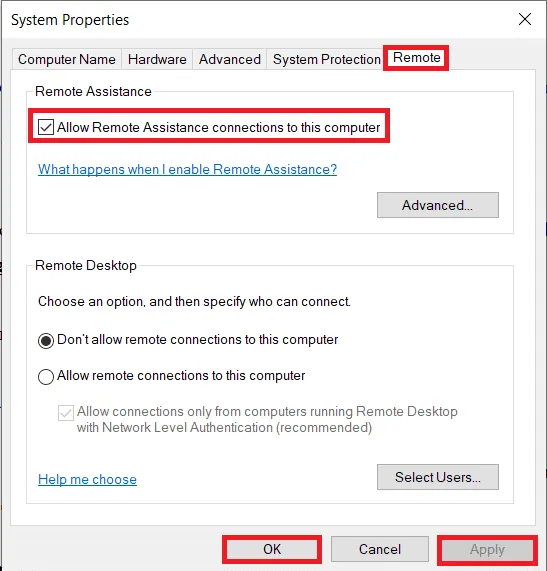
Potíže s tiskem mohou být způsobeny i problémy s nastavením samotné vzdálené plochy. Je proto důležité ověřit, zda je na vašem počítači povoleno vzdálené připojení. V případě problémů s připojením můžete využít náš návod na opravu chyb v Připojení ke vzdálené ploše ve Windows 10.
Metoda 6: Přejmenujte klientský počítač
Někteří uživatelé zaznamenali úspěch s vyřešením problému tím, že přejmenovali klientský počítač. Zkuste tedy přejmenovat klientskou pracovní stanici (ze které byla vytvořena relace RDS) na název o délce 14 znaků nebo méně.
Co je přesměrování tiskárny na vzdálené ploše?
- Přesměrování tiskárny na vzdálené ploše umožňuje uživatelům používat lokální tiskárny ve vzdáleném prostředí.
- Umožňuje používání lokální tiskárny v rámci vzdálené relace.
- RDP pomáhá firmám zajistit, aby měli zaměstnanci konzistentní pracovní prostředí.
- Na počátku RDP relace server získá seznam tiskáren připojených k lokálnímu počítači.
- Jakmile se tisková úloha dostane do fronty, lokální klient ověří, zda jsou na serveru dostupné kompatibilní ovladače.
Proč tiskárna přesměrovaná na vzdálenou plochu netiskne?
RDP není imunní vůči chybám, které se mohou vyskytnout u jiných typů tiskáren. Jedním z nejčastějších problémů je právě přesměrování tiskárny. Možné příčiny problémů s přesměrováním:
-
Problém může způsobit příliš velký počet nainstalovaných ovladačů. RDP přesměrování funguje pouze, pokud jsou nainstalovány některé ovladače.
-
Dalším důvodem může být zakázané připojení tiskárny.
- Nastavení serveru může blokovat zobrazování tiskáren na vzdálené ploše.
-
Problém může být způsoben i nesprávnou konfigurací systému.
- Pokud není povoleno vzdálené připojení, tiskárna nemusí tisknout.
- Problém může způsobit i brána Windows Firewall.
Často kladené otázky (FAQ)
Q1. Jak mohu přidat tiskárnu, která není vidět?
A1. Tiskárnu můžete přidat v Ovládacích panelech, kde zvolíte Zobrazit zařízení a tiskárny. Zde můžete přidat místní tiskárnu nebo tiskárnu s ručním nastavením.
Q2. Proč nevidím tiskárnu?
A2. Pokud máte zakázány sdílení souborů, tiskáren a zjišťování sítě na tiskovém serveru nebo na počítači, ke kterému je tiskárna fyzicky připojena, nebudete mít přístup k tiskárnám na serveru.
Q3. Proč se moje tiskárna nezobrazuje?
A3. Pokud se tiskárna nezobrazuje, zkuste ji restartovat, případně odpojit a znovu připojit, abyste ověřili její funkčnost.
Q4. Jak mohu používat lokální tiskárnu při připojení k VPN?
A4. Abyste mohli používat lokální tiskárnu při připojení k VPN, musíte zviditelnit zařízení pro lokální síť.
Q5. Jak mohu ručně vyhledat tiskárnu?
A5. Tiskárnu můžete vyhledat ručně v Ovládacích panelech v sekci Zařízení a tiskárny, kde se zobrazí seznam dostupných tiskáren.
***
Doufáme, že vám náš průvodce byl užitečný a že jste nalezli řešení vašeho problému s nezobrazováním místní tiskárny na vzdálené ploše. Pokud máte jakékoliv dotazy nebo návrhy, neváhejte je zanechat v komentářích níže.
