6 použití pro vaše náhradní úložiště iCloud
Apple poskytuje bezplatných 5 GB prostoru na iCloudu, což však není příliš mnoho. Chcete-li zálohovat svůj iPhone nebo ukládat multimediální obsah na iCloud, bude pravděpodobně nutné přejít na placený tarif s 50 GB, 200 GB nebo 2 TB.
To je ale spousta místa! Jak jinak můžete využít tento dodatečný úložný prostor?
Zálohujte veškerá svá zařízení
Díky dostatečnému prostoru na iCloudu můžete zálohovat všechna podporovaná zařízení, jako jsou iPhone, iPad, iPad Pro, Apple Watch a iPod Touch. Sice nelze zálohovat celý Mac na iCloud, ale můžete zde ukládat složky Dokumenty a Plocha.
Po upgradu tarifu úložiště vezměte svůj iPhone nebo iPad a přejděte do Nastavení > [Vaše jméno] > iCloud > Zálohování na iCloudu a aktivujte službu. Udělejte to pro všechna podporovaná zařízení. iCloud poté provede zálohu pokaždé, když je zařízení připojeno k napájení a Wi-Fi se zamknutou obrazovkou.
iCloud zálohuje veškeré důležité informace, včetně dat aplikací, nastavení, rozložení domovské obrazovky, dat Apple Watch, historie zpráv, vyzváněcích tónů, historie nákupů a osobního multimediálního obsahu. Pokud máte zapnutou Knihovnu fotografií na iCloudu, vaše fotografie a videa se již zálohují.
Chcete-li obnovit data ze zálohy, musíte své zařízení resetovat a smazat v Nastavení > Obecné > Obnovit. Po restartu klepněte na „Obnovit ze zálohy iCloudu“ a počkejte, až se obnova dokončí. Doba obnovy závisí na rychlosti vašeho internetového připojení.
Nezapomeňte, že svůj iPhone a iPad můžete také zálohovat lokálně pomocí iTunes. Lokální zálohy jsou ideální pro rychlý přenos obsahu mezi zařízeními, například při přechodu na nový model iPhone. Cloudové zálohy slouží jako nouzové řešení pro případ ztráty nebo poškození zařízení.
K ukládání fotografií a videí využijte Knihovnu fotografií na iCloudu
Knihovna fotografií na iCloudu nahraje veškeré vaše fotografie a videa do cloudu, abyste k nim měli přístup z libovolného zařízení. Můžete si uvolnit místo na iPhonu tak, že lokálně uložíte pouze "optimalizované" verze obrázků s nižším rozlišením a originály s vysokým rozlišením ponecháte v cloudu.
Když si chcete prohlédnout své fotografie, iCloud automaticky stáhne kvalitnější verze (můžete si vyžádat i originály, kdykoliv je budete potřebovat). Služba umožňuje ukládat jak fotografie, tak videa, což může na přeplněném zařízení udělat velký rozdíl.
Mějte však na paměti, že streamování videí nebo stahování fotografií z iCloudu může být problematické, pokud nemáte stabilní připojení k internetu. Nechcete přece čekat věčnost, než se vám fotky nebo videa načtou. Při sledování videa na 100megabitovém připojení jsme zaznamenali zpoždění asi jednu až dvě sekundy.
Pro aktivaci Knihovny fotografií na iCloudu přejděte do Nastavení > [Vaše jméno] > iCloud > Fotografie. Zapněte "iCloud Fotky" a poté zvolte, zda chcete optimalizované úložiště, nebo zda chcete zachovat originály v zařízení.
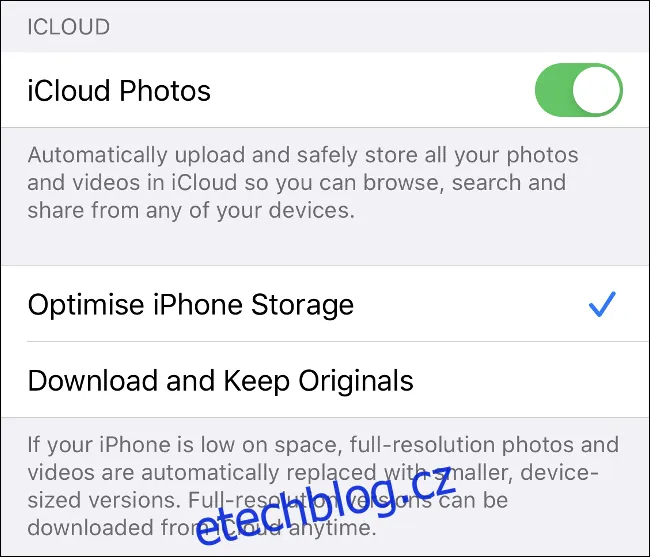
Jakmile jsou vaše fotografie uloženy na iCloudu, můžete k nim přistupovat z jakéhokoli iPhonu nebo iPadu prostřednictvím aplikace Fotky – jen aktivujte Fotky na iCloudu, pokud se nezobrazují. Můžete také přejít na iCloud.com a zobrazit je ve webovém prohlížeči nebo si stáhnout celou sbírku.
Na Macu se vaše média zobrazí v aplikaci Fotky. V systému Windows si můžete stáhnout iCloud pro Windows a stahovat média do počítače.
Ukládejte data aplikací na iCloud pro snadný přístup
Možná jste si všimli, že některé aplikace (zejména na Macu) ukládají data ve výchozím nastavení na iCloud, nikoli na zařízení. Jde například o aplikace Pages, Numbers, GarageBand a TextEdit.
Pokud si nepředplácíte další úložiště na iCloudu, tyto projekty mohou zabrat velkou část vašeho bezplatného 5 GB prostoru. Pokud ale máte dostatek místa na iCloudu, proč tuto funkci nevyužít?
Existuje několik dobrých důvodů, proč to udělat. Když jsou soubory uloženy v cloudu, můžete k nim přistupovat z jakéhokoli zařízení připojeného k internetu. Pokud pracujete v cloudu, veškeré provedené změny v souboru se synchronizují na všech vašich zařízeních, a vše tak zůstane aktuální bez ohledu na to, kde pracujete.
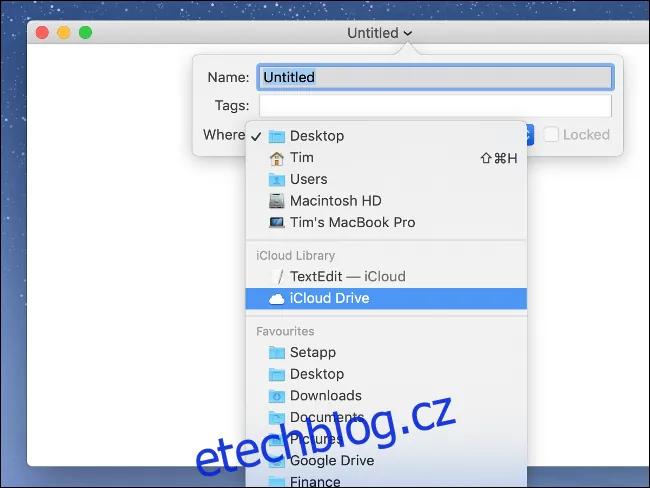
Cloudové úložiště je skvělá ochrana proti selhání v případě, že se s vaším lokálním zařízením něco stane. Pokud se například váš notebook porouchá a vy nemáte přístup k souborům, můžete stále pracovat přes cloud. Nejen, že nepřijdete o data, ale také minimalizujete prostoje.
Na druhou stranu budete potřebovat stabilní připojení k internetu, abyste tuto funkci mohli plně využít. Dokumenty Pages a soubory TextEdit budou fungovat téměř při jakékoli rychlosti. U větších souborů projektů, ukázek pro GarageBand nebo více klipů iMovie už to ale může být problém.
Pokud používáte iCloud k ukládání souborů, můžete si vše prohlédnout a spravovat procházením svého iCloudu Drive. Na iPhonu nebo iPadu to můžete udělat prostřednictvím aplikace Soubory od společnosti Apple.
Na Macu otevřete Finder a v bočním panelu klikněte na "iCloud Drive". Přejděte na iCloud.com, abyste k němu měli přístup z webového prohlížeče.
iCloud pro Windows tuto funkci bohužel nenabízí.
Ukládejte a přenášejte soubory přes iCloud
Stejně jako Dropbox, Disk Google nebo jiná cloudová úložiště můžete prostor na iCloudu použít jako další disk pro ukládání souborů. To usnadňuje přenos souborů mezi zařízeními přes web, což je užitečné, když nemáte po ruce Mac nebo jiná zařízení.
Na Macu klikněte na "iCloud Drive" v bočním panelu Finderu. Odtud můžete vytvářet složky a přesouvat soubory stejně jako s lokálními daty. Také byste měli vidět průběh nahrávání nebo stahování jakýchkoliv vámi spuštěných přenosů.
Na iPhonu nebo iPadu můžete používat aplikaci Soubory pro přístup k souborům uloženým na iCloudu Drive. Chcete-li nahrát soubory, musíte použít možnost "Sdílet" v příslušné aplikaci. Poté ze seznamu vyberte "Uložit do Souborů". Před uložením budete vyzváni k výběru umístění a můžete také vytvářet nové složky.
V systému Windows si můžete nainstalovat iCloud pro Windows, který přidá přímý přístup k iCloudu Drive do Průzkumníka Windows. Poté můžete kopírovat soubory do a z vašeho iCloudu Drive a používat jej jako jakoukoli jinou cloudovou úložnou službu.
Na webu máte přístup ke svému iCloudu Drive přes iCloud.com. Ve webovém rozhraní můžete soubory také organizovat, nahrávat nebo vytvářet složky.
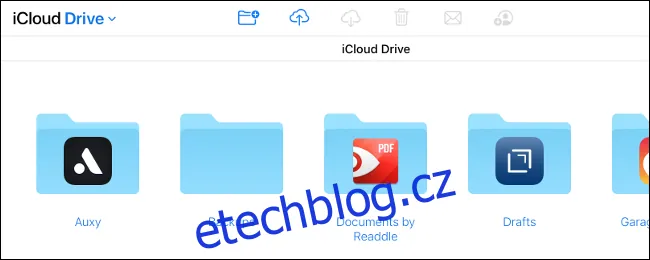
Pokud chcete, můžete složky sdílet s ostatními prostřednictvím jejich e-mailové adresy. Stačí kliknout na "Přidat lidi" na iCloud.com nebo otevřít Finder a vybrat Sdílet > Přidat lidi k souborům na iPhonu nebo iPadu na Macu. Spolupracovníci nebudou k přístupu ke složce potřebovat Apple ID.
Překvapivě neexistují žádná omezení pro typy souborů, které můžete ukládat na iCloud. Můžete nahrávat hudbu, videa, archivy ZIP nebo celé komiksy, pokud je každý jednotlivý soubor menší než 50 GB.
Uvolněte místo na vašem Macu
Pokud na vašem Macu dochází místo, můžete soubory spravovat automaticky přes iCloud. Přesunete-li některé lokální soubory do cloudu, můžete si je kdykoli stáhnout zpět, když je budete potřebovat.
Chcete-li to provést, klikněte na logo Apple, vyberte "O tomto Macu" a poté klikněte na kartu "Úložiště". Klikněte na "Spravovat..." a poté vyberte "Ukládat v iCloudu". Tím uvolníte místo uložením souborů ze složek "Plocha" a "Dokumenty" do cloudu.
Soubory zdánlivě zůstanou na svém místě, ale budou mít vedle sebe ikonu pro stažení, což znamená, že jsou uložené vzdáleně. Kdykoli se pokusíte otevřít soubor uložený na iCloudu, váš Mac si jej automaticky stáhne. Tato funkce také sleduje, jak soubory používáte, a lokálně uloží jen ty nedávno otevřené.
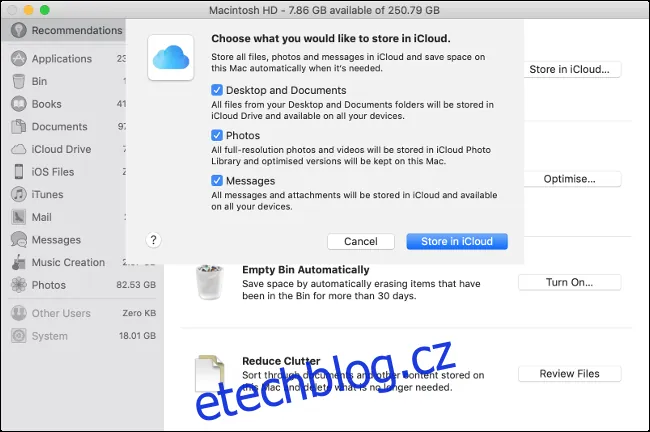
Spoléhat se na to, že macOS a iCloud to zvládnou automaticky, je trochu riskantní. Pokud je tato funkce povolena, nemusíte detailně spravovat dostupné místo. Pokud ale nebudete mít připojení k internetu, můžete ztratit přístup k něčemu důležitému.
Pokud potřebujete ještě více místa na MacBooku, existuje mnoho způsobů, jak ho rozšířit, například výměnou disku nebo vybudováním pole RAID.
Sdílejte svůj iCloud prostor s rodinou
Pokud si předplatíte tarif iCloudu s 200 GB nebo 2 TB, můžete sdílet dostupné úložiště s rodinou. Nejprve musíte nastavit Rodinné sdílení, abyste vy a vaši blízcí mohli sdílet nákupy, hudbu a další.
Dále přejděte do Nastavení > [Vaše jméno] > Rodinné sdílení na iPhonu a klepněte na "Úložiště na iCloudu" a zakupte nebo sdílejte stávající tarif. Všichni členové rodiny, kteří využívají bezplatný tarif 5 GB, budou moci automaticky používat nový tarif.
Pokud někdo z vaší rodiny chce vlastní tarif iCloudu, může se odhlásit a zakoupit si vlastní. Data a soubory pak zůstanou oddělené a zabezpečené pro jednotlivé účty.
Upgradujte svůj tarif iCloudu ještě dnes
Stále si nejste jisti, zda potřebujete upgrade? Opět platí, že získáte 5 GB úložného prostoru zdarma, když si zaregistrujete Apple ID. Pro většinu z nás to ale nestačí k zálohování jediného zařízení.
Pokud jde o upgrade, můžete si vybrat jednu z následujících tří možností:
| 50 GB: | 0,99 $ měsíčně, pouze pro individuální použití. |
| 200 GB: | 2,99 $ měsíčně, lze sdílet prostřednictvím Rodinného sdílení. |
| 2 TB: | 9,99 $ měsíčně, lze sdílet prostřednictvím Rodinného sdílení |
Pamatujte, že s upgradem vám zůstane i bezplatný tarif 5 GB. Plán 50 GB tak ve skutečnosti nabízí 55 GB, což je příjemný bonus.
Jedinou nevýhodou je, že čím více se stáváte závislými na iCloudu, tím více jste "uvězněni" v ekosystému. Jakmile například překročíte limit 50 GB, nebudete mít jinou možnost než upgradovat na 200 GB, pokud nechcete ztratit přístup ke všem svým zálohám, multimédiím a úložnému prostoru.
Z tohoto důvodu se někteří lidé mohou raději omezit v používání iCloudu na minimum.
