7 Bezpečnostní aplikace pro posílení zabezpečení Windows 11
Nezastírám, že Windows 11 nabízí solidní zabezpečení pro běžného uživatele. Obsahuje ochranu proti škodlivému softwaru, firewall, šifrování a další méně známé bezpečnostní prvky, jako je SmartScreen, ochrana přihlašovacích údajů a bezpečné spouštění.
Nicméně, pokud váš počítač obsahuje citlivá data, která nelze nahradit, nebo pokud jej používáte pro přístup k finančním a pracovním informacím, je nutné posílit jeho ochranu. Vylepšené verze bezpečnostních funkcí systému Windows a další specifické nástroje, které pomáhají předcházet zneužití potenciálních slabin, mohou výrazně přispět k ochraně vašeho systému Windows.
Proto pro uživatele, kteří se nespokojí s průměrnou ochranou, doporučuji několik bezpečnostních nástrojů, které efektivně doplní zabezpečení Windows. Níže naleznete přehled aplikací, které pomohou ochránit váš počítač s Windows 11 před malwarem, ztrátou dat a neoprávněným přístupem do sítě.
Proč jsou bezpečnostní nástroje třetích stran výhodnější?
Než se dostaneme k samotným aplikacím, je užitečné si uvědomit, v čem se tyto nástroje liší od standardních bezpečnostních funkcí Windows 11. Hlavní rozdíl spočívá v rozšířené funkcionalitě a možnostech přizpůsobení. Například antivirový program od třetí strany může nabídnout širší škálu typů skenování, ochranu prohlížeče, upozornění na únik hesel a zabezpečení Wi-Fi.
Dále poskytují větší možnosti přizpůsobení, včetně plánování úloh, ochrany heslem, vytváření vlastních reportů a celkově uživatelsky přívětivější rozhraní.
Některé nástroje navíc nabízejí specifické formy zabezpečení, které Windows standardně neposkytuje. Například nástroje pro bezpečné mazání dat dokážou data trvale odstranit, aby je nebylo možné obnovit, což standardní funkce Windows neumožňují.
Avast One
Antivirový software je základní ochranou a Avast One nabízí vše, co byste od kvalitního antiviru očekávali, a ještě něco navíc. Nabízí specializované centrum pro skenování s různými možnostmi, včetně rychlého skenování, hloubkového skenování, cíleného skenování, skenování při spuštění a vlastních skenování.
Při detekci infikovaného souboru se nejprve pokusí o jeho opravu a odstranění malware. Pokud oprava není možná, soubor je přesunut do karantény nebo smazán. Další užitečnou funkcí je ochrana proti ransomwaru, která chrání citlivé složky před neoprávněnými změnami.
Vaše online aktivita je chráněna pomocí funkce Web Shield, která skenuje webové zdroje na přítomnost škodlivého obsahu, jako jsou škodlivé skripty nebo botnety. Aplikace také kontroluje vaše Wi-Fi připojení, aby zajistila, že je zabezpečené a nedochází k úniku dat.
Každá z těchto bezpečnostních funkcí má detailní nastavení. Můžete si individuálně aktivovat nebo deaktivovat různé prvky zabezpečení, což vám dává kontrolu nad ochranou systému Windows a zároveň minimalizuje potenciální narušení vaší práce.
GlassWire
GlassWire představuje skvělou alternativu k firewallu Windows, pokud preferujete aktivnější monitorování a detailní reporty. Aplikace běží v systémové liště a monitoruje veškerou síťovou aktivitu. Na interaktivním grafu můžete přesně sledovat, které aplikace se připojují, kam a odkud.
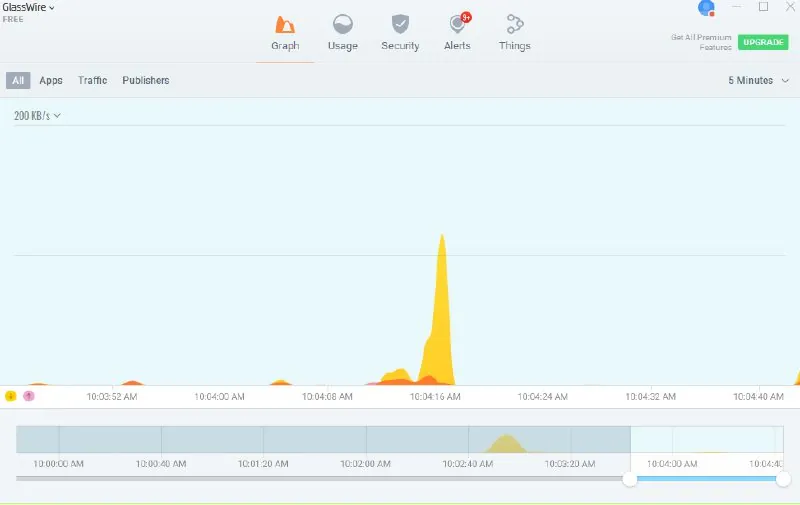
Stejně jako firewall Windows automaticky blokuje podezřelá připojení, a navíc umožňuje ruční blokování aplikací a připojení. Můžete také úplně zakázat přístup k internetu pro vybrané aplikace.
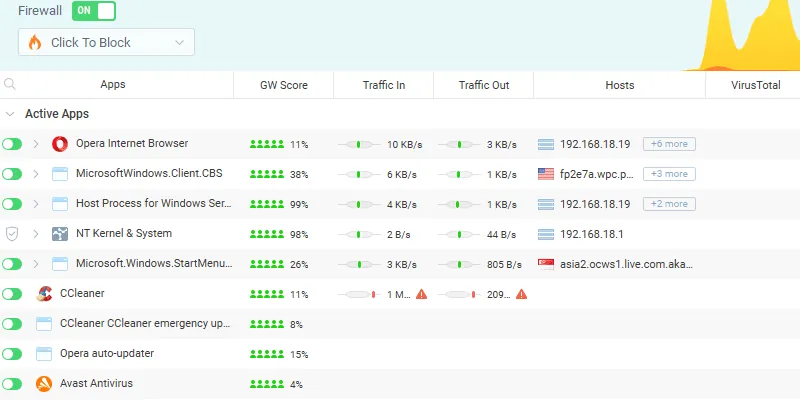
Kromě sledování aktivity v reálném čase, uchovává GlassWire neomezenou historii veškeré síťové aktivity, abyste se mohli kdykoli vrátit a zkontrolovat případné podezřelé chování. Doporučuji vypnout notifikace v liště, protože mohou být otravné, pokud vás aplikace upozorňuje na každé připojení.
Monitorování a firewall jsou dostupné zdarma. Nicméně pro pokročilé možnosti přizpůsobení a neomezenou historii je nutné zakoupit prémiové předplatné.
AOMEI Backupper
AOMEI Backupper nabízí všechny funkce potřebné pro zálohování a obnovu dat podle vašich požadavků.
Většina virových útoků a ransomwaru cílí na data ve vašem počítači. Proto je nezbytné mít zálohu citlivých dat, abyste je mohli v případě potřeby obnovit.
Můžete zálohovat a obnovovat Windows, diskové oddíly a jednotlivé soubory. Všechny tyto zálohy lze uložit lokálně nebo do cloudu.
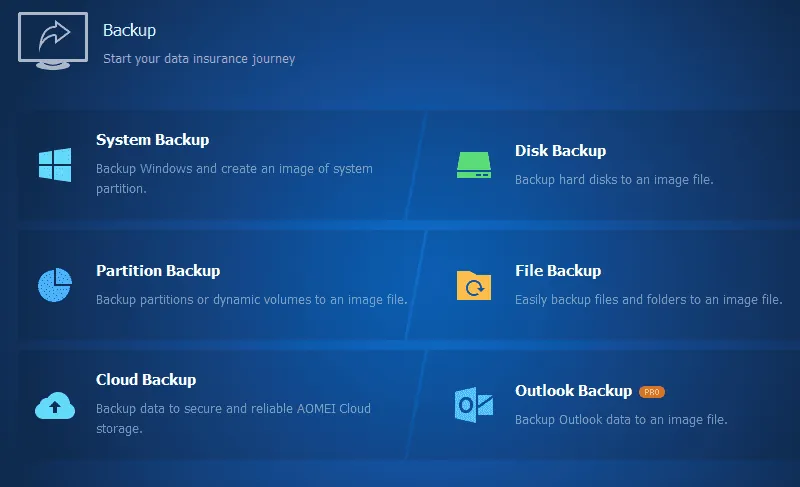
Další užitečnou funkcí je synchronizace dat mezi dvěma místy, což zajišťuje aktuální zálohy. Můžete aktivovat obousměrnou synchronizaci, abyste mohli editovat data v obou místech a dosáhnout stejného výsledku.
Kromě zálohování dat nabízí aplikace také možnost klonování disku, což vám umožní pokračovat v práci na novém disku v případě poškození dat. Základní funkce zálohování a obnovy jsou dostupné zdarma. Pro pokročilou synchronizaci a klonování je třeba zakoupit verzi Professional.
VeraCrypt
BitLocker nabízí dobré šifrování celého disku ve Windows, ale pokud požadujete pokročilejší zabezpečení, jako například šifrované vlastní svazky a skryté svazky, je VeraCrypt správnou volbou. Rozhraní aplikace se může zdát na první pohled složité, ale díky integrovaným průvodcům je její používání velmi snadné.
Můžete šifrovat celé disky nebo oddíly různými typy šifrování, včetně AES, Serpent, Twofish, Camellia a jejich kombinací.
Co je důležitější, můžete vytvářet samostatné šifrované svazky nebo umístění, kam můžete ukládat data, aby byla automaticky šifrována. To je ideální pro uchování citlivých dat na bezpečném místě bez nutnosti šifrování celých oddílů.
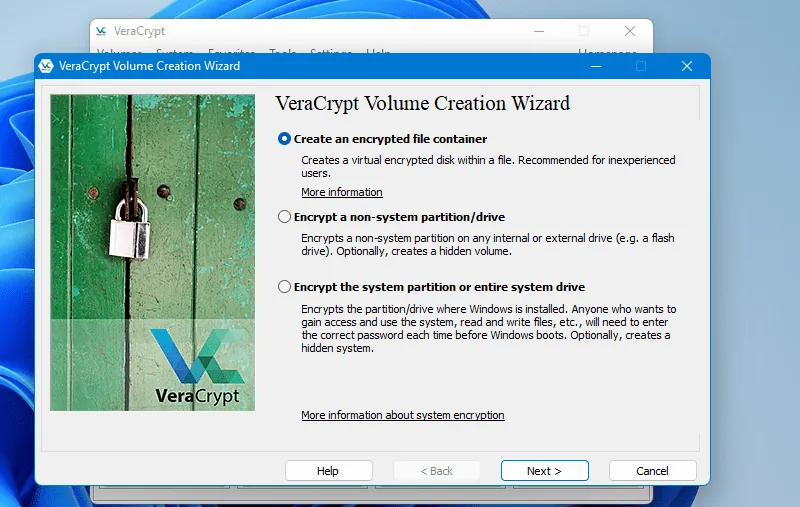
Pokud máte obavy, že budete nuceni data prozradit, můžete vytvářet skryté svazky. Skryté svazky jsou šifrované svazky uvnitř standardních šifrovaných svazků chráněné dalším heslem. Zadané heslo rozhoduje, který svazek bude připojen.
A co je nejlepší, aplikace je zcela zdarma a bez jakýchkoli omezení.
4DDiG Data Recovery
Pokud omylem smažete důležitá data na svém počítači, nebo dojde k jeho poškození, 4DDiG Data Recovery může být vaší poslední šancí na obnovu dat ve Windows. Windows data po smazání ihned neodstraní. Místo toho je skryje a označní prostor jako volný. To znamená, že je lze obnovit pomocí správných nástrojů.
4DDiG Data Recovery dokáže obnovit více než 1000 typů dat, ať už byla smazána, zformátována nebo poškozena. Stačí vybrat umístění, ze kterého byla data smazána, a obnoví se všechny typy dat, které jsou stále dostupné.
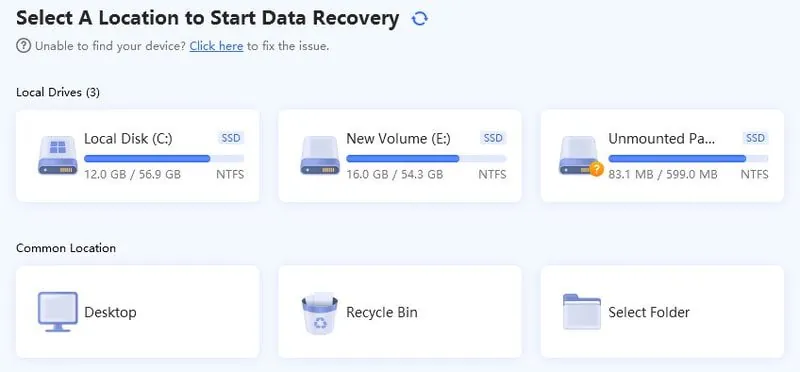
Kromě toho dokáže aplikace opravit poškozené video soubory a fotografie pomocí integrované opravy. Doporučuji si tento nástroj nainstalovat předtím, než dojde ke ztrátě dat, protože stahování a instalace nových aplikací může snížit šanci na úspěšnou obnovu.
Data můžete obnovovat pomocí bezplatné verze, placená verze pak nabízí širší podporu typů dat a funkce opravy.
CCleaner
CCleaner je pravděpodobně známý jako nástroj pro optimalizaci výkonu počítače s Windows. Má však také méně známou funkci Drive Wiper, která dokáže bezpečně smazat volné místo na disku tak, aby nebylo možné data obnovit.
Software pro obnovu dat může být v nesprávných rukou bezpečnostním rizikem, protože dokáže obnovit data, která byla určena ke smazání. Drive Wiper tento problém řeší tím, že zaplní volné místo na disku falešnými daty, čímž přepíše původní data.
Pro přístup k této funkci klikněte na Tools v CCleaner a vyberte Drive Wiper. Poté vyberte disk, který chcete vymazat, a ujistěte se, že je v části Wipe zaškrtnuto „Free space only“ (Pouze volné místo).
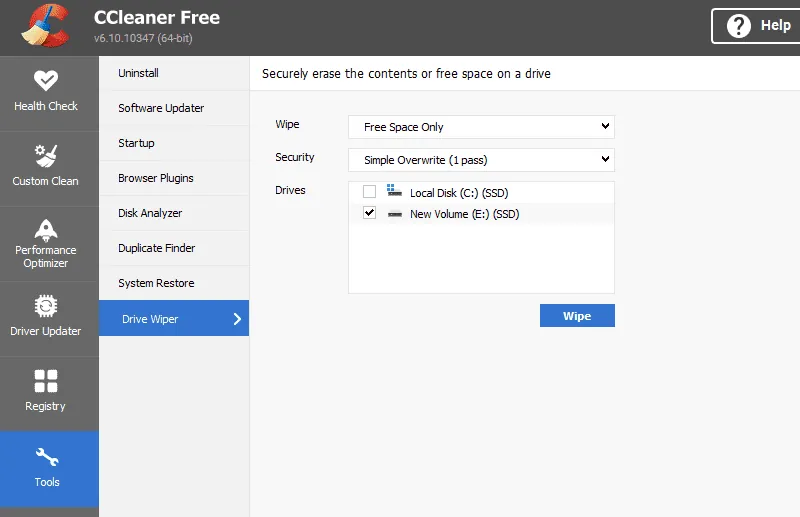
Tato funkce je dostupná v bezplatné verzi CCleaner bez jakýchkoli omezení.
NordVPN
Přestože VPN přímo nezabezpečuje Windows, chrání vaše připojení k internetu. Pravděpodobně budete muset být online ať už prostřednictvím prohlížeče, nebo jiné aplikace. Zde NordVPN zabezpečí vaše připojení tím, že jej zašifruje a učiní vás anonymními.
Po zašifrování připojení jej nasměruje přes vlastní servery, aby ostatní nemohli určit vaši skutečnou IP adresu. Kdokoli, kdo by se vás pokusil sledovat, uvidí pouze připojení k serveru NordVPN.
Nikdo nebude moci sledovat vaši online aktivitu, a to ani váš poskytovatel internetových služeb. Jelikož je připojení šifrované, hackeři jej nemohou zachytit, i když jsou připojeni ke stejné Wi-Fi síti. NordVPN jde ještě dál a chrání vás před škodlivými weby, stahováním, sledovači a reklamami.
Aplikace nenabízí bezplatnou verzi, ale můžete si ji vyzkoušet s využitím zkušebního období s možností vrácení peněz.
Závěrečná slova
Spolu s těmito aplikacemi a vestavěnými funkcemi zabezpečení Windows je důležité udržovat systém Windows aktuální a také zajistit, aby se bezpečnostní funkce spouštěly při spuštění systému Windows. Nezapomeňte také prozkoumat Nastavení Windows, kde najdete mnoho možností, které můžete dále přizpůsobit a posílit tak své zabezpečení.
