8 funkcí usnadnění přístupu Amazon Kindle, které stojí za to prozkoumat
Elektronická čtečka Amazon Kindle se svým intuitivním rozhraním a rozsáhlou databází elektronických knih představuje vynikající volbu pro mnoho čtenářů po celém světě. Navíc nabízí i různé funkce pro usnadnění, které jsou navrženy tak, aby vyhovovaly lidem s různými druhy postižení a specifickými potřebami.
S ohledem na to, podívejme se na některé z funkcí, díky nimž je Kindle jedním z nejpřístupnějších e-readerů, které jsou na trhu k dispozici.
1. Upravitelné fonty, velikosti písma a rozvržení
Čtečka Amazon Kindle umožňuje čtenářům měnit velikost písma libovolné knihy tak, aby odpovídala jejich individuálním potřebám, a tím zajistila pohodlné čtení bez zbytečné námahy. Tato funkce je obzvláště užitečná pro osoby se zrakovým postižením, sníženou ostrostí zraku, nebo jinými potížemi se čtením. Uživatelé si mohou také přizpůsobit styl písma, řádkování, okraje stránky a orientaci textu.
Pro nastavení možností fontu a rozvržení stránky jednoduše otevřete libovolnou knihu a klepněte na horní okraj displeje. Poté klikněte na ikonku Aa, která se nachází v horní části obrazovky.
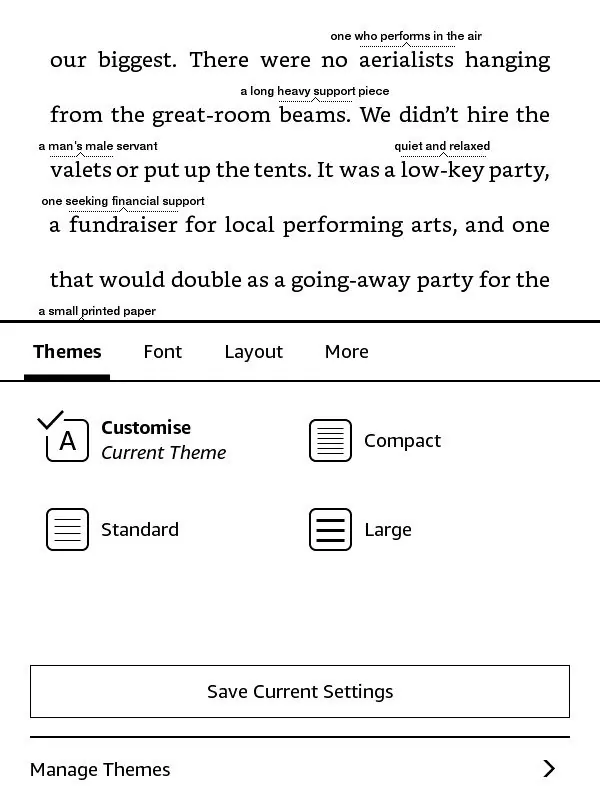
V dolní části obrazovky se objeví nové menu. Vyberte si nastavení, která vám nejvíce vyhovují a po dokončení klikněte kamkoliv mimo menu.
2. Využití písma OpenDyslexic na vašem Kindle
OpenDyslexic je písmo s otevřeným zdrojovým kódem, které je speciálně navržené pro osoby s dyslexií, což je porucha učení, která negativně ovlivňuje schopnost porozumět písmenům, číslicím a symbolům. Toto písmo je navrženo tak, aby usnadnilo čtení textu lidem s dyslexií.
Pro aktivaci písma OpenDyslexic otevřete knihu, klepněte na horní část displeje a zvolte ikonu Aa.
V části Fonty klikněte na Volba fontu. OpenDyslexic najdete v seznamu vedle ostatních fontů, které Kindle nabízí.
3. Nechte Kindle číst obsah obrazovky pomocí funkce VoiceView
Funkce VoiceView, která je dostupná exkluzivně pro modely Kindle Paperwhite, je integrovaná funkce, která umí přečíst nahlas veškerý text zobrazený na obrazovce. Aktivuje se po spárování e-readeru s bezdrátovým audiozařízením přes Bluetooth.
Kindle tak čte knihy nahlas a poskytuje zvukové popisy všech nastavení a ikon na displeji. Je určen pro čtenáře se zrakovým postižením a využívá technologii převodu textu na řeč, čímž usnadňuje navigaci v rozhraní Kindle i při omezeném nebo žádném zraku.
Chcete-li funkci VoiceView zapnout, postupujte podle následujících kroků:
Alternativně můžete přejít do Nastavení > Usnadnění > Čtečka obrazovky VoiceView a přepnout ji do polohy Zapnuto.
Tím se Kindle spáruje se zvukovým zařízením. Párovací proces může trvat až dvě minuty. Po úspěšném spárování uslyšíte zprávu: „Chcete-li používat toto zvukové zařízení se čtečkou obrazovky VoiceView na Kindlu, přiložte na obrazovku dva prsty a držte je od sebe.“
4. Použijte funkci Word Wise pro porozumění novým slovům
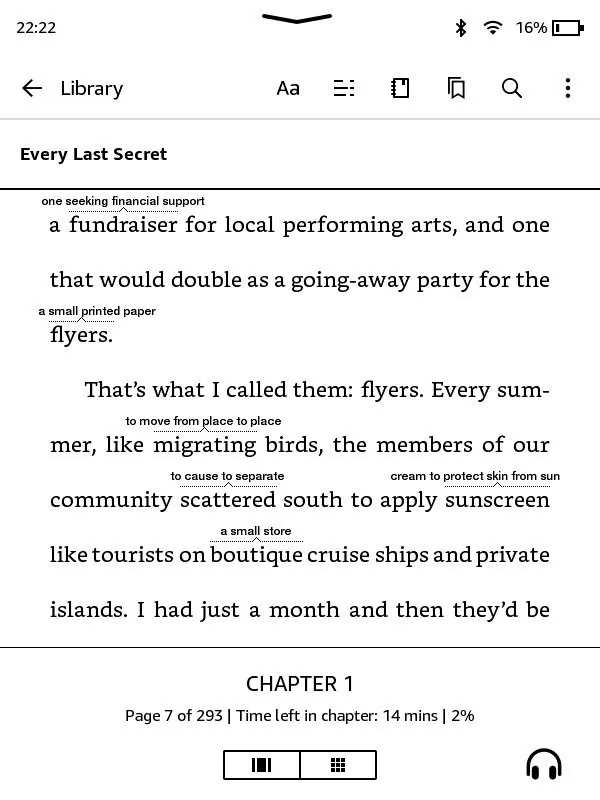
Word Wise je užitečný nástroj, který uživatelům umožňuje snadno zobrazit definice obtížných slov. Když čtenář narazí na neznámé slovo, Word Wise zobrazí stručnou definici v bublině přímo nad slovem, čímž poskytne vysvětlení, aniž by narušil plynulost čtení.
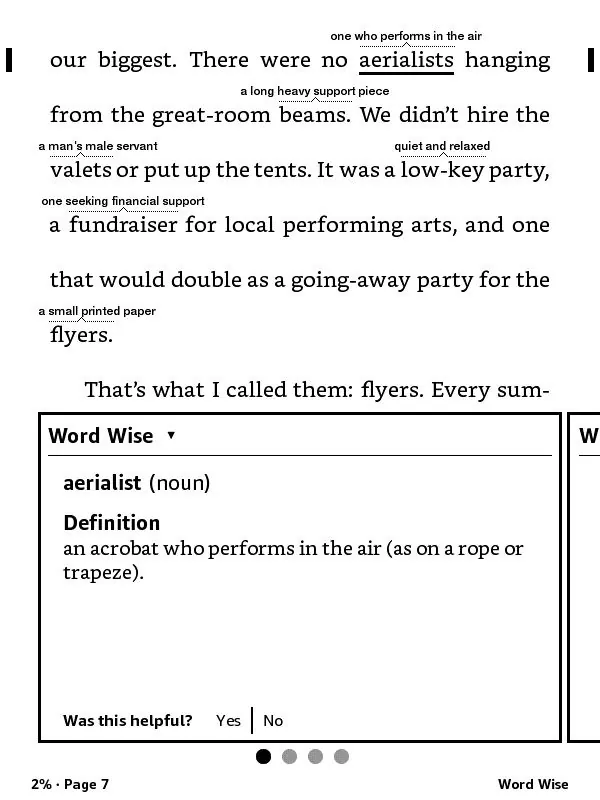
Tato asistenční funkce rozšiřuje slovní zásobu čtenářů a zlepšuje jejich porozumění textu bez námahy, což je přínosné zejména pro ty, kteří mají poruchy učení nebo problémy s porozuměním textu.
Pro použití Word Wise na Kindlu postupujte následovně:
Čtenáři mohou zvýšit nebo snížit frekvenci zobrazování definic klepnutím na ikonu Word Wise v pravém dolním rohu a pomocí posuvníku.
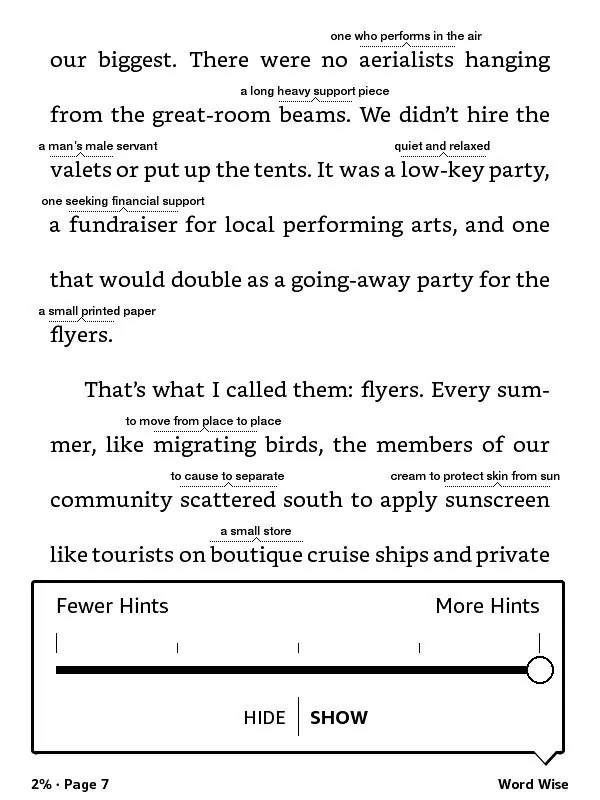
Tato funkce funguje pouze u knih, které Word Wise podporují. Tuto informaci si můžete ověřit v detailu e-knihy v obchodě Amazon.
5. Využití funkce X-Ray na vašem Kindlu
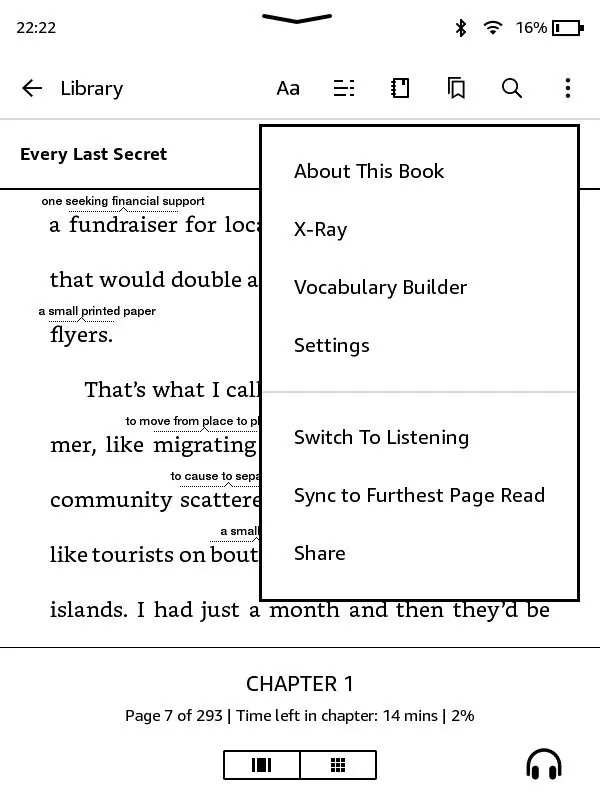
Funkce X-Ray slouží jako průvodce knihou. Nabízí hlubší porozumění čtenému obsahu tím, že poskytuje přehled postav, shrnutí dějových linií a další relevantní informace, jako jsou často se opakující slova, fráze, místa nebo jména, na které se můžete při čtení odkazovat.
X-Ray je užitečná zejména pro osoby s poruchami učení, protože jim umožňuje lépe sledovat složité dějové linie nebo příběhy.
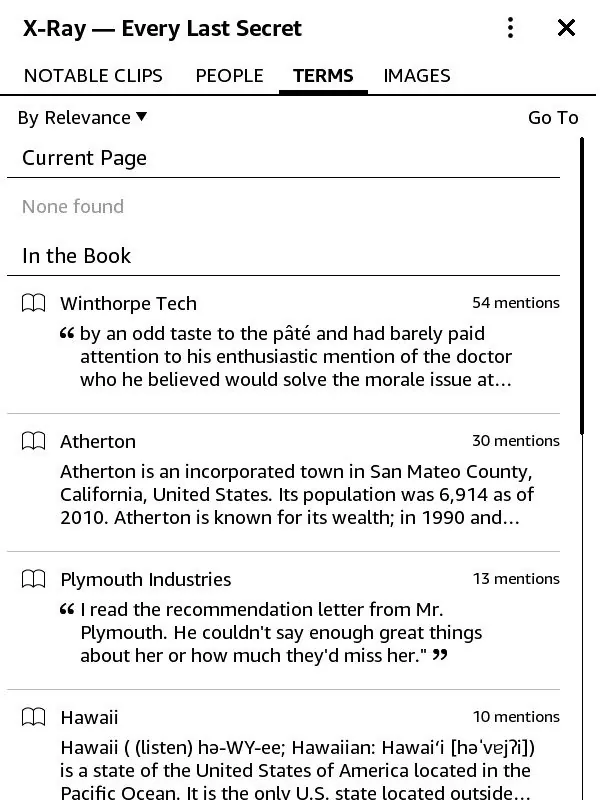
Pro aktivaci X-Ray klikněte na horní část displeje a poté na ikonu se třemi tečkami v pravém horním rohu. Následně v rozbalovacím menu vyberte X-Ray.
6. Synchronizace knih a audioknih s Whispersync
Tato funkce umožňuje čtečce plynulé přecházení mezi různými platformami Kindle díky synchronizaci obsahu uživatele mezi zařízeními. Čtenáři tak mohou snadno pokračovat tam, kde na jiné platformě Kindle skončili.
Pokud máte například e-knihu i audioknihu, můžete plynule přecházet mezi formáty a pokračovat přesně tam, kde jste skončili v tom druhém formátu. Tato funkce pomáhá lidem se zrakovým postižením vyhnout se dlouhodobé oční námaze.
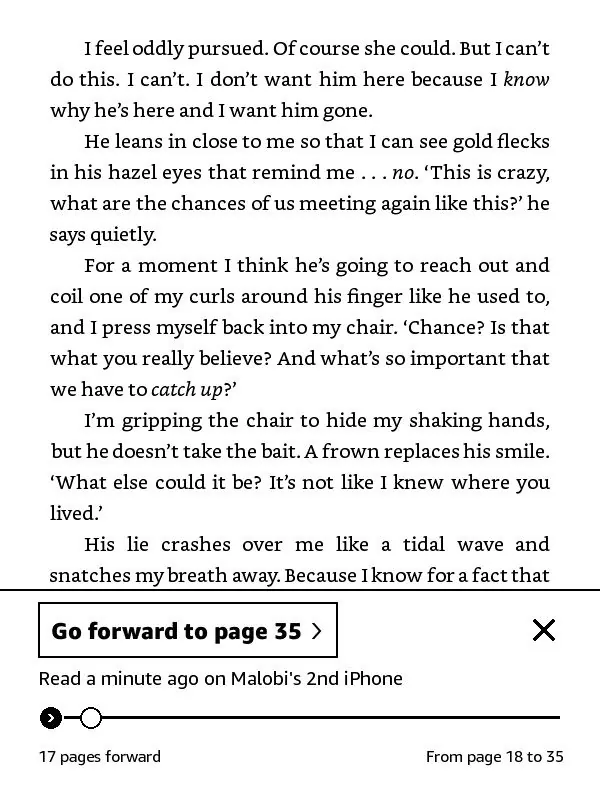
Použití Whispersync je jednoduché. Následující kroky vám pomohou s aktivací:
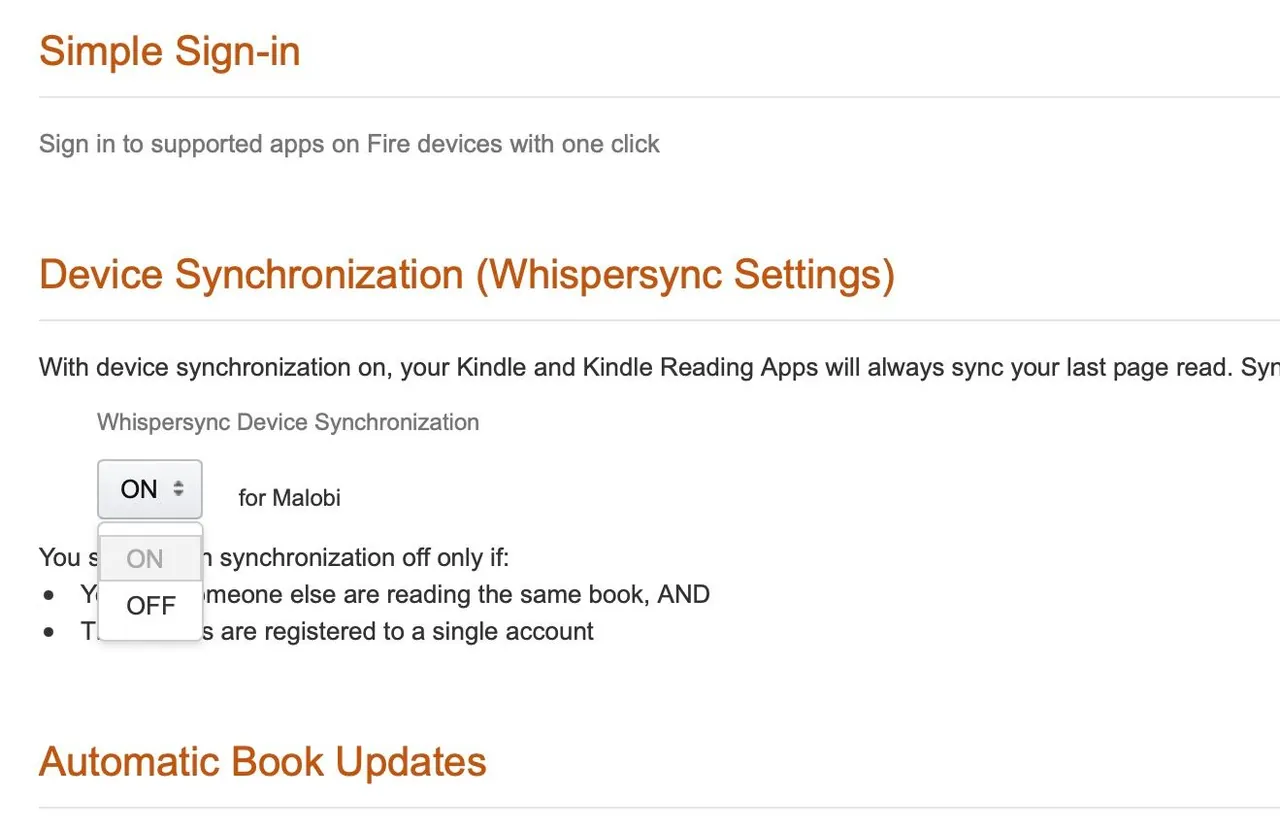
Whispersync by měl být na vašich čtecích platformách Kindle ve výchozím nastavení aktivní. Pro ověření nastavení Whispersync pro knihy na platformách Kindle postupujte následovně:
Na Kindlu přejděte do Nastavení > Možnosti zařízení > Pokročilé možnosti > Whispersync pro knihy a zvolte možnost Povolit.
V aplikaci Kindle přejděte do Nastavení > Další > Whispersync pro knihy a přepněte možnost do polohy Zapnuto.
Nezapomeňte, že budete potřebovat stabilní Wi-Fi připojení a různé formáty vaší knihy zakoupené na Amazonu nebo Audible a to buď na e-čtečce Kindle nebo v aplikaci Kindle.
7. Nastavitelný jas obrazovky
Kindle umožňuje uživatelům upravit intenzitu jasu displeje dle jejich potřeb. Tato funkce je ideální pro uživatele citlivé na světlo nebo pro ty, kteří preferují čtení při ztlumeném podsvícení.
Pro nastavení jasu na Kindlu stačí přejet prstem shora dolů a otevřít tak nabídku Rychlého nastavení. V sekci Jas pomocí posuvníku nastavte úroveň jasu dle svých preferencí.
Můžete také zaškrtnout možnost Automatický jas, a Kindle si tak bude jas obrazovky nastavovat sám.
8. Použití tmavého režimu na Kindlu
Kindle využívá displej s technologií E-Ink, který je šetrný k očím a snižuje námahu. Nicméně stále používá podsvícení, které může být pro některé uživatele příliš intenzivní.
Čtenáři mohou na Kindlu invertovat barvy a tím aktivovat tmavý režim, což jim umožní pohodlnější čtení s menší stimulací, a to je užitečné pro uživatele s jakýmikoliv smyslovými omezeními.
Pro aktivaci tmavého režimu na Kindlu jednoduše přejděte do Nastavení > Usnadnění > Invertovat černou a bílou.
Přizpůsobte si Kindle svým potřebám
Amazon se neustále snaží zlepšovat přístupnost všech svých čteček, a proto na vašem Kindlu najdete množství funkcí, které usnadňují každému začít číst nebo poslouchat oblíbené knihy. Nezapomeňte pravidelně aktualizovat svůj Kindle, abyste měli přístup k nejnovějším funkcím usnadnění.
