8 nejlepších aplikací pro zrcadlení Fire TV
V uplynulém desetiletí se způsob, jakým lidé tráví volný čas, výrazně proměnil. Od specializovaného sledování filmů a seriálů online se přesunuli k oblíbeným streamovacím platformám. Služby jako Netflix, Hulu a Amazon Prime si v posledních letech získaly obrovskou popularitu a jejich originální tvorba je oceňována prestižními cenami, jako jsou Emmy a Oscary. Důležitou dovedností je také umět propojit telefon s televizí a streamovat obsah. V tomto článku vám představíme užitečného průvodce, který vám pomůže vybrat ty nejlepší aplikace pro zrcadlení obrazovky s Amazon Fire TV. Přečtěte si tedy, jak zrcadlit displej iPhonu na Amazon Fire Stick.
8 nejlepších aplikací pro zrcadlení Fire TV
Uživatelé iPhonů často uchovávají své fotografie, videa a další soubory přímo v telefonu nebo k nim přistupují pomocí mobilního internetu. Díky zrcadlení obrazovky mohou snadno přenést svůj obsah z malého displeje telefonu na velkou televizní obrazovku. Můžete tak pohodlně sledovat filmy a seriály, hrát hry nebo videohovory na větší ploše.
Kompatibilita s iOS zařízeními může být občas komplikovaná, protože Apple používá odlišné protokoly pro přenos obsahu z iPhonů a iPadů do zařízení s Androidem. V tomto textu vám ukážeme, jak jednoduše zrcadlit obrazovku iPhonu nebo iPadu na vaši televizi pomocí Amazon Fire Stick.
Amazon Fire TV Stick se stal jedním z nejoblíbenějších streamovacích zařízení. Zde jsou další důležité informace:
- Umožňuje sledovat filmy zdarma, držet krok se sportovními událostmi, sledovat živé televizní vysílání a hrát hry.
- Toto zařízení od Amazonu není jen nástroj pro streamování. Nabízí také aplikace pro hry a práci.
- Můžete do Fire Stick instalovat další aplikace a získat tak přístup k mnoha novým obsahu, včetně bezplatných seriálů a živých přenosů.
- Vzhledem k rozvoji streamovacích platforem je ideální čas investovat do Amazon Fire TV, zejména Amazon Fire TV Stick za dostupnou cenu.
- Zrcadlení obrazovky je užitečná funkce, díky které je Fire TV ještě praktičtější. Amazon zjednodušil proces zrcadlení videa na Fire TV.
- Většina potřebného vybavení je již součástí hardwaru. Obrazovku iPhonu můžete odeslat do aplikace pro zrcadlení Fire TV nebo streamovat obsah z počítače.
Než začnete používat aplikaci pro zrcadlení Fire TV, je dobré mít na paměti následující:
-
Spolehlivé Wi-Fi: Fire Stick i Fire TV potřebují stabilní připojení k Wi-Fi, aby správně fungovaly. Při zrcadlení obrazovky je důležité, aby obě zařízení byla ve stejné síti. Z bezpečnostních důvodů není možné zrcadlit obrazovku z jednoho města na televizi v jiném. Také to zajistí lepší kvalitu zrcadlení, protože obě zařízení sdílejí stejné připojení.
-
Verze iOS: Existuje mnoho různých verzí iOS a zařízení od Applu. Verze iOS se liší v závislosti na zařízení a roku výroby, od iPhonu po iPad Mini. S následujícími pokyny byste měli být schopni připojit a zrcadlit obsah na jakémkoli iOS zařízení, včetně iPhonu, iPadu, iPadu Air, iPodu nebo iPadu Mini. Většina aplikací pro zrcadlení je však kompatibilní pouze s iOS 9 a novějšími verzemi. To však neovlivní většinu uživatelů, jen ty, kteří používají starší zařízení z nostalgie.
-
Dvě zařízení, dvě aplikace: Všechny níže uvedené metody pro zrcadlení vyžadují instalaci stejného softwaru na obě zařízení – na iPhone nebo iPad a na Fire Stick. Tyto aplikace obvykle překonávají nekompatibilitu protokolů a další problémy, které brání zrcadlení. Aby aplikace fungovaly správně, musí mít možnost se vzájemně propojit.
Jaký je rozdíl mezi zrcadlením, castingem a streamováním?
Pro kopírování obsahu z jednoho zařízení na druhé se používají různá slova. Nejčastěji se používá casting a zrcadlení, ale můžete se setkat i se slovem streamování, pokud jde o přenos obsahu z iOS do aplikace pro zrcadlení Fire TV.
-
Zrcadlení: Při zrcadlení se na televizoru zobrazuje úplně stejný obraz jako na iPhonu nebo iPadu. Oba displeje fungují identicky. Pokud chcete někomu ukázat webovou stránku nebo fotografie, je zrcadlení vhodnou volbou.
-
Casting: Podobný zrcadlení, ale často se používá u zařízení Chromecast. Casting je vhodný pro přehrávání filmů, ale nejčastěji se používá pro zobrazení jedné obrazovky na druhé.
-
Streamování: Streamování je nejvhodnější pro sledování videa na velké obrazovce televize. Je speciálně navrženo pro přenos videa ve vysokém rozlišení, včetně zvuku, z jednoho zařízení na druhé. Protože se přenáší velké množství dat, potřebuje výkonnější technologii než pouhé zrcadlení obsahu.
Nyní je čas nainstalovat vhodné aplikace na vaše iOS zařízení a Fire TV! Níže naleznete seznam nejlepších aplikací pro zrcadlení Fire TV, které usnadní přenos obsahu mezi zařízeními.
1. AirScreen – AirPlay, Cast, Miracast a DLNA
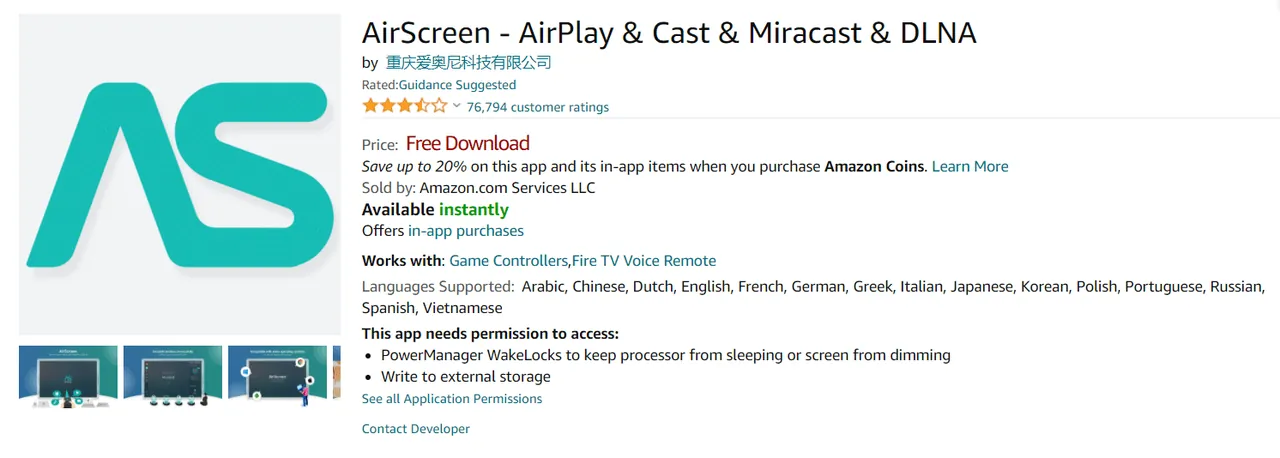
Aplikace AirScreen byla vytvořena v roce 2018 a je dostupná zdarma. Vyžaduje iOS 8.0 nebo novější.
- Tato aplikace podporuje spouštění na pozadí, přizpůsobení funkcí zařízení, Ultra HD rozlišení a bezdrátové protokoly jako Airplay, Cast, Miracast, DLNA a Chromecast.
- Airscreen také umožňuje zrcadlit různé aplikace, nahrávat obrazovku a chránit soukromí.
- Aplikace je dostupná v mnoha jazycích, včetně arabštiny, čínštiny, nizozemštiny, angličtiny, francouzštiny, němčiny, řečtiny, italštiny, japonštiny, korejštiny, polštiny, portugalštiny, ruštiny, španělštiny a vietnamštiny.
- Umožňuje sdílení v rámci rodiny až šesti členů. Aplikace obsahuje nákupy v aplikaci.
2. AirBeamTV Mirroring Receiver pro Fire TV
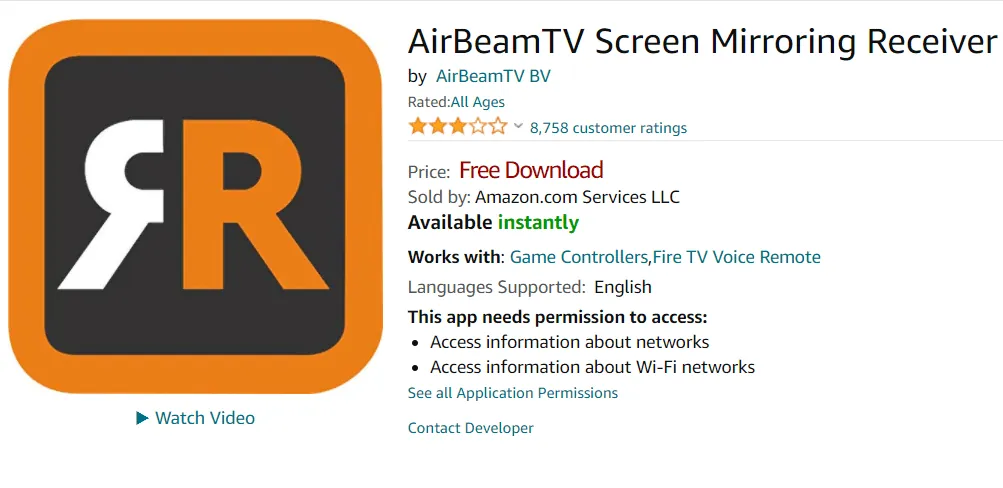
Jednou z nejlepších alternativ pro casting z iOS je aplikace AirBeamTV Mirroring Receiver. AirBeamTV je považována za jednu z nejlepších aplikací pro zrcadlení. Je kompatibilní se všemi iPhony a iPady, stejně jako s počítači Mac a notebooky.
AirBeamTV přenáší vše od filmů po hudbu, snímky obrazovky, fotografie a další bez nutnosti kabelů nebo jiného vybavení. Software nevyžaduje žádné další zařízení. Běžně se nazývá „náhrada Chromecastu“ pro iOS a funguje velmi dobře.
Používání tohoto softwaru je však spojeno s poplatkem. Pro plný přístup je nutné zakoupit plnou verzi. Poté můžete zrcadlit obrazovku iOS na Fire TV bez omezení.
Postupujte podle následujících pokynů pro nastavení aplikace pro casting AirBeamTV.
1. Stáhněte si aplikaci AirBeamTV a nainstalujte ji na Fire TV.
2. Poté si zakupte a nainstalujte aplikaci Zrcadlo pro Amazon Fire TV na svém iPhonu nebo iPadu.
3. Po otevření a propojení obou aplikací můžete zrcadlit obsah ze svého iOS zařízení na Fire Stick.
3. Video & TV Cast pro Fire TV
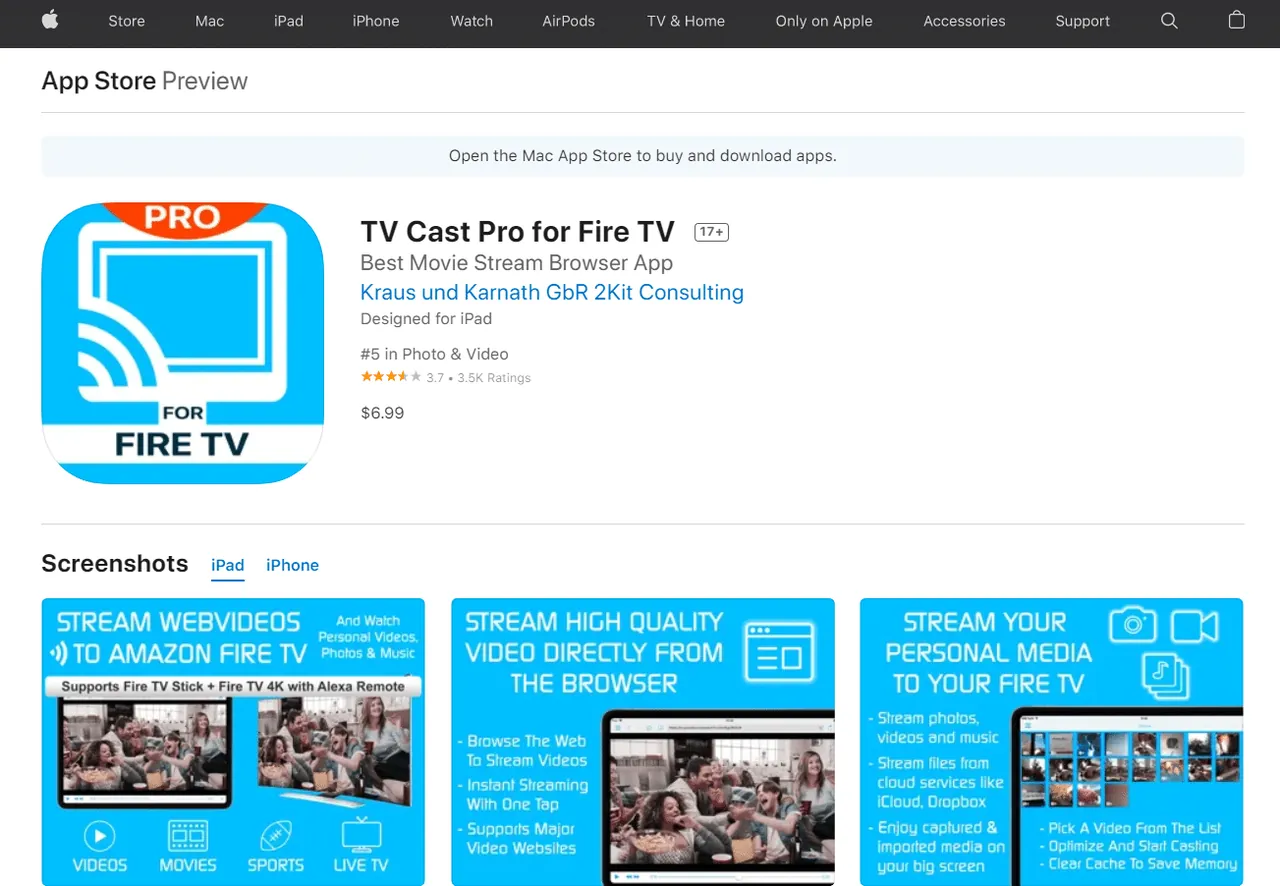
Tento bezplatný nástroj pro zrcadlení od 2kit je velmi jednoduchý. Po instalaci na iOS zařízení a Fire TV vám aplikace Video & TV Cast umožní přenášet obsah z vašeho iPhonu nebo iPadu na vaši televizi. Během několika kroků můžete sledovat filmy, živé sporty, hudbu nebo fotografie na Fire Stick. Aplikace je zdarma, ale existuje i placená verze s pokročilejšími funkcemi. Níže jsou uvedeny kroky pro zrcadlení iPhonu pomocí této aplikace Amazon Fire Stick:
1. Nejprve si stáhněte a nainstalujte aplikaci Video & TV Cast pro iOS z App Store na svém iPhonu.
2. Poté zapněte Fire TV a stáhněte si aplikaci z Amazonu.
3. Po instalaci a propojení obou aplikací stačí vybrat obsah, který chcete sledovat na iPhonu nebo iPadu, a Video & TV Cast se postará o zbytek.
4. iWebTV pro Fire TV
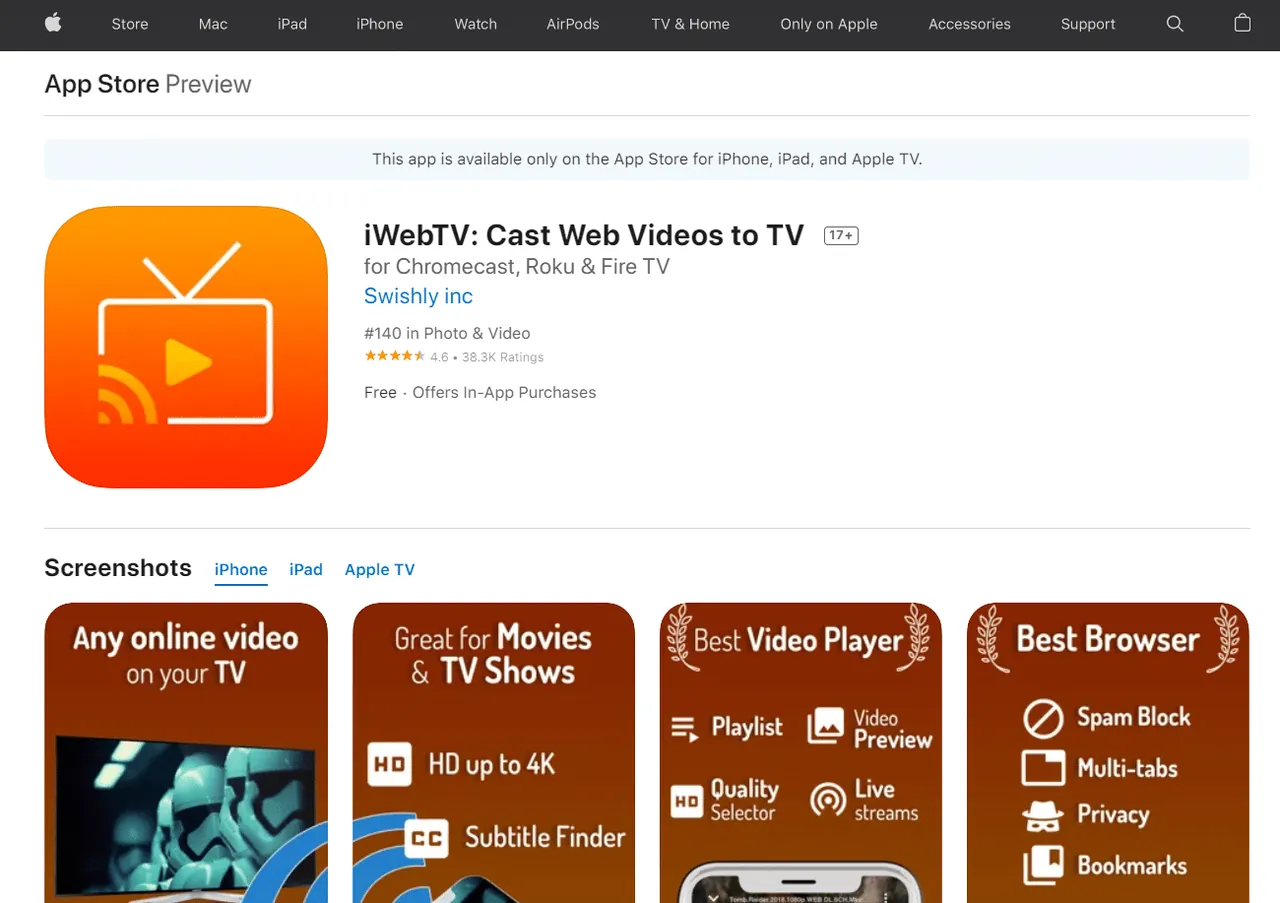
Streamovací aplikace iWebTV nabízí široký výběr možností streamování. iWebTV má ambice být dokonalým řešením pro zrcadlení z iOS na Fire TV.
- Software umožňuje streamování HD videa v rozlišení 720p, 1080p a dokonce i 4K.
- To ji odlišuje od některých konkurenčních aplikací.
- Dokáže přehrát širokou škálu video formátů, nejen mp4, a umožňuje přidávat nový obsah do fronty bez nutnosti zastavit přehrávání.
- Zrcadlení je snadné – stačí stáhnout aplikaci a stisknout tlačítko přehrávání. Je to skvělá volba pro ty, kdo hledají rychlý způsob přenosu videa z iPhonu na televizor.
- iWebTV je zdarma na obou zařízeních, ale některé části obsahu budou zakryty reklamou. Tu můžete odstranit jednorázovou platbou v aplikaci.
Postupujte podle následujících kroků pro použití této aplikace pro zrcadlení Fire TV:
1. Chcete-li začít s iWebTV, nejprve stáhněte aplikaci pro iOS.
2. Dále si stáhněte aplikaci iWebTV pro Fire TV. Vyhledejte ji v zařízení nebo ji odešlete e-mailem pomocí URL adresy uvedené výše.
3. Jakmile obě aplikace propojíte, otevřete verzi pro iOS a vyberte videa, která chcete sledovat.
5. AllConnect pro Fire TV
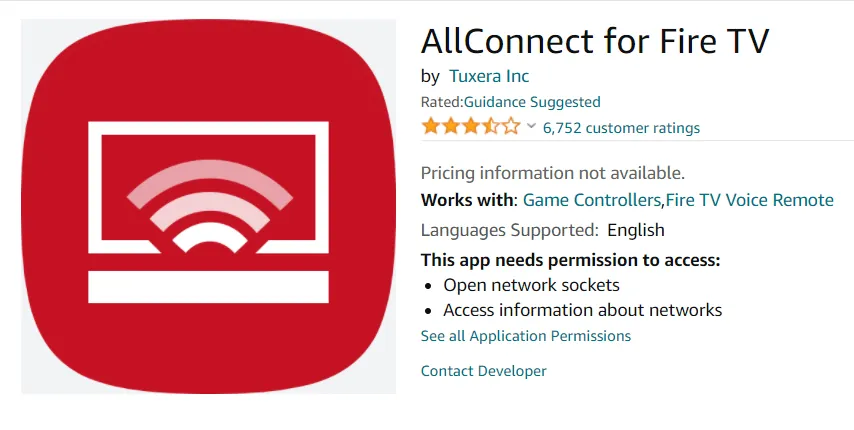
Tento software má jednoduché uživatelské rozhraní. Tento program pro zrcadlení dělá to, co slibuje: zrcadlí obsah z vašeho iPhonu na Fire TV. Pomocí několika klepnutí můžete procházet video sítě jako YouTube a Vimeo a přenášet vše do televize.
Můžete ho použít i pro přenos zvukových souborů FLAC a MP3, obsahu z Plex nebo Kodi, a můžete přehrávat soubory na pozadí. Program je jednoduchý a přenáší obsah z iOS na Fire TV. Zde jsou kroky pro použití této aplikace Amazon Fire Stick pro zrcadlení iPhonu:
1. Chcete-li používat AllConnect, musíte nejprve stáhnout a nainstalovat aplikaci pro iOS. Je zdarma, ale obsahuje reklamy a omezení počtu zařízení, ke kterým se můžete připojit. Obě omezení lze odstranit platbou v aplikaci.
2. Poté nainstalujte aplikaci AllConnect na Fire TV.
3. Přidejte obsah do iOS a začněte zrcadlit, jakmile je aplikace propojena na obou platformách.
6. AirPlayMirror Receiver pro Fire TV
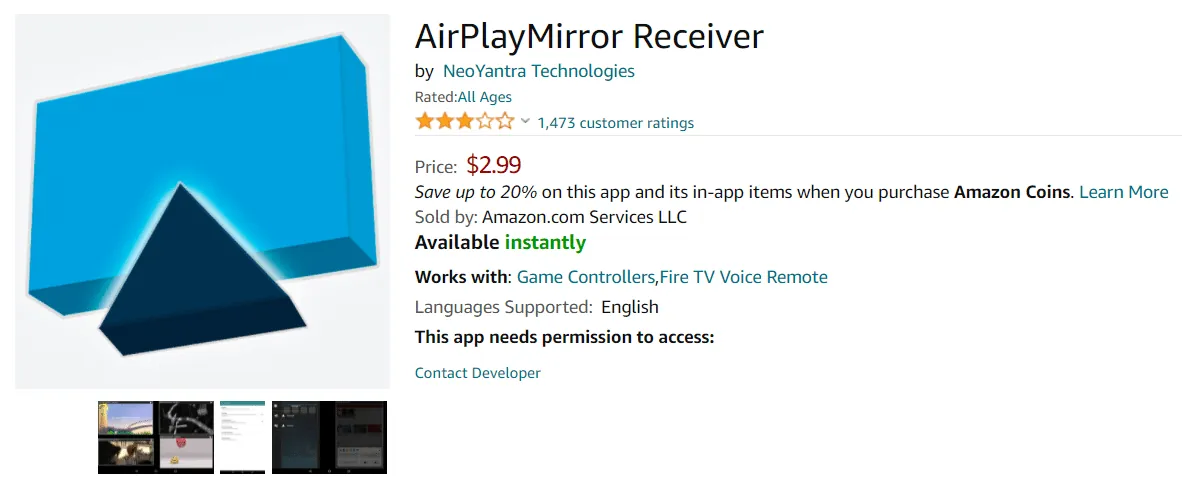
Tento software nabízí komplexnější možnost zrcadlení z iPhonu na Amazon Fire Stick. Umožňuje odesílat obsah až ze čtyř Apple zařízení najednou, sledovat YouTube nebo Netflix a přehrávat jakýkoli mediální obsah, včetně fotografií, obrázků a videí z iPhonu nebo Macu.
I když je to populární volba, není zdarma, ale nabízí 15minutovou zkušební verzi. Poté si můžete zakoupit plnou verzi.
Používání AirPlayMirror se liší od ostatních aplikací pro zrcadlení. Postupujte podle těchto kroků:
1. Začněte nastavením AirPlayMirror na vaší Fire TV.
2. Po aktivaci zařízení jako přijímače v aplikaci si vezměte iPhone a zapněte AirPlay.
3. Vyberte svou Fire TV ze seznamu AirPlay přijímačů.
4. Po připojení zařízení vyberte obsah z iOS zařízení a začněte zrcadlit.
7. Reflector 2 – AirPlay Receiver pro Fire TV
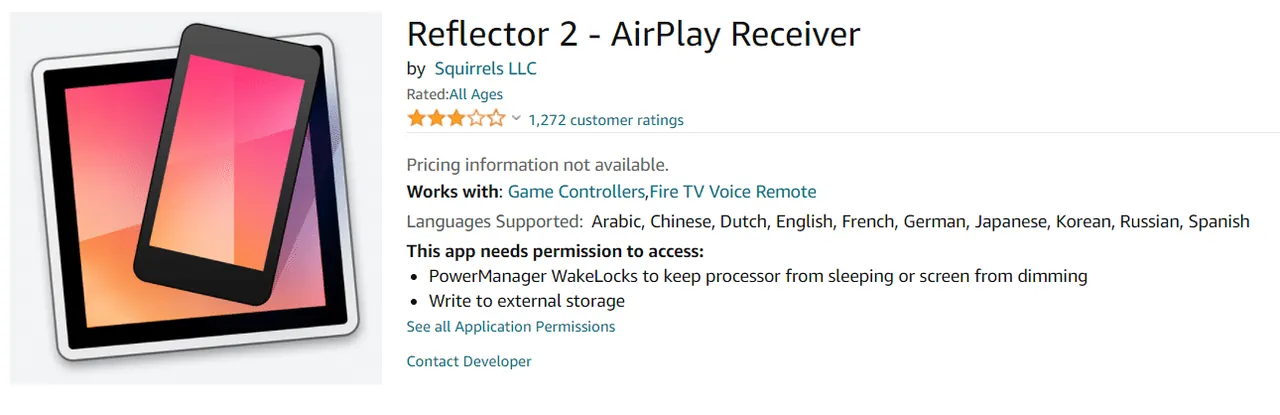
Reflector 2 využívá technologii Apple AirPlay pro promítání obrazovky vašeho iPhonu nebo iPadu na jakékoli zařízení s Androidem, včetně Fire TV a Fire Stick. Je spíše v kategorii „snadné použití“ než „technické funkce“.
Stačí nainstalovat aplikaci, zapnout AirPlay a vybrat hudbu, video nebo obrázek, který chcete přehrát v televizi. Reflector má bohužel vyšší cenu, ale splňuje to, co slibuje a udržuje dobrou kvalitu videa. Zde jsou kroky pro použití této aplikace pro zrcadlení Fire TV:
1. Stáhněte si aplikaci Reflector 2 pro vaši Fire TV.
2. Nainstalujte ji a nakonfigurujte Fire TV, aby fungovala jako přijímač.
3. Poté si vezměte svůj iOS smartphone a zapněte AirPlay.
4. Vyberte Fire TV ze seznamu dostupných přijímačů a poté vyberte obsah, který chcete přehrávat a sledovat.
8. AirReceiver pro Fire TV
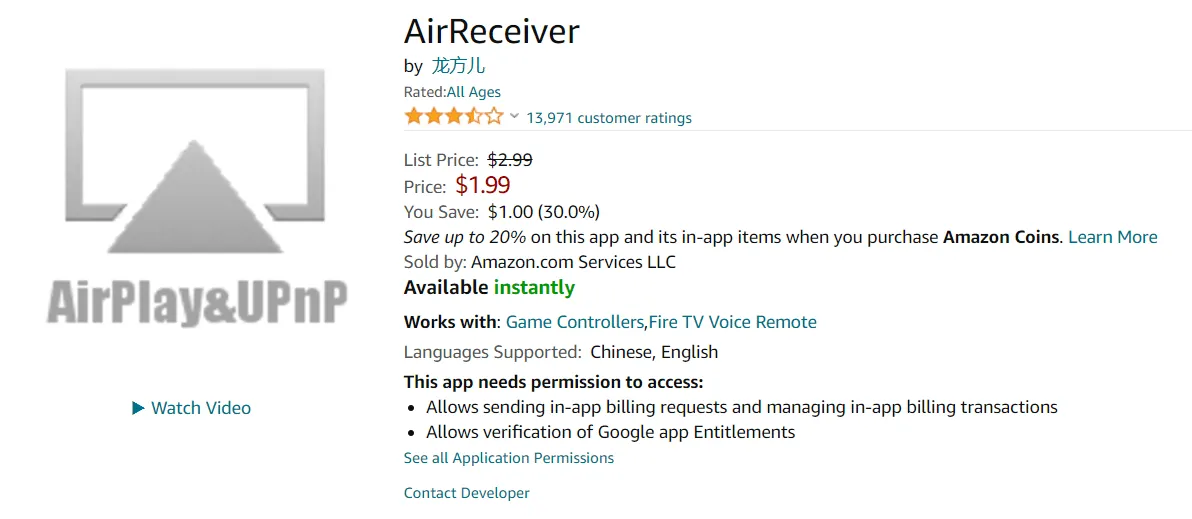
Toto není volba pro začátečníky. Tato aplikace pro zrcadlení Fire TV je nejobtížnější na použití ze všech alternativ, ale má mnoho funkcí. AirReceiver vám umožňuje streamovat a zrcadlit kvalitní hudbu a video z vašich iOS zařízení. Můžete odesílat videa z YouTube přímo do televize, stahovat média ze systému NAS, nechat program spuštěný na pozadí, zatímco upravujete a zařazujete nová videa.
Software není zdarma, ale vzhledem k široké škále funkcí, které budete mít k dispozici, se to vyplatí. Nicméně, chvíli trvá, než se s aplikací naučíte pracovat. Chcete-li provést proces zrcadlení iPhonu na Amazon Fire Stick, postupujte podle následujících kroků:
1. Chcete-li začít s AirReceiver, přejděte do Amazon Appstore a stáhněte si aplikaci.
2. Spusťte ji a nastavte Fire TV jako aktivní přijímač.
3. Poté si vezměte svůj iOS smartphone a zapněte AirPlay.
4. Jednoduše vyberte svou Fire TV jako cíl a zvolte obsah, který chcete zrcadlit.
Často kladené otázky (FAQ)
Q1. Je možné použít Amazon Fire Stick pro zrcadlení iPhonu?
Odpověď: Pro zrcadlení iPhonu nebo iPadu budete muset do Amazon Fire TV Stick nainstalovat aplikaci třetí strany. I když existují i jiné možnosti, AirScreen od Amazonu je bezplatný program, který dobře funguje s iOS.
Q2. Platí se za používání Fire Stick měsíční poplatek?
Odpověď: Ne, za Fire TV Stick se neplatí měsíční poplatek, ale členství v Prime výrazně zvyšuje jeho hodnotu a služby jako Hulu Plus, Netflix, HBO (potřebné pro HBO GO) a další mají své vlastní předplatné.
***
Doufáme, že vám tyto informace pomohly a dozvěděli jste se o nejlepších aplikacích pro zrcadlení Fire TV. Dejte nám vědět, která metoda vám nejlépe fungovala. Pokud máte nějaké dotazy nebo připomínky, zanechte je v sekci komentářů.
