Opravit chybějící řídicí centrum AMD Catalyst
Řešení problémů s chybějícím ovládacím centrem AMD Catalyst ve Windows 10
AMD Catalyst Control Center je klíčový nástroj pro správu grafických ovladačů AMD. Pokud váš počítač využívá grafickou kartu od AMD, je tento software téměř nezbytný. Může se jednat o integrovanou grafickou kartu nebo dedikovanou GPU. Aplikace se obvykle instaluje spolu s aktualizací grafických ovladačů. Nicméně, někteří uživatelé se setkávají s problémem, kdy AMD Catalyst Control Center nefunguje správně nebo chybí. Tento článek vám poskytne několik tipů a triků, jak tento problém vyřešit.
Proč se může vyskytnout problém s chybějícím AMD Catalyst Control Center?
Grafické karty AMD jsou oblíbené pro svůj výkon a možnosti. Jejich ovládací centrum umožňuje detailní nastavení GPU, včetně specifických aplikací, úprav barevných profilů monitoru a pokročilých funkcí pro korekci barev a správu zobrazení. Uživatelé se nicméně mohou setkat s různými problémy:
- Nemožnost provádět úpravy, jako je změna profilů zobrazení.
- Nedostatek videoefektů při hraní her.
- Problémy s přepínáním mezi dvěma grafickými kartami na noteboocích.
Mezi nejčastější příčiny chybějícího ovládacího centra patří:
- Poškozené nebo zastaralé ovladače grafické karty.
- Zastaralá verze operačního systému Windows.
- Poškozené systémové soubory.
- Poškozené instalační soubory aplikace AMD.
- Příliš mnoho procesů AMD běžících na pozadí.
Kromě samotné absence ovládacího centra se mohou objevit i další problémy spojené s jeho nefunkčností. Zde je seznam nejčastějších potíží:
- Ovládací centrum AMD Catalyst chybí.
- Catalyst Control Center nefunguje.
- Chyba: "Hostitelská aplikace Catalyst Control Center přestala pracovat."
- Chyba: "Monitorovací program pro Catalyst Control Center přestal fungovat."
- Chyba: "Rozhraní příkazového řádku pro Catalyst Control Center přestalo fungovat."
Řešení problému s nefunkčním AMD Catalyst Control Center
Níže naleznete několik metod, které vám mohou pomoci obnovit funkčnost AMD Catalyst Control Center.
Metoda 1: Spuštění z instalační složky
Stejně jako jakýkoli jiný program, i tento nástroj lze spustit z jeho instalační složky. Problém může spočívat v poškozeném zástupci na ploše. Postupujte dle následujících kroků:
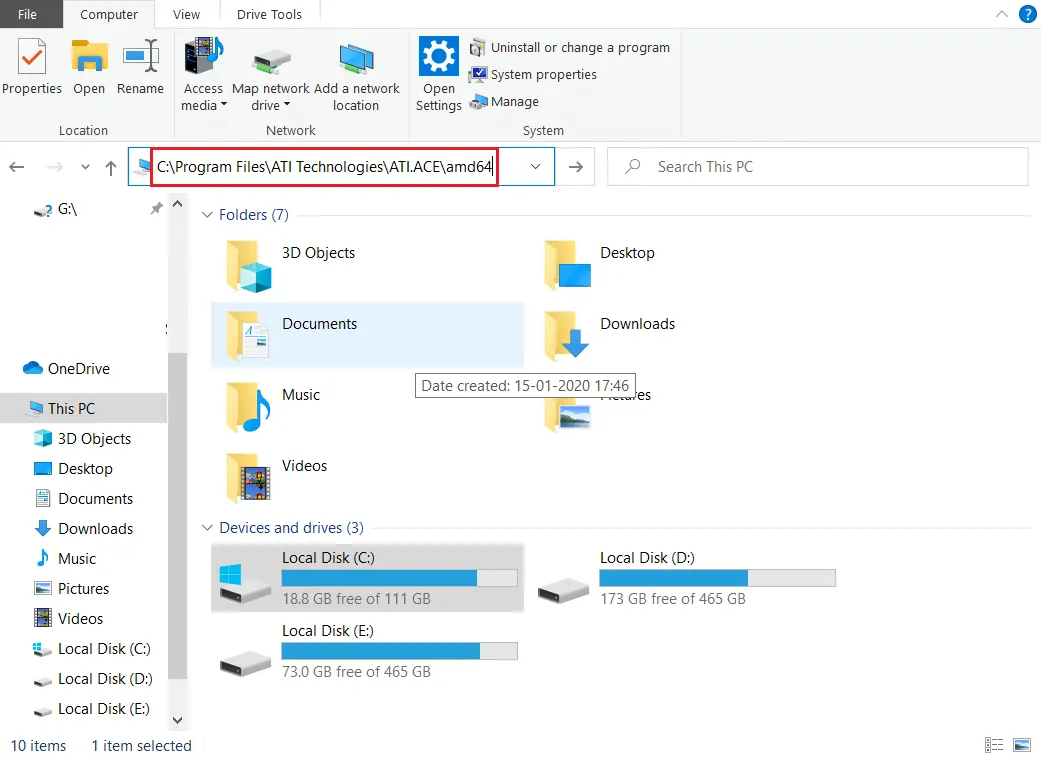
- Otevřete Průzkumníka souborů stisknutím kláves Windows + E.
- Přejděte do složky:
C:\Program Files\ATI Technologies\ATI.ACE\amd64 - Dvojklikem spusťte soubor
CLIStart.exe.
Pro rychlejší přístup můžete vytvořit zástupce tohoto souboru na ploše.
Pokud nenajdete soubor ve výše uvedené složce, zkuste prozkoumat i tyto:
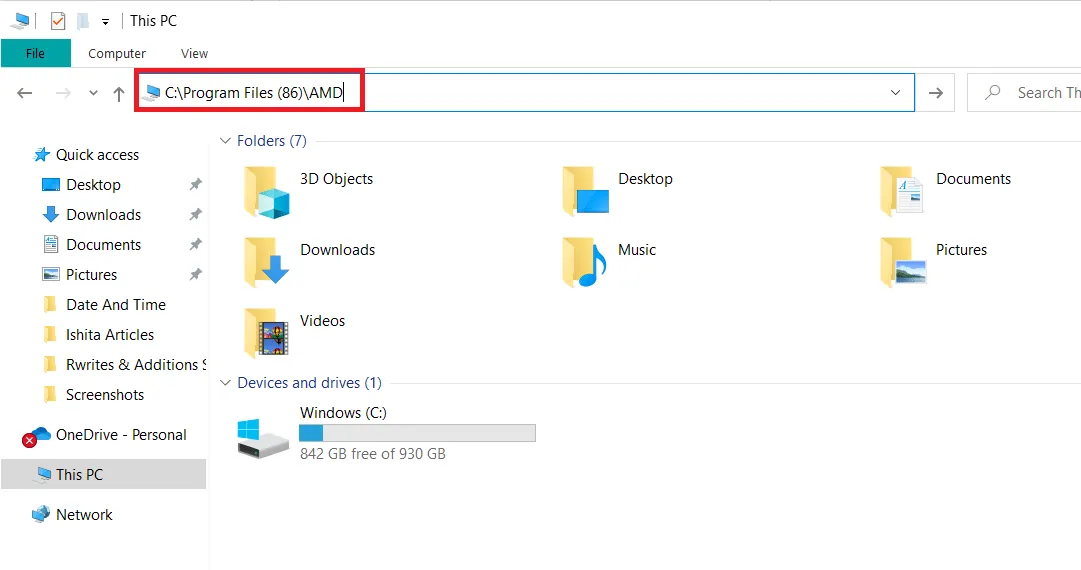
- Otevřete Průzkumníka souborů.
- Hledejte v
C:\Program Files\AMD.
Poznámka: Instalační složka se může lišit. Hledejte i v C:\AMD nebo C:\Program Files (x86)\AMD.
Dvojklikem spusťte soubor .exe, který najdete v dané složce.
Metoda 2: Ukončení všech procesů AMD
Možná máte spuštěno příliš mnoho instancí Catalyst Control Center. Aplikace obvykle umožňuje pouze jednu instanci. Ukončete všechny procesy spojené s AMD Catalyst Control Center:
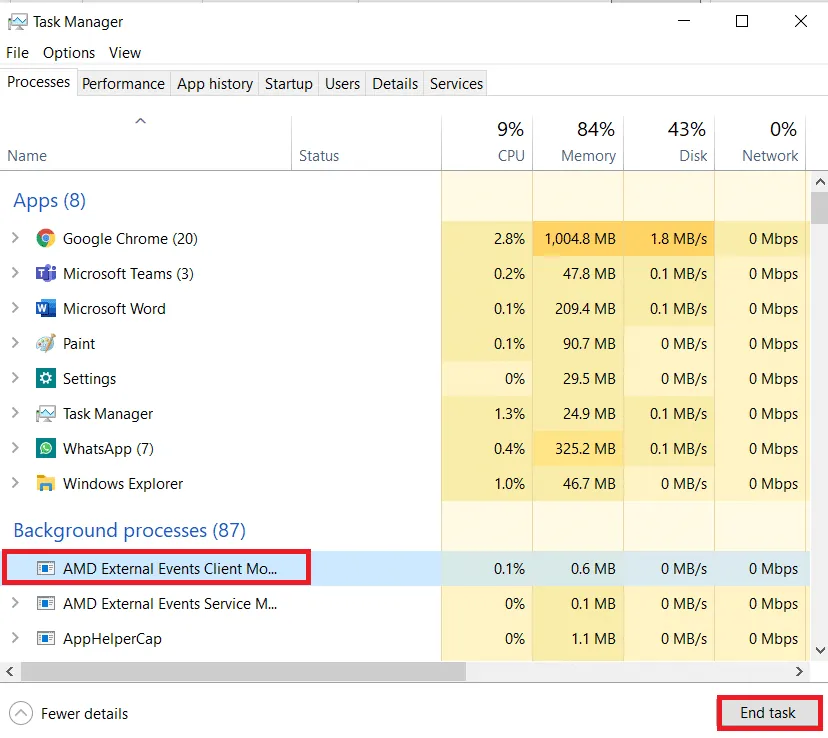
- Spusťte Správce úloh současným stisknutím kláves Ctrl + Shift + Esc.
- Najděte procesy spojené s AMD Catalyst Control Center.
- Vyberte proces a klikněte na "Ukončit úlohu".
Metoda 3: Aktualizace grafických ovladačů
Zastaralé ovladače mohou způsobit problémy se spuštěním aplikace. Aktualizujte je na nejnovější verzi:
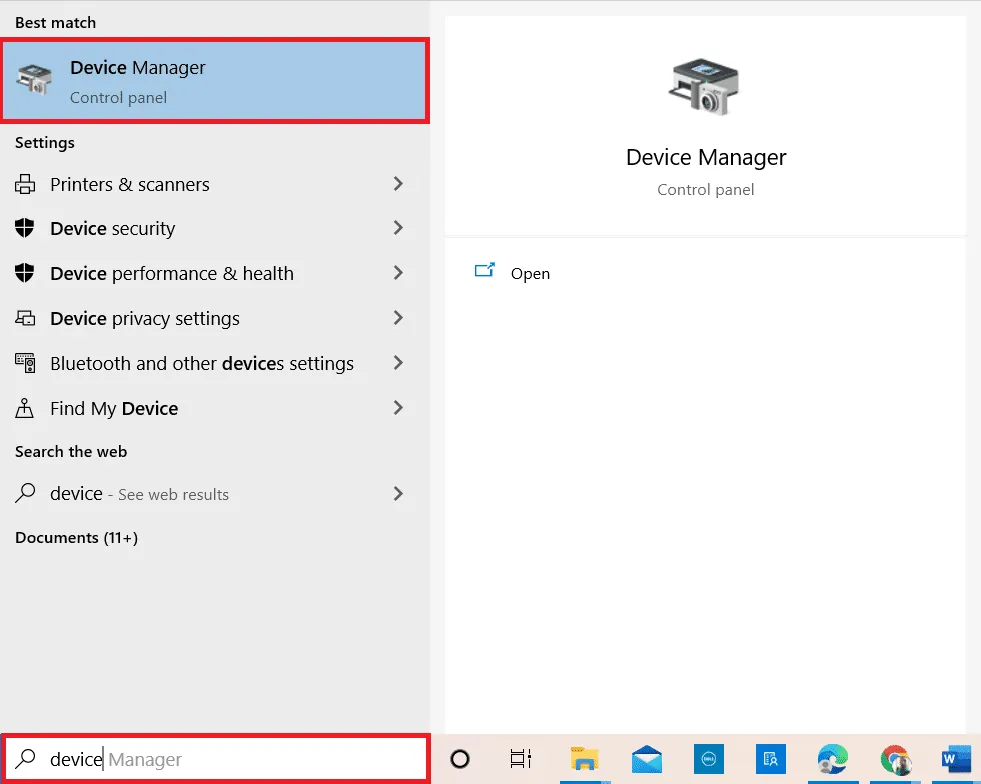
- Do vyhledávacího pole systému Windows 10 zadejte "Správce zařízení" a otevřete ho.
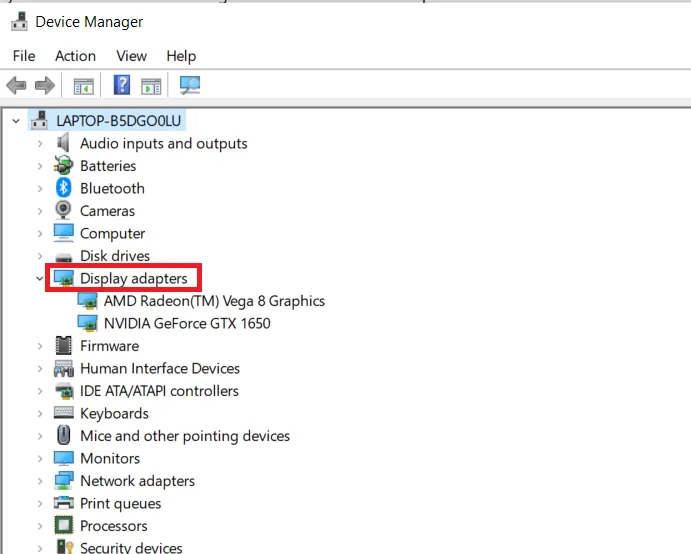
- Rozbalte položku "Grafické adaptéry".
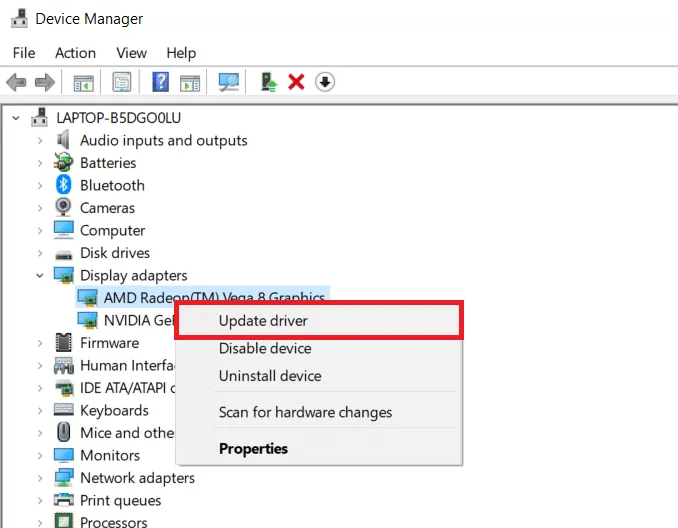
- Klikněte pravým tlačítkem myši na ovladač vaší grafické karty a vyberte "Aktualizovat ovladač".
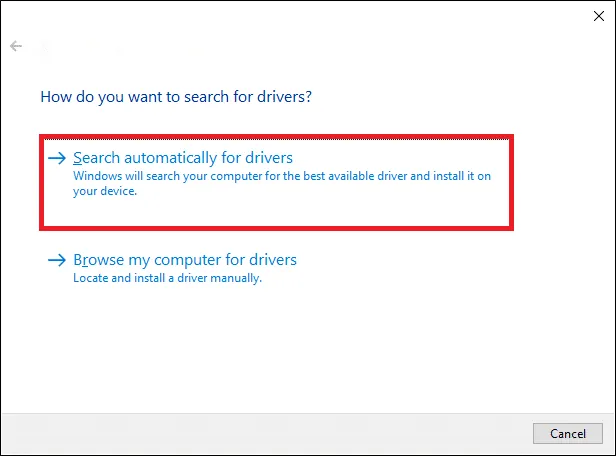
- Vyberte "Vyhledat automaticky ovladače".
5A. Pokud jsou ovladače zastaralé, systém je automaticky aktualizuje.
5B. Pokud jsou již aktuální, zobrazí se zpráva "Nejlepší ovladače pro vaše zařízení jsou již nainstalovány".
Restartujte počítač.
Metoda 4: Přeinstalace grafických ovladačů
Pokud aktualizace nepomohla, zkuste ovladače přeinstalovat:
- Otevřete Správce zařízení.
- Rozbalte "Grafické adaptéry".
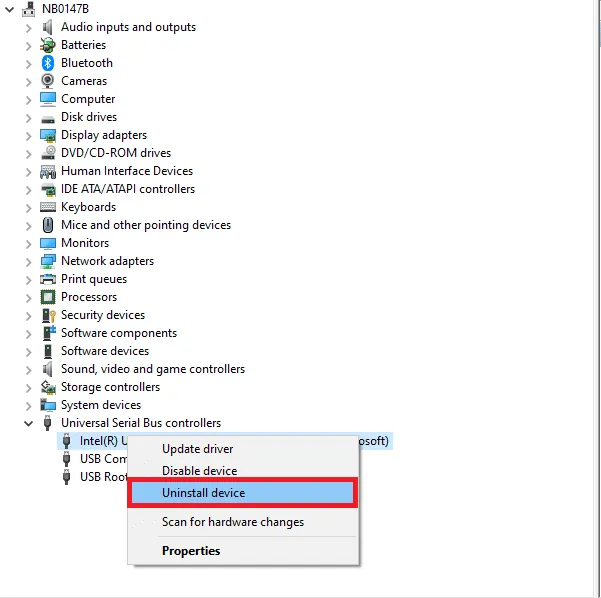
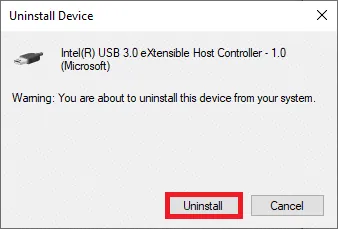
- Klikněte pravým tlačítkem myši na ovladač grafické karty a vyberte "Odinstalovat zařízení".
- Potvrďte odinstalaci kliknutím na "Odinstalovat".
- Restartujte počítač.
Po restartování by měl systém automaticky nainstalovat ovladače. Pokud se tak nestane, postupujte dle kroků níže:
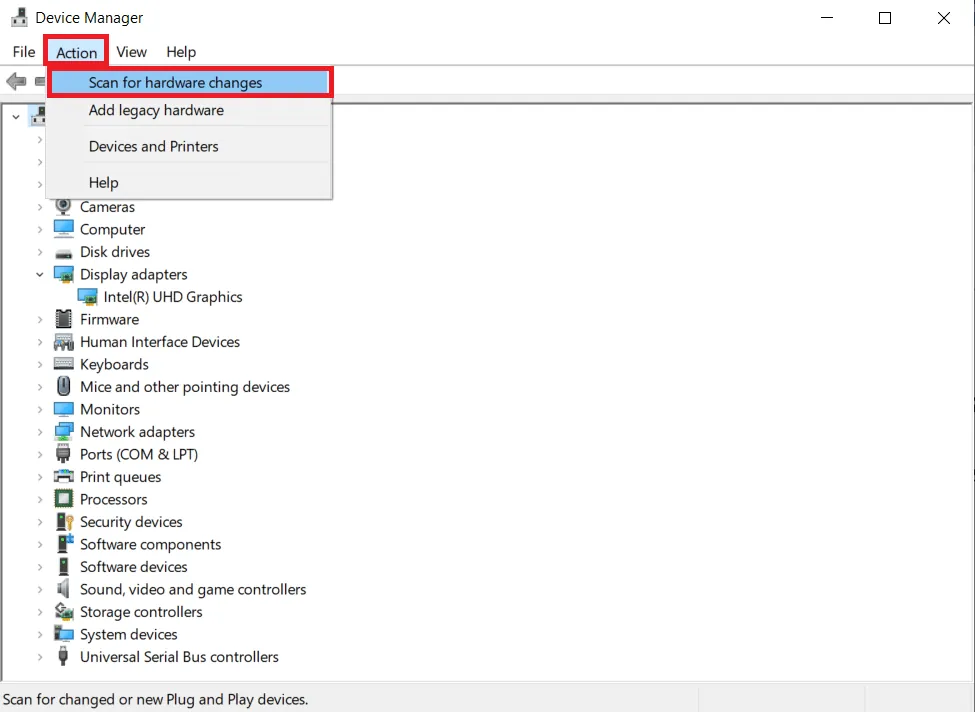
- Ve Správci zařízení vyberte "Grafické adaptéry".
- Klikněte na "Akce" a poté "Vyhledat změny hardwaru".
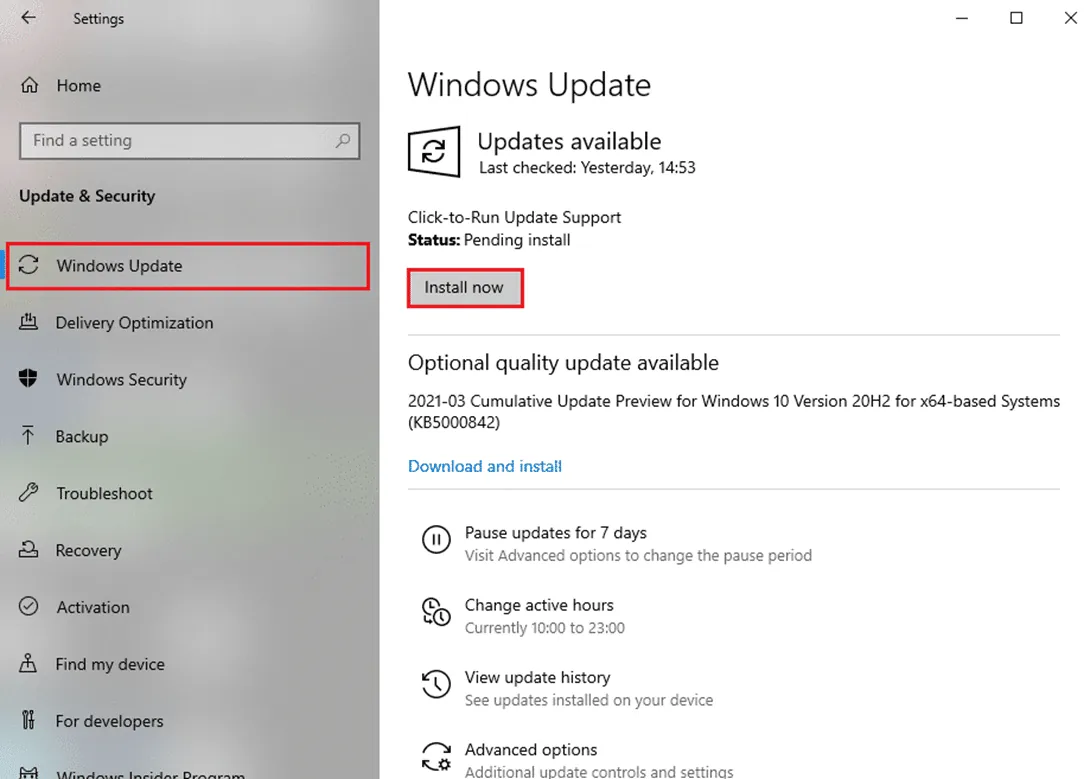
Metoda 5: Aktualizace systému Windows
Zkontrolujte, zda máte nainstalované všechny nejnovější aktualizace pro systém Windows:
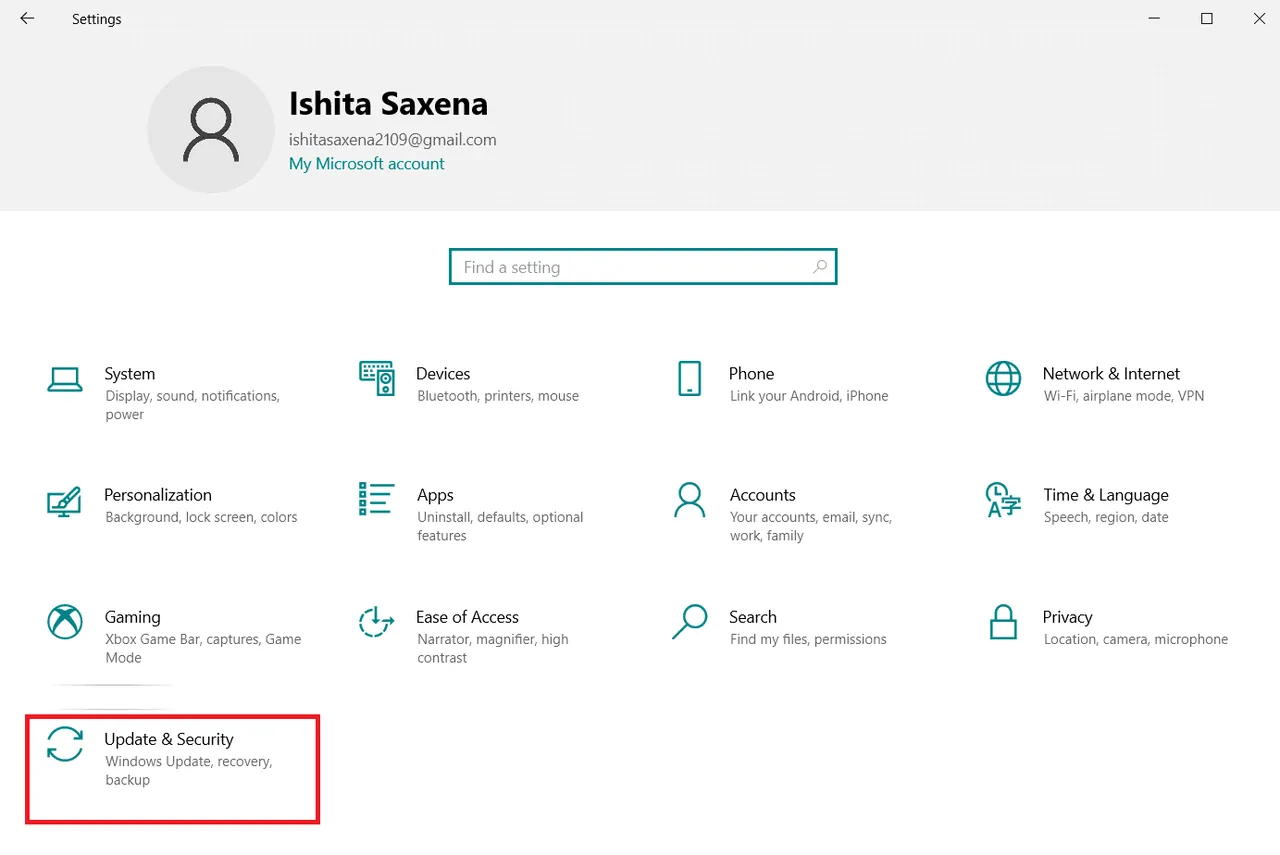
- Stiskněte klávesy Windows + I pro otevření Nastavení systému.
- Vyberte "Aktualizace a zabezpečení".
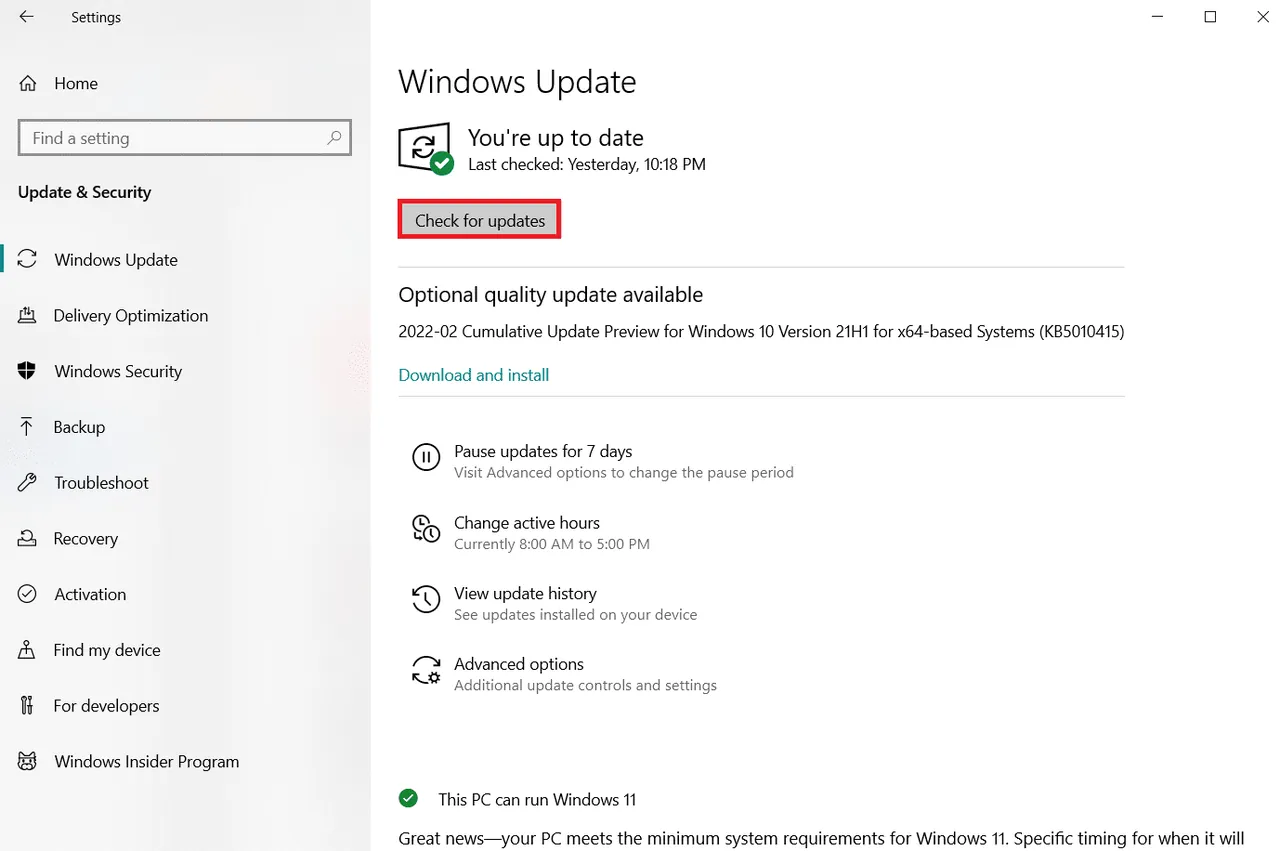
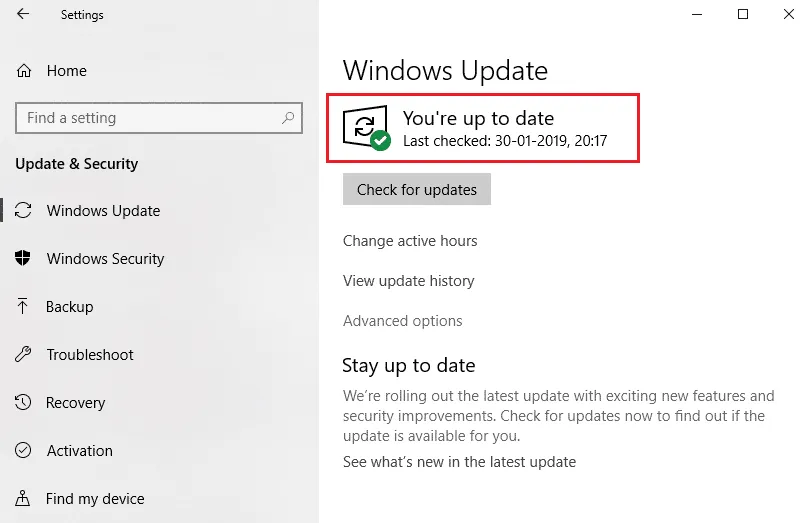
- Klikněte na "Vyhledat aktualizace".
4A. Pokud jsou dostupné nové aktualizace, stáhněte a nainstalujte je.
4B. Pokud je systém aktuální, zobrazí se zpráva "Jste aktuální".
Metoda 6: Oprava poškozených souborů
Poškození systému Windows nebo samotného Catalyst Control Center může být příčinou problémů. Použijte nástroj Kontrola systémových souborů:
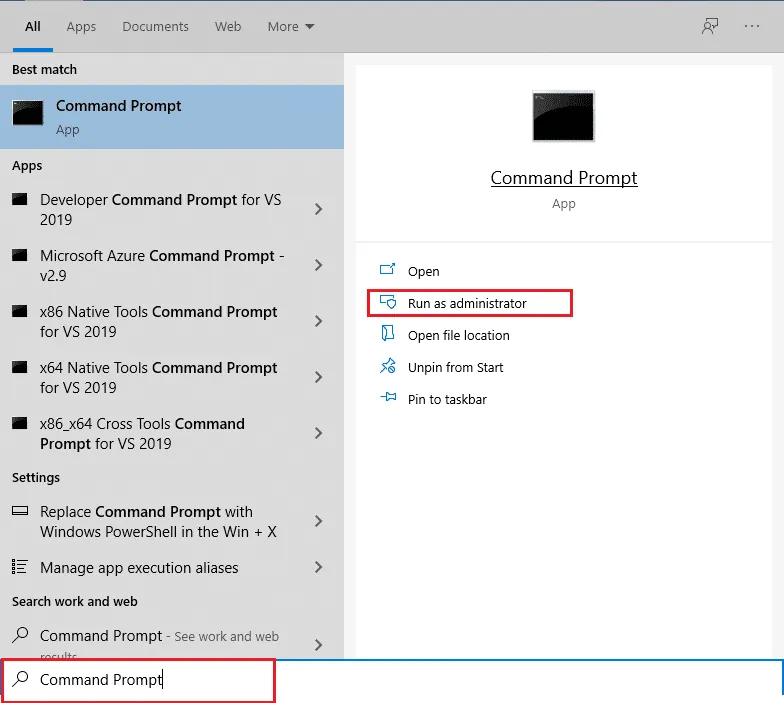
- Stiskněte klávesu Windows, zadejte "příkazový řádek" a klikněte na "Spustit jako správce".
- V okně Řízení uživatelských účtů klikněte na "Ano".
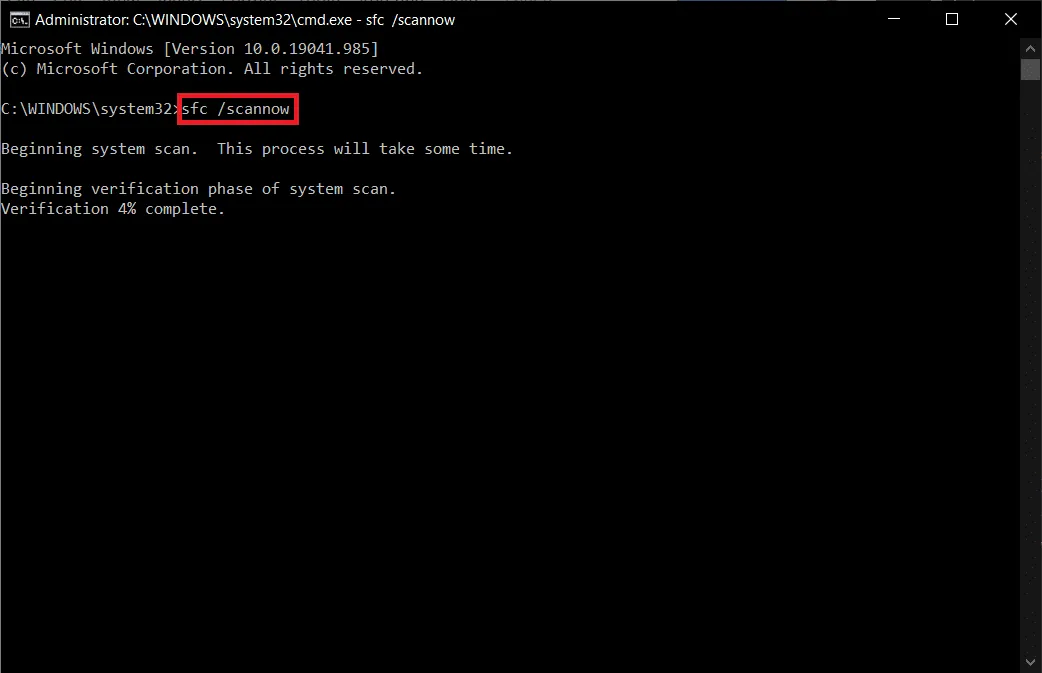
- Zadejte
sfc /scannowa stiskněte Enter.
Počkejte na dokončení kontroly. Poté se může zobrazit jedna z těchto zpráv:
- "Ochrana prostředků systému Windows nenalezla žádné porušení integrity."
- "Ochrana prostředků systému Windows nemohla provést požadovanou operaci."
- "Ochrana prostředků systému Windows našla poškozené soubory a úspěšně je opravila."
- "Ochrana prostředků systému Windows našla poškozené soubory, ale některé z nich nedokázala opravit."
Po dokončení kontroly restartujte počítač.
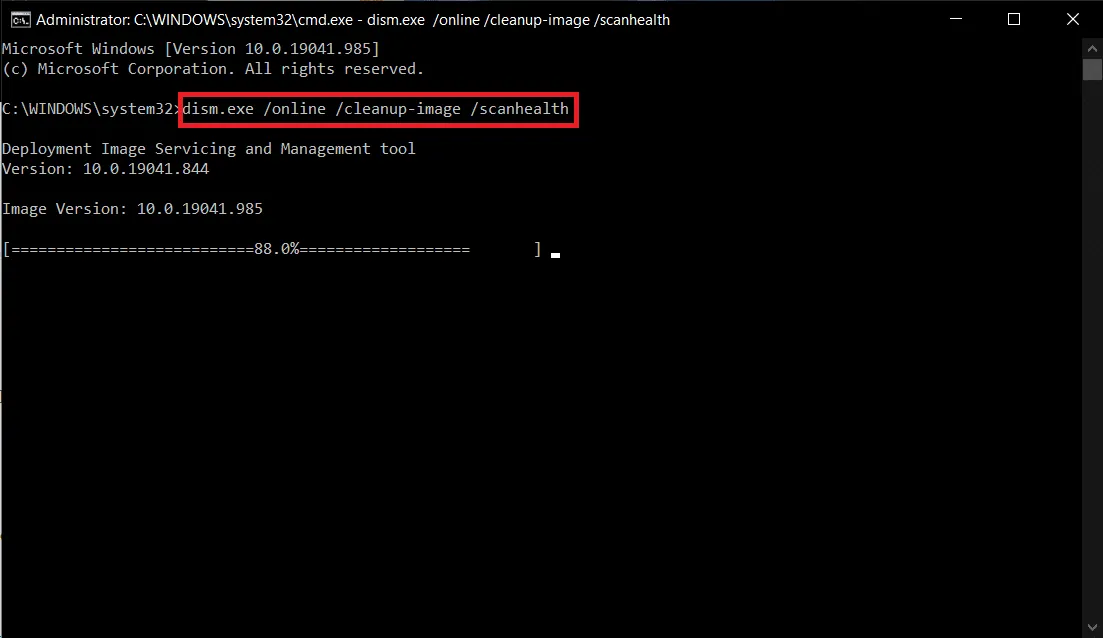
Znovu spusťte příkazový řádek jako správce a postupně zadejte následující příkazy:
dism.exe /Online /cleanup-image /scanhealth
dism.exe /Online /cleanup-image /restorehealth
dism.exe /Online /cleanup-image /startcomponentcleanup
Poznámka: Pro správné fungování příkazů DISM musíte být připojeni k internetu.
Metoda 7: Přeinstalace AMD Catalyst Control Center
Někdy pomůže úplná přeinstalace softwaru, včetně odinstalování všech jeho součástí a následná nová instalace:
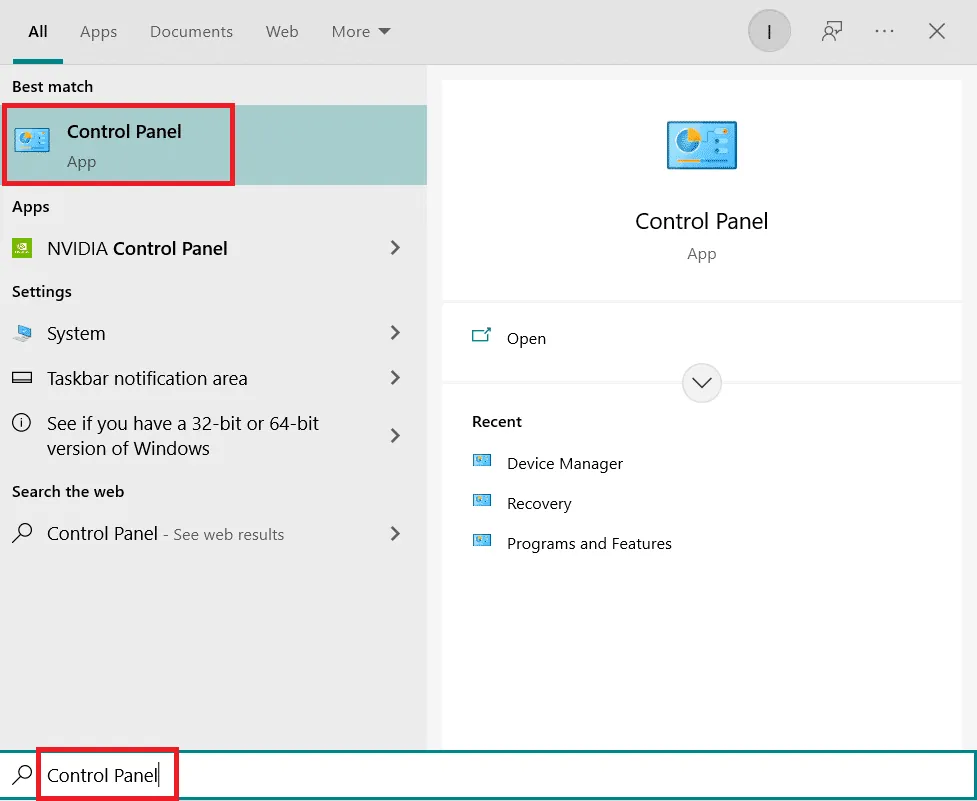
- Do vyhledávacího pole zadejte "Ovládací panely" a otevřete je.
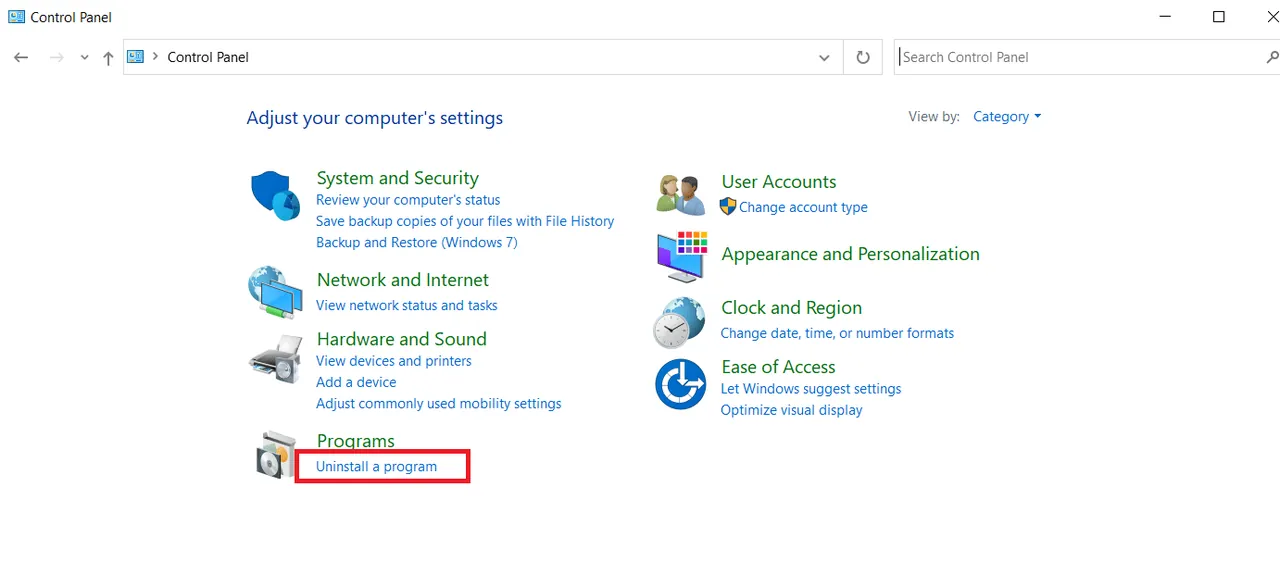
- Změňte zobrazení na "Kategorie" a klikněte na "Odinstalovat program".
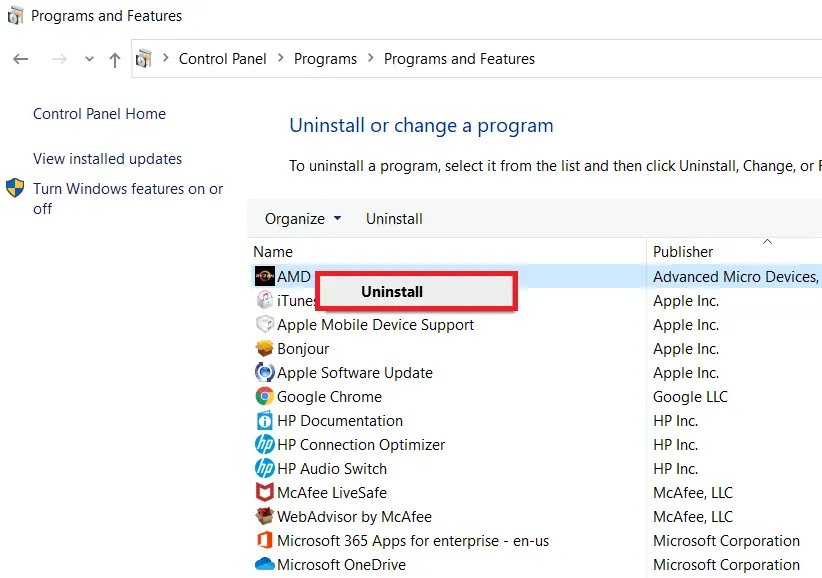
- Najděte "AMD Catalyst Control Center", klikněte pravým tlačítkem a vyberte "Odinstalovat".
- Postupujte dle instrukcí na obrazovce a restartujte počítač.
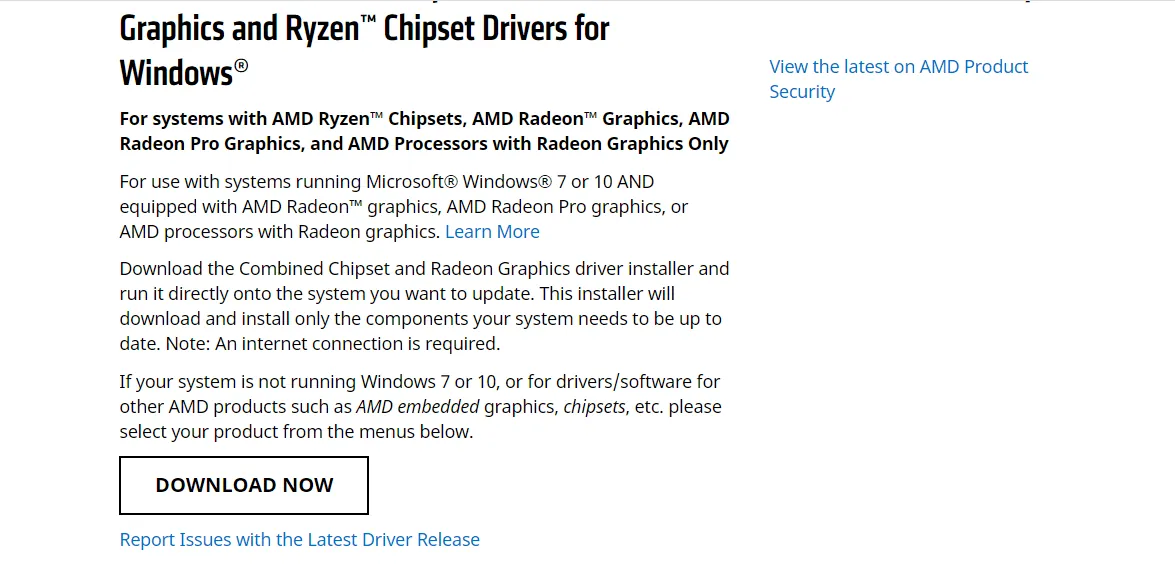
- Přejděte na webové stránky AMD a stáhněte a nainstalujte AMD Catalyst Control Center.
Metoda 8: Použití bodu obnovení systému
Jako poslední možnost můžete zkusit obnovit systém do předchozího stavu pomocí bodu obnovení:
Poznámka 1: Obnovení systému může vést ke ztrátě nainstalovaných aplikací, ale vaše soubory by měly být v bezpečí.
Poznámka 2: Před obnovením spusťte systém v nouzovém režimu. Někdy obnovení nelze spustit z běžného režimu kvůli systémovým chybám. Pro spuštění v nouzovém režimu postupujte takto:
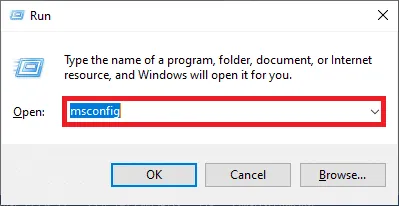
- Stiskněte Windows + R, zadejte
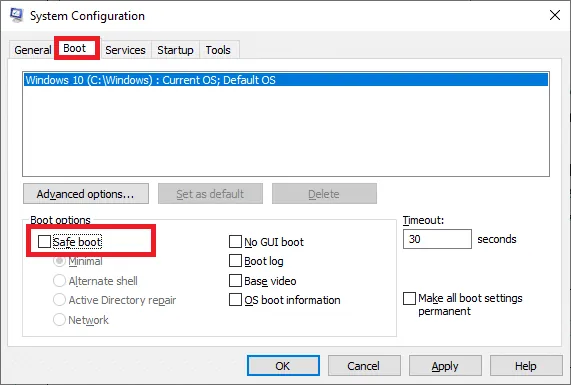
msconfiga stiskněte Enter. - Přejděte na kartu "Spuštění".
- Zaškrtněte "Nouzové spuštění" a klikněte na "OK".
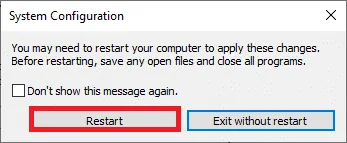
- Restartujte počítač.
Po spuštění v nouzovém režimu:
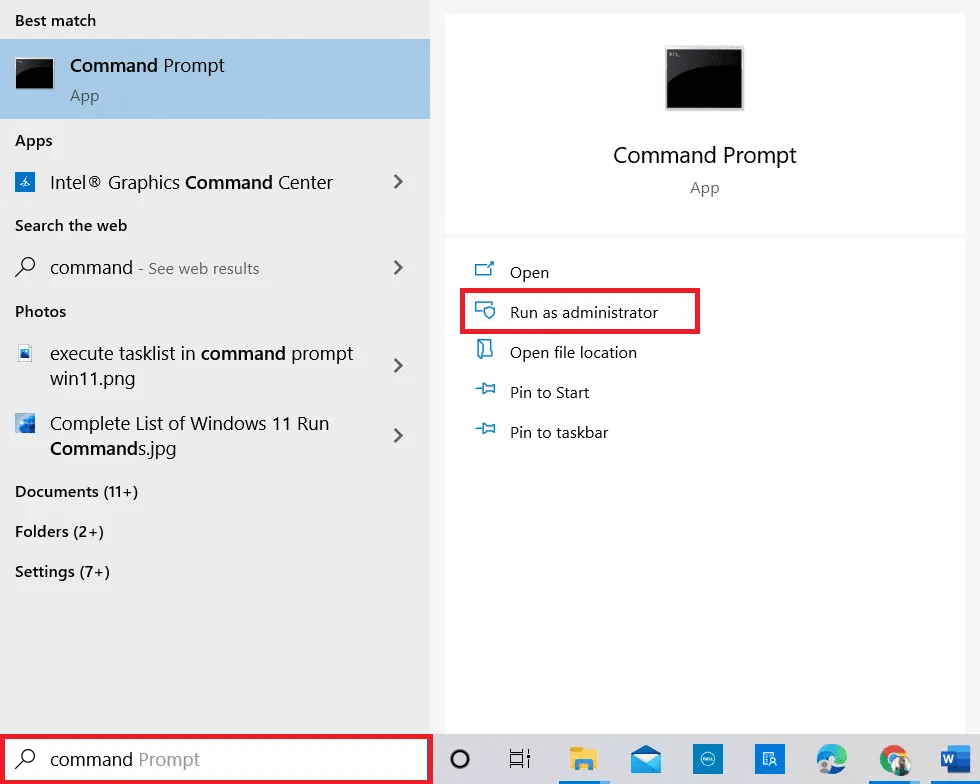
- Do vyhledávacího pole zadejte "Příkazový řádek" a klikněte na "Spustit jako správce".
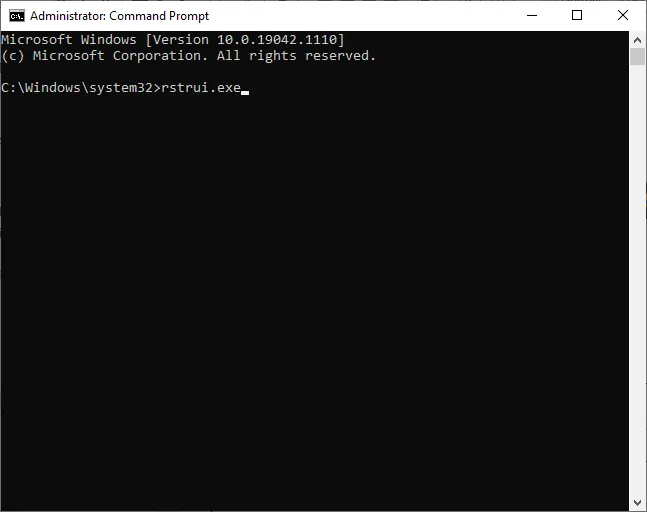
- Zadejte
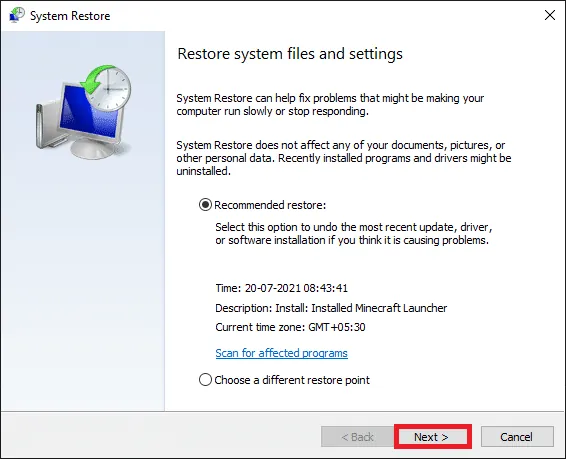
rstrui.exea stiskněte Enter. - Klikněte na "Další".
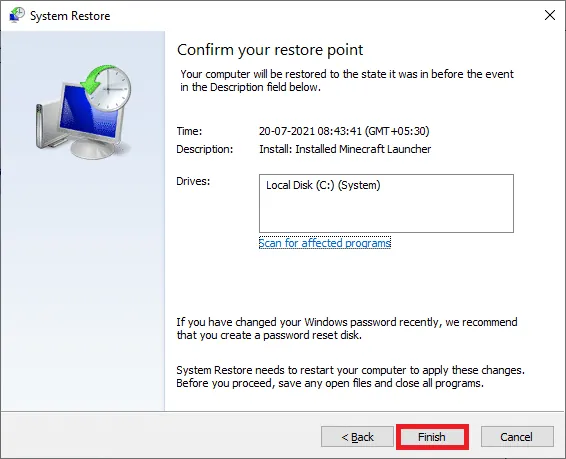
- Vyberte bod obnovení a klikněte na "Dokončit".
Doufáme, že vám tento článek pomohl vyřešit problémy s chybějícím řídicím centrem AMD Catalyst ve Windows 10. Pokud máte další otázky, neváhejte se na nás obrátit.
