Automaticky vyhledejte nezodpovězené e-maily a přidejte k nim štítek na Gmai
E-mail je a zřejmě i nadále bude významným „požíračem“ času, jak v osobním, tak i v pracovním životě. Kromě samotného odesílání a odpovídání na e-maily je nutné sledovat, které z odeslaných zpráv zůstaly bez reakce, abyste mohli zasílat připomínky a případně urgovat odpověď. Před nějakou dobou společnost Google na svém vývojářském blogu zveřejnila skript, který má tento problém řešit. Tento skript prochází vaši složku s odeslanou poštou a vyhledává zprávy odeslané před 7 dny. Všechny e-maily, na které nebylo odpovězeno, jsou označeny štítkem „Čeká na odpověď", což usnadňuje jejich pozdější dohledání.
Použití tohoto skriptu je jednoduché. Po jeho instalaci stačí kliknout na tlačítko "Spustit" a při prvním spuštění mu udělit potřebná oprávnění. Poté se můžete podívat do složky "Odeslané" ve svém Gmailu a zjistit, u kterých e-mailů jste dosud neobdrželi odpověď.
Skript označí e-mail jako "Čeká na odpověď" na základě toho, že jste byli posledním odesílatelem zprávy v dané konverzaci a žádná z odpovědí od příjemců nepřišla. Skript automaticky kontroluje pouze složku "Odeslané", ale s drobnými úpravami jej lze přizpůsobit i pro sledování jiných složek, prodloužit časové období sledování (více než 7 dní) nebo vyloučit e-maily označené specifickým štítkem. Je však třeba mít na paměti, že kontrola příliš starých e-mailů může způsobit zpomalení chodu skriptu.
Původní verze skriptu má však jeden nedostatek. Rozhodujícím faktorem pro označení e-mailu jako „Čeká na odpověď“ je to, zda jste byli poslední, kdo ve vlákně odpověděl. Pokud ano, je e-mail označen, i když samotná konverzace již skončila. Skript také nemá vestavěné časovače, takže je nutné jej spouštět ručně. Nicméně, lze poměrně snadno nastavit časovač, který skript bude automaticky spouštět každý den v určitou dobu. I s časovačem je stále možné skript spouštět ručně. Automatizace procesu vám tak ušetří starosti s pravidelným spouštěním.
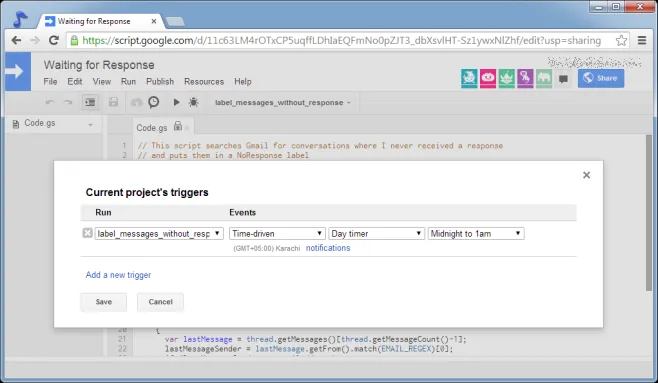
Chcete-li prodloužit denní limit pro kontrolu e-mailů, upravte proměnnou "var DAYS_TO_SEARCH = 7;". Pokud si přejete, aby skript kontroloval pouze jednotlivé e-maily, nikoli celé konverzace, změňte proměnnou "var SINGLE_MESSAGE_ONLY = true;" na "true".
Zde naleznete skript pro označování e-mailů čekajících na odezvu
