Jak vynutit tmavý režim na každém webu v prohlížeči Google Chrome
Prohlížeč Chrome verze 78 přichází s inovativní funkcí: schopností vynutit tmavý režim zobrazení na jakékoli webové stránce. To efektivně eliminuje ostré bílé pozadí, které může být nepříjemné při používání tmavého rozhraní.
Důležité upozornění: Aktualizace Chrome OS 78, zdá se, způsobuje značné problémy, jak naznačuje tento odkaz. Pokud používáte Chromebook nebo se obáváte nutnosti resetovat Chrome OS, doporučuje se tuto funkci nepoužívat.
Řešení s kompromisy
Chrome již nativně nabízí tmavý režim. Webové stránky mohou tento režim aktivovat automaticky, pokud jej používáte, a pokud daný web tuto funkcionalitu implementoval. Nicméně většina webů takovou podporu nativně nemá, nebo vůbec nenabízí žádný tmavý režim.
Namísto čekání, až se miliony webů adaptují na tmavé rozhraní, přichází Chrome s možností "Vynutit tmavý režim pro webový obsah". Tato funkce ztmaví i ty weby, které běžně tmavé zobrazení nepodporují. Je to podobné funkci „Smart Invert“ na iOS – světlé prvky se ztmaví, zatímco obrázky zůstanou nezměněny.
Jedná se o takzvané "řešení hrubou silou" a nemusí vždy vypadat tak esteticky, jako by tomu bylo u webů, které tmavý režim podporují nativně. Nicméně toto řešení ztmaví prakticky jakýkoliv web. Dříve jste si museli instalovat rozšíření prohlížeče pro automatické přepnutí světlých webů do tmavého režimu. Nyní je tato funkcionalita přímo součástí prohlížeče Chrome.
Aktivací této možnosti se nezapne tmavý režim pro samotný prohlížeč Chrome. Pro aktivaci tmavého režimu celého rozhraní operačního systému je nutné jej povolit v nastavení vašeho systému. Například ve Windows 10 je to Nastavení > Přizpůsobení > Barvy a v sekci "Zvolte výchozí režim aplikace" vyberete možnost „Tmavý“. V systému macOS najdete tmavý režim v Předvolbách systému > Obecné.
Postup aktivace tmavého režimu na všech webových stránkách
Chcete si tuto funkci vyzkoušet? Je dostupná jako skrytý příznak v prohlížeči Chrome 78. Stejně jako všechny experimentální funkce, i tato se může kdykoliv změnit nebo být zcela odstraněna. V budoucnu se možná objeví jako standardní volba v nastavení prohlížeče, nebo naopak zcela zmizí.
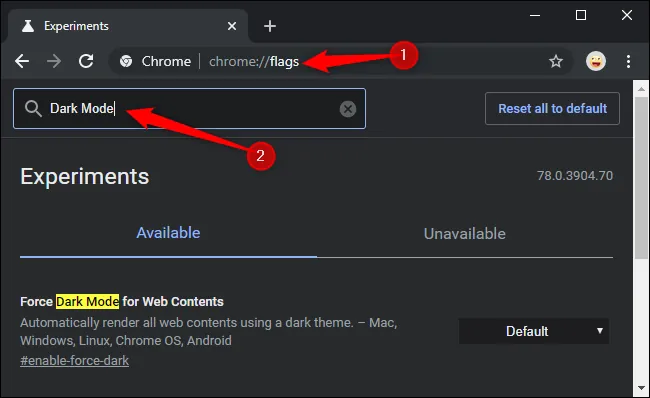
Pro nalezení příznaku zadejte do adresního řádku (omniboxu) prohlížeče Chrome výraz "chrome://flags" a potvrďte stisknutím klávesy Enter.
Na zobrazené stránce Experimenty vyhledejte pomocí vyhledávacího pole nahoře výraz "Tmavý režim".
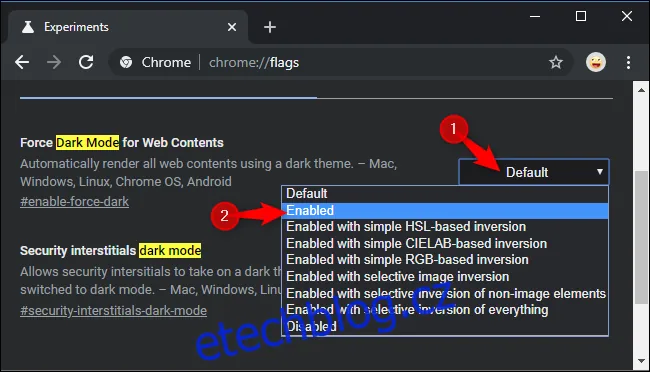
Klikněte na rozbalovací nabídku vpravo od položky "Vynutit tmavý režim pro webový obsah" a změňte nastavení na "Povoleno".
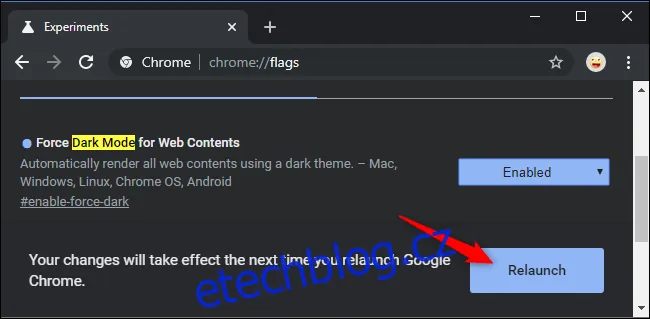
Poté klikněte na tlačítko "Restartovat", čímž Chrome restartujete. Prohlížeč se zavře a znovu otevře se všemi dříve otevřenými stránkami. Ujistěte se, že máte uložen veškerý rozpracovaný obsah na těchto stránkách před restartem prohlížeče, například texty v textových polích.
Po restartu si můžete prohlédnout, jak nové nastavení funguje. Pokud s výsledkem nebudete spokojeni, vraťte se do sekce Experimenty, změňte tuto možnost zpět na "Výchozí" a prohlížeč znovu restartujte. Po deaktivaci této funkce přestane Chrome upravovat barvy webových stránek.
Můžete také experimentovat s dalšími volbami v sekci Force Dark Mode. Různé režimy mohou dosáhnout různých výsledků na webových stránkách. Některé dokonce dokážou obrátit světlé obrázky a ztmavit je. To může změnit vzhled obrázků, ale může se hodit, pokud preferujete celkově tmavé prostředí.
Tmavý režim není nutností, pokud vám nevyhovuje. Ačkoli je to momentálně trend, nemusí být pro vás ve skutečnosti výhodnější. I přesto ale tmavé režimy máme rádi.
