Chcete-li hrát tuto hru ve Windows 10, musí být spuštěna oprava Steam
Steam je oblíbená digitální platforma pro distribuci her. Umožňuje rychlé a snadné získání her bez nutnosti návštěvy kamenného obchodu. Nicméně, občas se mohou objevit problémy, jako například chybová hláška vyžadující spuštění Steamu pro hraní. Pokud se s touto chybou potýkáte, nezoufejte. Připravili jsme pro vás několik řešení.
Řešení problému: Steam musí být spuštěn pro hraní této hry (Windows 10)
Tato chybová zpráva může být způsobena několika faktory:
-
Chybějící Steam klient: Pokud jste hru instalovali z disku, může se tato chyba objevit.
-
Poškozená instalace Steamu: Problém mohou způsobovat poškozené soubory v instalačním adresáři Steamu.
- Zastaralý klient Steam: Pokud nepoužíváte nejnovější verzi klienta Steam, může to být příčinou problému.
-
Nepovolené soubory v instalační složce hry: Pokud jste měnili instalační adresář hry, může Steam blokovat spuštění některých souborů.
-
Chybějící soubory v instalačním adresáři: Mohlo dojít k přerušení aktualizace hry, což vede k tomu, že Steam považuje hru za správně aktualizovanou. Ověření integrity souborů může problém vyřešit.
Metoda 1: Spuštění Steamu jako správce
Uživatelé, kteří se potýkali s chybou „Steam musí být spuštěn pro hraní této hry“, často nalezli řešení v odhlášení a opětovném spuštění Steamu s oprávněním správce. Postupujte podle následujících kroků:
1. V pravém horním rohu klikněte na váš profil.
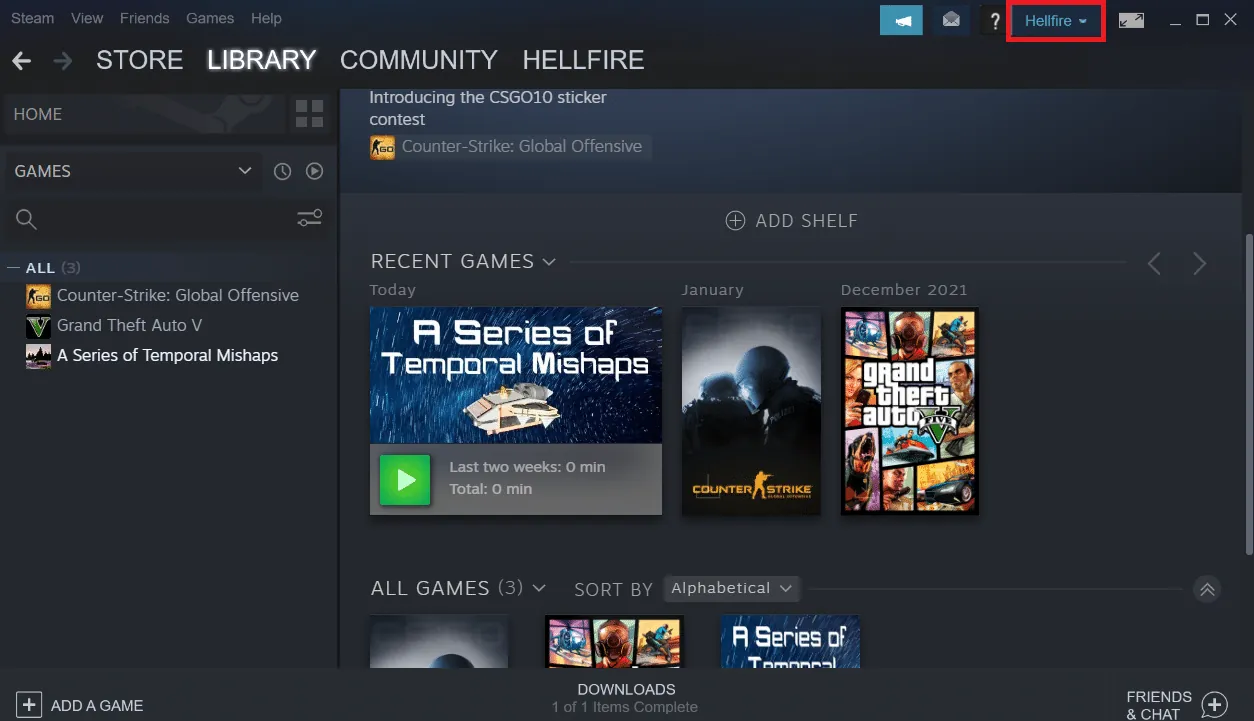
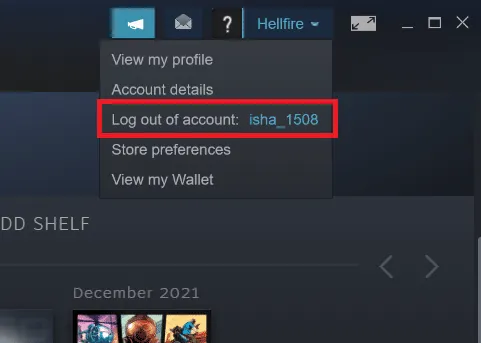
2. Vyberte možnost "Odhlásit se".
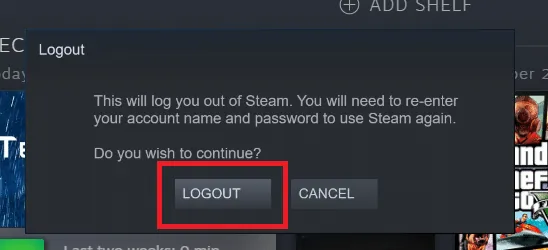
3. Potvrďte odhlášení.
4. Ukončete všechny procesy Steamu ve Správci úloh.
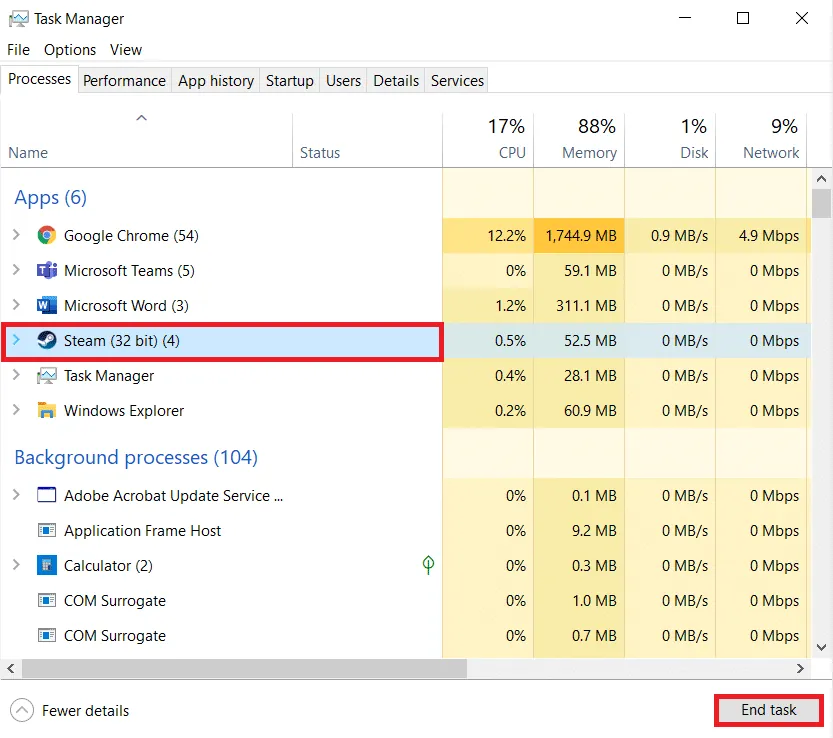
5. Stiskem kláves Windows + D se dostanete na plochu.
6. Klikněte pravým tlačítkem na ikonu Steamu na ploše.
7. Zvolte možnost "Vlastnosti".
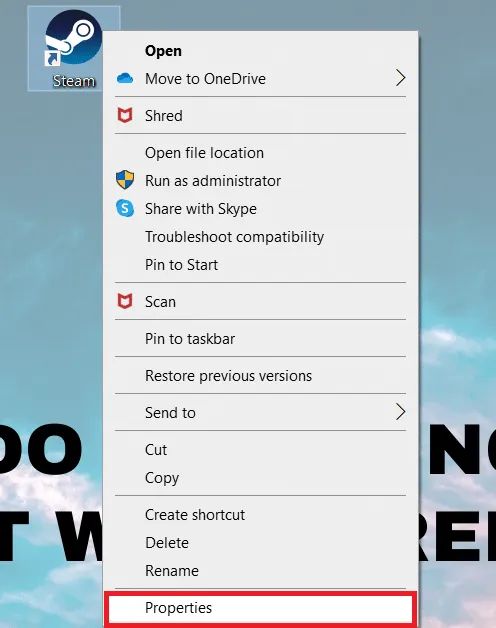
8. V okně vlastností přejděte na záložku "Kompatibilita". Zaškrtněte "Spustit tento program jako správce".
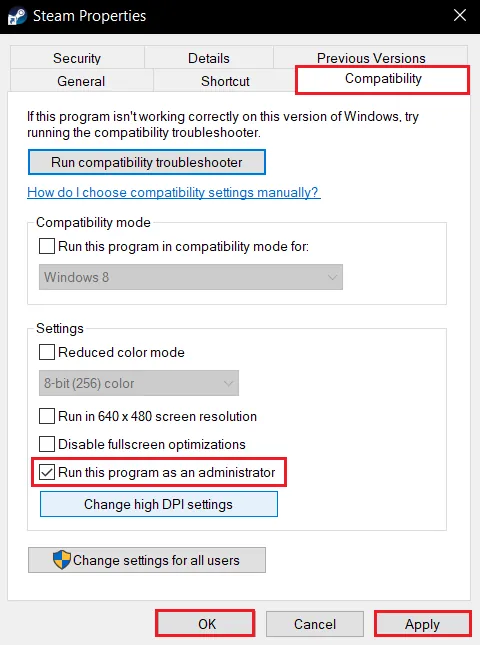
9. Uložte změny kliknutím na "Použít" a "OK".
10. Restartujte Steam a zkuste spustit hru znovu.
11. Přejděte do "Knihovny".
Důležité: Zkuste hru spustit přes Steam, místo spouštění přes samostatný spustitelný soubor.
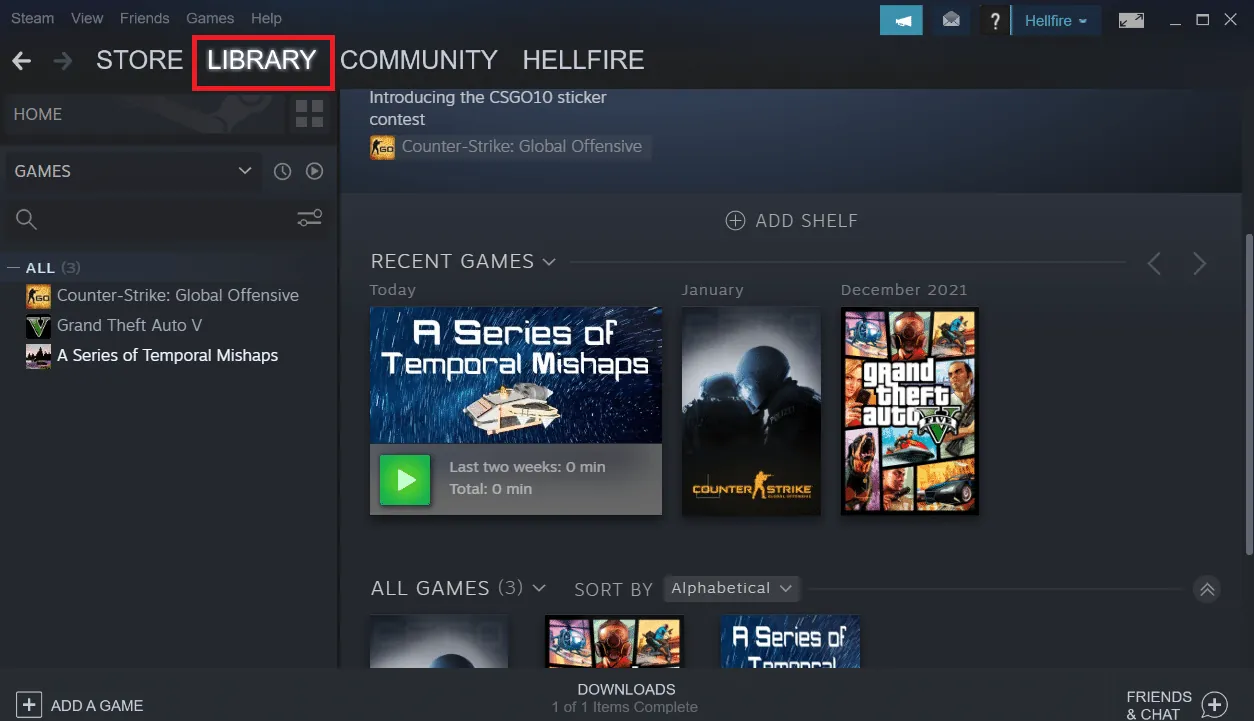
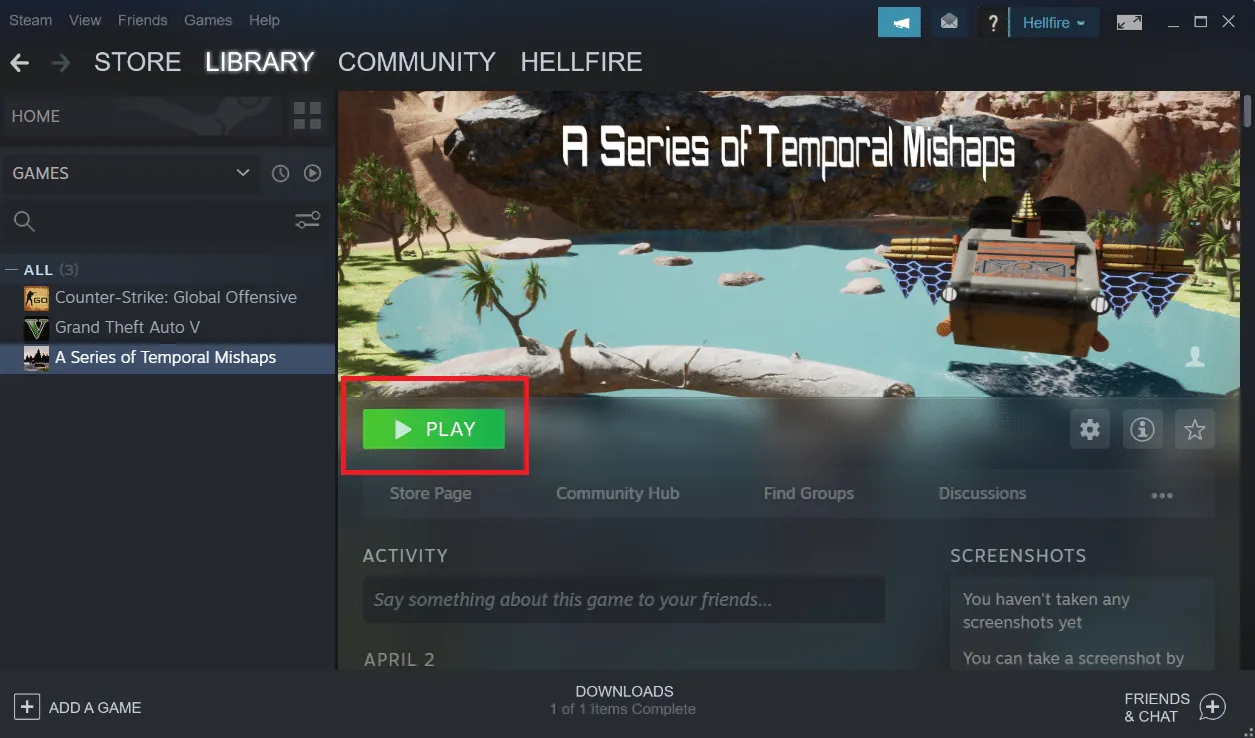
12. Vyberte hru.
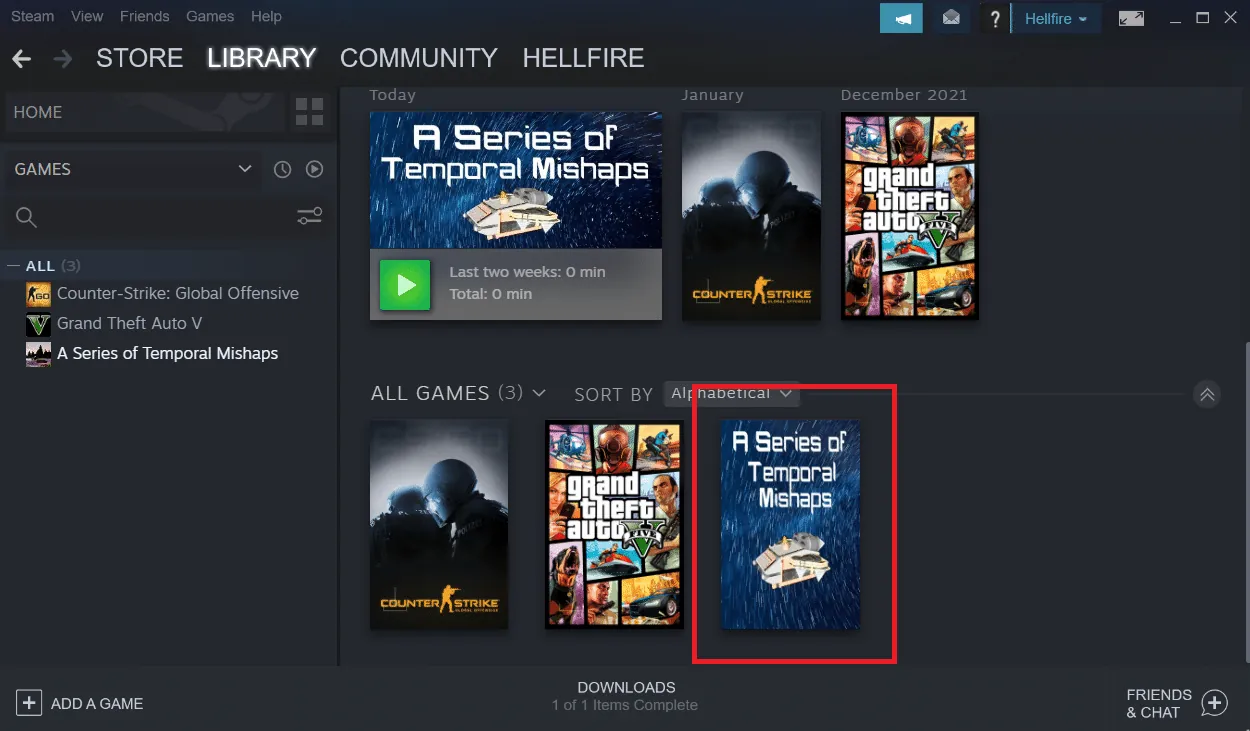
13. Stiskněte tlačítko "Hrát".
Metoda 2: Odstranění cizích souborů
Pokud jste do instalačního adresáře hry přidali vlastní soubory, může být příčinou problému blokování těchto souborů Steamem.
- V případě, že jste měnili instalační složku hry, je nutné odstranit cizí soubory, které Steam blokuje.
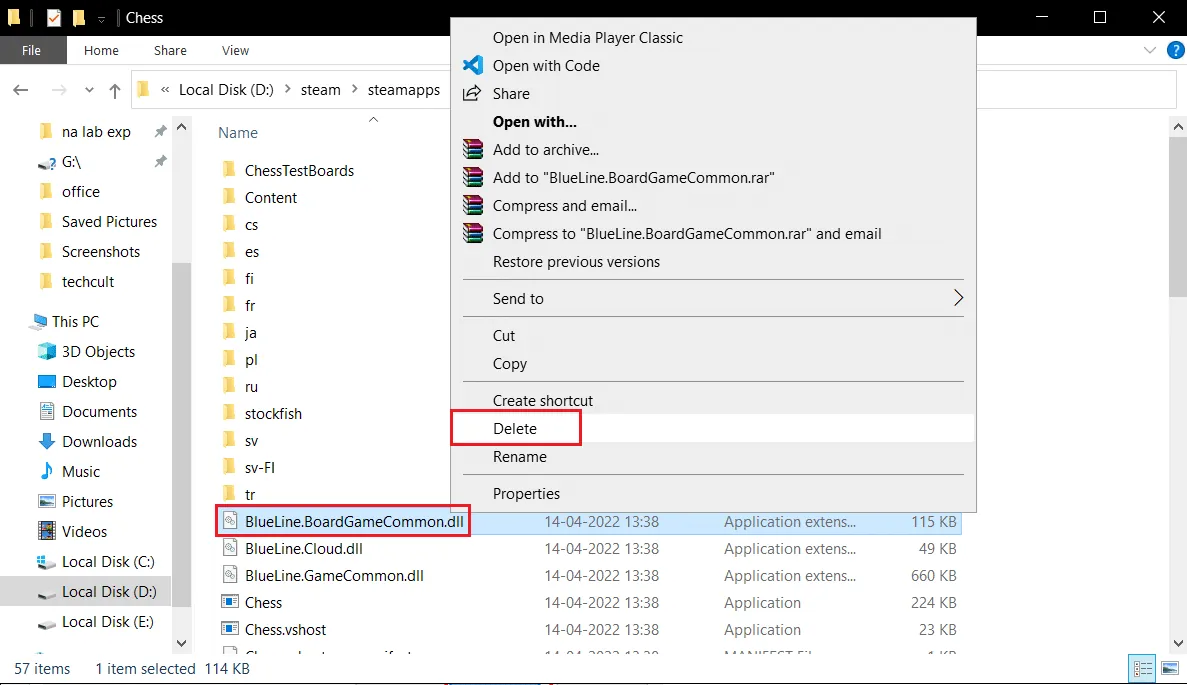
- Nejčastěji blokovanými cizími soubory jsou .dll a .lua. Můžete je buď odstranit ručně, nebo provést čistou instalaci hry po smazání všech souborů z jejího instalačního adresáře.
- Odstraňte blokované soubory, zejména DLL a LUA.
Postup pro odstranění cizích souborů:
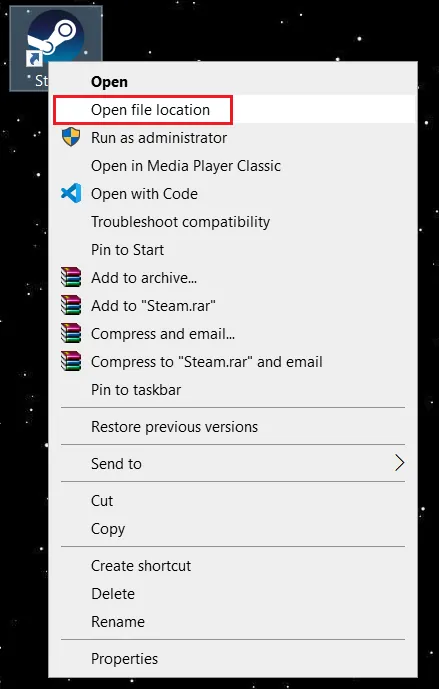
1. Klikněte pravým tlačítkem na ikonu Steamu a vyberte "Otevřít umístění souboru".
2. Otevřete složku "steamapps".
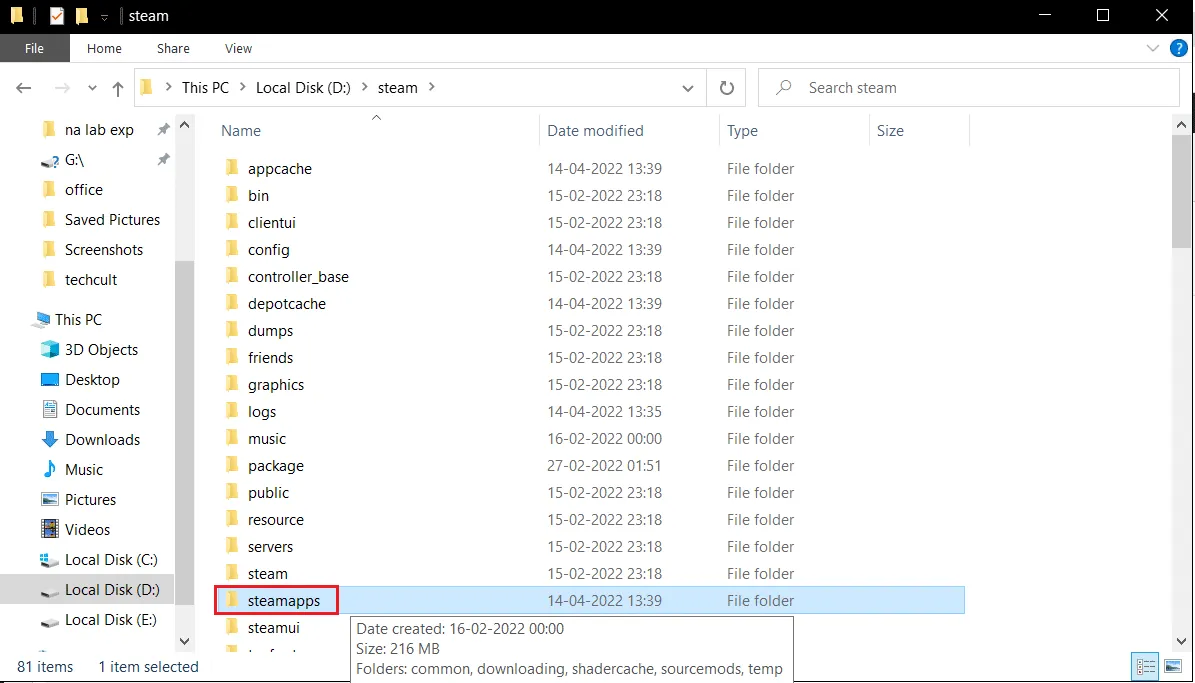
3. Následně otevřete složku "common".
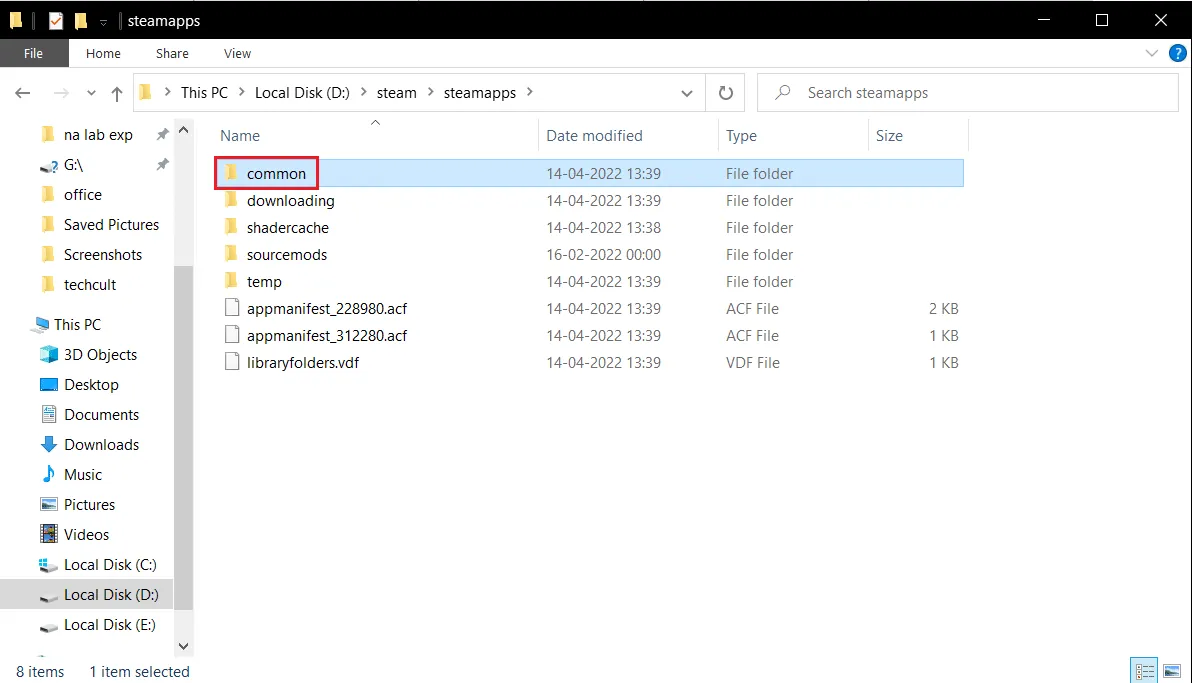
4. Otevřete složku s hrou (například "Šachy").
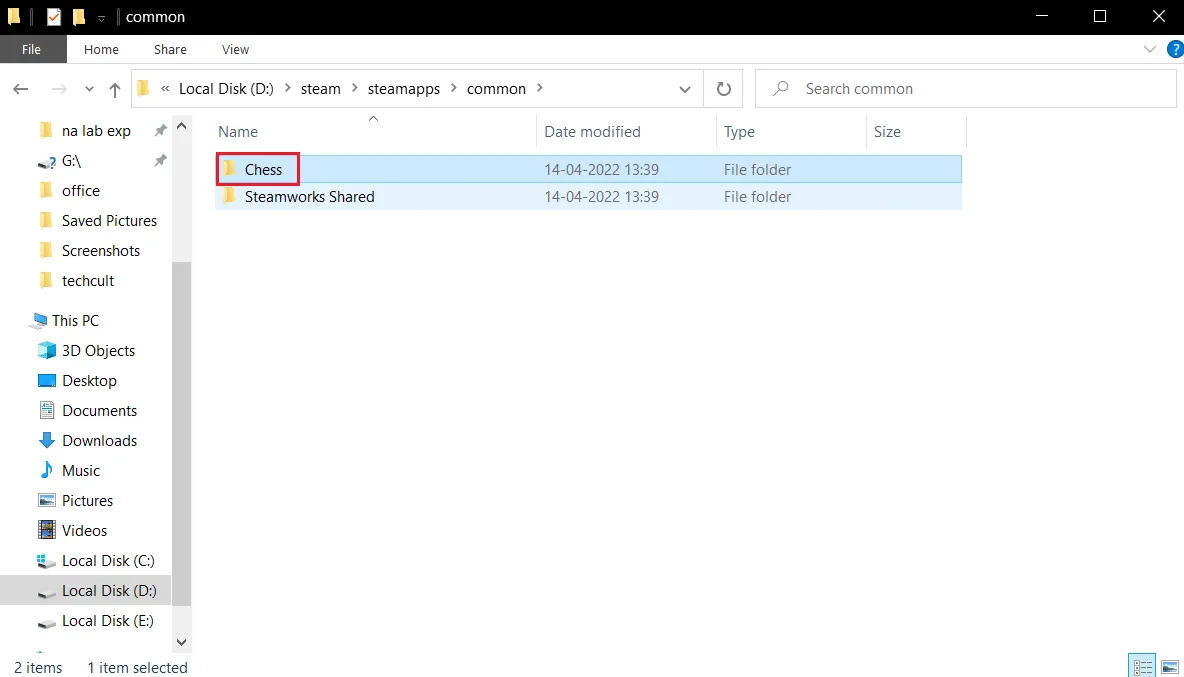
5. Odstraňte soubory s příponami .dll a .lua.
Metoda 3: Ověření integrity herních souborů
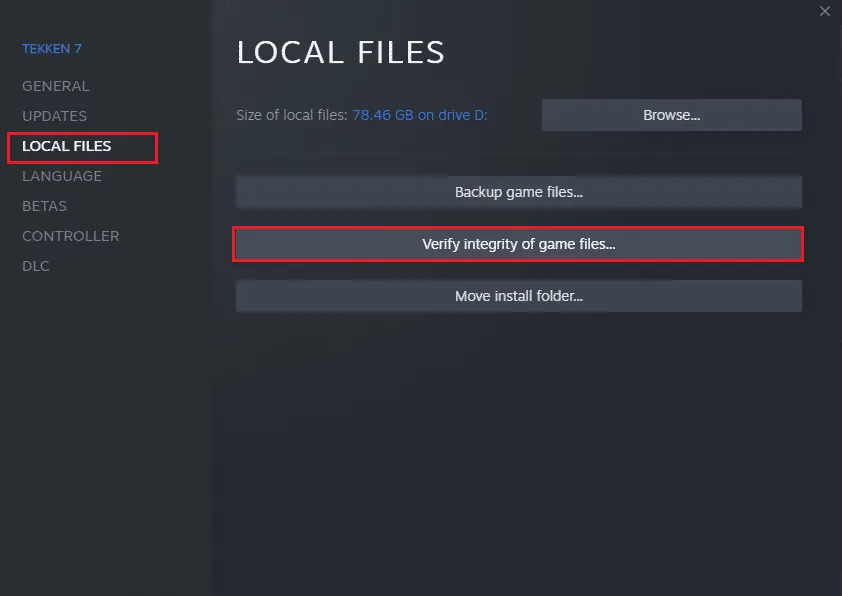
Chybová hláška se může objevit, pokud se hra špatně aktualizovala nebo pokud některé soubory chybí. Ověření integrity souborů je jedním z řešení.
Podrobný návod najdete v našem článku: Jak ověřit integritu herních souborů ve službě Steam.
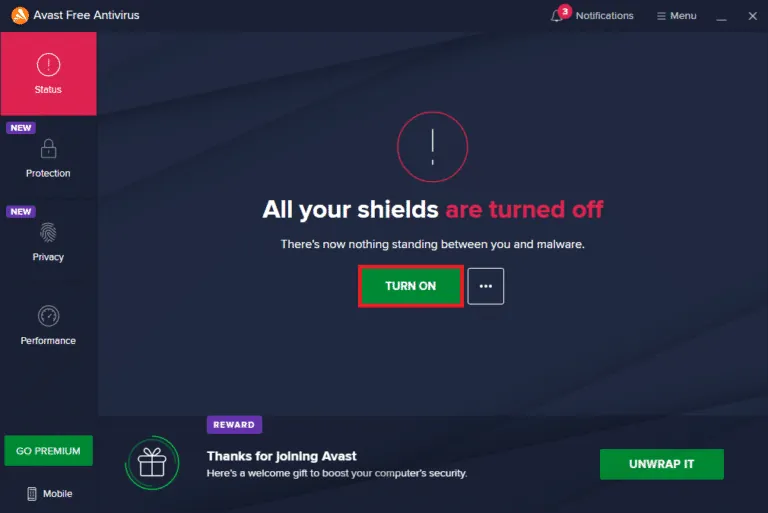
Metoda 4: Dočasné vypnutí antiviru
Antivirový program může bránit spuštění hry. Zkuste dočasně vypnout antivir (jak integrovaný, tak i ten třetí strany) a poté hru spustit. Nezapomeňte antivir znovu aktivovat po skončení hraní. Informace, jak dočasně vypnout antivir, najdete v našem návodu: Jak dočasně zakázat antivirus v systému Windows 10.
Metoda 5: Vypnutí beta verze
Beta verze může být také příčinou problému. Postup, jak beta verzi vypnout:
1. Spusťte Steam.
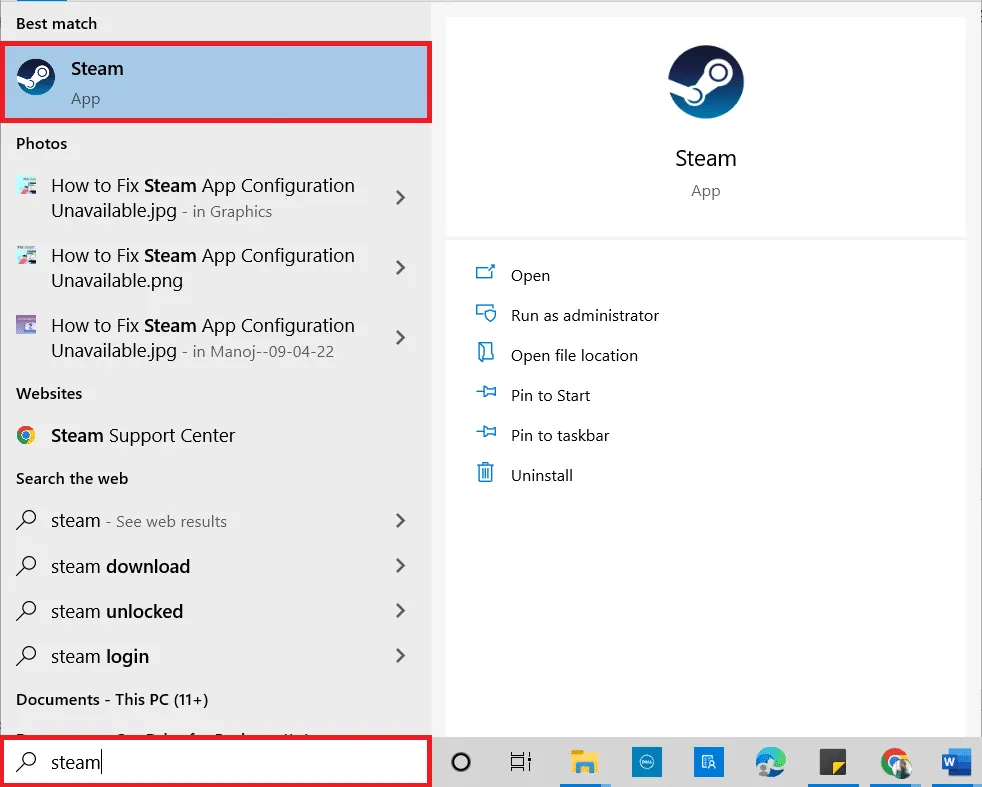
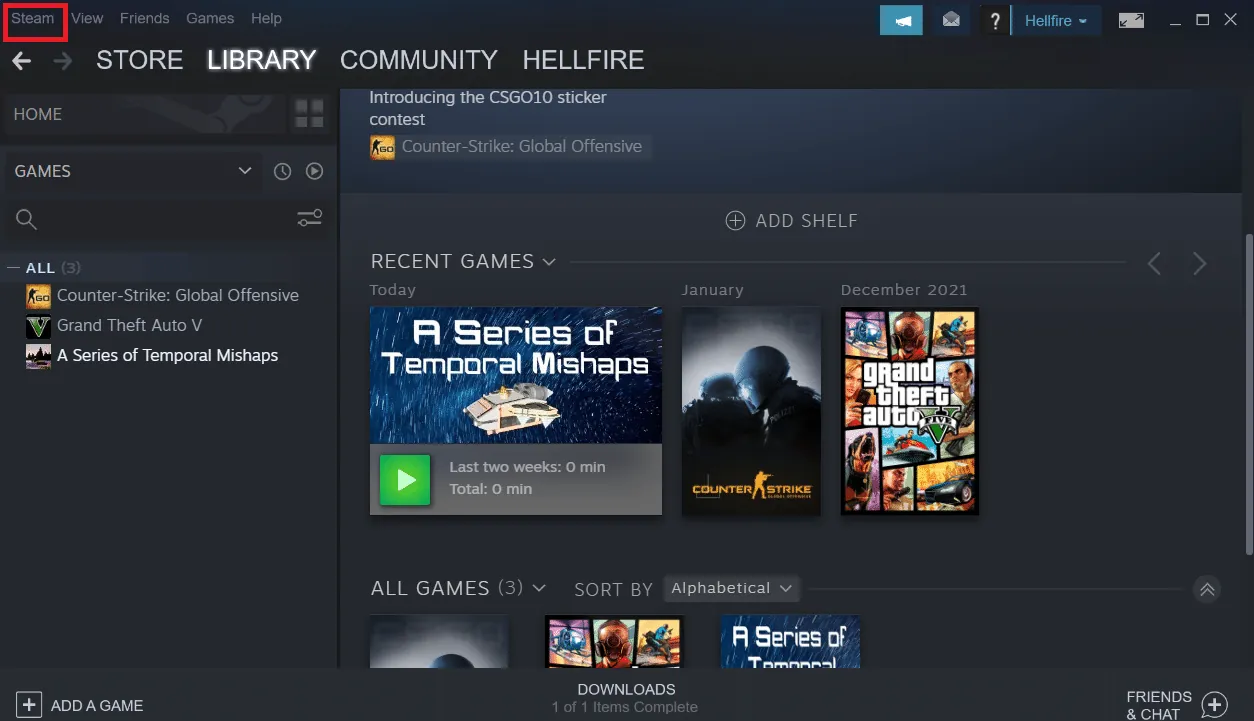
2. V levém horním rohu klikněte na "Steam".
3. Vyberte "Nastavení".
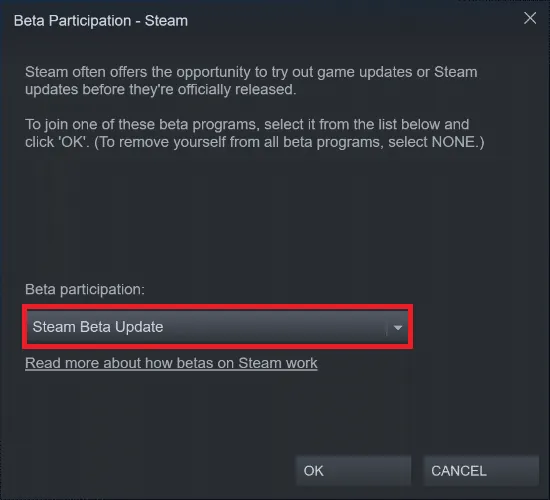
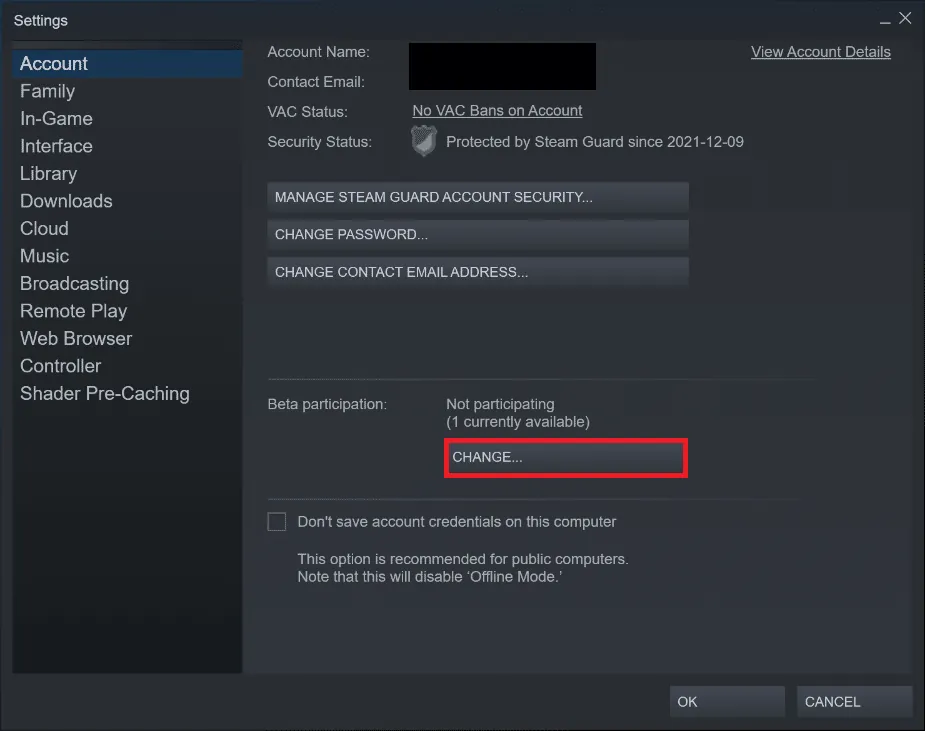
4. V sekci "Účast v beta programu" klikněte na "Změnit".
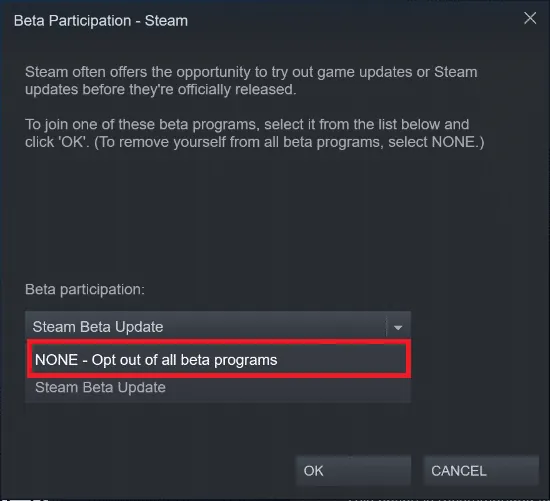
5. Z rozbalovacího menu vyberte "ŽÁDNÉ - Odhlásit se ze všech beta programů".
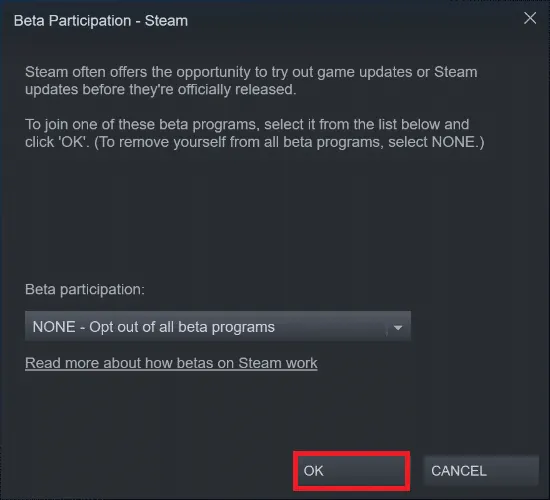
6. Potvrďte kliknutím na "OK".
7. Potvrďte kliknutím na "OK".
Metoda 6: Zakázání workshopů
Workshopy mohou ovlivnit spouštění her. Doporučujeme deaktivovat všechny workshopy. Postup:
1. Spusťte Steam.
2. Přejděte do sekce "Komunita".
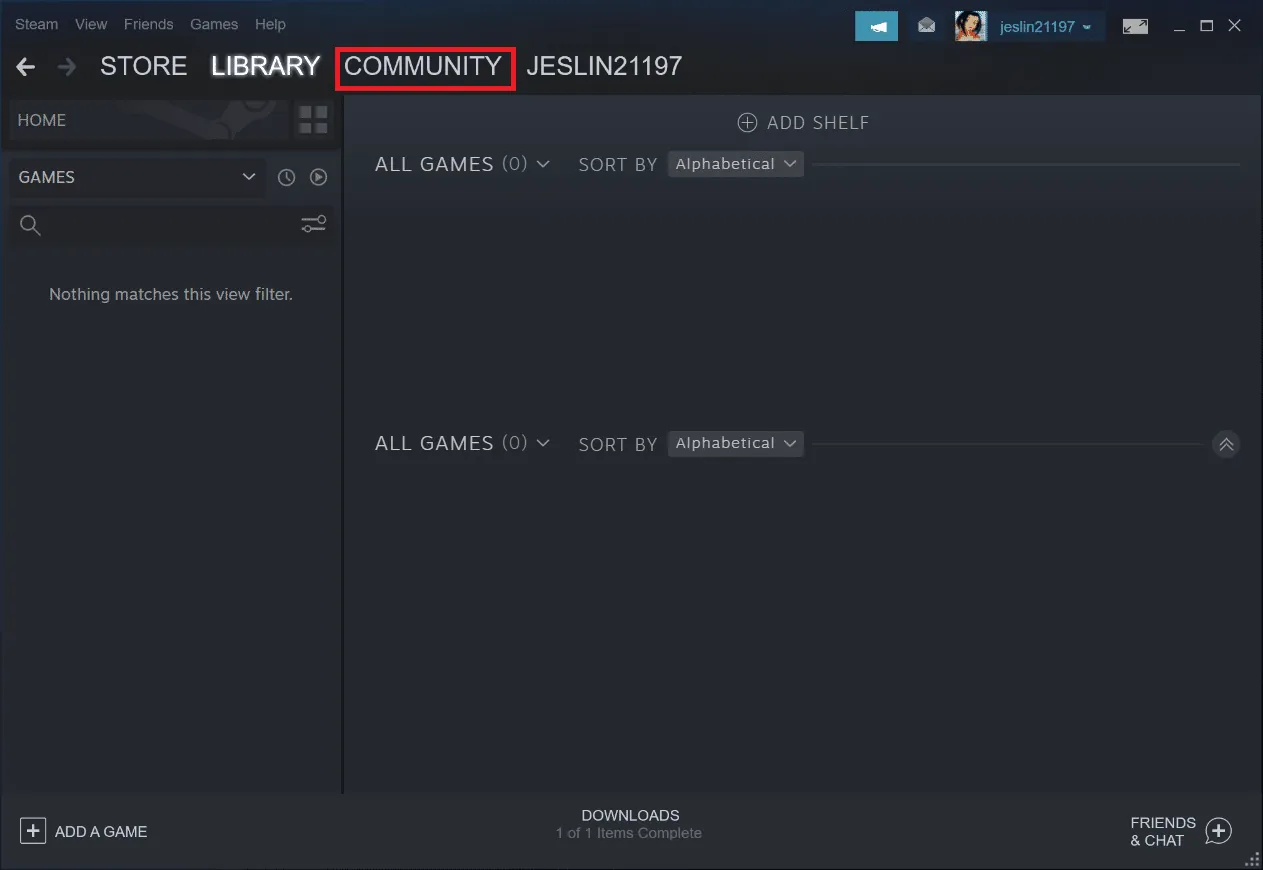
3. Klikněte na "Workshop".
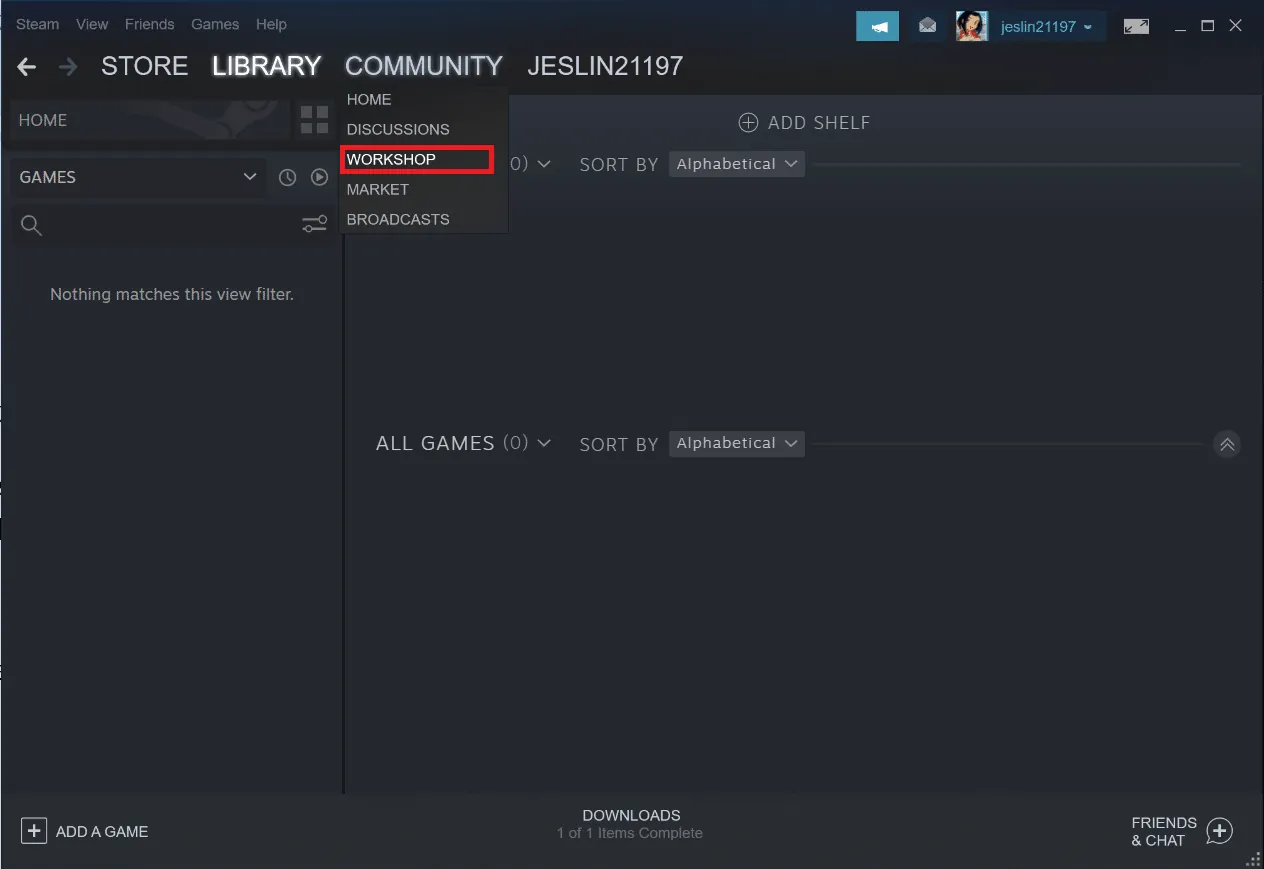
4. Zvolte "Vaše soubory".
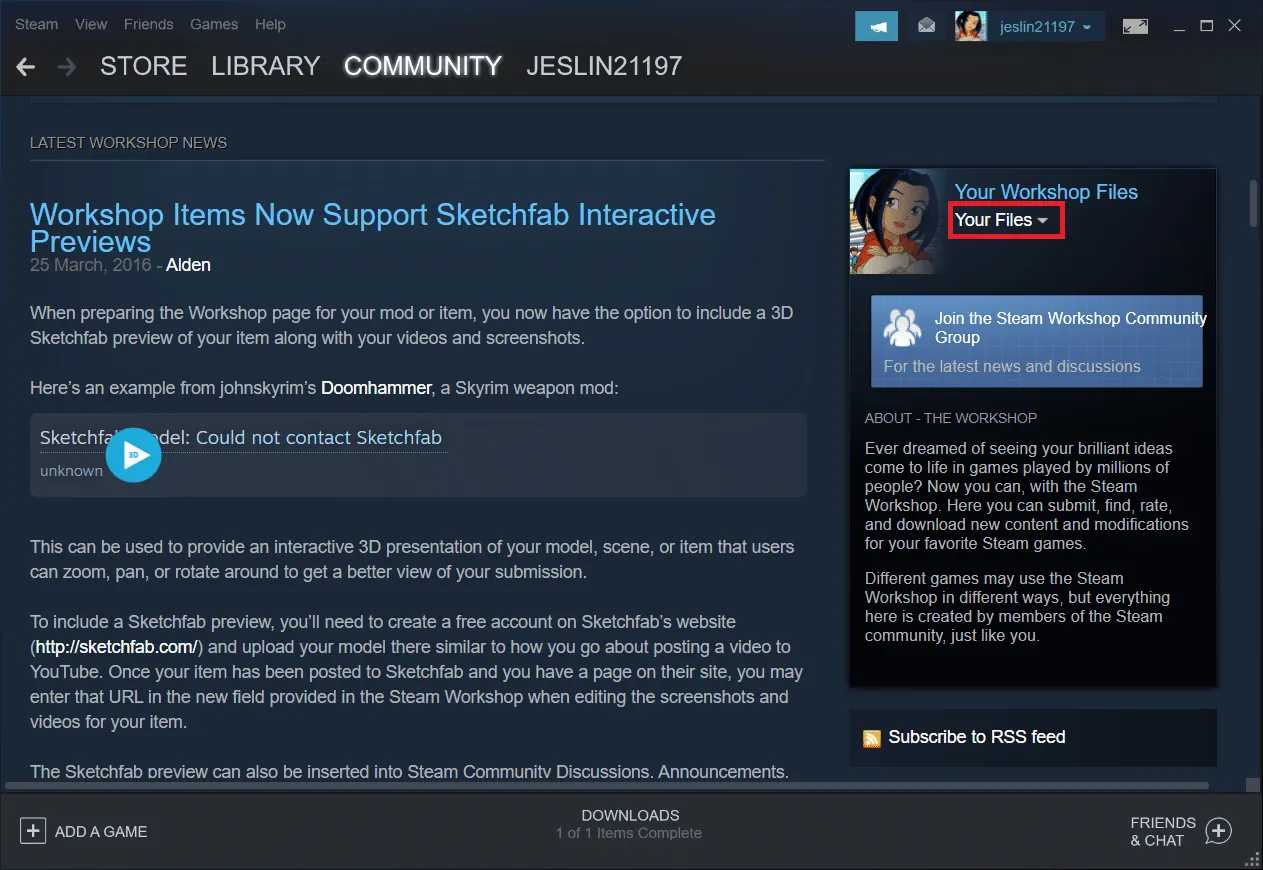
5. Zrušte odběr všech, nebo nepotřebných workshopů.
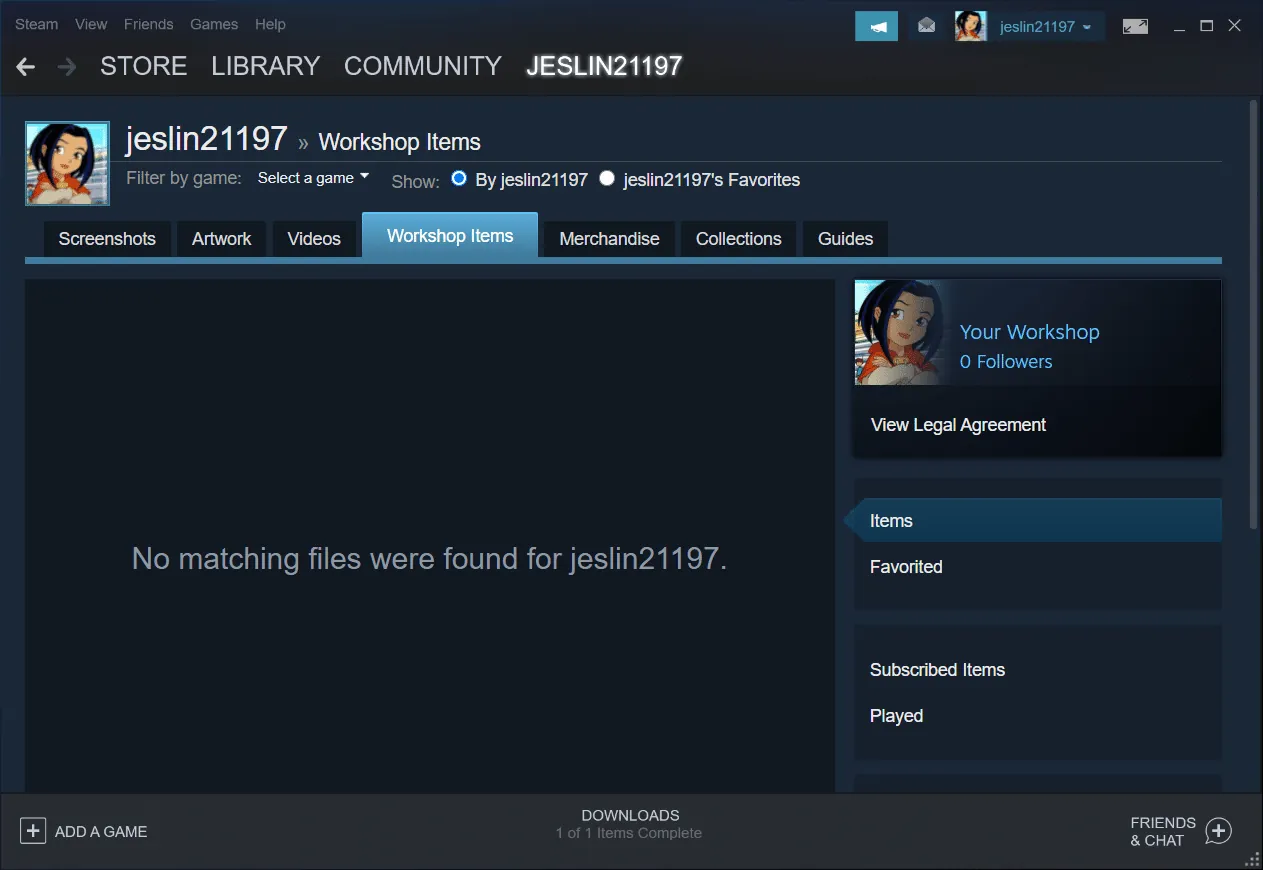
6. V liště nabídky vyberte "Knihovna".
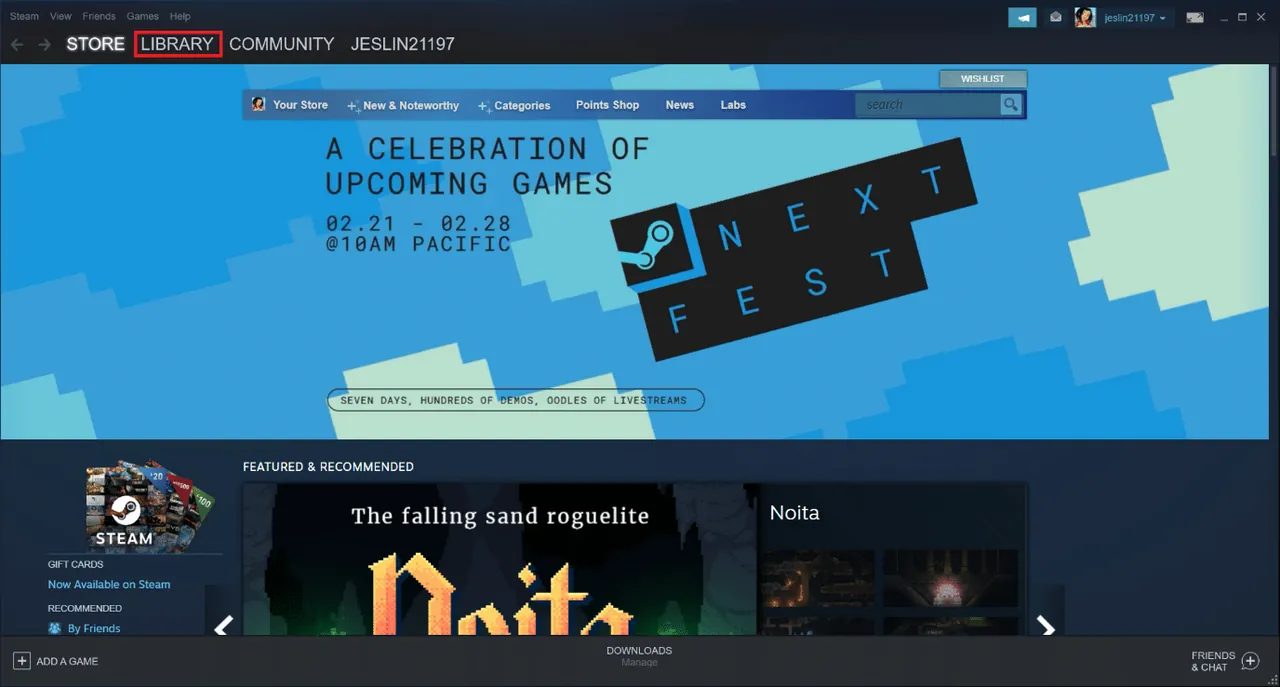
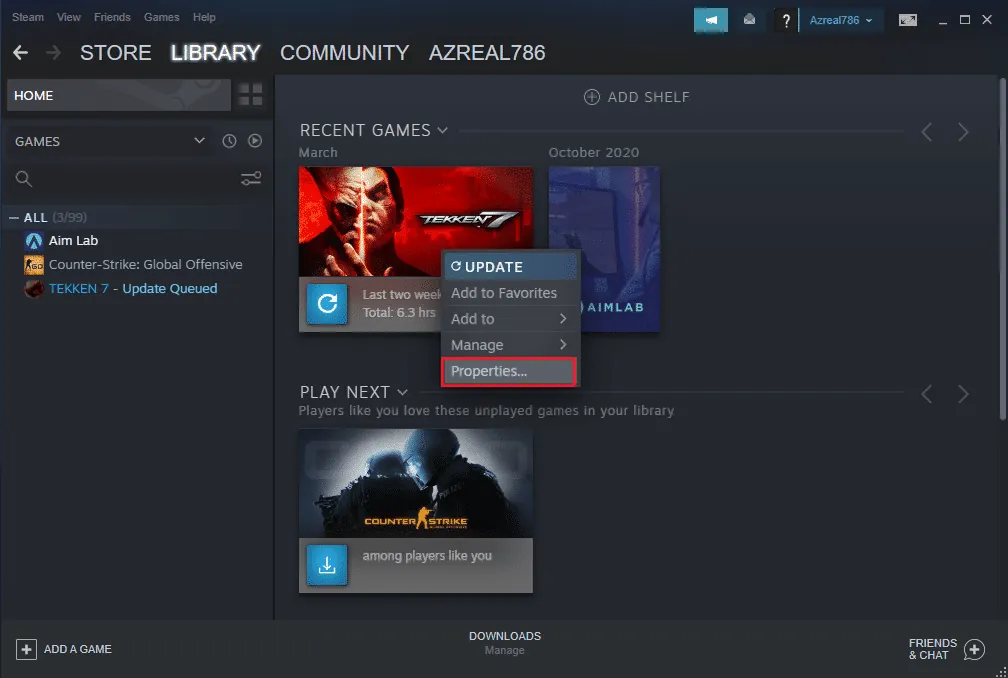
7. Najděte hru, u které jste zrušili odběr workshopu. Klikněte na ni pravým tlačítkem a vyberte "Vlastnosti".
8. Přejděte na "Místní soubory" a vyberte "Procházet".
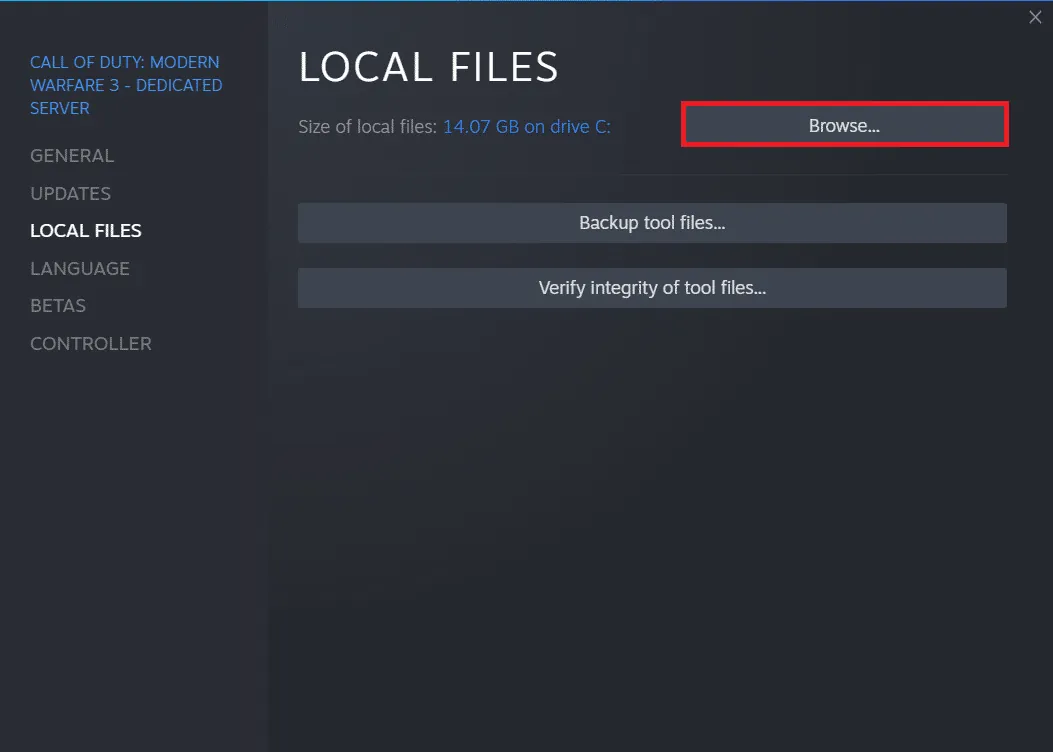
9. Otevřete složku "Tools".
10. Najděte složku "Mods" a smažte ji.
Metoda 7: Aktualizace Steamu
Zastaralá verze Steamu může způsobovat problémy. Aktualizujte klienta Steam na nejnovější verzi. Ujistěte se, že jste přihlášeni ke svému účtu.
1. Spusťte Steam.
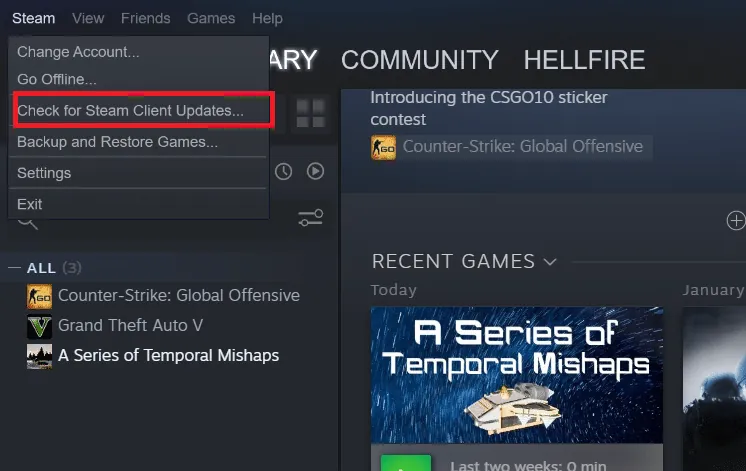
2. V levém horním rohu klikněte na "Steam".
3. Vyberte "Zkontrolovat aktualizace klienta Steam".
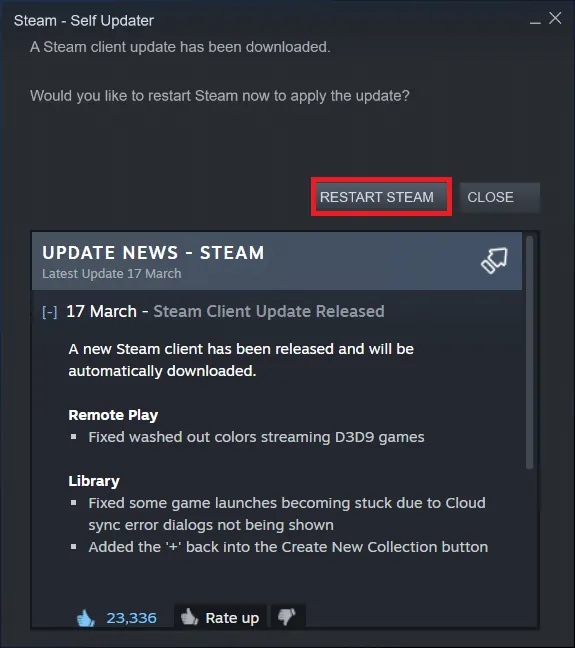
4. V okně klikněte na "Restartovat Steam".
Metoda 8: Přeinstalace Steamu a hry
Pokud jsou soubory Steamu poškozené, může být nutná přeinstalace. Zde je postup:
1. Otevřete složku Steamu a klikněte pravým tlačítkem myši na složku "steamapps" a vyberte možnost "Kopírovat".
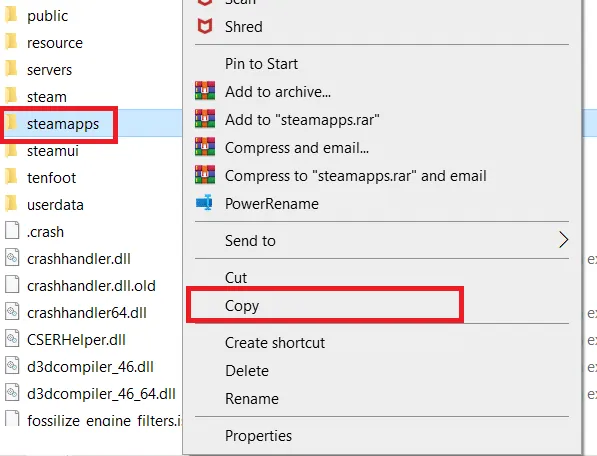
2. Vložte složku do jiného umístění pro vytvoření zálohy vašich her.
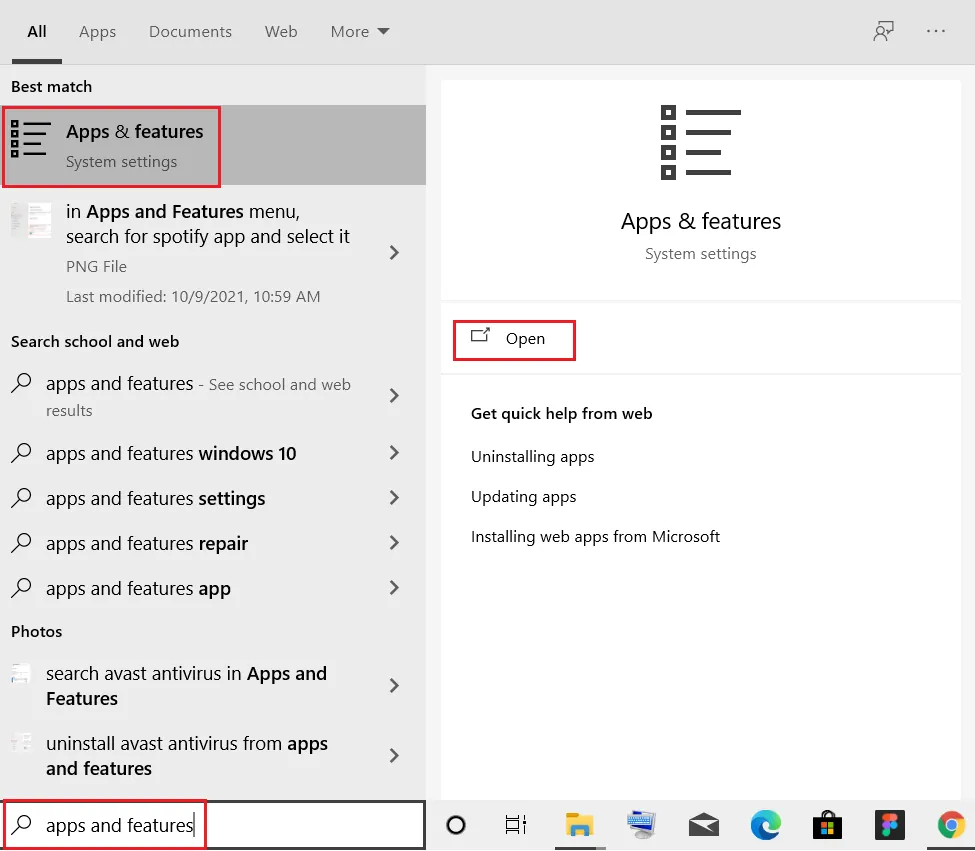
3. Stiskněte klávesu Windows, napište "Aplikace a funkce" a klikněte na "Otevřít".
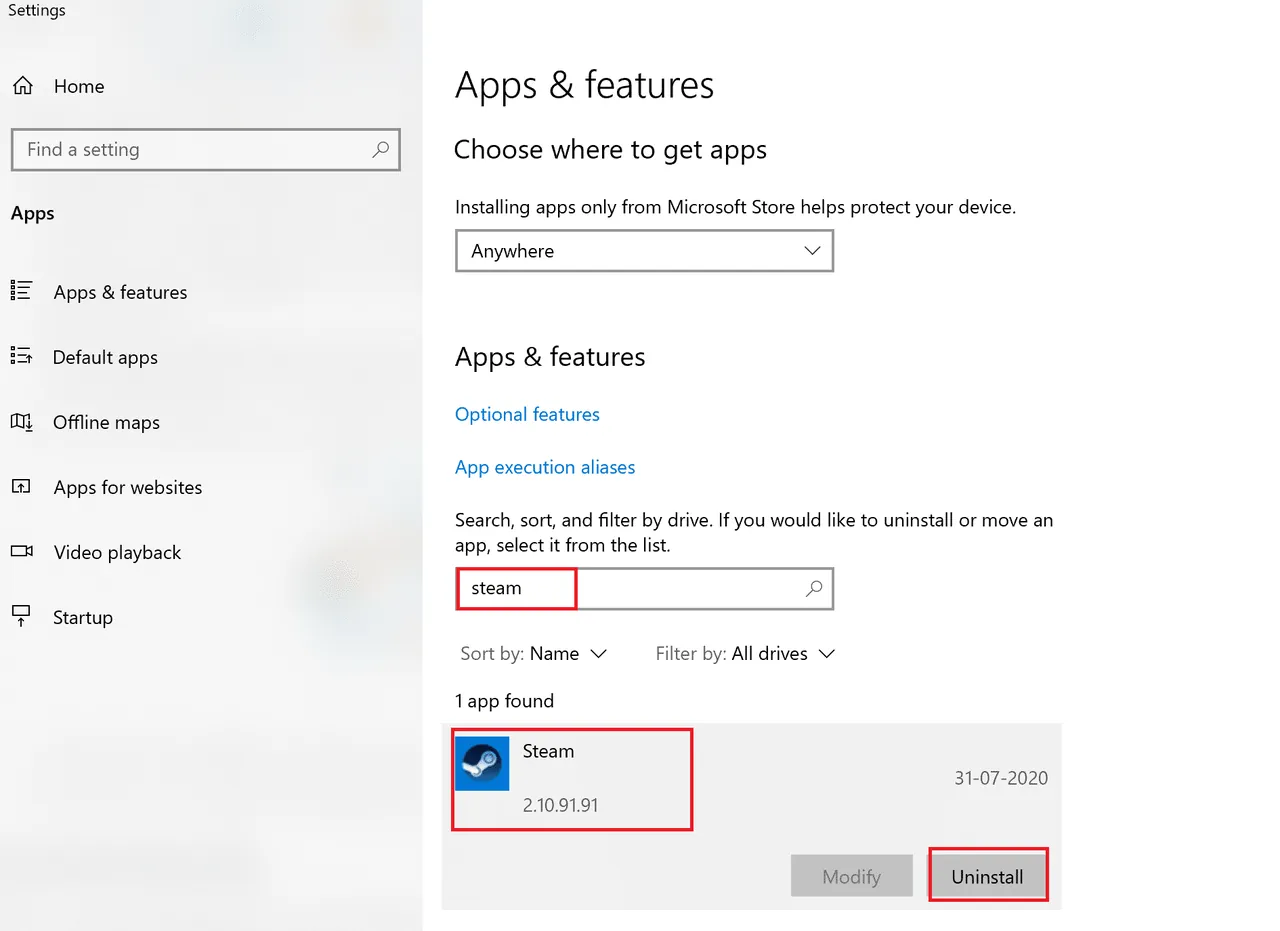
4. Vyberte Steam a klikněte na "Odinstalovat".
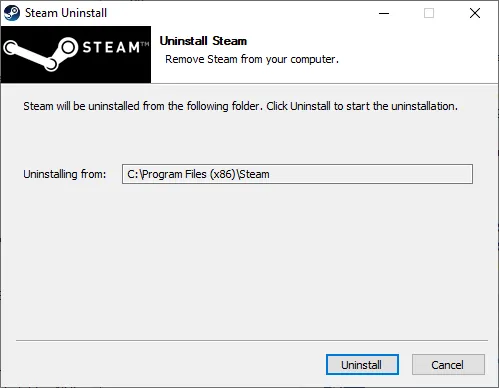
5. Potvrďte odinstalaci.
6. V okně Steam Uninstall klikněte na "Uninstall".
7. Napište "%localappdata%" do vyhledávacího pole Windows a otevřete ho.
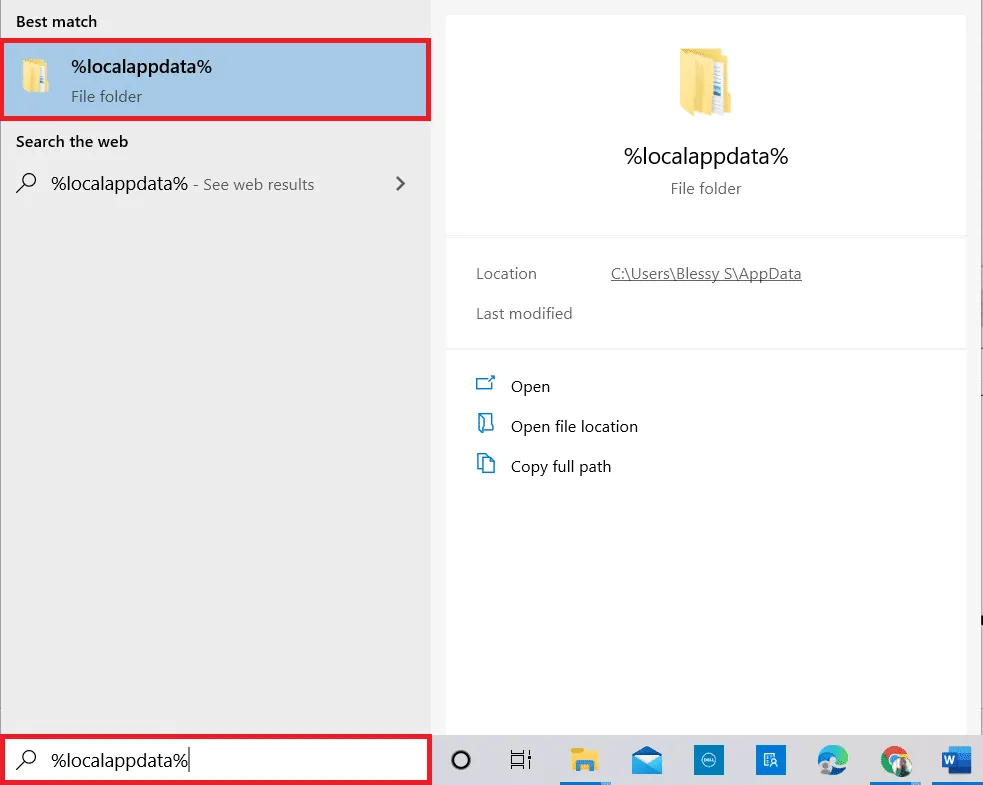
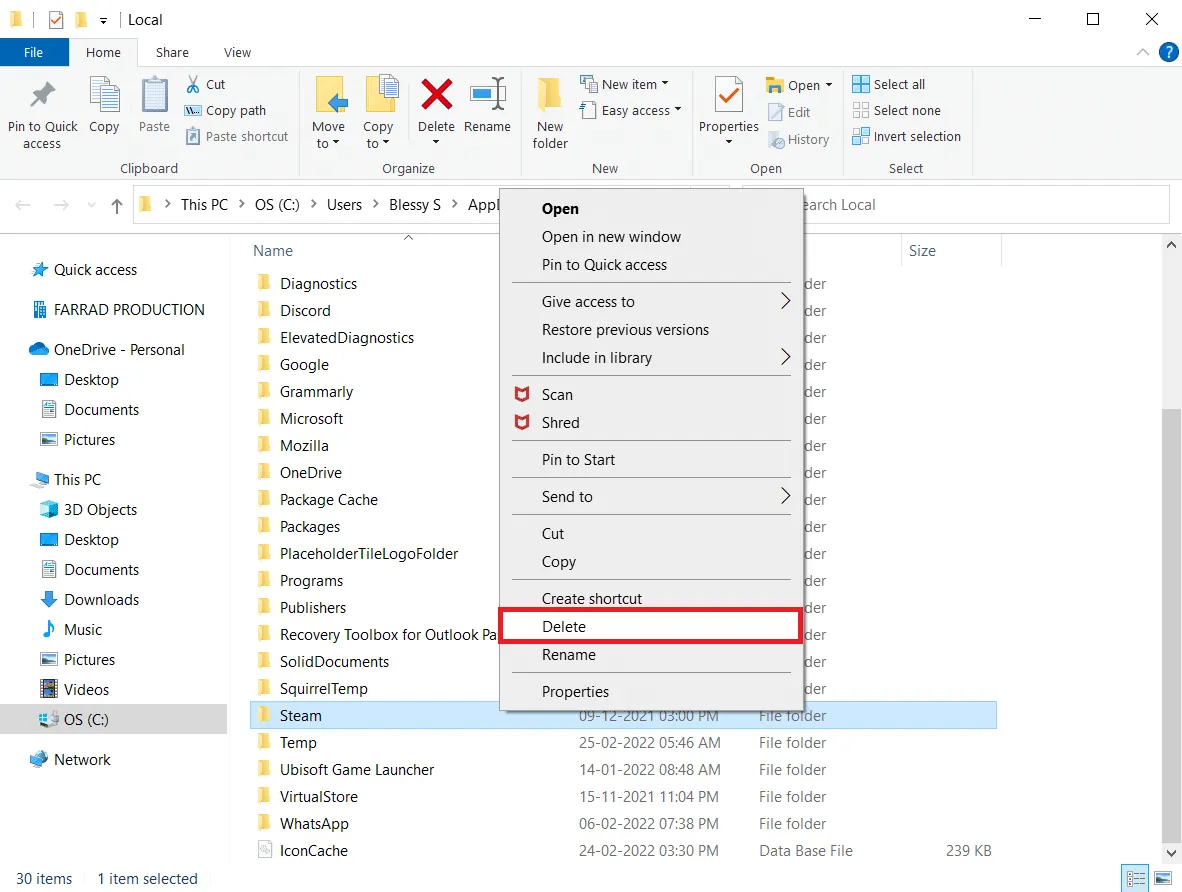
8. Klikněte pravým tlačítkem na složku "Steam" a odstraňte ji.
9. Znovu stiskněte klávesu Windows. Zadejte "%appdata%" a otevřete to.
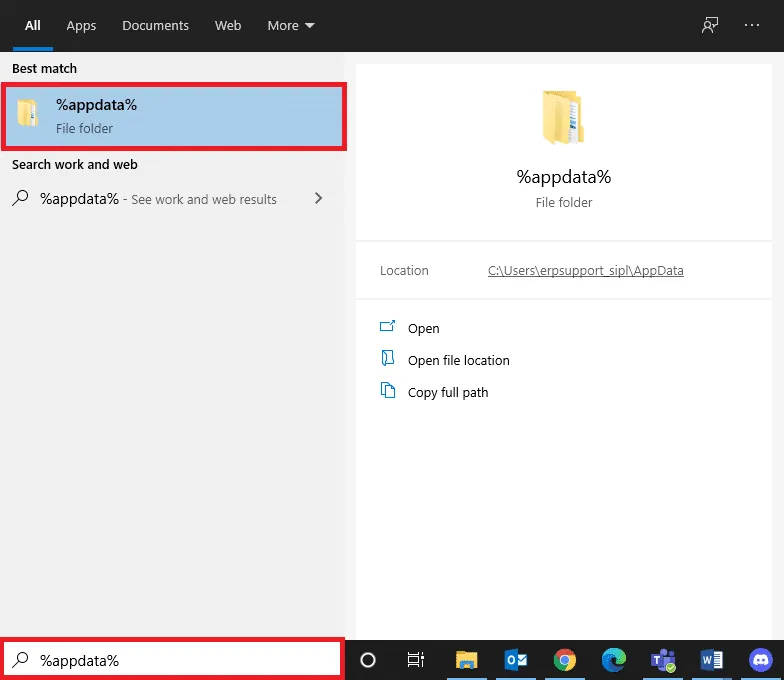
10. Odstraňte složku "Steam", stejně jako v kroku 8.
11. **Restartujte** počítač.
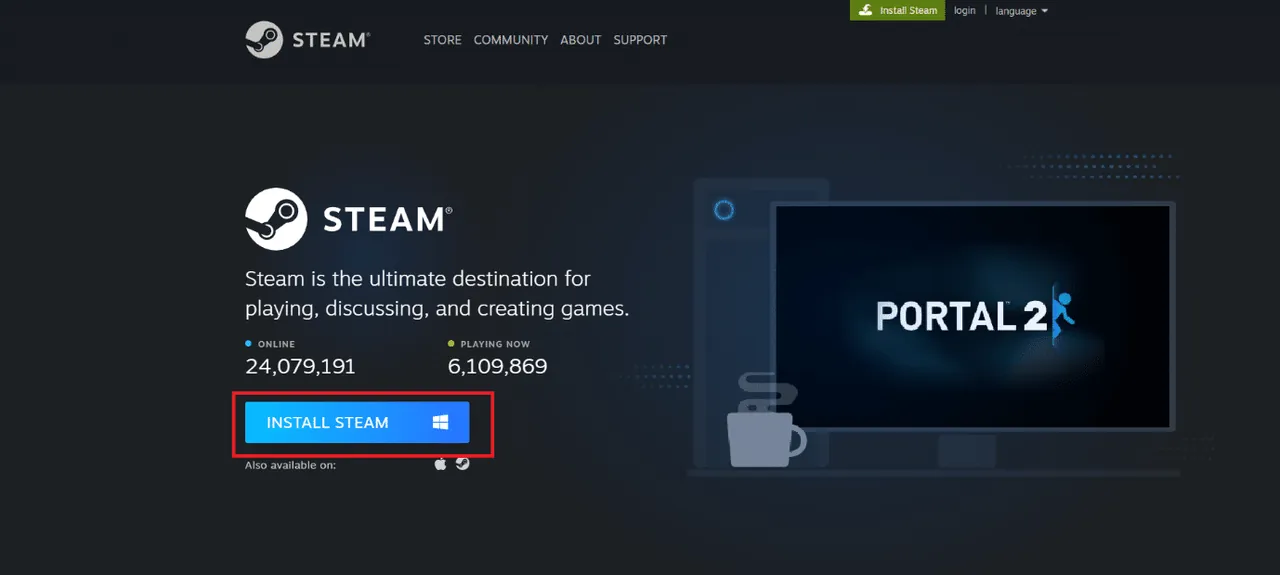
12. Přejděte na oficiální stránky Steamu a stáhněte instalační soubor Steamu kliknutím na "Install Steam".
13. Spusťte stažený instalační soubor.

14. Potvrďte dialogové okno.
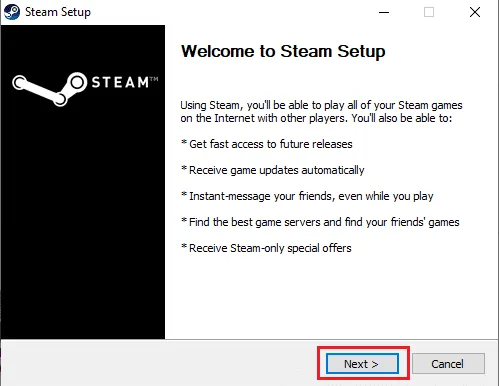
15. V průvodci instalací klikněte na "Další".
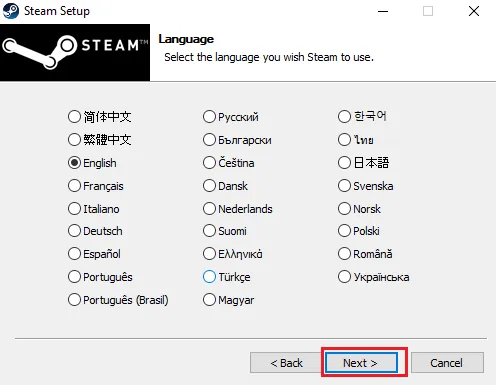
16. Zvolte jazyk a klikněte na "Další".
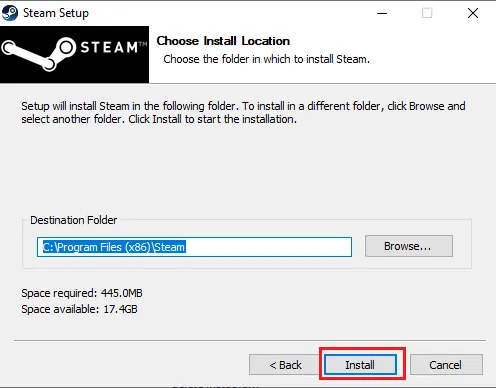
17. Klikněte na "Instalovat".
Poznámka: Pokud nechcete instalovat do výchozího umístění, vyberte jiné kliknutím na "Procházet".
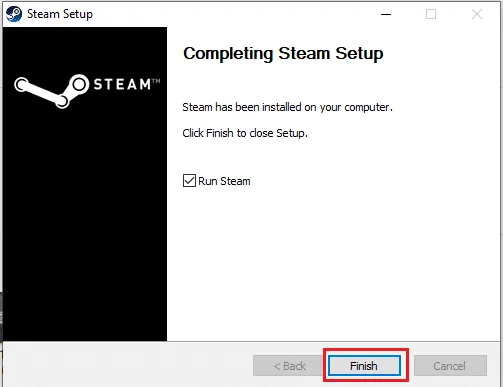
18. Počkejte na dokončení instalace a klikněte na "Dokončit".
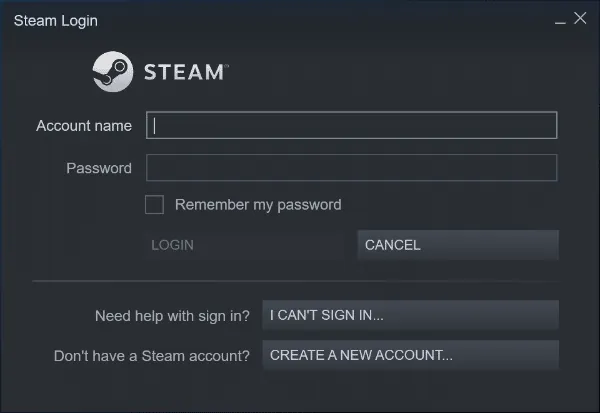
19. Přihlaste se pomocí svých přihlašovacích údajů.
20. Spusťte hru, abyste ověřili, zda se problém vyřešil.
***
Doufáme, že vám tyto informace pomohly vyřešit problém s hrou. Dejte nám vědět, která metoda byla pro vás nejúčinnější. Pokud máte další otázky nebo připomínky, využijte níže uved
