Chyba „Vaše hodiny jsou napřed“ na Macu
Možná se vám zobrazuje hláška „Vaše hodiny jsou napřed“ ve webových prohlížečích na vašem Macu, což je obzvláště frustrující, když potřebujete naléhavě přistoupit k důležité webové stránce. Přečtěte si, jak tento problém efektivně vyřešit!
Systémové datum a čas na vašem počítači Mac hrají klíčovou roli v mnoha operacích. Všechny procesy, od stahování souborů a spouštění programů až po procházení webových stránek a instalaci aplikací, jsou závislé na správném nastavení systémového data a času, stejně jako na shodě s datem a časem serverů.
Občas se může stát, že nesoulad mezi datem a časem vašeho systému, serveru nebo komunikačního média způsobí na Macu chaos. To se může projevit například zablokováním přístupu na webové stránky nebo do aplikací. Tento článek vám představí nejlepší a ověřené postupy, jak takové nepříjemnosti napravit.
Co přesně znamená chyba „Vaše hodiny jsou napřed“ na Macu?
Chyba „Vaše hodiny jsou napřed“ se nejčastěji objevuje v prohlížeči Google Chrome na Macu. Pokud jste z jakéhokoliv důvodu manuálně upravili datum a čas v macOS a zapomněli jste toto nastavení vrátit, může se vám při procházení webu zobrazit zmíněná chyba.
Chybová stránka obvykle uvádí i technické detaily, jako je „NET::ERR_CERT_DATE_INVALID“. V prohlížeči Safari se místo toho objeví hláška „Vaše hodiny jsou nastaveny nesprávně“.
Alternativně, pokud máte starší verzi macOS, webový prohlížeč nebo zastaralou databázi pro překlad SSL certifikátů, můžete se s těmito chybami setkat také. Obecně se jedná o problém, který vám zablokuje přístup na webové stránky s šifrováním SSL jak v prohlížeči Safari, tak v Chrome.
Hlavní důvody vzniku chyby „Vaše hodiny jsou napřed“ na Macu
#1. Neplatné datum a čas
Pokud jste ručně nastavili datum a čas vašeho Macu, nebo pokud má váš počítač problém s baterií, která napájí hodiny, může se stát, že váš Mac bude mít nastaven nesprávný datum a čas. To je častým důvodem této chyby.
#2. Nesoulad časového pásma a regionu Mac
Představte si, že jste na návštěvě v jiné zemi a přizpůsobili jste časové pásmo Macu novému místu, ale zapomněli jste opravit oblast v nastavení macOS. Takový konflikt mezi časovým pásmem a regionem může být dalším zdrojem problémů dle zkušeností mnoha uživatelů.
#3. Zastaralá mezipaměť prohlížeče
Někdy máme tendenci používat webový prohlížeč dlouhodobě, aniž bychom smazali data z mezipaměti. Pokud je to váš případ, může to také být příčinou této chyby na vašem Macu.
#4. Neplatné certifikáty webových stránek
I když má váš Mac správně nastavené datum a čas, může se tato chybová zpráva objevit, pokud platnost certifikátu SSL dané webové stránky již vypršela.
#5. Problémy s připojením k internetu
Uživatelé Maců se s chybou „Vaše hodiny jsou napřed“ mohou setkat i z důvodu problémů s jejich poskytovatelem internetového připojení (ISP). Nicméně, pokud je chyba způsobena problémy s internetovým připojením, bývá obvykle pouze dočasná.
#6. Virtuální privátní síť (VPN)
Pokud se pokoušíte o přístup na web přes VPN, server, který využívá váš poskytovatel VPN, může mít nesprávně nastavené datum a čas. I toto je důvod, proč se na Macu může objevit chyba „Vaše hodiny jsou napřed“.
#7. Selhání zálohování PRAM nebo NVRAM
Parametr RAM (PRAM) nebo energeticky nezávislá RAM (NVRAM) vašeho Macu čerpají energii z různých zdrojů, aby uchovaly vaše data i po vypnutí počítače. Pokud tyto paměti nemají záložní zdroj napájení, může dojít k výskytu této chyby.
Nyní, když znáte příčiny chyby „Vaše hodiny jsou napřed“, pojďme se podívat na různé způsoby, jak ji opravit:
Jak opravit chybu „Vaše hodiny jsou napřed“ na Macu
Reset systémového data a času
Pro automatické nastavení data a času na vašem Macu postupujte následovně:
- Klikněte na nabídku Apple v horní liště Macu.
- Vyberte Nastavení systému (na Ventura) nebo Předvolby systému (na Monterey).
- V levém navigačním panelu klikněte na Obecné a z pravého seznamu vyberte Datum a čas.
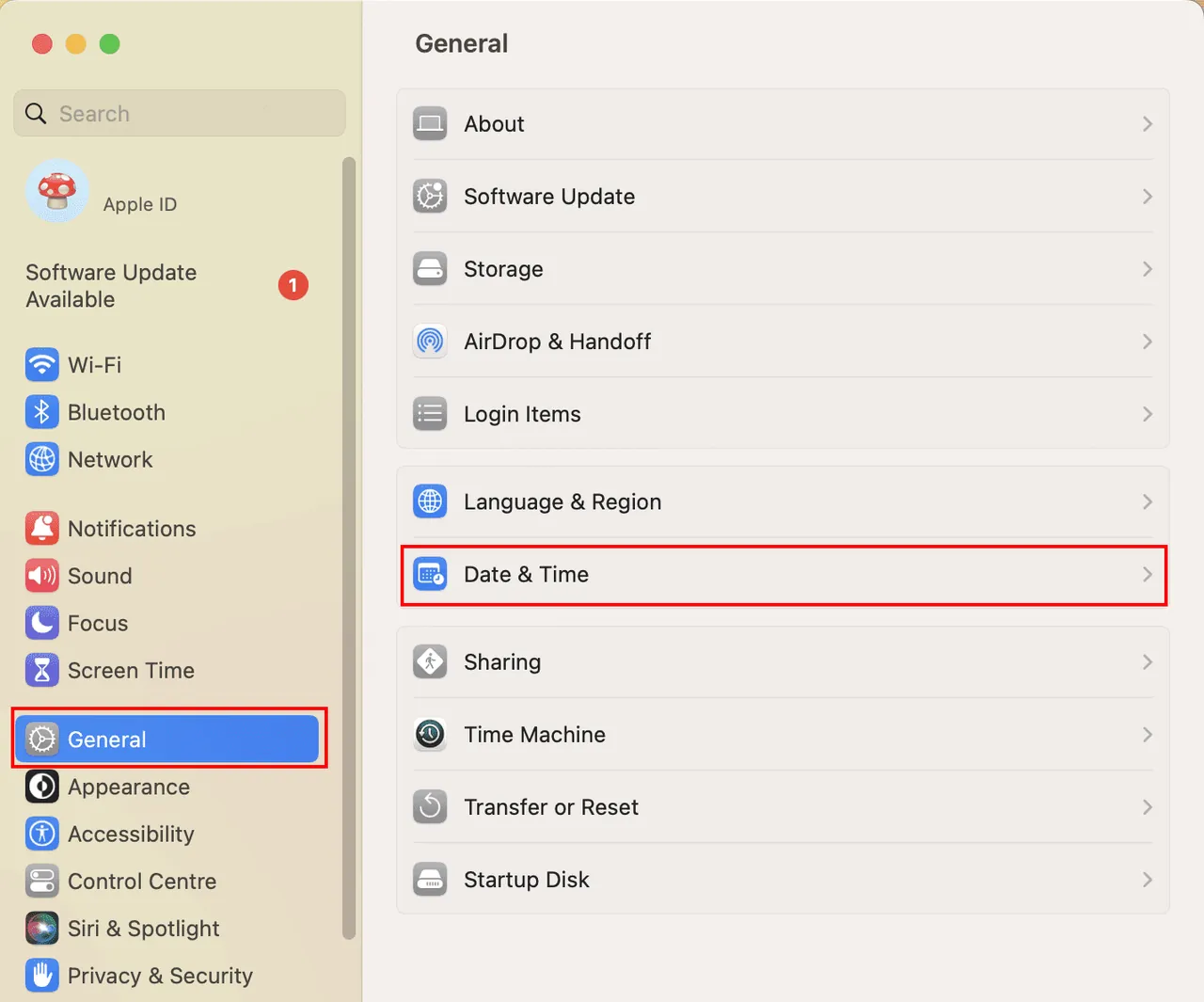
- Přepněte přepínač u volby Automaticky nastavit čas a datum do polohy zapnuto.
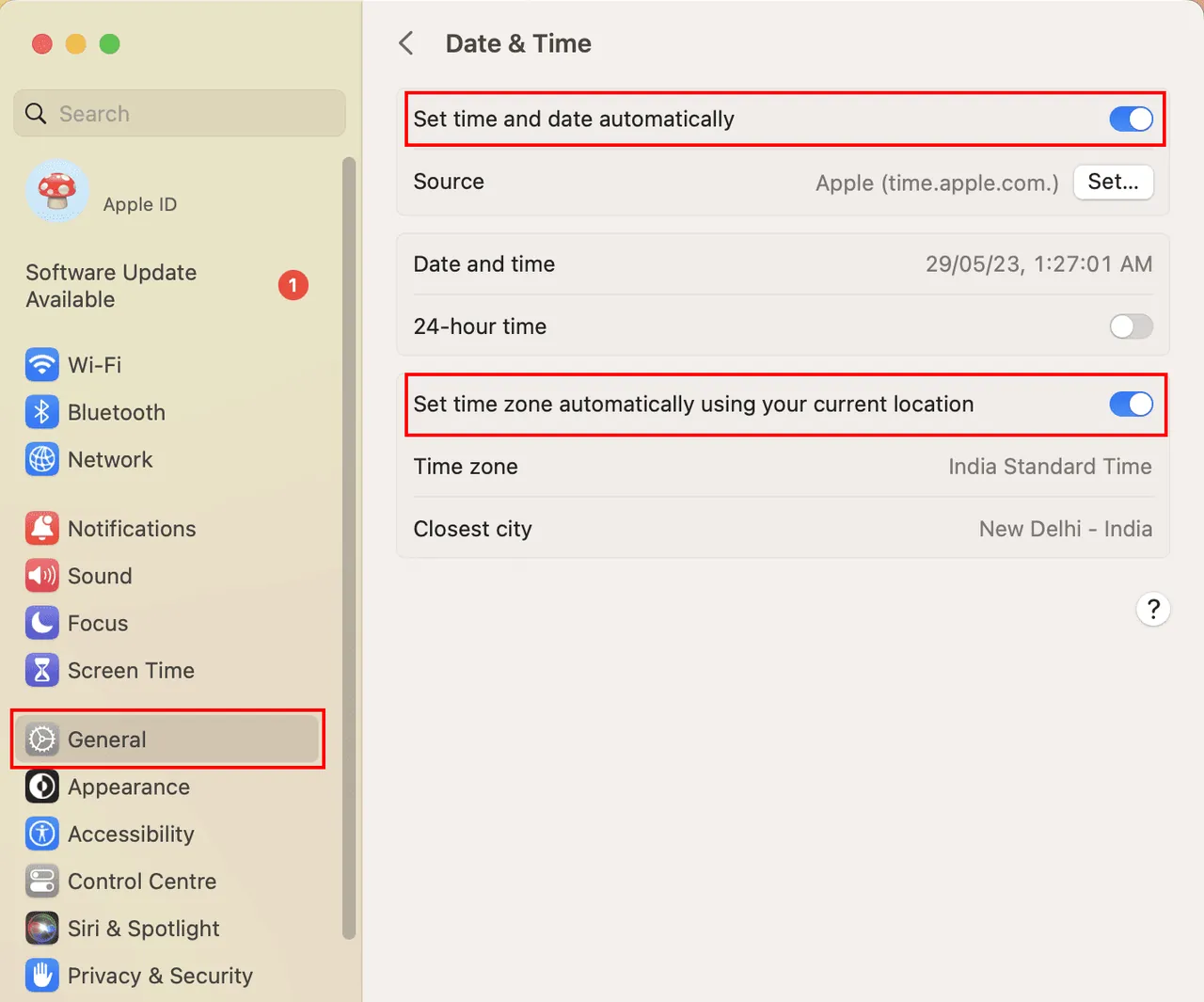
- Stejně tak přepněte přepínač u volby Nastavit časové pásmo... do polohy zapnuto.
- Na macOS Monterey a starších verzích naleznete samostatnou záložku pro časové pásmo.
- Kliknutím na ní aktivujete automatické nastavení časového pásma.
Restartujte systém a zkuste se znovu dostat na webovou stránku, kterou jste chtěli navštívit. Mělo by to fungovat!
Ruční nastavení data a času
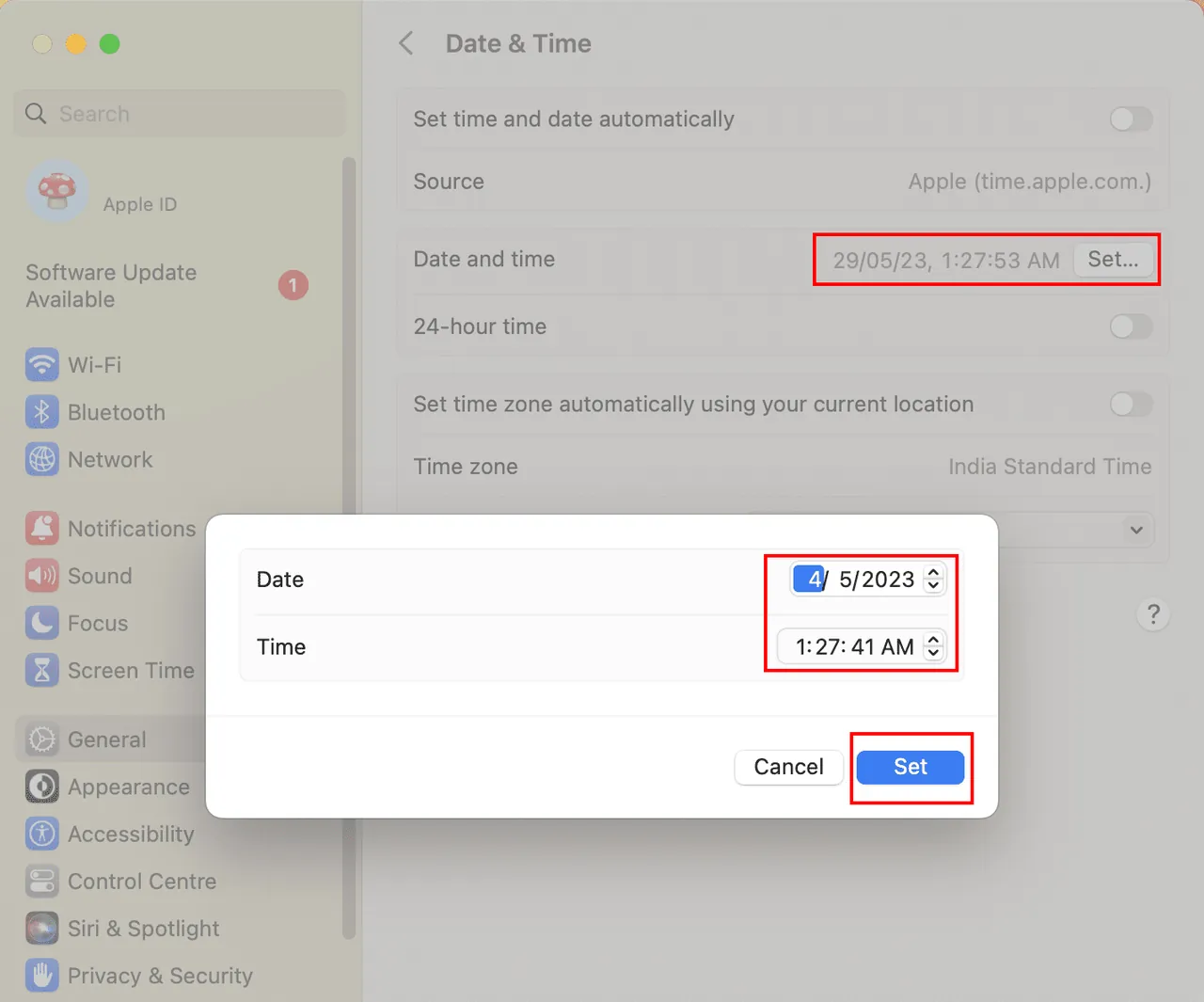
Někdy může pomoci přejít z automatického nastavení data a času na manuální a následně zase zpět na automatické. Jednoduše proveďte výše uvedené kroky v opačném pořadí a ručně nastavte datum a čas na svém Macu. Pro výběr jiného data a času, než je aktuální, klikněte na tlačítko Nastavit... vpravo od volby Datum a čas v nastavení macOS.
Aktualizace macOS
Tato chyba je častá na macOS Catalina a dřívějších verzích. Proto je důležité aktualizovat váš operační systém Macu. Zde je postup:
- Klikněte na logo Apple v levém horním rohu a vyberte Předvolby systému.
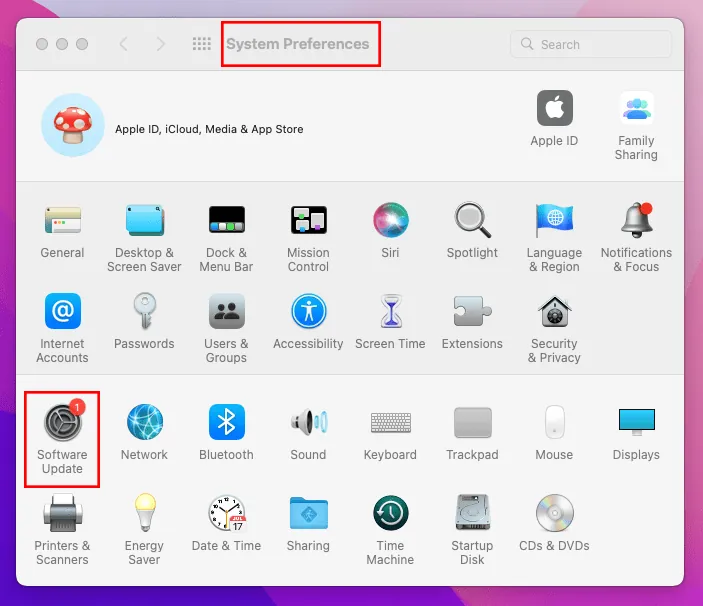
- V zobrazeném okně klikněte na Aktualizace softwaru.
- Klikněte na Upgrade nyní pro instalaci velkých aktualizací systému, jako je přechod z macOS Monterey na Ventura.
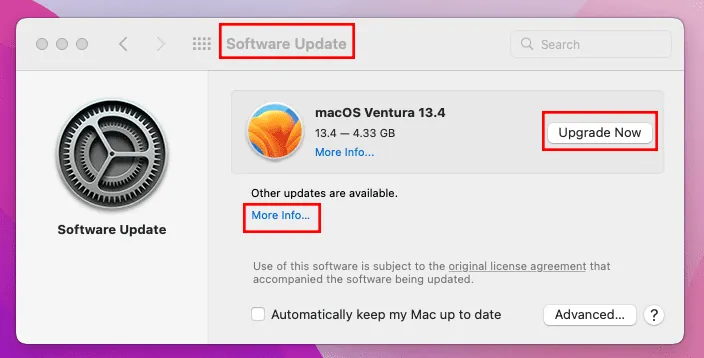
- Pokud nejsou dostupné žádné velké aktualizace, klikněte na Více informací... v sekci Další dostupné aktualizace a aplikujte běžné systémové aktualizace.
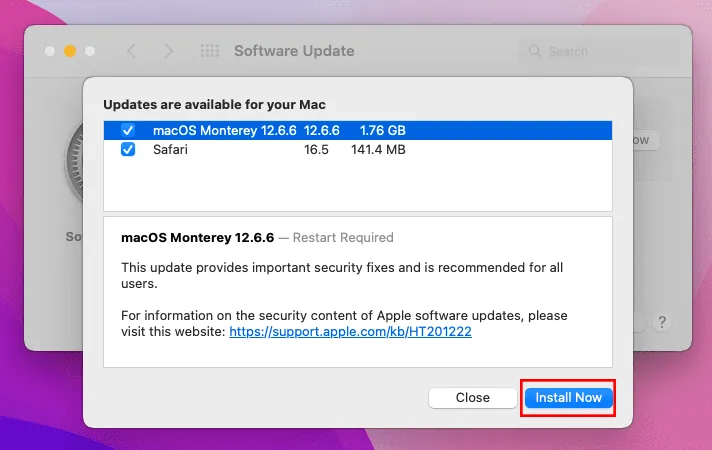
Po restartování systému se pokuste znovu navštívit web a ověřte, zda problém přetrvává.
Získání nejnovějších kořenových certifikátů
Pokud je systémové datum a čas spolu s časovým pásmem nastaveno správně, může se jednat o problém s databází SSL certifikátů vašeho Macu. Zde je postup, jak aktualizovat SSL certifikáty:
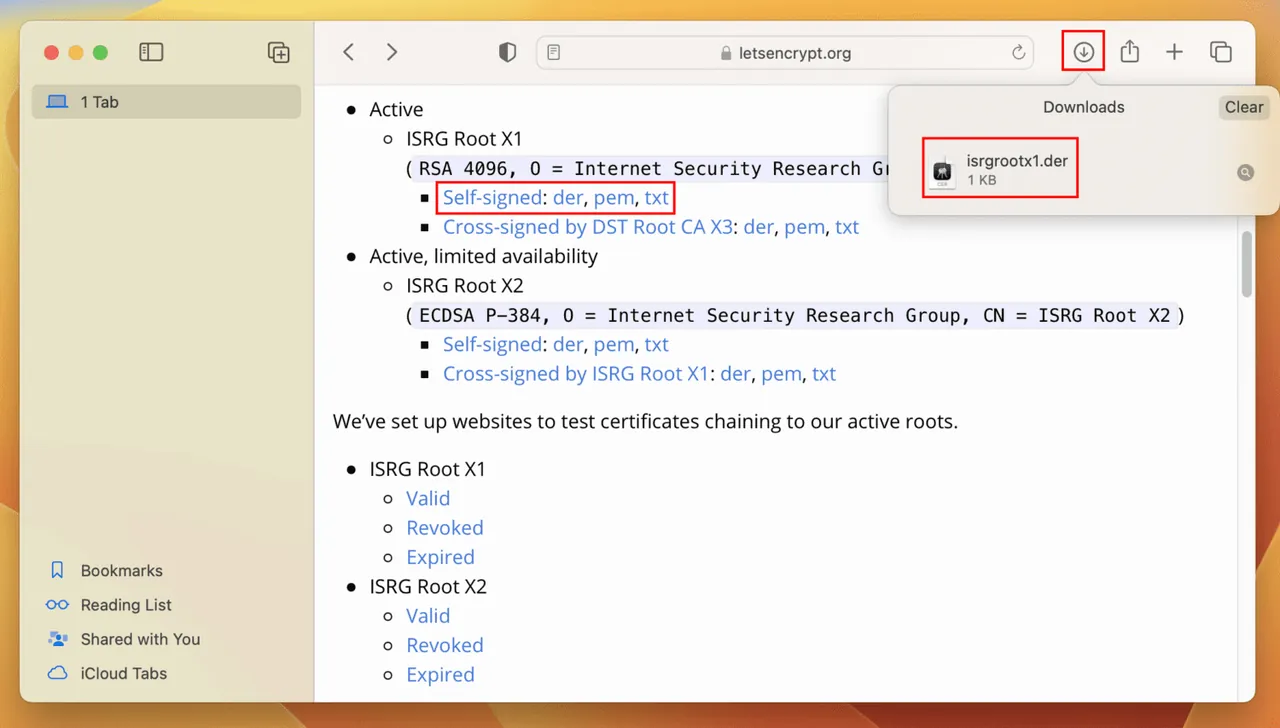
- V zobrazeném vyskakovacím okně klikněte na Povolit.
- Soubor s klíčenkou se stáhne do vámi určené složky pro stahování v Safari na vašem Macu.
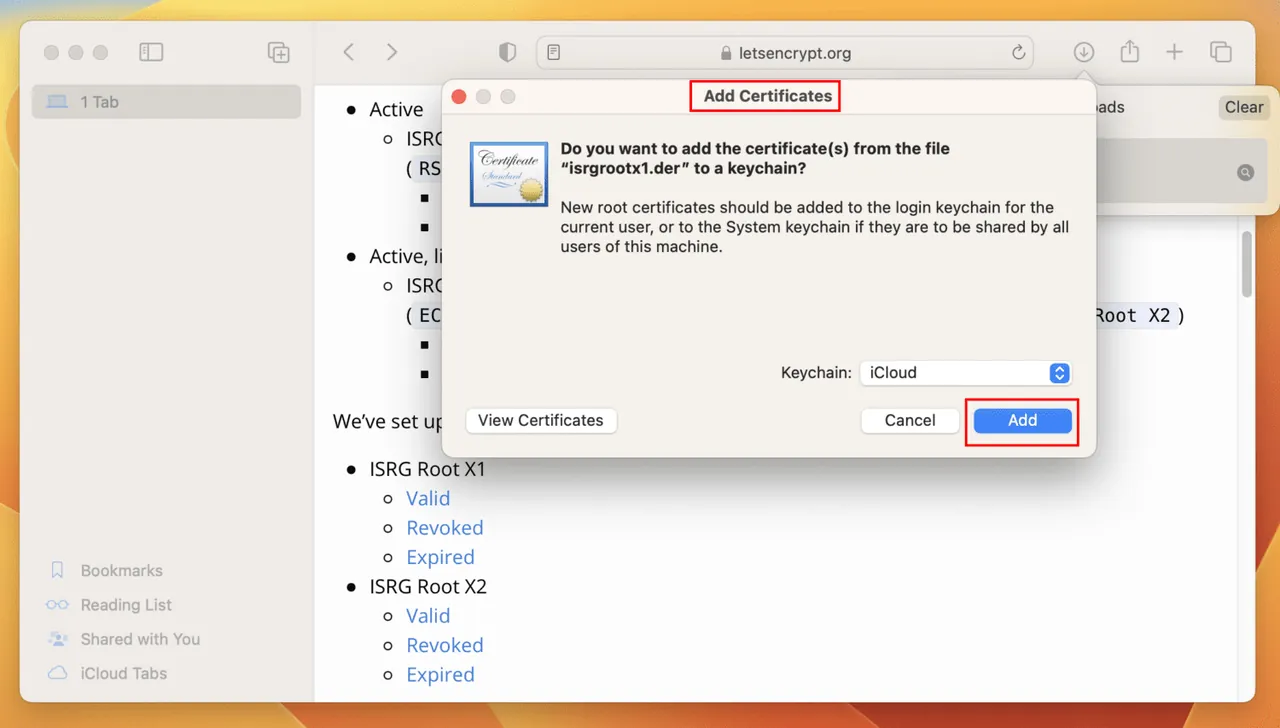
- Klikněte na ikonu Stahování v Safari a dvakrát klikněte na stažený soubor s klíčenkou.
- V dialogovém okně Přidat certifikáty klikněte na tlačítko Přidat.
Vymazání mezipaměti prohlížeče a souborů cookie
Pokud jste dlouhou dobu nepročistili mezipaměť prohlížeče a soubory cookie, je ten správný čas to udělat. Zde jsou rychlé kroky, které můžete vyzkoušet:
V Safari:
- Spusťte prohlížeč Safari a klikněte na nabídku Safari na horní liště Macu.
- Vyberte Předvolby (na Monterey) nebo Nastavení (na Ventura).
- Otevře se okno Obecné. V něm klikněte na Rozšířené.
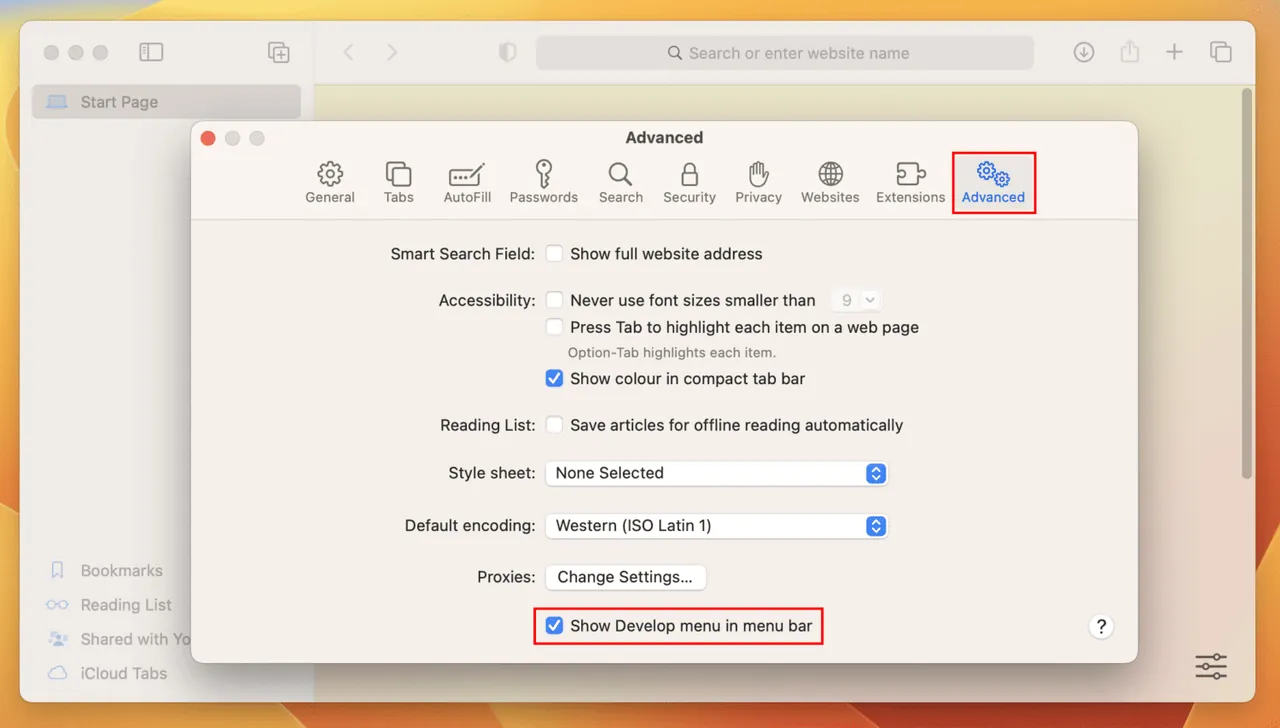
- Zaškrtněte volbu Zobrazit nabídku Vývojář v panelu nabídek.
- Nyní se podívejte na horní panel nabídek Macu, kde najdete nabídku Vývojář pro Safari. Klikněte na ni.
- V zobrazené kontextové nabídce klikněte na volbu Vyprázdnit mezipaměť.
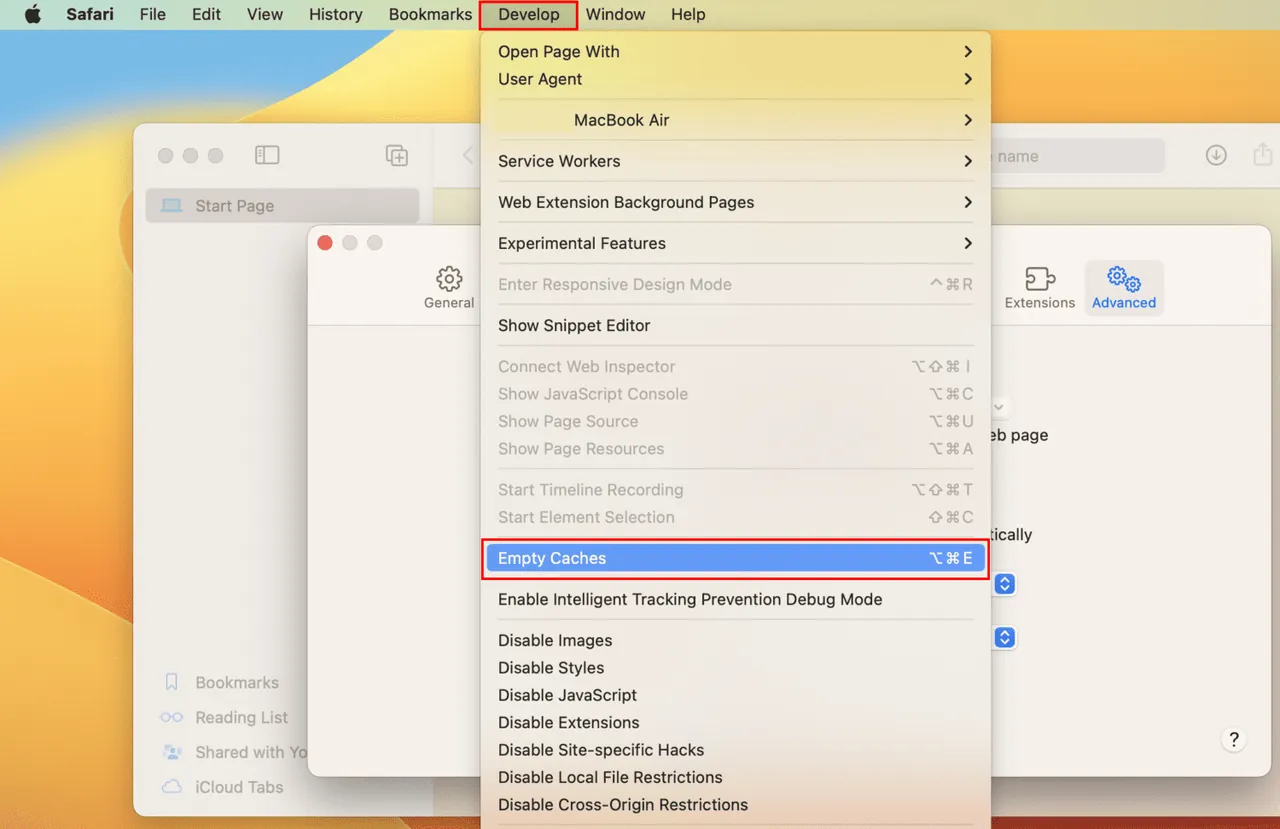
- Případně můžete mezipaměť Safari vymazat stisknutím kláves Option + Command + E.
V Chromu:
- Spusťte prohlížeč Chrome a klikněte na nabídku Chrome na horní liště Macu.
- Klikněte na tlačítko Nastavení na Ventura nebo na Předvolby na Monterey.
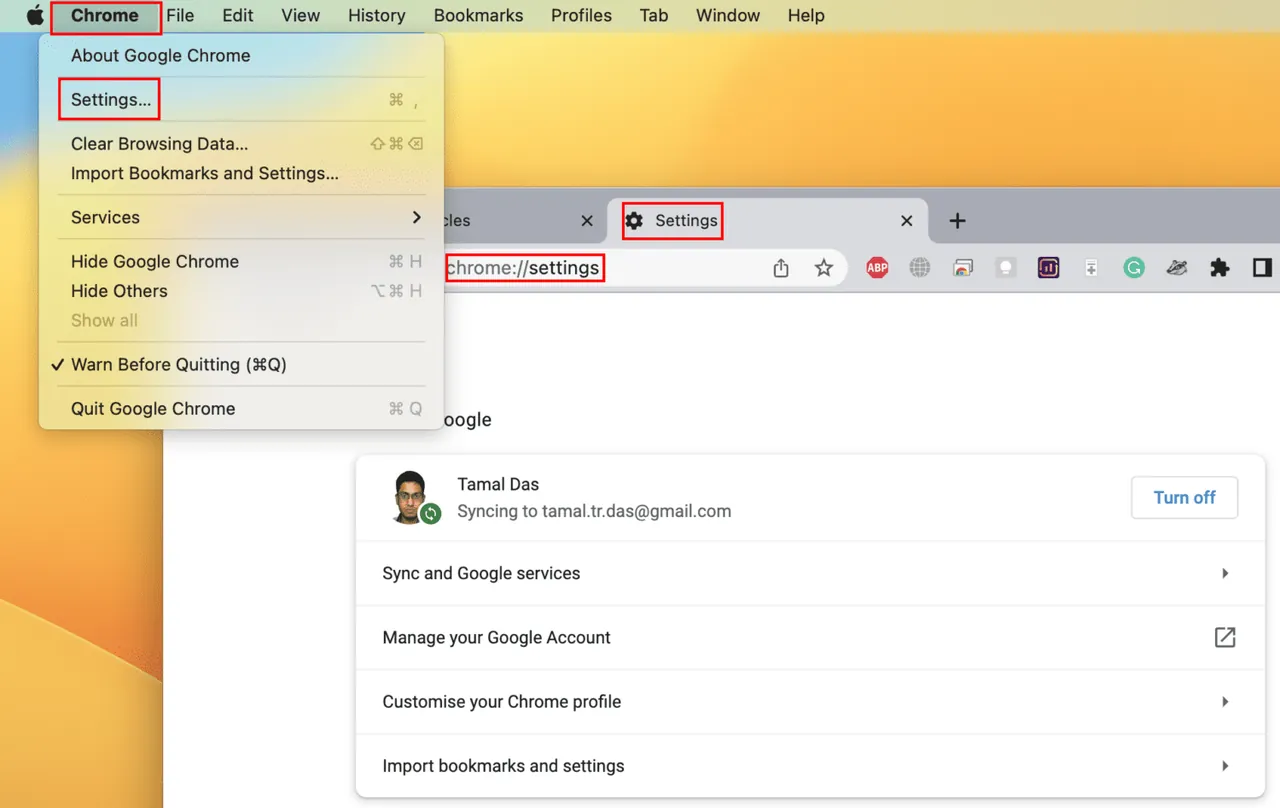
- Nyní by se měla v prohlížeči Google Chrome zobrazit karta Nastavení Chrome.
- Zde klikněte na nabídku s třemi vodorovnými čárkami v levém horním rohu a vyberte Soukromí a zabezpečení.
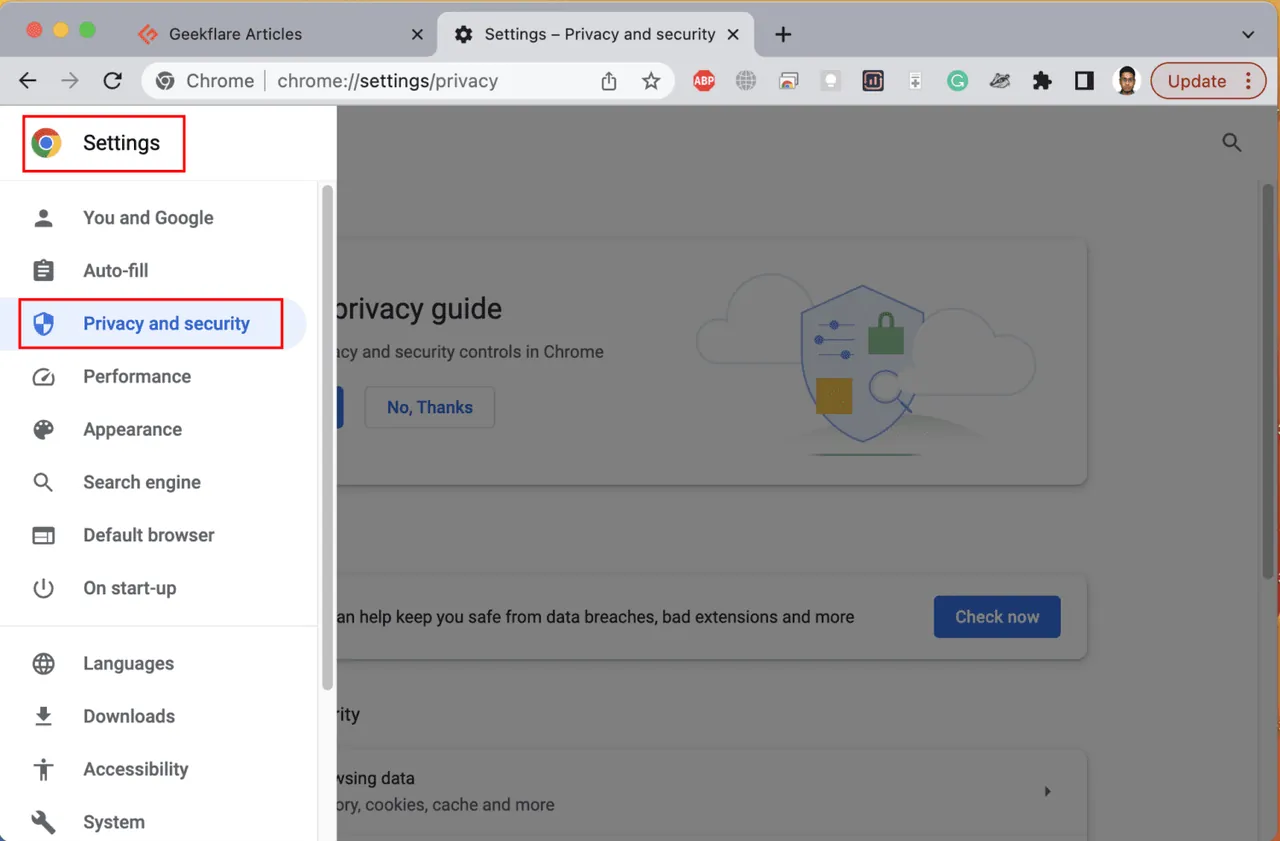
- Nyní klikněte na volbu Vymazat údaje o prohlížení a v zobrazené kartě Základní vyberte:
- Soubory cookie a jiná data webu
- Obrázky a soubory uložené v mezipaměti
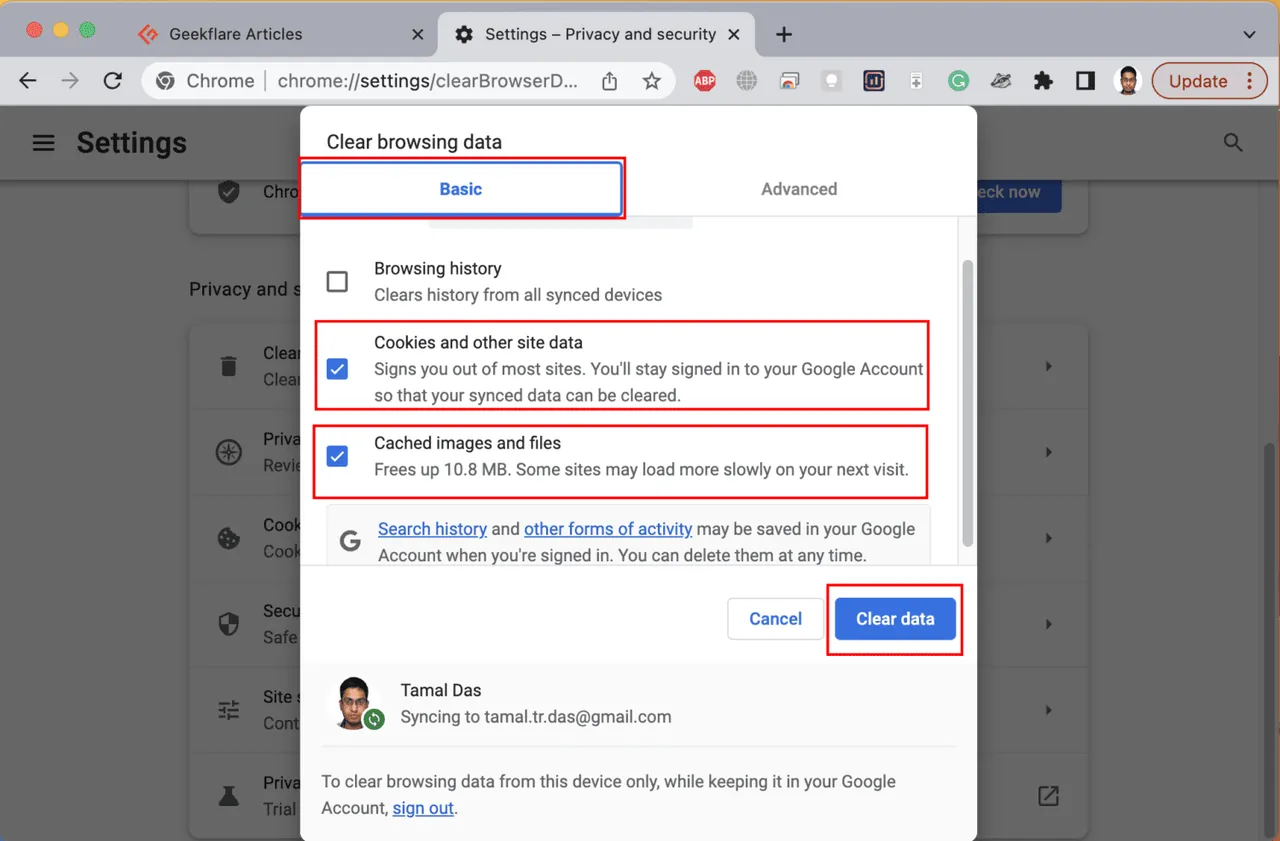
- Stiskněte tlačítko Vymazat data.
Použití manuálního serveru Domain Name System (DNS)
V pracovním nebo školním prostředí, případně u podnikových nebo institucionálních webových portálů, se můžete setkat s chybou „Vaše hodiny jsou napřed“ z důvodu nesprávného překladu DNS. V takové situaci byste se měli obrátit na správce systému, abyste získali správný název serveru DNS pro danou webovou stránku.
Jakmile získáte IP adresu k serveru DNS, přidejte ji na svůj Mac následujícím způsobem:
- Klikněte na logo Apple na horní liště Macu a vyberte Síť v levém menu.
- Na pravé straně vyberte síťové připojení, které chcete upravit.
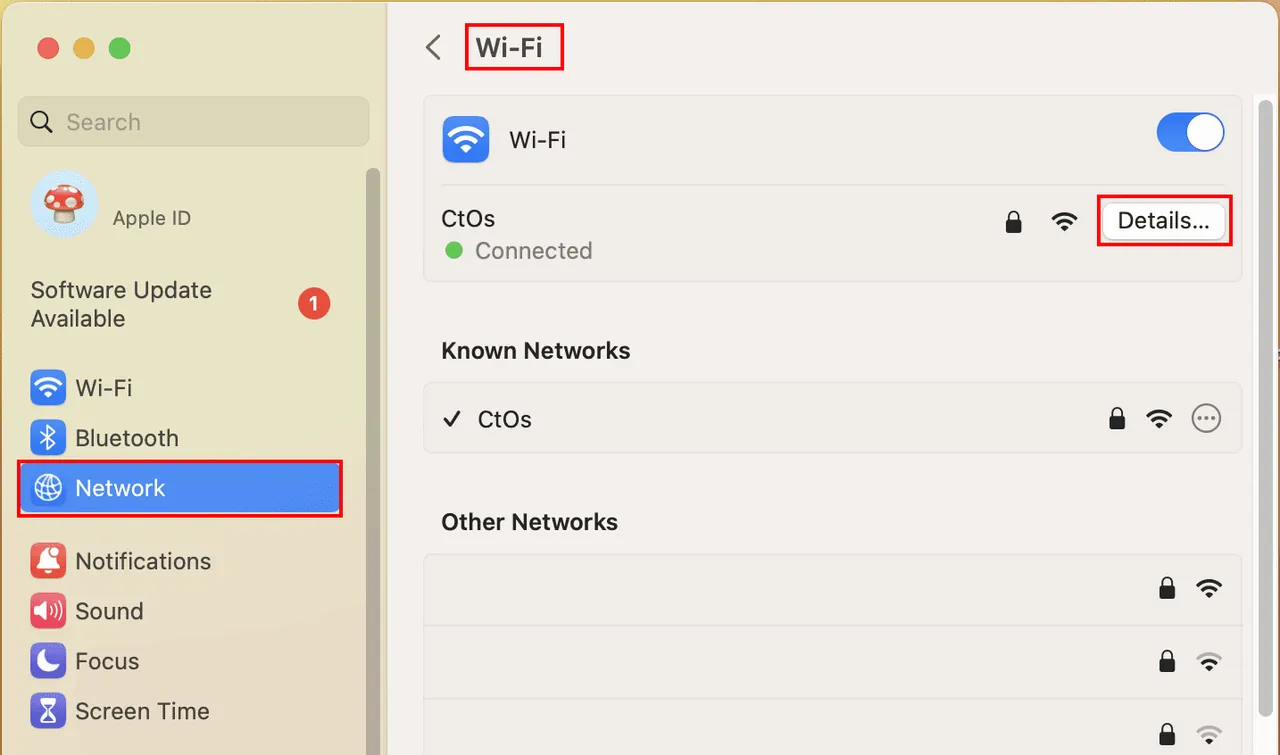
- Poté stiskněte tlačítko Podrobnosti.
- V menu na levé straně klikněte na DNS a vyberte ikonu plus (+) na pravé straně.
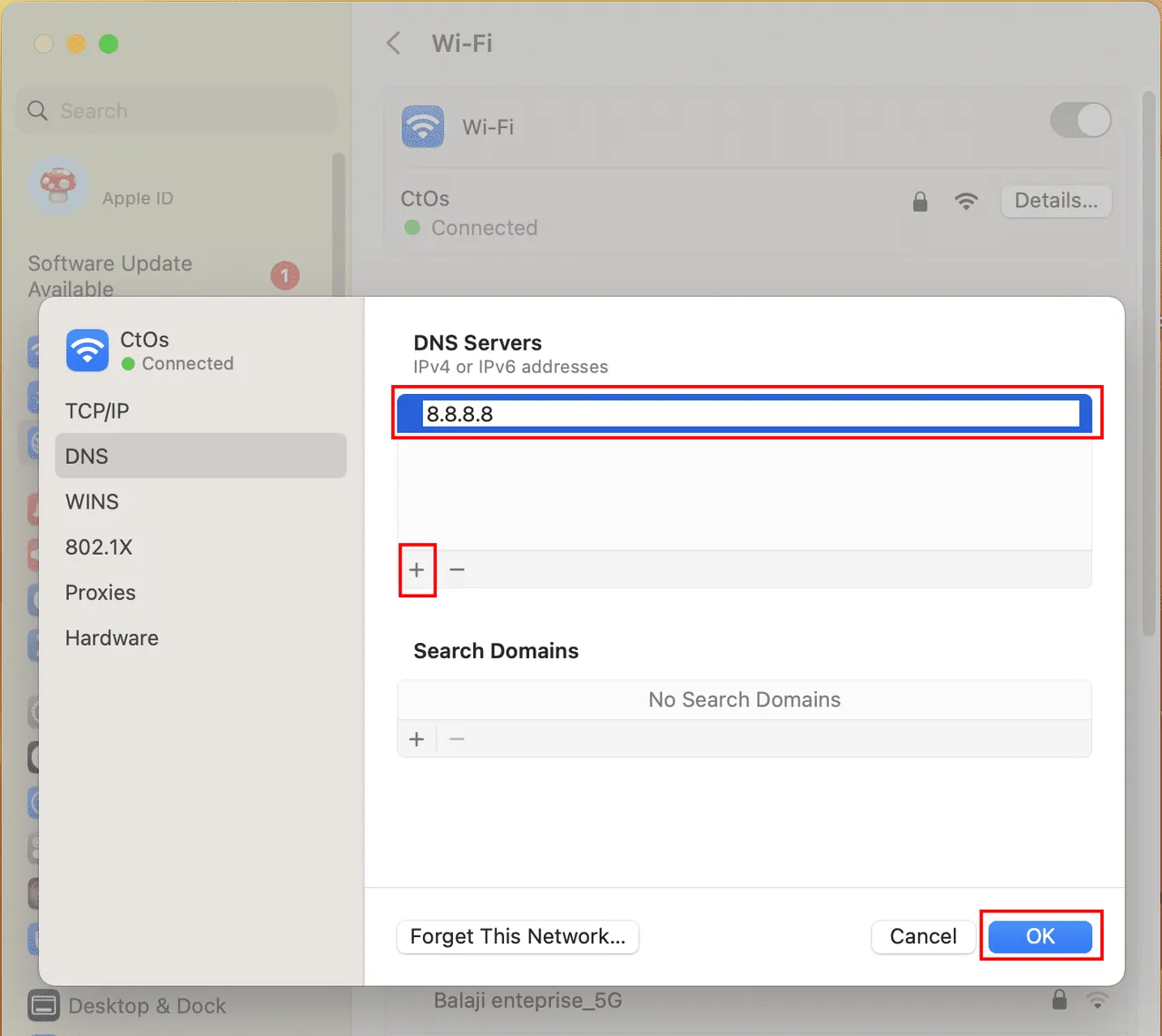
- Zadejte IP adresu DNS serveru podle doporučení správce IT a klikněte na OK.
Jakmile zadáte správnou IP adresu DNS serveru, neměli byste mít problémy s přístupem na školní nebo pracovní webové stránky, které používají internet i intranet.
Resetování mezipaměti SSL certifikátů
Pokud jste na Macu měnili SSL certifikáty a následně se vám začala zobrazovat zmíněná chyba, můžete zkusit resetovat certifikáty do výchozího stavu podle následujícího postupu:
- Klikněte na Spotlight a napište Klíčenka.
- Z výsledků vyhledávání vyberte Přístup ke klíčence.
- Klikněte na nabídku Přístup ke klíčence a vyberte Předvolby nebo Nastavení.
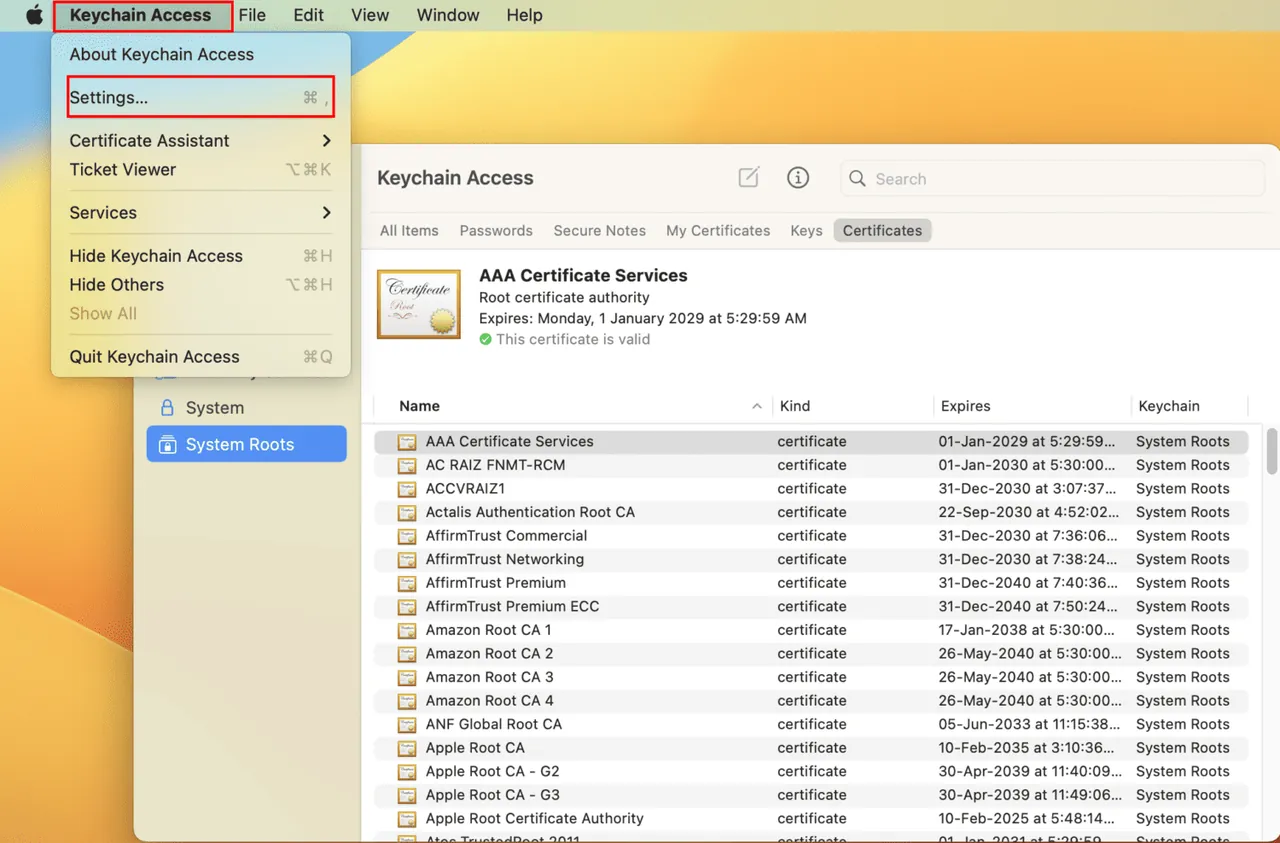
- V okně Předvolby nebo Nastavení klikněte na Obnovit výchozí svazky klíčů.
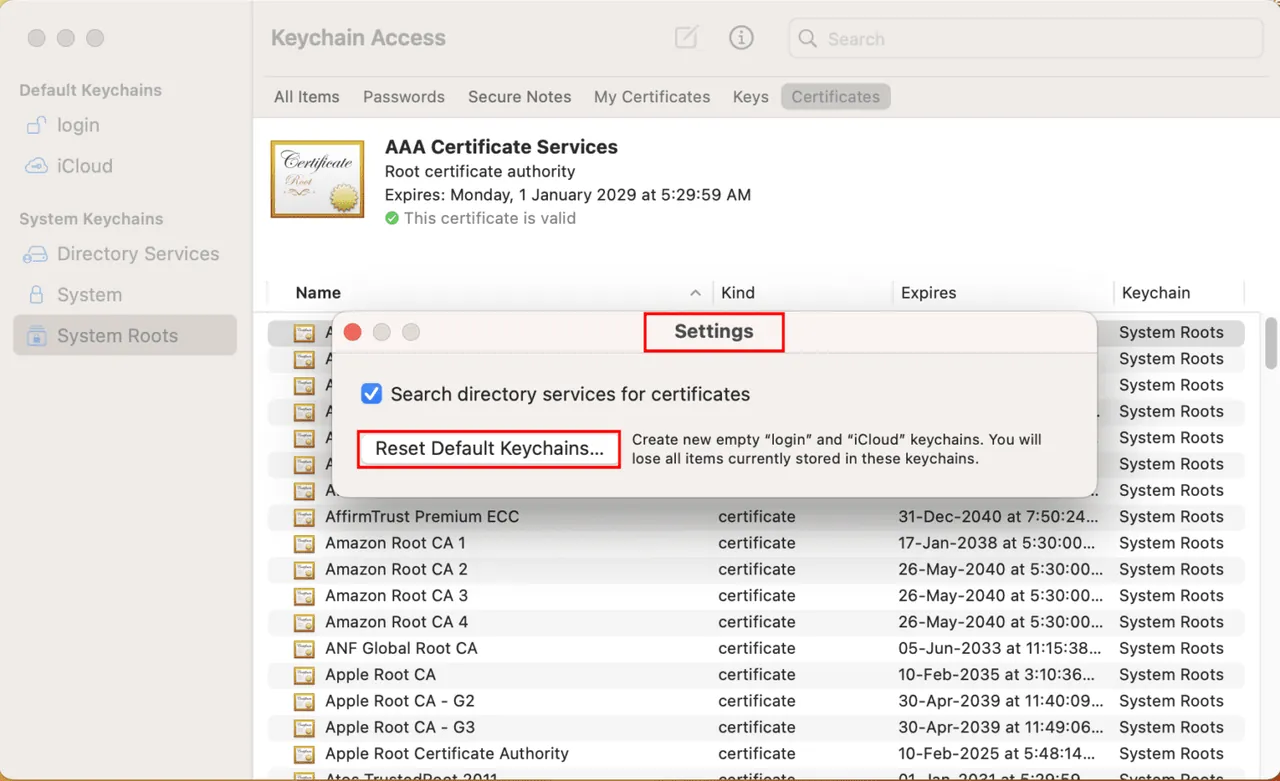
Po resetování SSL certifikátů restartujte zařízení a zkuste znovu přistoupit na požadované webové stránky. Mělo by to fungovat.
Přeskakování SSL chyb ve webových prohlížečích
Můžete zkusit spustit Google Chrome ve speciálním režimu, který ignoruje SSL chyby. Tuto metodu byste měli používat pouze krátkodobě, pokud se vám chyba „Vaše hodiny jsou napřed“ objevuje pouze u jedné nebo dvou webových stránek.
Nepoužívejte tento režim trvale. Váš systém nebude schopen detekovat phishingové a spamové webové stránky, což by mohlo poškodit váš počítač. Pokud rozumíte rizikům, vyzkoušejte tento postup:
- Otevřete aplikaci Terminál pomocí Spotlightu.
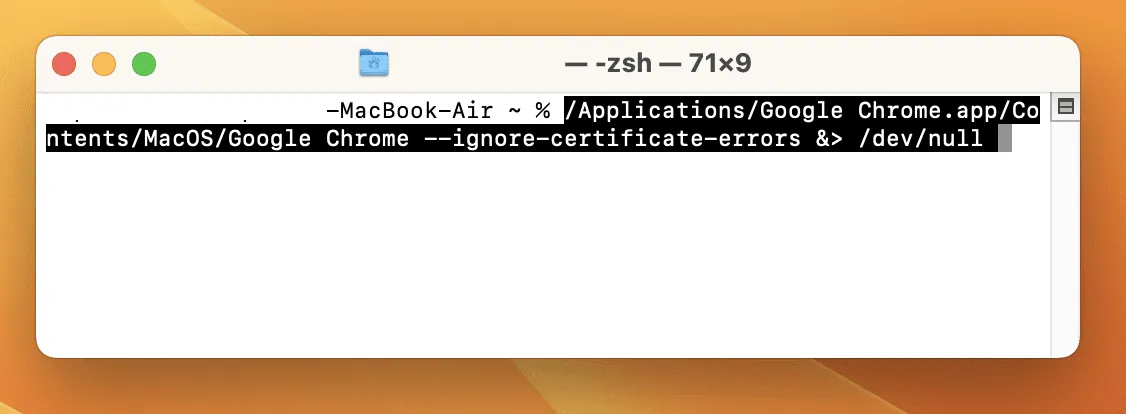
- Zkopírujte a vložte následující příkaz a stiskněte klávesu Return:
/Applications/Google Chrome.app/Contents/MacOS/Google Chrome --ignore-certificate-errors &> /dev/null
- Okamžitě se otevře Chrome a měli byste být schopni procházet web i přes problémy SSL na cílových stránkách.
Nyní se pokuste otevřít cílovou webovou stránku. Pokud máte přístup na web, pokračujte v práci. Po dokončení restartujte Mac, aby se Chrome vrátil do standardního režimu.
Kontaktování podpory Apple
Pokud se problém objevuje opakovaně a vyzkoušeli jste všechny výše uvedené metody, může jít o hardwarový problém s PRAM nebo NVRAM vašeho Macu. Protože MacBooky a iMacy jsou hůře opravitelné než PC s Windows, nemáte mnoho dalších možností.
V takovém případě je nejlepší kontaktovat autorizovaný servis Apple ve vašem okolí, který je uveden na portálu In-Person Service & Support společnosti Apple.
Jak předejít chybě „Vaše hodiny jsou napřed“ na Macu
#1. Aktivace automatické synchronizace času
Vždy si nechte na svém Macu aktivované automatické nastavení data a času. Pomáhá to vašemu systému pravidelně kontrolovat přesné datum a čas na serverech Apple.
#2. Výběr správného časového pásma
Časové pásmo vašeho MacBooku nebo iMacu by mělo odpovídat časovému pásmu vašeho poskytovatele internetového připojení. Stejně tak by mělo odpovídat nastavení jazyka a regionu macOS. Pokud budete věnovat pozornost těmto detailům, neměli byste se setkat s chybou „Vaše hodiny jsou napřed“.
#3. Pravidelné aktualizace macOS
Nastavte si automatické aktualizace macOS. Systém tak aplikuje aktualizace ihned, jakmile jsou dostupné od společnosti Apple. Aktuální systém obsahuje všechny potřebné SSL certifikáty a bez problémů otevře všechny legitimní webové stránky.
#4. Pravidelné restartování Macu
Restartování Macu může pomoci obnovit systémové procesy a vyřešit drobné problémy, včetně těch, které souvisejí s časem. Je vhodné restartovat Mac alespoň jednou týdně.
Nebojte se! Nepřijdete o otevřené aplikace a okna, pokud při restartování ponecháte zaškrtnuté nastavení: Při opětovném přihlášení znovu otevřít okna.
#5. Používání kvalitních a spolehlivých VPN
Díky rozšířené práci na dálku a globální pracovní kultuře se VPN staly nepostradatelným nástrojem. I když používáte Mac jen pro zábavu, možná budete potřebovat VPN k přístupu k obsahu, který není ve vašem regionu dostupný.
Místo používání nespolehlivých a bezplatných VPN vyzkoušejte VPN pro firemní použití, které vám zajistí spolehlivý a vysokorychlostní přístup k internetu z jakéhokoliv regionu a časového pásma.
Závěrem
Toto jsou všechny možné způsoby, jak opravit chybu „Vaše hodiny jsou napřed“ na vašem MacBooku nebo iMacu. Výše uvedené postupy pro řešení problémů můžete vyzkoušet také v případě, že se vám objeví chyba „Vaše hodiny jsou pozadu“ v prohlížečích Chrome nebo Safari na Macu.
Dále si prohlédněte tyto softwarové nástroje pro optimalizaci Macu, abyste měli vyladěný a optimalizovaný Mac v práci i doma.
