Co je Rosetta 2 a jak ji nainstalujete na Mac?
Přechod společnosti Apple od procesorů Intel k vlastním čipům vyvolal otázku, jak bude zajištěna kompatibilita aplikací navržených pro architekturu Intel. Odpovědí společnosti Apple je technologie Rosetta 2.
Společně s uvedením systému macOS Big Sur v roce 2020, Apple integroval Rosettu 2 jako nedílnou součást systému. Rosetta 2 umožňuje plynulé spouštění aplikací původně vytvořených pro Intel na počítačích Mac s procesory Apple Silicon.
Pokud vás zajímá, co přesně Rosetta 2 je a jak ji využít, tento článek vám poskytne podrobnější pohled na tento významný software.
Co je Rosetta 2?
Historicky byla Rosettská deska klíčovým artefaktem, který umožnil historikům rozluštit staroegyptské hieroglyfy. Obdobně, software Rosetta 2 slouží k překladu kódu pro moderní procesory Apple Silicon, inspirován svým historickým jmenovcem.
Rosetta 2 funguje jako emulátor. Překládá aplikace, které byly původně kompilovány pro 64bitové procesory Intel, aby je bylo možné spustit na procesorech Apple Silicon. Rosetta 2 je standardní součástí systémů macOS Big Sur a novějších. Bez této technologie by nebylo možné spouštět aplikace určené pro Intel na Macích s čipy M1 nebo M2.
Je důležité si uvědomit, že Rosetta 2 nepodporuje 32bitové aplikace. Tyto aplikace jsou již zastaralé a je málo pravděpodobné, že by je jakákoli budoucí verze macOS podporovala.
Jak již možná víte, Apple Silicon procesory nepoužívají architekturu x86. Místo toho využívají architekturu CPU ARM. Rosetta 2 automaticky převezme instrukce z aplikace určené pro Intel a transformuje je do podoby, kterou mohou procesory Apple Silicon zpracovat.
Stručný pohled do historie Rosetty 2
Toto není první případ, kdy Apple použil emulátor pro usnadnění přechodu na nové procesory. V roce 2006, při přechodu z PowerPC na Intel, Apple představil původní Rosettu v Mac OS X Tiger. Rosetta 2 je jejím moderním pokračováním.
Rosetta 2 je ve srovnání se svým předchůdcem výrazně efektivnější a není omezena pouze na nenáročné úlohy. Zatímco původní Rosetta byla doporučována pouze pro software typu textových editorů, s vyloučením náročných aplikací, jako jsou hry nebo CAD, Rosetta 2 tyto omezení nemá.
Účinnost Rosetty 2 je dokonce tak vysoká, že někteří uživatelé tvrdí, že spouštění aplikací skrze ni na Apple Silicon je efektivnější než jejich nativní spouštění na procesorech Intel.
Jak nainstalovat Rosetta 2 na Mac
Pokud nemůžete na svém Macu s čipem M1 nebo M2 najít Rosettu 2, jednoduše se pokuste spustit jakoukoli aplikaci určenou pro Intel (například VLC). Po zobrazení výzvy k instalaci Rosetta 2 klikněte na "Instalovat".
Postupujte podle instrukcí a zadejte své heslo nebo použijte Touch ID. Po dokončení instalace se Rosetta 2 začne automaticky používat. Nelze ji však spravovat jako klasickou aplikaci, jelikož nemá žádné vlastní rozhraní ani sekci v nastavení systému.
Alternativně je možné Rosettu 2 nainstalovat skrze aplikaci Terminál. Tento způsob instalace je vhodný, pokud si nepřejete být rušeni výzvami k instalaci:
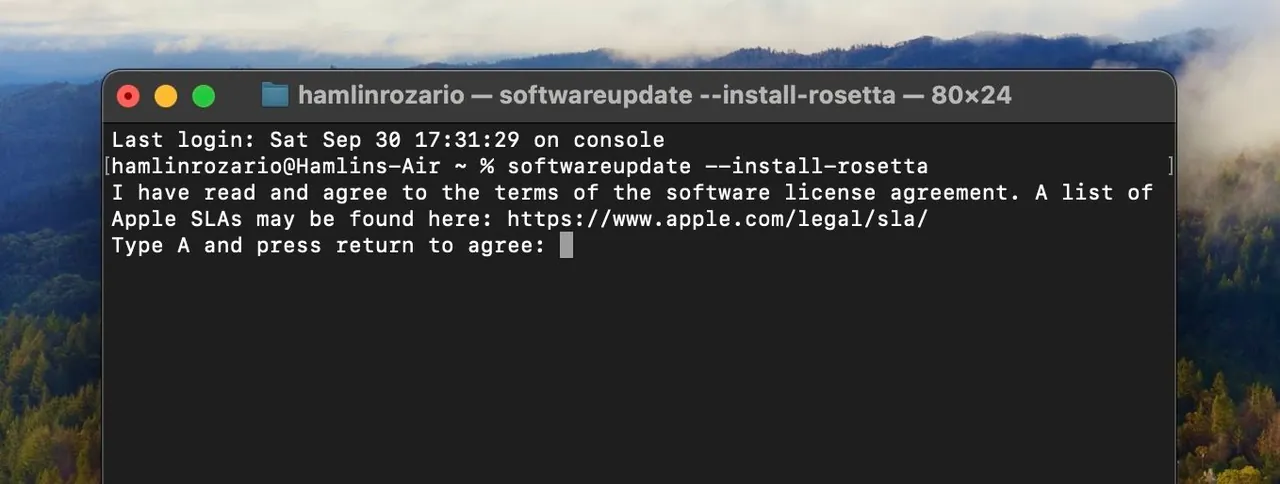
- Otevřete Spotlight stiskem kláves Command + mezerník.
- Napište "Terminál" a stiskněte Enter.
- Zkopírujte a vložte následující řádek do Terminálu a stiskněte Enter:
softwareupdate --install-rosetta
- Na dotaz, zda souhlasíte s licenčními podmínkami, zadejte "A" a stiskněte Enter.
Které aplikace pro Mac vyžadují Rosettu 2?
Někdy není jednoduché rozpoznat, zda aplikace vyžaduje ke svému spuštění Rosetta 2. Pokud se vám aplikace nekompatibilní s Apple Silicon zhroutí při pokusu o spuštění, je potřeba ji spustit prostřednictvím Rosetta 2.
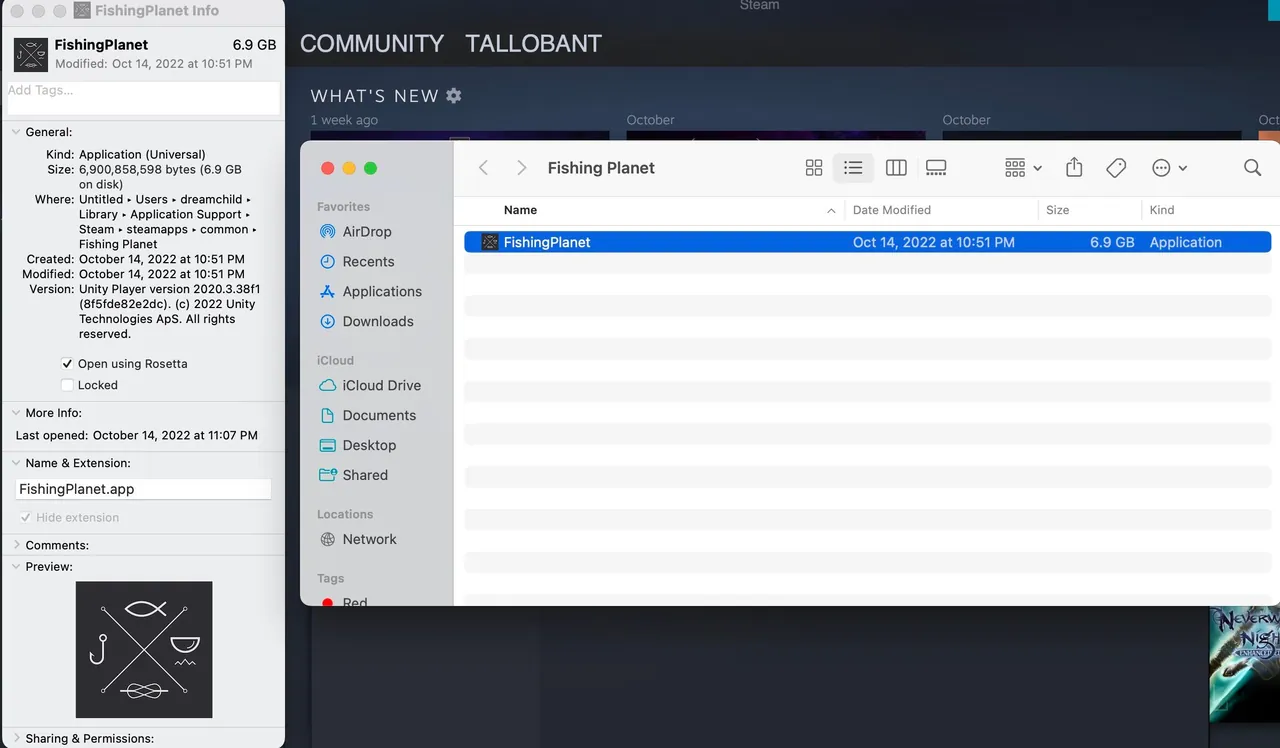
Aplikace se dělí do dvou základních kategorií: Univerzální a Intel. Univerzální aplikace jsou navrženy pro běh na procesorech Apple Silicon i Intel, zatímco aplikace Intel fungují pouze na procesorech Intel. Pro zjištění, do které kategorie aplikace spadá, použijte nástroj "Získat informace".
Některé aplikace označené jako Univerzální (především hry ze služby Steam) mohou i přesto vyžadovat ke spuštění Rosettu. Pokud tedy dochází k problémům, zkuste je spustit prostřednictvím Rosetty. U některých univerzálních aplikací mohou také existovat rozšíření nebo pluginy určené pro procesory Intel. V takovém případě je nutné spustit aplikaci s Rosettou 2, i když jste to dříve nepotřebovali.
Zde je postup, jak zjistit typ aplikace a jak ji případně spustit s využitím Rosetta 2:
- Klikněte na ikonu Finderu v Docku.
- Otevřete složku Aplikace a vyhledejte aplikaci, kterou chcete spustit.
- Klikněte pravým tlačítkem (nebo s klávesou Ctrl) na ikonu aplikace a vyberte "Získat informace".
- V sekci "Obecné" vedle položky "Druh" naleznete informaci o tom, do které kategorie aplikace spadá (Univerzální nebo Intel).
- Zaškrtněte políčko "Otevřít pomocí Rosetta".
U her na Steamu postupujte následovně:
- Spusťte Steam a otevřete knihovnu v horním menu.
- Klikněte pravým tlačítkem (nebo s klávesou Ctrl) na ikonu hry a vyberte "Vlastnosti".
- Klikněte na "Místní soubory" a zvolte "Procházet".
- Otevře se složka s umístěním aplikace ve Finderu.
- Klikněte pravým tlačítkem (nebo s klávesou Ctrl) na ikonu aplikace ve Finderu a vyberte "Získat informace".
- Zaškrtněte políčko "Otevřít pomocí Rosetta".
Emulátor pro plynulý přechod
Rozsáhlé změny v architektuře CPU mohou být pro uživatele i vývojáře obtížné. Nicméně, překladový proces Rosetty 2 od společnosti Apple nejenže činí přechod na Apple Silicon snesitelným, ale i bezproblémovým.
Celkově je Rosetta 2 diskrétní, účinná a především efektivní technologie. Ačkoli společnost Apple opustila procesory Intel, Rosetta 2 zajišťuje, že můžeme nadále spouštět aplikace navržené pro procesory Intel bez komplikací.
