Jak získat Google Chrome na Mac
Vestavěný prohlížeč od společnosti Apple, Safari, sice nabízí solidní výkon, avšak občas může uživatelům chybět širší škála funkcí, zejména co se týče rozšíření a bezproblémové integrace s jinými platformami než od Apple.
Právě z těchto důvodů se mnoho uživatelů zařízení Apple často rozhoduje pro stažení alternativních prohlížečů, aby obohatili své možnosti prohlížení webu. Jednou z nejčastějších a nejlepších voleb pro uživatele počítačů Mac bývá Google Chrome.
Chrome, vyvinutý společností Google, se vyznačuje rychlostí, intuitivním ovládáním a funkčností na různých operačních systémech. Není tedy divu, že si Google Chrome získal status nejpoužívanějšího prohlížeče na světě. Pokud vás zajímá, jak si Chrome do svého Macu pořídit, pokračujte ve čtení.
Jak stáhnout Google Chrome do vašeho Macu
Existuje několik důvodů, proč někteří uživatelé preferují Google Chrome před Safari. Nejlepším způsobem, jak se sami přesvědčit o tom, který z nich vám více vyhovuje, je vyzkoušet si oba na vlastní kůži. Postupujte podle následujících kroků:
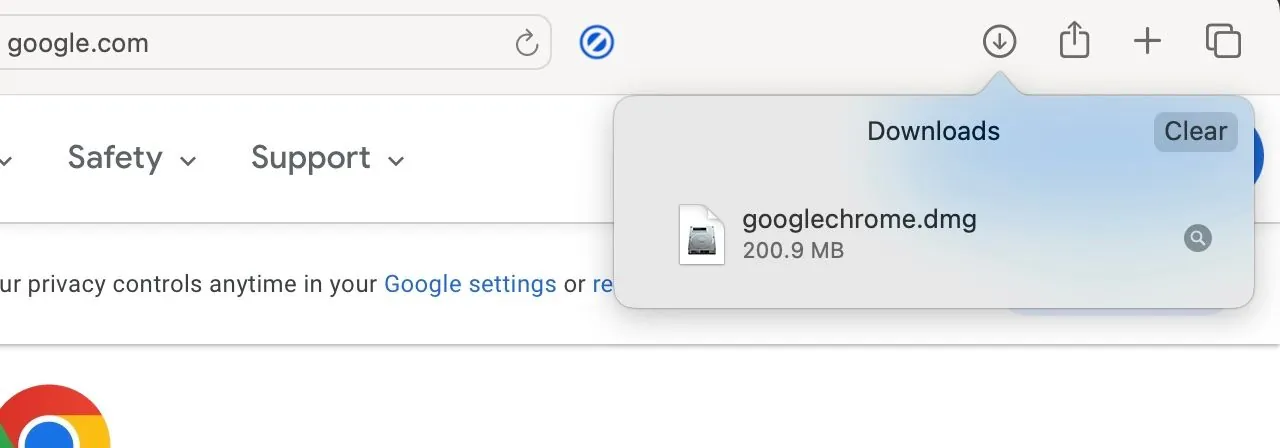
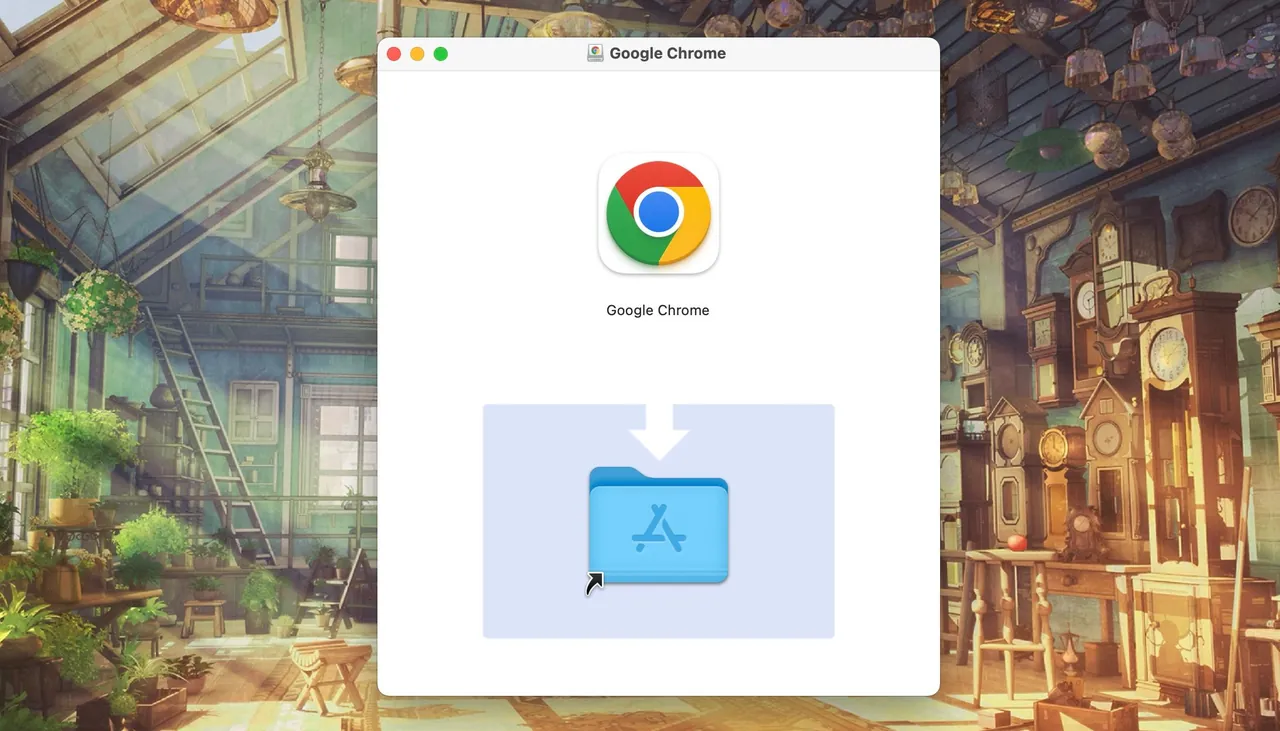
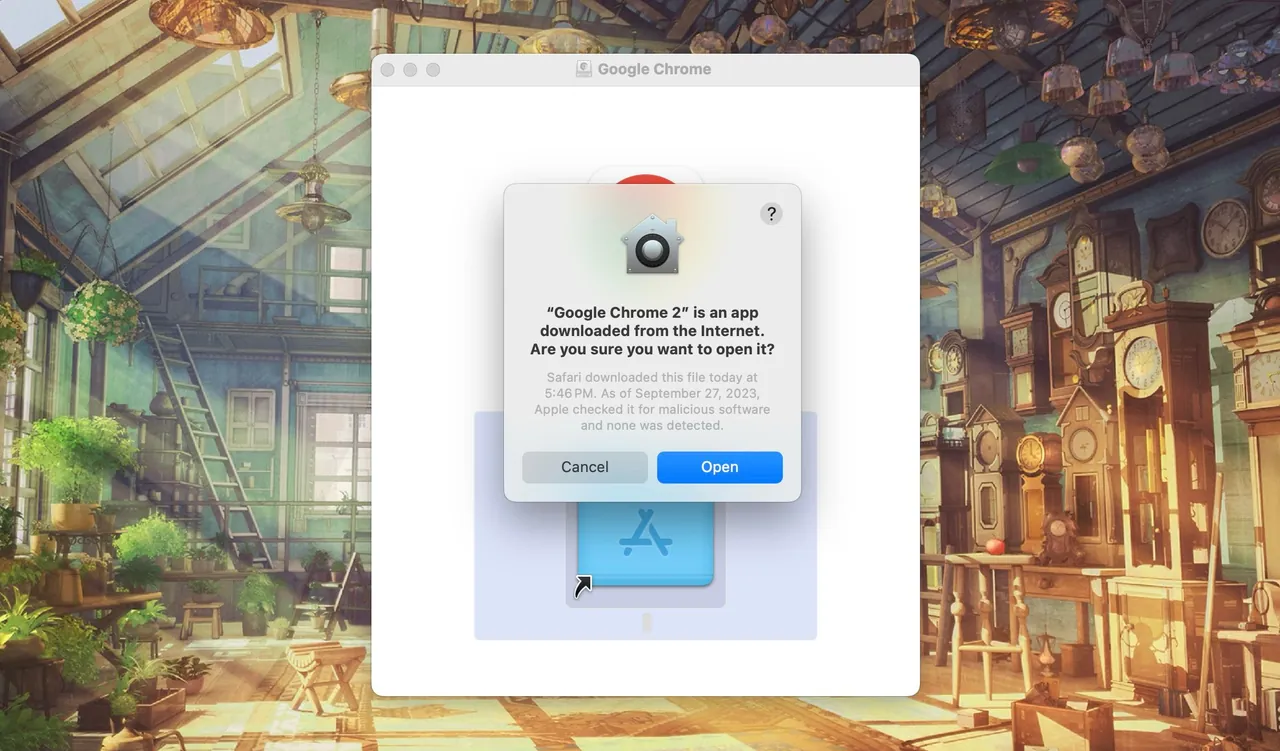
Po dokončení instalace můžete odpojit instalační program Google Chrome. Ve Finderu klikněte na tlačítko "Vysunout" vedle položky Google Chrome v sekci "Umístění" na bočním panelu.
Nastavení Chrome jako výchozího prohlížeče
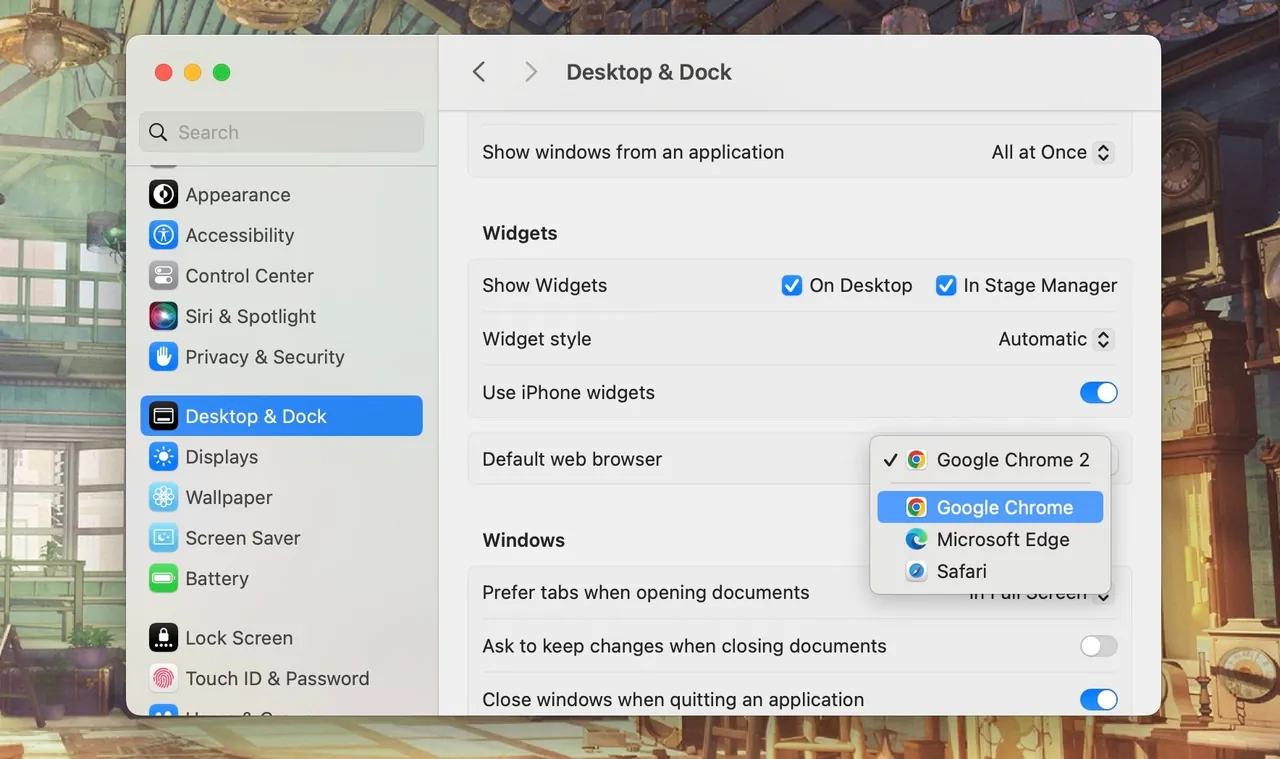
Pokud si přejete, můžete si nastavit Google Chrome jako výchozí prohlížeč pro váš Mac. Tím zajistíte, že veškeré odkazy, na které kliknete, se budou otevírat v Chromu a nikoli v Safari.
Výchozí prohlížeč změníte v Nastavení systému. Postupujte podle těchto kroků:
Využijte výhod více prohlížečů
Pokud jde o procházení internetu, nikdy není na škodu mít k dispozici více prohlížečů. Můžete je využít k oddělení různých sfér vašeho života. Například Safari si můžete nechat pro osobní účely a Chrome používat pro pracovní záležitosti.
