Co je síťový most a jak jej vyrobit
Síťový most funguje jako spojovací článek mezi dvěma odlišnými počítačovými sítěmi, umožňující jim efektivní komunikaci a rozšiřování celkového pokrytí. Běžně se využívá k propojení lokálních sítí (LAN), avšak umožňuje také propojení WiFi sítí nebo kombinaci WiFi a LAN. Propojené sítě pak fungují jako jeden celek, je však důležité si uvědomit, že propojením nedochází ke sčítání rychlostí jednotlivých sítí. Tedy, pokud propojíme 20Mbps síť s další 20Mbps sítí, celková rychlost stahování nebude 40Mbps.
Síťový most operuje na druhé vrstvě OSI modelu, kde se odehrává přenos dat mezi sousedními uzly. Tyto uzly mohou být součástí WAN nebo LAN. Pod touto vrstvou se nachází vrstva řízení přístupu k médiím (MAC).
Srovnání mostu a opakovače
Ačkoli se může zdát, že most a opakovač mají podobnou funkci, existuje mezi nimi zásadní rozdíl. Opakovač funguje jako zesilovač signálu. Zaznamenává příchozí signál, zesílí ho a odešle dále po lince, aby byl lépe slyšet.
Most na druhou stranu analyzuje příchozí signál, identifikuje jeho zdroj a cílové umístění a následně jej směruje pouze tam, kam má být odeslán.
Zjednodušeně řečeno, most je inteligentnější než opakovač. Opakovač předává signál bez ohledu na jeho určení či původ, zatímco most zajišťuje, že signál je doručen výhradně na správné místo. To je výhodné zejména u segmentovaných sítí, protože most dokáže rozdělit rozsáhlé sítě do menších, lépe spravovatelných částí.
Fyzický a virtuální most
Realizace mostu se často provádí pomocí speciálního fyzického zařízení. Cena těchto zařízení se liší, přičemž kvalitnější mosty bývají zpravidla dražší. Pro propojení LAN sítí se doporučuje používat dedikované fyzické zařízení. Nicméně, pokud potřeba propojení sítí není rozsáhlá, a máte k dispozici počítač s operačním systémem Windows nebo macOS s vhodnou síťovou kartou, můžete vytvořit virtuální most pro propojení například LAN a WiFi.
Vytvoření virtuálního síťového mostu
V operačních systémech Windows 10 a macOS je možné vytvořit virtuální síťový most. Pro jeho vytvoření je nutné mít administrátorská práva.
Windows 10
V systému Windows 10 otevřete Průzkumníka souborů a do adresního řádku vložte následující:
Ovládací panelySíť a InternetSíťová připojení
Ujistěte se, že jste připojeni k oběma sítím, které chcete propojit. Vyberte obě sítě, klikněte pravým tlačítkem na kteroukoli z nich a z kontextového menu zvolte "Přemostit". Počkejte několik sekund, než se vytvoří přemostěná síť.
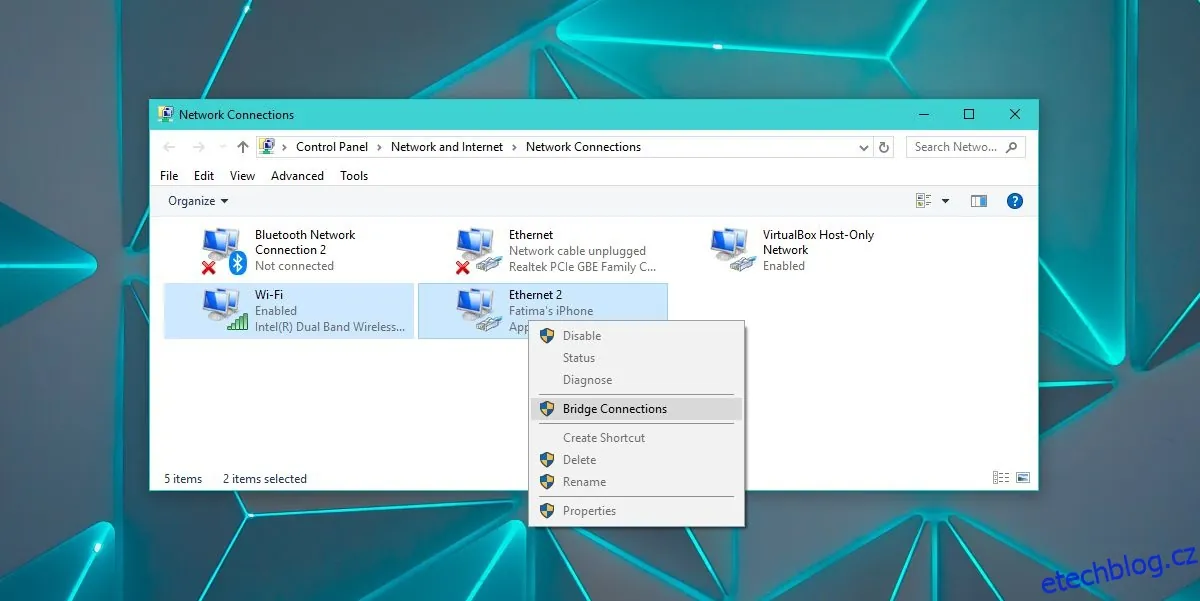
Přemostěnou síť můžete následně deaktivovat nebo z ní sítě odebrat. Pro deaktivaci klikněte pravým tlačítkem na přemostěnou síť a zvolte "Zakázat", pro odebrání jedné ze sítí z mostu klikněte pravým tlačítkem na danou síť a zvolte "Odebrat z přemostění".
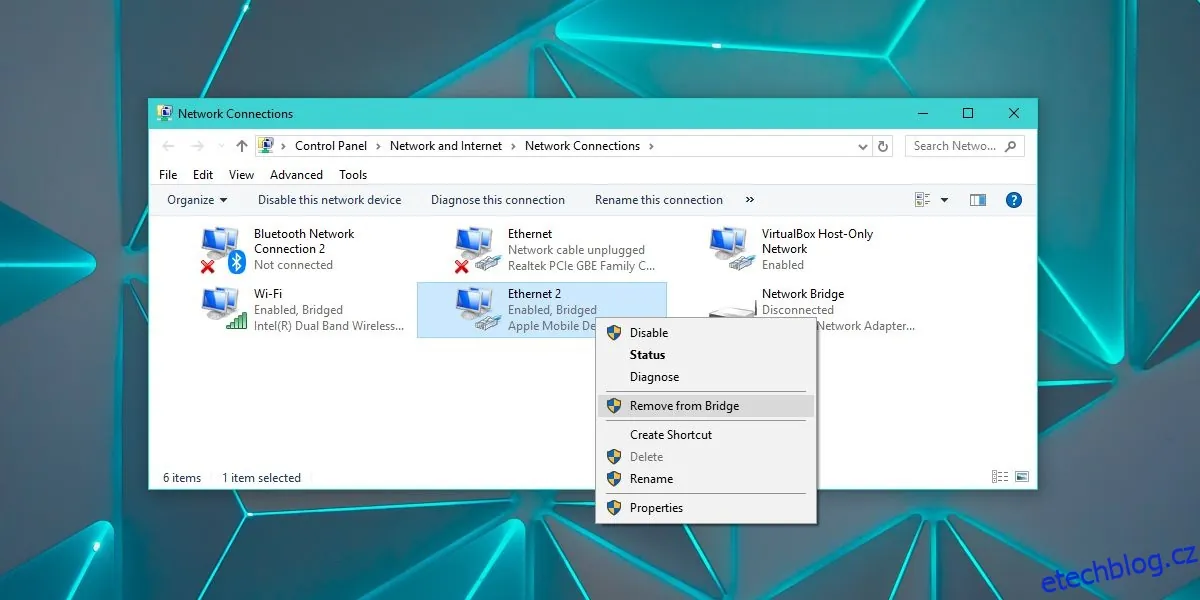
Doporučuje se odstraňovat sítě z mostu postupně, jednu po druhé. Vyčkejte, než bude jedna síť odstraněna, než přistoupíte k odstranění další, abyste předešli možnému výskytu BSOD (modrá obrazovka smrti).
Operační systém macOS
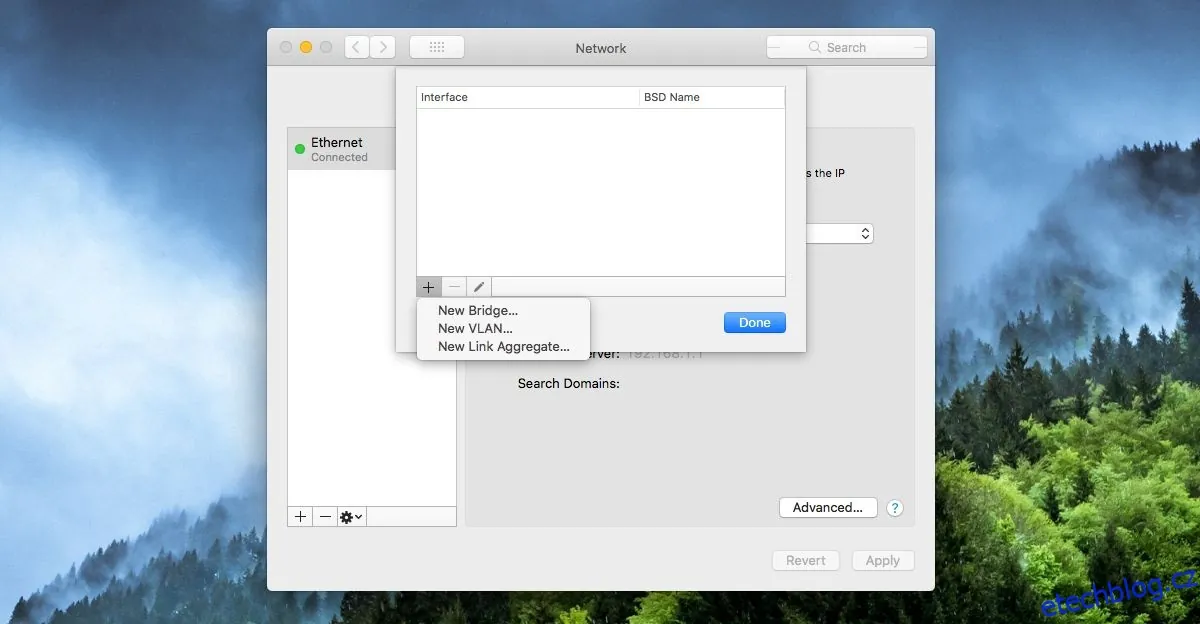
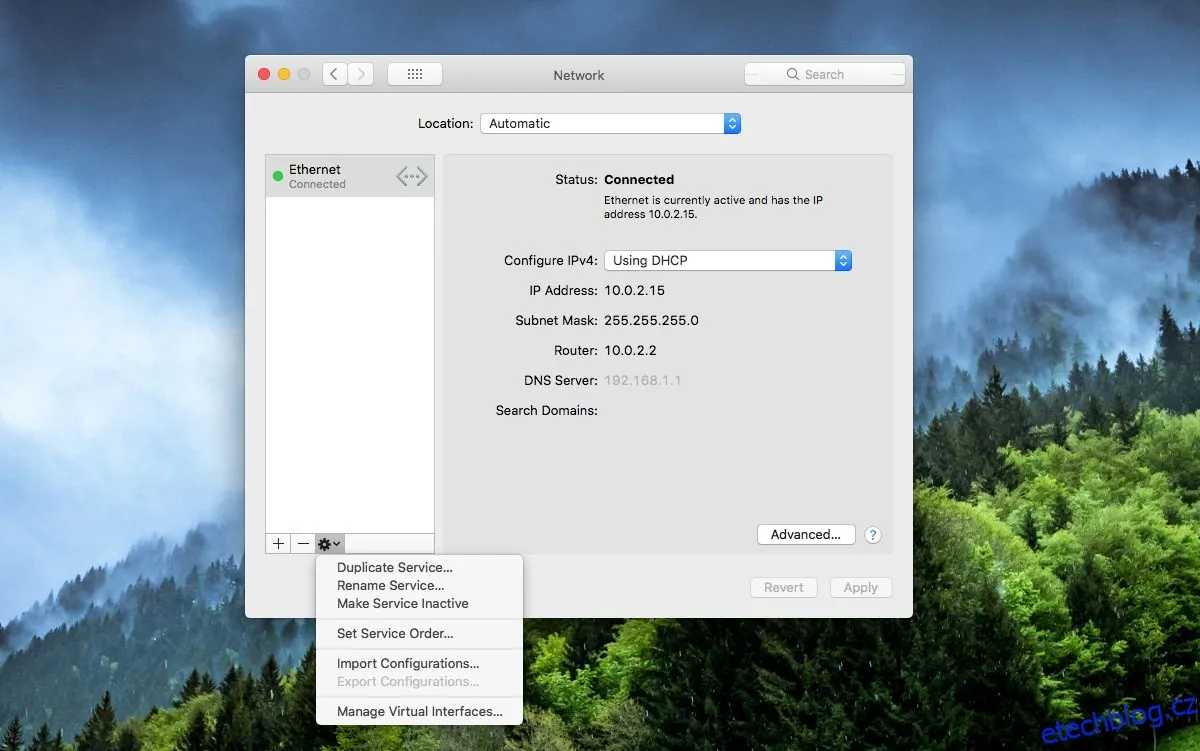
V systému macOS otevřete Předvolby systému a vyberte volbu "Síť". V dolní části levého panelu klikněte na ikonu ozubeného kola a vyberte možnost „Spravovat virtuální rozhraní…“
V zobrazeném okně klikněte na tlačítko plus a z nabídky vyberte "Nový most". Vyberte sítě, které chcete do mostu zahrnout, a proces je dokončen.