Discord „Příkazy“ – Kompletní seznam a průvodce
Není sporu o tom, že Discord je momentálně špičkovou aplikací pro herní komunikaci. Nabízí soukromé servery, snadno ovladatelné příkazy a mnoho dalších funkcí. Ačkoli ho primárně využívají hráči, stále více lidí ho používá i pro jiné účely.
Mezi nejužitečnější funkce Discordu patří jeho rozmanité příkazy. Správným zadáním příkazu do chatovacího okna serveru můžete provádět různé akce.
Jak používat příkazy v Discordu
Používání příkazů v Discordu je jednoduché a intuitivní. Všechny se zadávají přímo do chatovacích polí na serveru.
Některé příkazy jsou velmi praktické v různých situacích, zatímco jiné slouží spíše pro zábavu. Níže najdete několik základních příkazů, které vám pomohou začít.
Kompletní seznam příkazů Discord
Tento seznam nepokrývá všechny příkazy dostupné v Discordu. Uvádíme zde pouze několik nejběžněji používaných. Můžete si také vytvářet vlastní příkazy, ale o tom si povíme později.
Základním pravidlem pro všechny tyto příkazy je použití klávesy "/", která odlišuje příkaz od běžného textu v chatu. Každý příkaz musí začínat lomítkem "/" bez mezery.
Příkazy, které uvádíme níže, budou obsahovat hranaté závorky, ale při zadávání příkazů v Discordu je nepoužívejte.
Rychlé vyhledávání GIFů
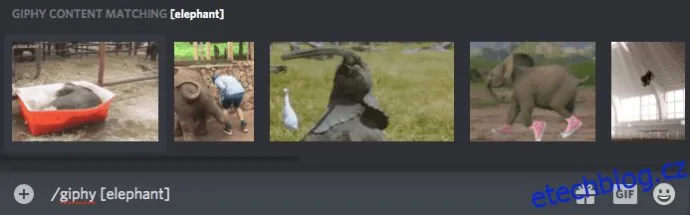
Nejnovější verze Discordu nabízí ikonu GIF, která umožňuje vybírat a odesílat GIFy do chatu nebo na server. Můžete však také používat příkaz "/giphy [něco]" k odesílání GIFů z Giphy. Někteří uživatelé preferují klikání na ikonu GIF vedle chatovacího okna. Pokud dáváte přednost ovládání klávesnicí, příkaz "giphy" je ideální volbou.
Změna přezdívky
Některé chatovací kanály vám při vstupu automaticky přidělí přezdívku. Můžete si ji však také změnit na konkrétním kanálu. Je to podobné jako v Messengeru, kde si v každé konverzaci můžete nastavit odlišnou přezdívku. Přezdívku si sice můžete změnit i v nastavení serveru v sekci "Změnit přezdívku", ale proč si to trochu neusnadnit?
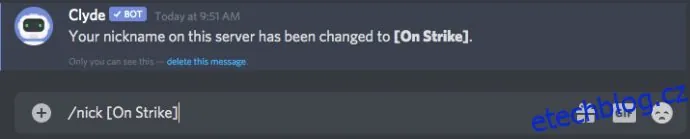
Zadáním příkazu "/nick [nová přezdívka]" rychle změníte svou přezdívku na konkrétním serveru. Navíc používání příkazů vypadá elegantněji než klikání myší.
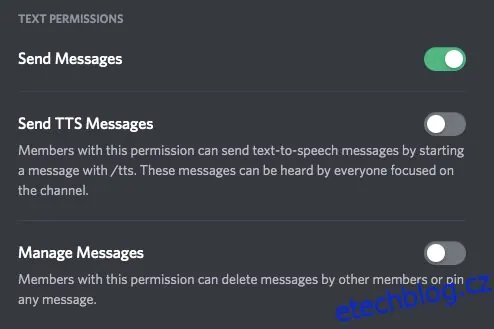
Pro používání této funkce musí být zapnutá příslušná oprávnění. V sekci "Role" v Nastavení serveru může administrátor nastavit oprávnění "Změnit přezdívku". K dispozici je také možnost "Spravovat přezdívky", která uživatelům umožňuje měnit přezdívky ostatním.
Přečtení zprávy Discordem nahlas
Tato funkce se hodí, když vám například během hlasového chatu přestane fungovat mikrofon. Můžete být u jiného počítače nebo váš mikrofon může mít poruchu. Jak dát ostatním vědět, co se děje? Sice můžete napsat vysvětlení, ale kdo to v hlasovém chatu bude číst?
Naštěstí existuje rychlý příkaz, který přečte, co napíšete, nahlas. Navíc všem v hlasovém chatu sdělí, od koho zpráva pochází. A zanechá i standardní textovou zprávu v hlasovém kanálu.

Chcete-li použít tento příkaz, zadejte "tts [vaše zpráva]". Automatizovaný hlas přečte zprávu nahlas, aby ji všichni slyšeli. I když nebude znít úplně přirozeně, hodí se pro zapojení do diskuzí, když nemáte mikrofon, nebo pro informování ostatních, že nemůžete mluvit.
I pro tuto funkci je potřeba mít patřičné oprávnění, proto požádejte administrátora serveru o její aktivaci.
Informování o nepřítomnosti (AFK)
Ať už máte jakýkoli důvod k odchodu od herního křesla, vaši spoluhráči to nemusí pochopit. Ať už jste uprostřed boje nebo důležité konverzace, možná budete chtít dát ostatním vědět, proč jste momentálně nedostupní.

Pro nastavení stavu AFK (Away From Keyboard) zadejte "afk set [váš stav]". Vlastní stav, který nastavíte, se zobrazí vždy, když někdo zmíní vaši přezdívku na kanálu.
Počet členů
Ať už jste administrátor nebo běžný člen, možná vás zajímá, kolik lidí je aktuálně na serveru. Seznam online i offline členů najdete v menu vpravo, ale pokud má server mnoho upravených skupin členů, museli byste spočítat, kolik lidí je na serveru.

S příkazem "/membercount" to ale nemusíte dělat! Pomocí tohoto příkazu může administrátor i běžný člen zjistit, kolik lidí je v danou chvíli připojeno k serveru.
Další příkazy
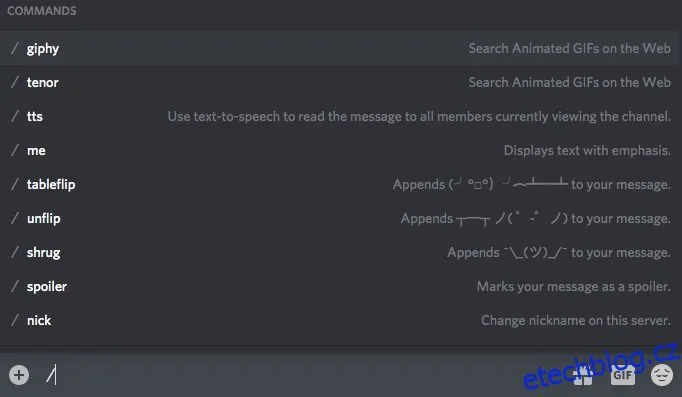
V Discordu můžete používat mnoho dalších příkazů. Při zadání "/" se dokonce zobrazí užitečný seznam. Zde je několik dalších užitečných nebo zábavných příkladů:
"/Me" - Zvýrazní veškerý text, který zadáte po tomto příkazu.
"/Spoiler" - Skryje obsah, který zadáte po příkazu. To se hodí, když chcete poslat citlivé informace, aniž byste ostatním zkazili zážitek.
"/Tableflip" - Když potřebujete dát průchod svému rozhořčení a převrátit stůl (ve formě textové grafiky). Vyřešili jste problém? Jednoduše zadejte "/Unflip" pro vrácení stolu zpět.
"/Shrug" - Zkrátí rameny (ve formě textové grafiky).
Kromě toho je mnoho dalších příkazů dostupných prostřednictvím botů.
Vytváření vlastních příkazů Discord
Vytváření vlastních příkazů může být bohužel poměrně komplikované. Vyžaduje to programování, do kterého se možná teď nechcete pouštět. Proto zde nebudeme podrobně popisovat metodu vlastních kódovacích příkazů, protože je dost náročná. S trochou úsilí a důkladným průzkumem byste to ale mohli zvládnout.
Jak používat příkazy botů
Discord boti jsou velmi užitečná funkce na platformě, zejména pro automatizaci různých úkolů. Lze je naprogramovat tak, aby reagovali na různé události. Například bot může být naprogramován tak, aby automaticky odstranil ze serveru každého, kdo použije určité slovo nebo frázi.
Discord nabízí několik základních botů. Ty ale nemají příliš velké využití, slouží spíše jako pomoc při seznámení se s platformou Discord.
Pro přístup k užitečnějším příkazům botů musíte hledat mimo Discord. Možná hledáte bota pro moderování, nebo bota, který by dodal vašemu serveru nový styl. Může se jednat o hudebního nebo uměleckého bota.
Existuje mnoho různých Discord botů a jejich přidání bývá obvykle velmi snadné. Tedy pokud najdete odkaz na jejich stránku. Proto doporučujeme přidávat užitečné boty ihned, jakmile na ně narazíte. A věřte, že jich narazíte na mnoho.
Každý bot má vyhrazenou stránku, která vám poskytne podrobného průvodce, jak ho přidat na svůj Discord server. Obvykle se budete muset přihlásit na webové stránce bota pomocí přihlašovacích údajů k Discordu, vybrat server a je hotovo. Například DYNO Bot vám umožňuje automaticky moderovat servery a nastavovat nové příkazy přímo v Nastavení.
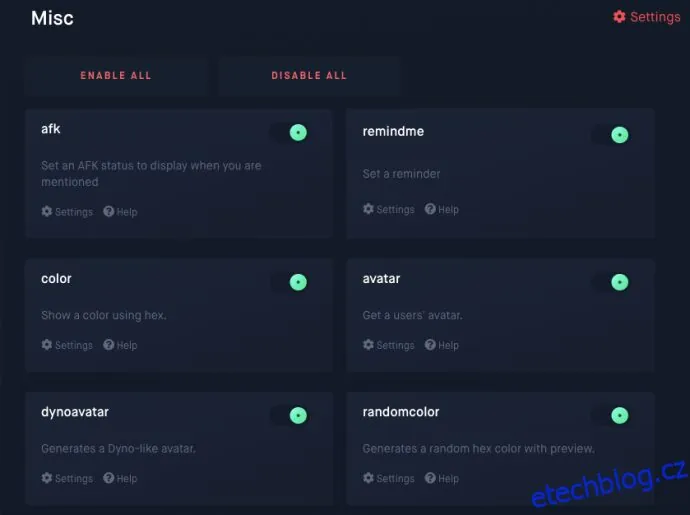
Každý bot se vám představí a ukáže seznam příkazů, které nabízí. Zapamatujte si je a můžete je používat.
Jak vytvořit Discord bota
Opět se dostáváme do světa programování. Pokud nemáte zkušenosti s kódováním nebo nejste ochotni trávit hodiny u počítače, než něco vytvoříte, doporučujeme se tvorbě vlastních Discord botů vyhnout. Pokud vás to ale zajímá, neváhejte to vyzkoušet – může to být dobrý úvod do programování.
Pro začátek přejděte na portál Discord Developer Portal, přihlaste se pomocí svých přihlašovacích údajů k Discordu a vytvořte novou aplikaci. Odtud můžete postupovat podle pokynů z různých online výukových programů. Tvorba botů je pro začátečníky v kódování náročný úkol.
Další často kladené otázky
Pokud máte další dotazy ohledně příkazů Discordu, čtěte dál a dozvíte se více.
Je Discord opravdu bezpečný?
Ano, Discord je bezpečný. Je mnohem bezpečnější než mnoho jiných aplikací pro chat a hlasovou komunikaci. Máte pod kontrolou všechna nastavení omezující odesílání zpráv. Můžete nastavit úrovně bezpečnosti NSFW (Not Safe For Work), naprogramovat různé boty k odstraňování lidí, kteří používají nevhodná slova, a najít boty, kteří se specializují na odstraňování spamových účtů.
Přesto je potřeba být na Discordu opatrný, stejně jako na celém internetu. Na webu se skrývá spousta škodlivého obsahu, takže buďte ostražití.
Jak najít další příkazy?
Jedním z nejjednodušších způsobů, jak objevit další příkazy, je napsat "/" do textového pole Discordu. Zobrazí se vám seznam a můžete kliknout na ten, který vás zajímá. Některé příkazy jsou nativní pro Discord, zatímco jiné získáte přidáním botů.
Moje příkazy nefungují. Co dělám špatně?
Pokud jste příkaz zadali přesně tak, jak je uvedeno výše a v chatu se zobrazuje tak, jak jste ho napsali, pak buď bot není nastaven, nejsou zapnuta oprávnění pro tuto akci, nebo jste udělali překlep.
Po zkontrolování nastavení a oprávnění pro Discord i pro bota, kterého používáte, se ujistěte, že jste příkaz zadali správně.
Závěr
Příkazy Discordu jsou velmi užitečná funkce, která usnadní a zjednoduší váš zážitek z používání Discordu. Jejich používání není povinné, ale mohou výrazně zlepšit používání této platformy. Totéž platí i pro Discord boty – nemusíte je používat, ale mohou automatizovat spoustu věcí za vás.
Který z příkazů Discordu, které jsme zde zmínili, už jste použili? Které z nich máte v plánu vyzkoušet? Objevili jste nějakého skvělého bota, o kterého byste se s námi chtěli podělit? Napište nám o všem, co souvisí s Discordem, do komentářů níže.
