Jak odblokovat někoho na Discordu
Jak zrušit zablokování uživatele na Discordu
Discord nabízí spoustu zajímavých funkcí, jako je možnost komunikovat s přáteli a ostatními hráči ve skupinách. Nicméně, každý člen skupiny by měl dbát na pravidla a vyvarovat se spamu nebo nevhodného chování. V případě porušení těchto pravidel mají moderátoři serveru právo takového uživatele zablokovat.
Co ale dělat, pokud dojde k chybnému zablokování? Je možné daného uživatele odblokovat? A liší se postup odblokování, pokud používáte boty jako MEE6, Dyno nebo Carl? V tomto článku naleznete odpovědi na tyto otázky.
Postup odblokování uživatele na Discordu
Nejjednodušší způsob, jak odblokovat uživatele na Discordu, je prostřednictvím počítače. Mějte na paměti, že tuto akci může provést pouze správce serveru. Ať už používáte počítač s operačním systémem Windows, Mac nebo Chromebook, postup je stejný. Následující kroky vás provedou procesem odblokování:
- Spusťte aplikaci Discord na vašem počítači.
- Přejděte na server, ze kterého chcete uživatele odblokovat.
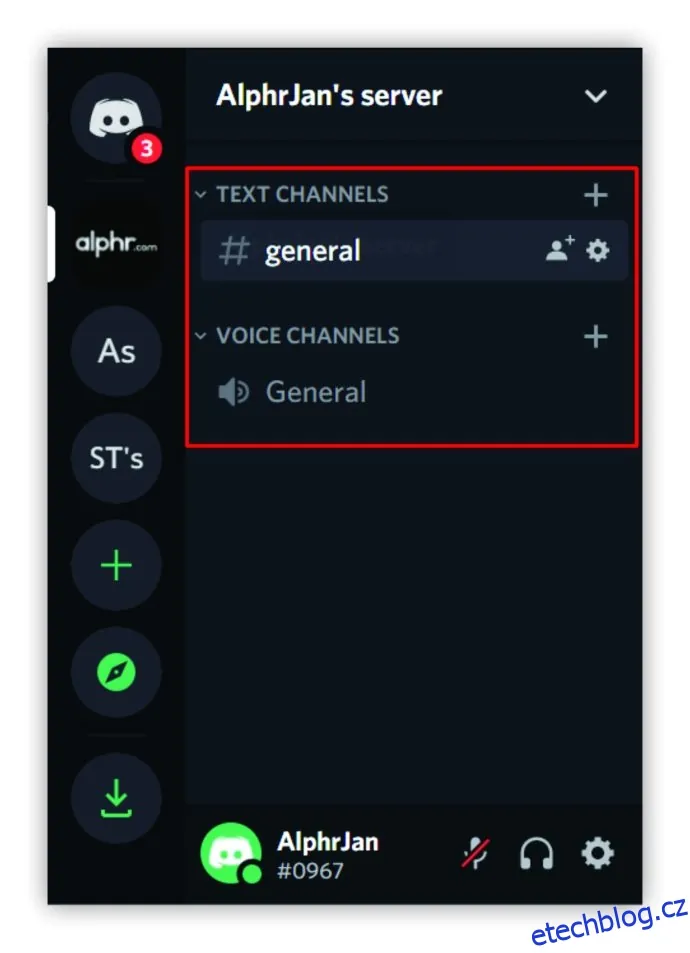
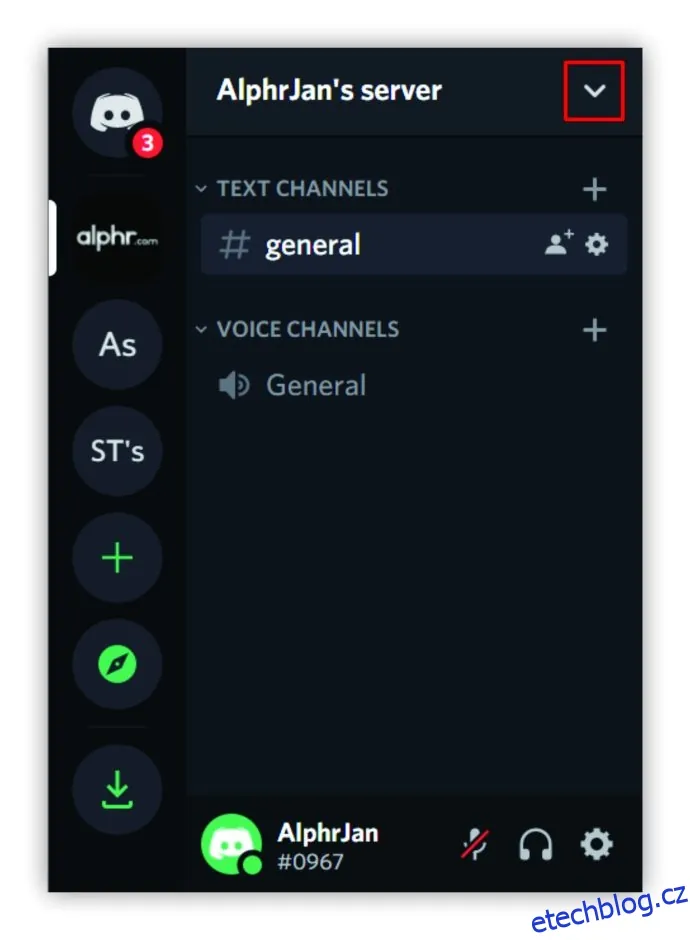
- Klikněte na šipku směřující dolů, která se nachází vedle názvu serveru v levé horní části obrazovky. Zobrazí se rozbalovací menu.
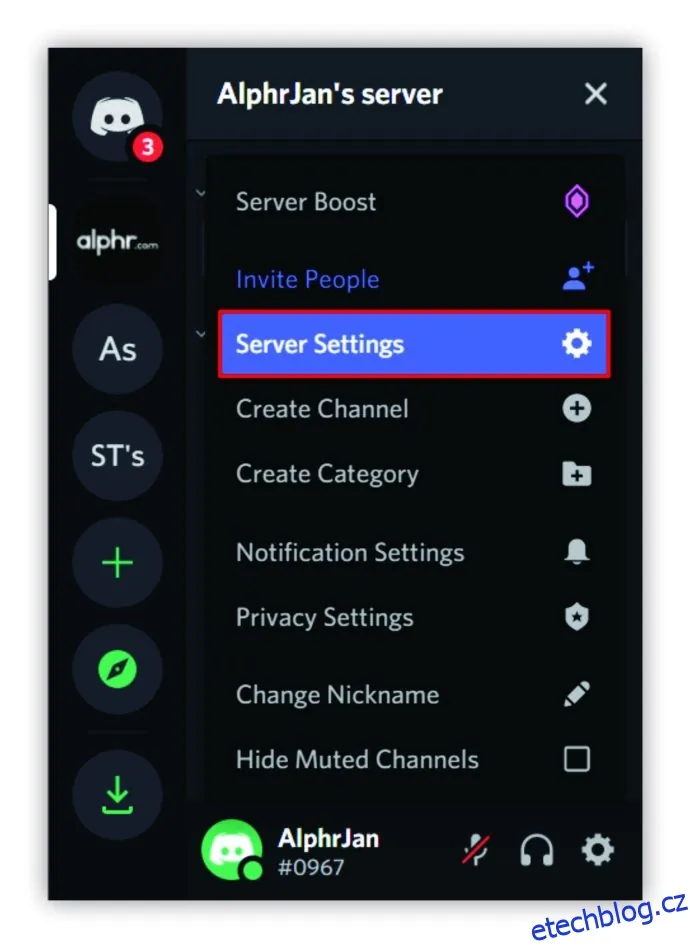
- Zvolte možnost "Nastavení serveru".
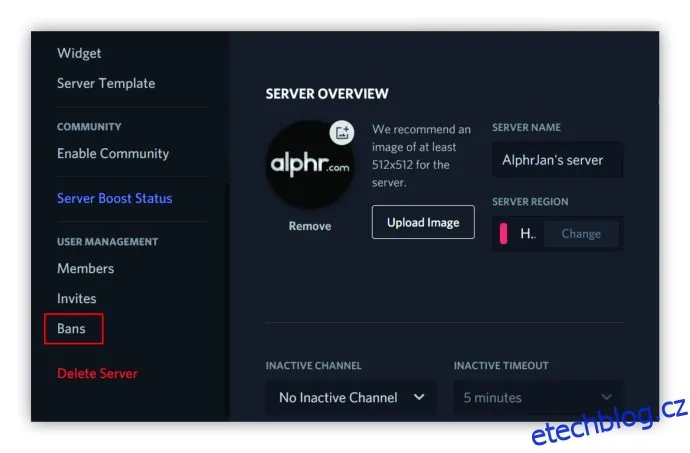
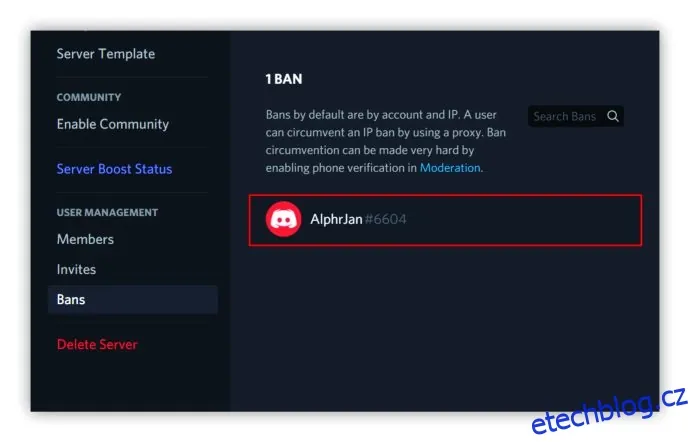
- V levém menu klikněte na "Zákazy". Na pravé straně se objeví seznam všech zablokovaných uživatelů.
- Vyberte uživatele, kterému chcete zrušit zákaz. Pokud je seznam dlouhý, můžete jméno uživatele zadat do vyhledávacího pole.
- Objeví se okno s dotazem, zda chcete uživateli zrušit zákaz. Klikněte na "Zrušit zákaz".
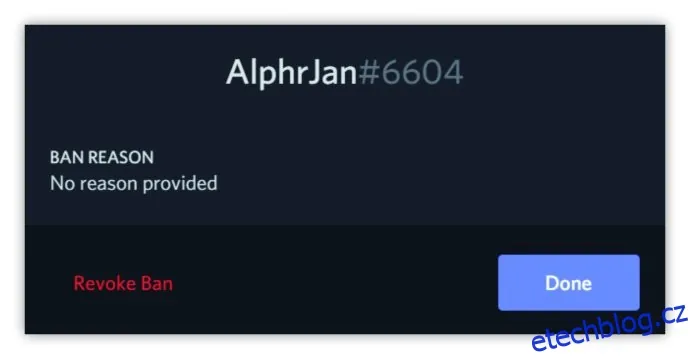
Po provedení těchto kroků bude mít odblokovaný uživatel znovu přístup na server.
Odblokování uživatele na serveru Discord
Dalším způsobem, jak odblokovat uživatele na libovolném serveru, je použití počítačové aplikace. Postupujte podle těchto kroků:
- Otevřete Discord a zkontrolujte seznam serverů na levé straně obrazovky.
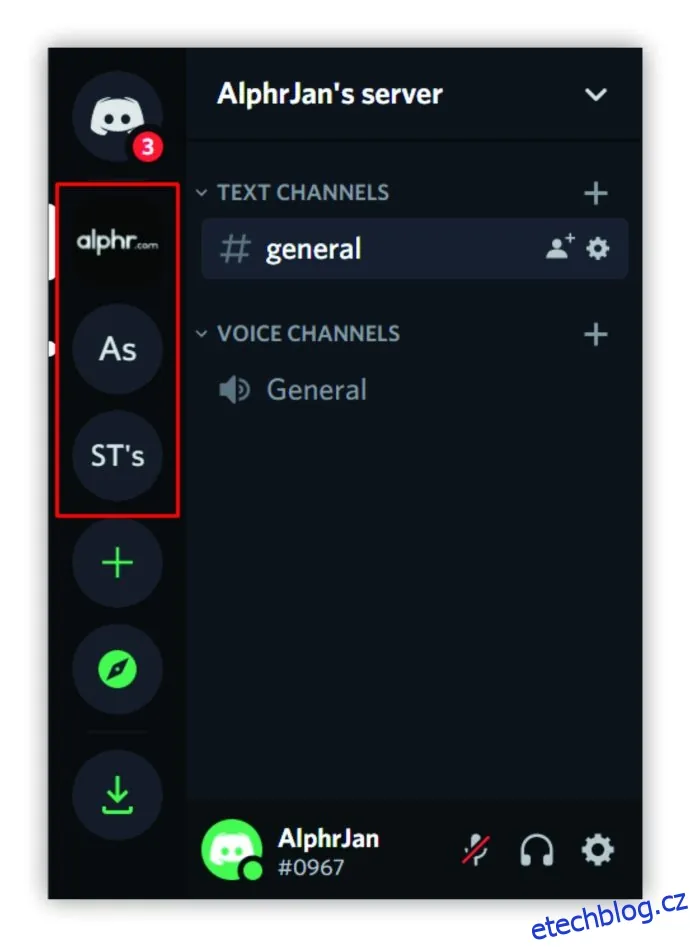
- Vyberte server, ze kterého byl uživatel zablokován.
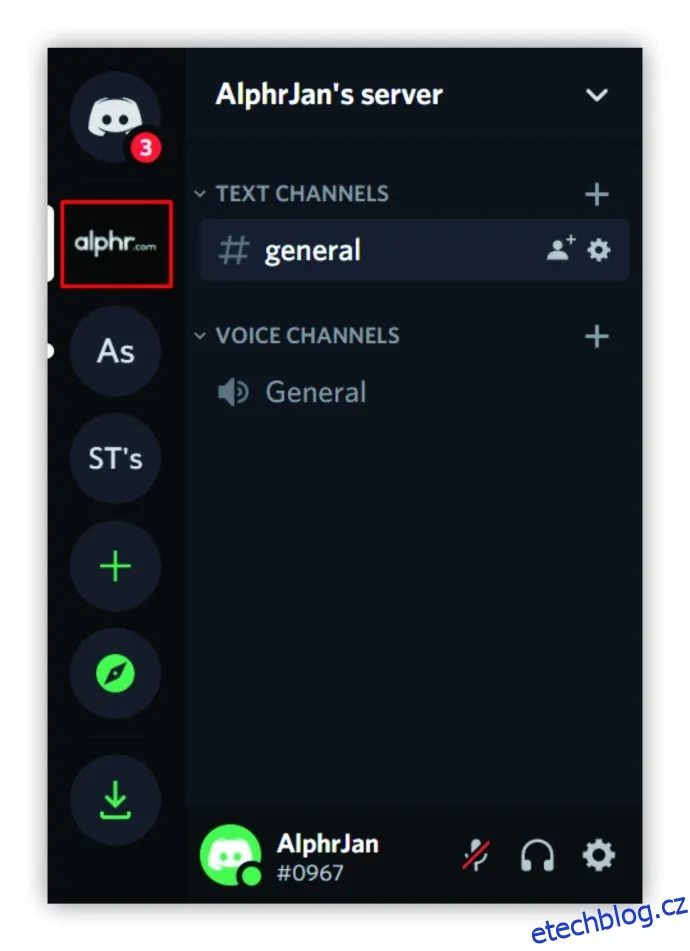
- Klikněte pravým tlačítkem myši na server a z rozbalovacího menu zvolte "Nastavení serveru".
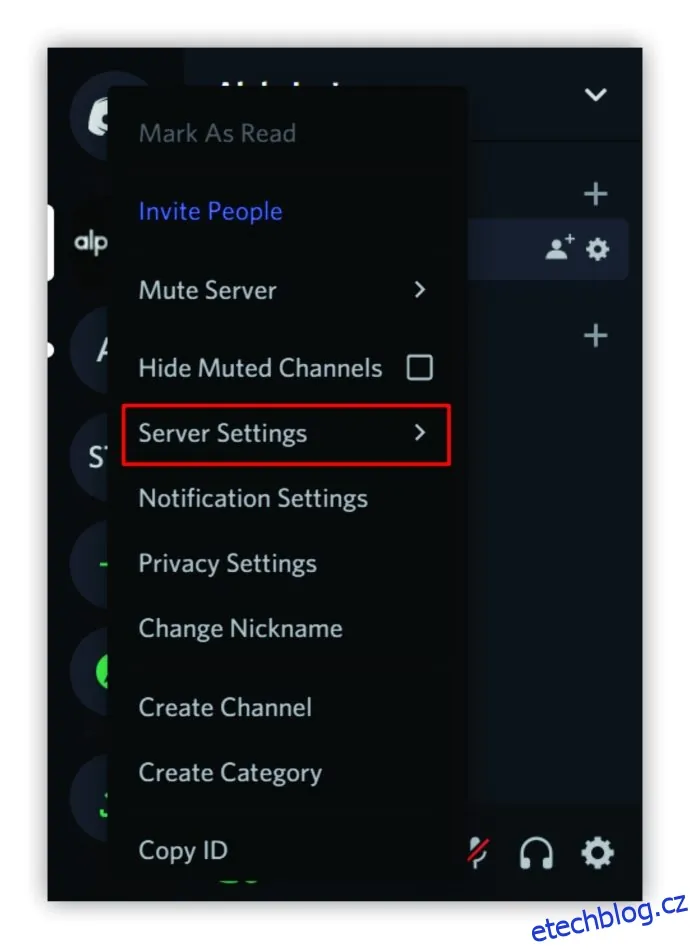
- Klikněte na "Přehled".
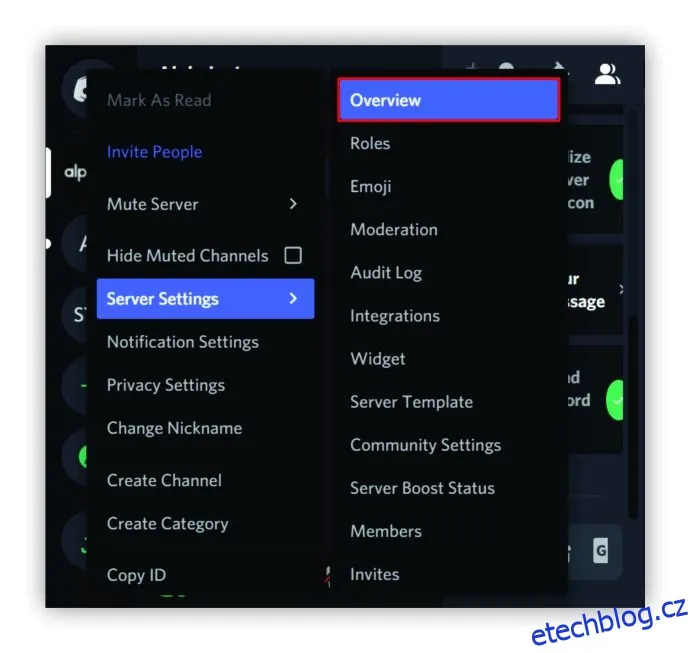
- Na levém postranním panelu najděte sekci "Zákazy".
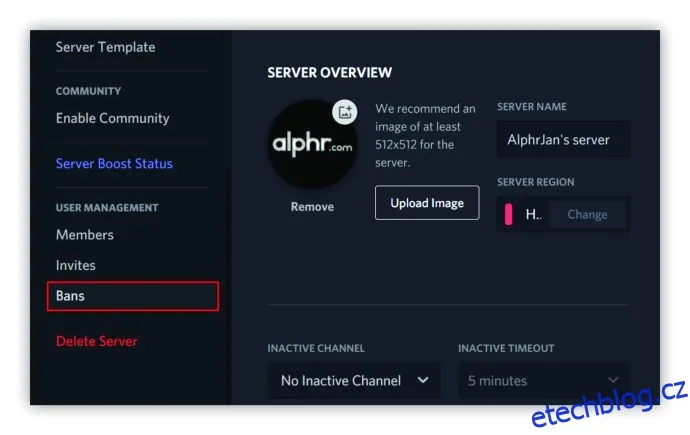
- Klikněte na uživatele, kterého chcete odblokovat. Zkontrolujte, zda jde o správného uživatele a jeho ID.
- Klikněte na "Zrušit zákaz".
To je vše! Odblokovaný uživatel má nyní opět přístup na server.
Odblokování uživatele s pomocí MEE6
Pokud na serveru používáte MEE6 bota, odblokování uživatele je poměrně jednoduché. Zde je návod:
- Otevřete Discord na svém počítači.
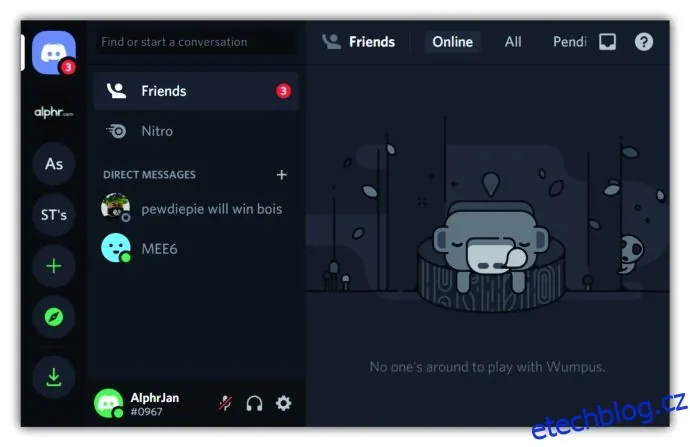
- Přejděte do "Nastavení serveru" kliknutím na šipku dolů v levém horním rohu a vyberte ji z rozbalovacího menu.
- Klikněte na "Zákazy".
- Vyhledejte uživatele, kterého chcete odblokovat. Zobrazí se na pravé straně obrazovky.
- Klikněte na "Zrušit zákaz".
Odblokování uživatele s pomocí Dyno
Uživatelé, kteří preferují Dyno bota, by měli postupovat následovně:
- Otevřete aplikaci Discord na počítači.
- Klikněte na šipku dolů v levém horním rohu.
- Vyberte "Nastavení serveru".
- Klikněte na "Zákazy" v levém menu.
- Na pravé straně se objeví seznam zablokovaných uživatelů. Najděte uživatele, kterého chcete odblokovat.
- Klikněte na "Zrušit zákaz".
Hotovo! Uživatel je nyní odblokován a může znovu používat server s botem Dyno.
Odblokování uživatele s pomocí Carl
Pokud na serveru používáte bota Carl, postup odblokování je stejný jako u MEE6 nebo Dyno:
- Otevřete server na počítači. Klikněte na šipku dolů v levém horním rohu obrazovky.
- Klikněte na "Nastavení serveru".
- V levém menu klikněte na "Zákazy".
- Vyberte uživatele, kterého chcete odblokovat, na pravé straně obrazovky.
- Potvrďte kliknutím na "Zrušit zákaz".
Jak zakázat IP adresu na Discordu
Obecně platí, že všechny zákazy na Discordu jsou založeny na IP adresách. To znamená, že když moderátor zablokuje uživatele, zablokuje přístup na server také všem ostatním, kteří používají stejnou IP adresu. Proto je dobré si tuto skutečnost uvědomit předtím, než se rozhodnete někoho zablokovat. Chcete-li zakázat IP adresu, bez ohledu na to, zda používáte boty Dyno, Carl nebo MEE6, postupujte takto:
- Otevřete aplikaci Discord na počítači.
- Vyberte server z levé strany obrazovky.
- Klikněte na člena, kterého chcete zablokovat.
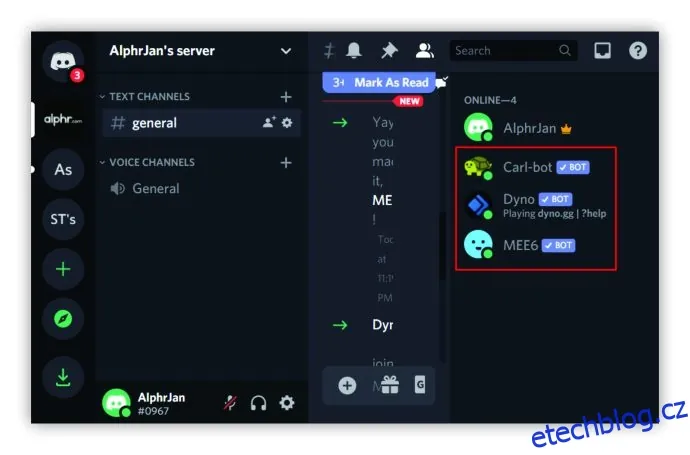
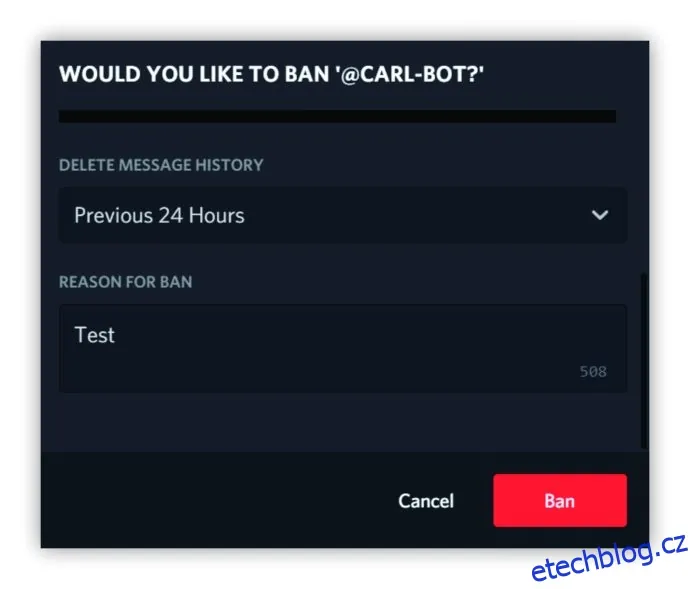
- Klikněte pravým tlačítkem na jeho jméno a z rozbalovacího menu vyberte "Zablokovat".
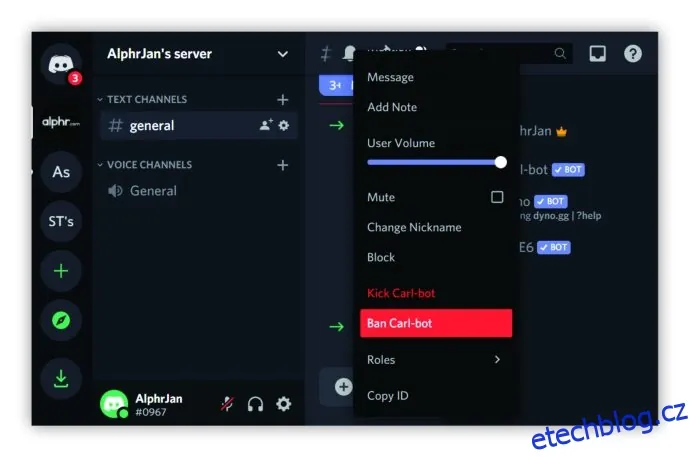
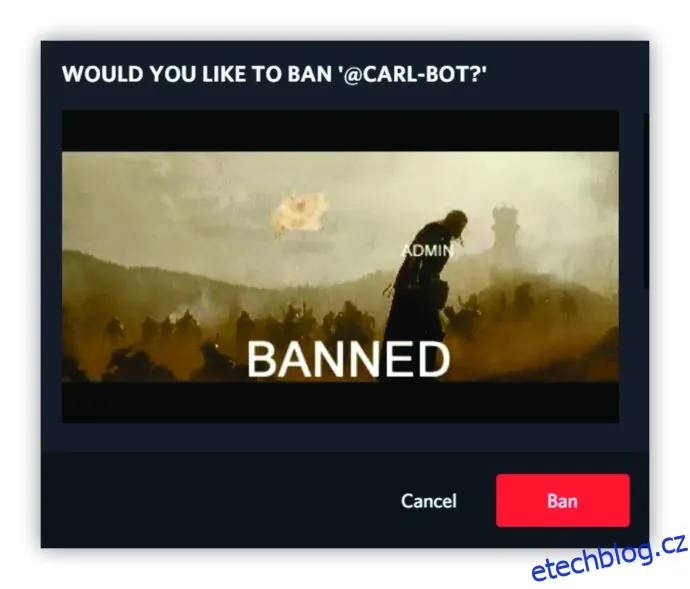
- Zobrazí se okno, kde můžete smazat komentáře člena.
- V poli pro komentáře napište důvod zablokování.
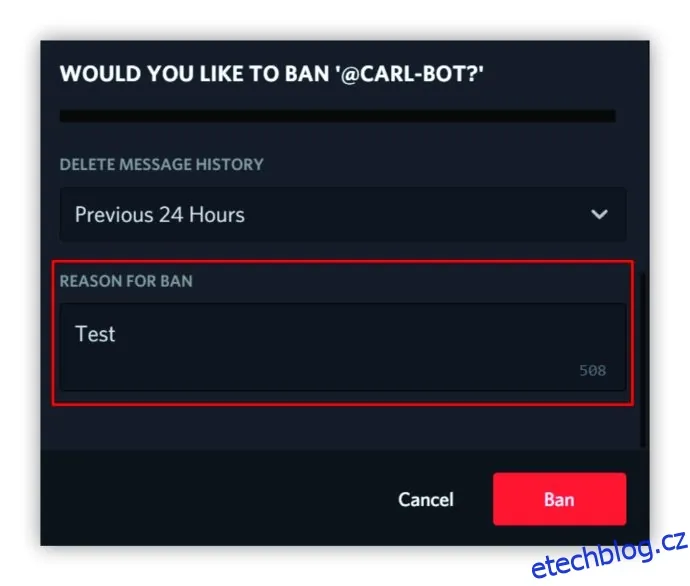
- Klikněte na "Zablokovat".
Odblokování uživatele na PC
Postup odblokování je stejný pro různé operační systémy. Ať už máte Mac, Windows nebo Chromebook, postupujte podle následujících kroků:
- Otevřete aplikaci Discord na počítači.
- Vyberte kanál v levé části, ze kterého chcete uživatele odblokovat.
- Klikněte na šipku dolů v levém horním rohu a vyberte "Nastavení serveru".
- Klikněte na "Zákazy". Na pravé straně se objeví seznam zablokovaných uživatelů.
- Vyberte člena, kterého chcete odblokovat.
- Potvrďte kliknutím na "Zrušit zákaz".
Odblokování uživatele na Androidu nebo iPhonu
Pokud používáte Discord na svém smartphonu a chcete odblokovat člena, postup je stejný pro uživatele Androidu i iPhonu. Zde je postup:
- Spusťte Discord na svém smartphonu.
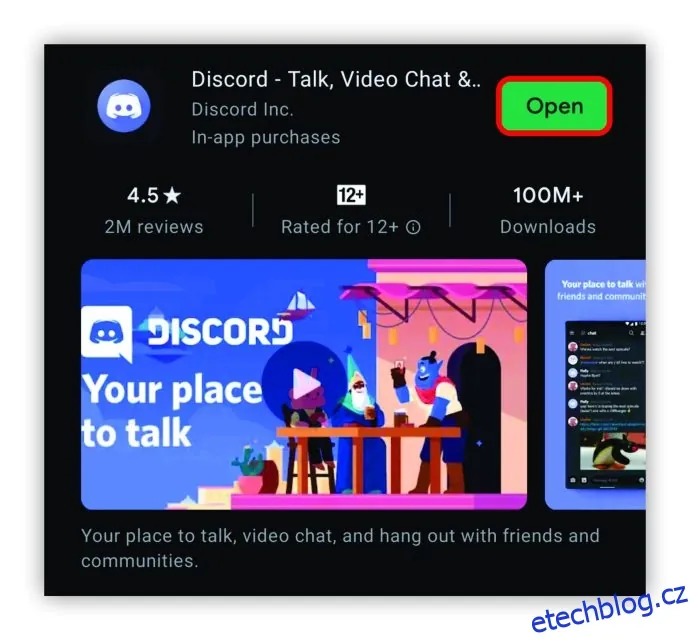
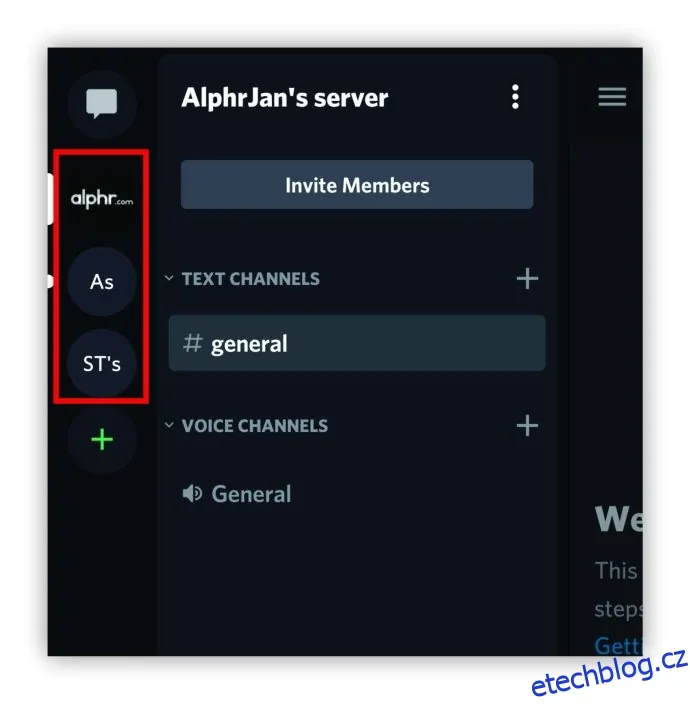
- V levé části vyberte server, ze kterého jste zablokovali člena.
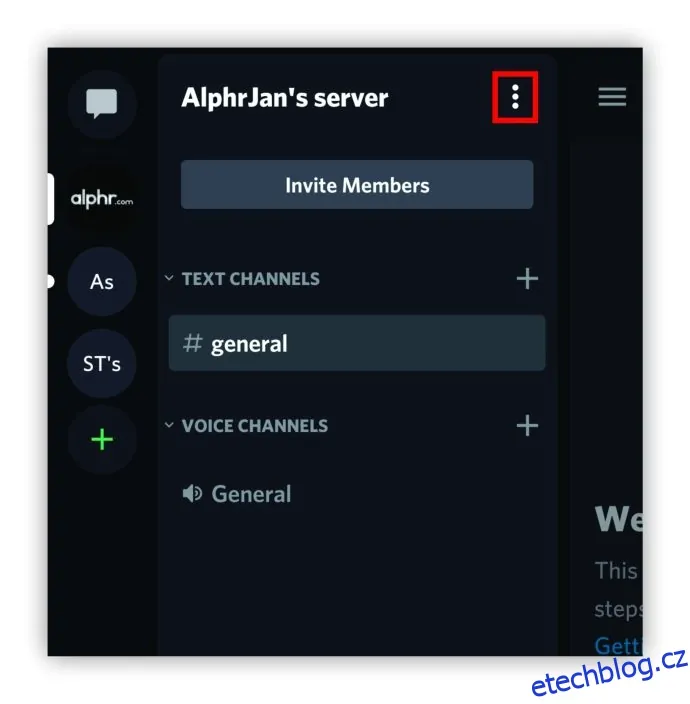
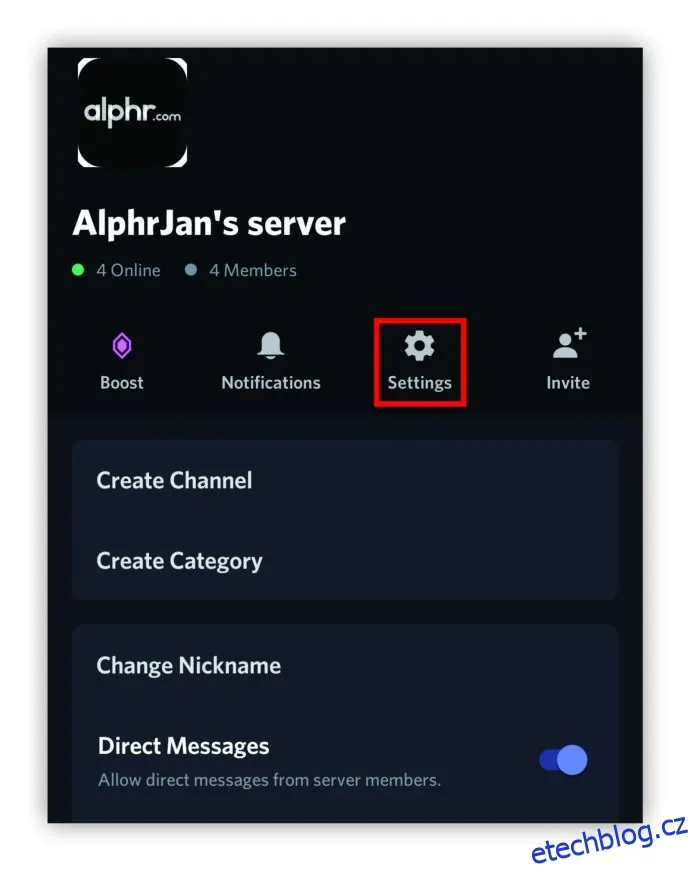
- Klikněte na ikonu se třemi tečkami v levém horním rohu obrazovky.
- Klikněte na ikonu ozubeného kola.
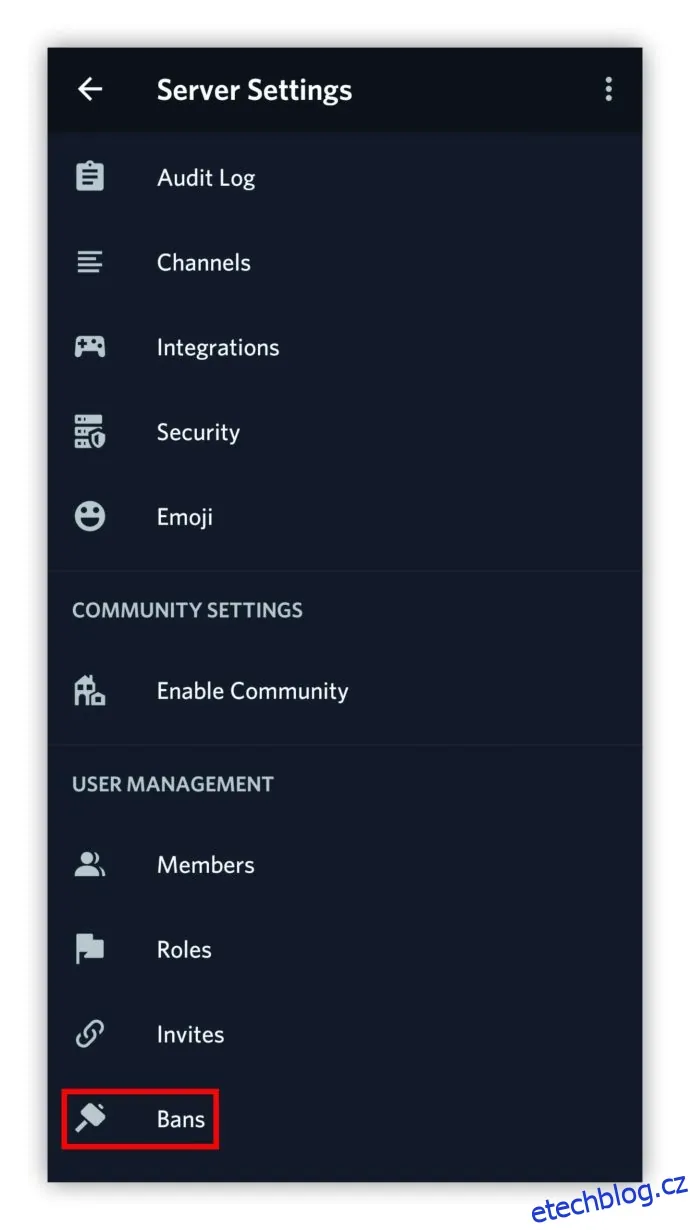
- Klikněte na "Zákazy".
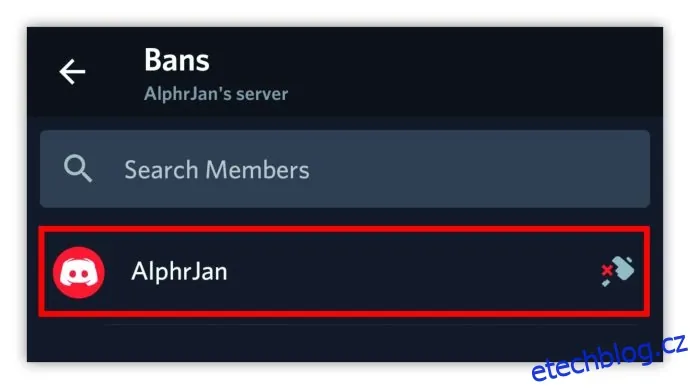
- Klikněte na jméno uživatele.
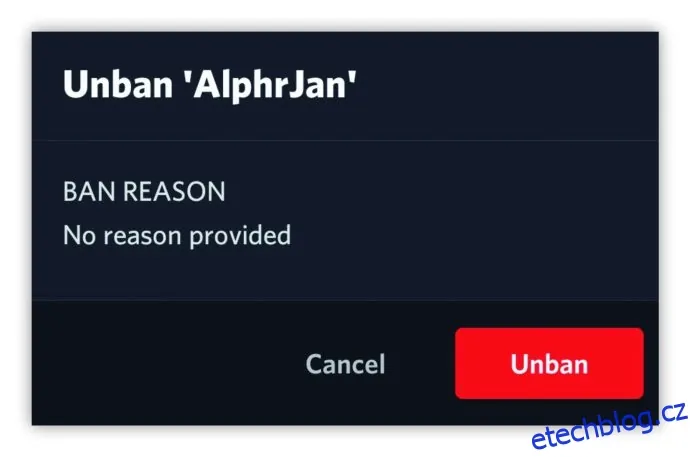
- Nakonec klikněte na "Zrušit zákaz".
Často kladené otázky
Pokud máte další otázky ohledně zákazů na Discordu, podívejte se na následující sekci:
Jsou zákazy na Discordu trvalé?
Zda je zákaz na Discordu trvalý, závisí na jeho typu. Zákaz serveru je udělen moderátorem konkrétního serveru. To znamená, že kdokoli, kdo používá stejnou IP adresu, také nebude mít přístup k tomuto serveru. Tento zákaz nemusí být trvalý. Moderátor se může rozhodnout daného uživatele odblokovat a ten tak získá zpět přístup na server.
Existují ale i celosystémové zákazy. Pokud Discord zablokuje člena za porušení zásad platformy, jedná se o trvalý zákaz.
Co se stane, když někomu zakážete přístup na Discordu?
Když moderátor někomu zakáže přístup na Discordu, tento člen nemůže přispívat na server, prohlížet zprávy, posílat ani přijímat hlasové zprávy. Také nemůže vidět ostatní uživatele na serveru, ze kterého má zakázaný přístup. Vzhledem k tomu, že jsou zákazy založené na IP adresách, ostatní lidé, kteří používají stejnou IP adresu, nemají přístup na stejný server.
Osoba, které jste zablokovali přístup, nedostane žádné upozornění. Když se ale pokusí vstoupit na server, objeví se zpráva, že platnost odkazu vypršela.
Mohu se nechat odblokovat na Discordu?
Pokud se moderátor nerozhodne sám zrušit zákaz, není možné se nechat odblokovat vlastními silami. Zablokovaný člen se ale může obrátit na moderátora serveru, omluvit se za své chování a doufat, že moderátor zákaz odvolá. Mějte na paměti, že to je možné pouze v případě, že vás moderátor také nezablokoval. V takovém případě mu nebudete moci poslat zprávu.
Pokud je člen zablokován samotným Discordem, jediný způsob, jak zákaz zrušit, je kontaktovat Discord a odvolat se. Zablokovaní členové mohou detailně popsat svůj problém a doufat, že jim bude vyhověno. Kontaktovat Discord můžete takto:
- Klikněte na tento odkaz.
- V sekci "S čím vám můžeme pomoci?" vyberte možnost "Důvěra a bezpečnost".
- V části "Typ zprávy" vyberte "Odvolat se proti akci, kterou společnost Trust & Safety provedla na mém účtu".
- Napište podrobnosti o zákazu.
- Pokud máte, přiložte potřebné dokumenty.
- Až budete hotovi, klikněte na "Odeslat".
Můžete někoho znovu zablokovat po odblokování?
I když moderátor odblokuje člena, má stále možnost jej znovu zablokovat, pokud k tomu má pádný důvod. Moderátor by měl postupovat stejně jako při prvním zablokování.
Zrušení zablokování členů na Discordu
Ať už používáte Discord na počítači nebo smartphonu, je možné zrušit zablokování člena, kterému jste dříve zakázali přístup. Možná jste udělali chybu, nebo se vám člen omluvil, a proto jste se rozhodli jeho zablokování zrušit.
Mějte na paměti, že pokud daný člen kdykoli poruší pravidla, máte možnost jej znovu zablokovat. Vzhledem k tomu, že se jedná o zákazy založené na IP adresách, nebude mít člen přístup na server, i když si vytvoří jiný účet, ale stále používá stejnou IP adresu.
Podařilo se vám odblokovat člena na Discordu? Měli jste nějaké problémy? Museli jste zablokovat stejného člena dvakrát? Podělte se s námi o své zkušenosti ohledně zákazů a nejčastějších důvodů, proč členy blokujete. Naše komunita se o tom ráda dozví více.
