Jak aplikovat termální pastu na CPU
Termální pasta, známá také jako teplovodivá směs nebo materiál pro tepelné rozhraní (TIM), představuje zásadní prvek při sestavování počítače. Bez ní by procesor mohl snadno dosáhnout nebezpečně vysokých teplot. Pro zajištění optimálního výkonu je nezbytné aplikovat teplovodivou pastu na procesor před instalací chladiče. Při aplikaci této pasty je třeba brát v úvahu několik faktorů. Samotný proces aplikace je poměrně jednoduchý a my jsme probrali různé metody. V tomto návodu vám objasníme, jak správně aplikovat teplovodivou pastu na procesory AMD a Intel během sestavování nového počítače nebo vylepšování stávajícího.
Aplikace termální pasty na CPU: Podrobný návod (2023)
Tento návod vám pomůže určit správné množství teplovodivé pasty, které je třeba nanést na procesor. Jedná se o téma, o kterém se v komunitě počítačových nadšenců často diskutuje. Než přejdeme k samotnému postupu, podíváme se nejprve na důvod, proč je aplikace teplovodivé pasty tak důležitá.
Proč je teplovodivá pasta mezi CPU a chladičem nezbytná?
Teplovodivá pasta je klíčový materiál, který musí být umístěn mezi chladičem procesoru a samotným procesorem. Chladič obsahuje tepelné trubice, které se dotýkají povrchu procesoru. Oba prvky jsou navrženy tak, aby efektivně odváděly teplo. Nicméně, efektivní přenos tepla je nemožný bez materiálu pro tepelné rozhraní (TIM) mezi chladičem a CPU.
Ventilátory chladiče procesoru dokážou chladit procesor efektivně pouze tehdy, pokud je přítomna teplovodivá pasta. Tato pasta je jedním z nejefektivnějších a nejpoužívanějších materiálů TIM. Eliminuje mikroskopické vzduchové mezery a prostory mezi chladičem a samotným čipem procesoru. Díky tomu je chlazení procesoru pomocí chladiče nejefektivnější. Bez teplovodivé pasty nebude chladič v dostatečném kontaktu s procesorem, což povede k jeho přehřívání.
Na co si dát pozor před aplikací teplovodivé pasty
Instalace procesoru na základní desku
Než budete pokračovat, ujistěte se, že je váš procesor správně nainstalován na základní desce. Pokud jste tak ještě neučinili, je ten správný čas. Před přípravou na aplikaci teplovodivé pasty si prostudujte podrobný návod, jak instalovat procesory Intel nebo AMD na základní desku.
Příprava potřebných nástrojů
Než začnete, ujistěte se, že máte k dispozici kvalitní teplovodivou pastu. Nevhodný výběr pasty může vést k vyšším teplotám. Pro inspiraci se podívejte na náš seznam 15 nejlepších termálních past, které si můžete koupit v roce 2023.
Pro správnou aplikaci budete potřebovat ještě dvě další věci. Za prvé: 99% roztok isopropylalkoholu pro vyčištění povrchu procesoru a za druhé: hadřík z mikrovlákna. Důrazně nedoporučujeme používat náhražky, protože je klíčové, aby byl povrch procesoru před aplikací pasty zcela čistý a bez jakýchkoli nečistot. Cizí materiál na povrchu procesoru je to poslední, co chcete.
Jak aplikovat teplovodivou pastu na procesor
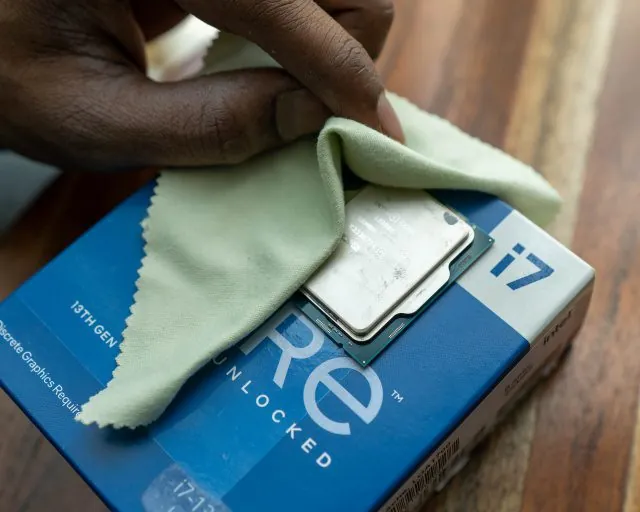
1. Nejprve navlhčete hadřík z mikrovlákna malým množstvím 99% roztoku isopropylalkoholu. S roztokem manipulujte opatrně. Nyní použijte hadřík k jemnému vyčištění povrchu procesoru.
Výsledkem by měl být zcela čistý povrch. Zkontrolujte, zda nezůstaly žádné nečistoty, ale nedotýkejte se přímo procesoru. I když jste procesor vyčistili před jeho instalací na základní desku, doporučujeme tento krok provést, pokud znovu aplikujete teplovodivou pastu.
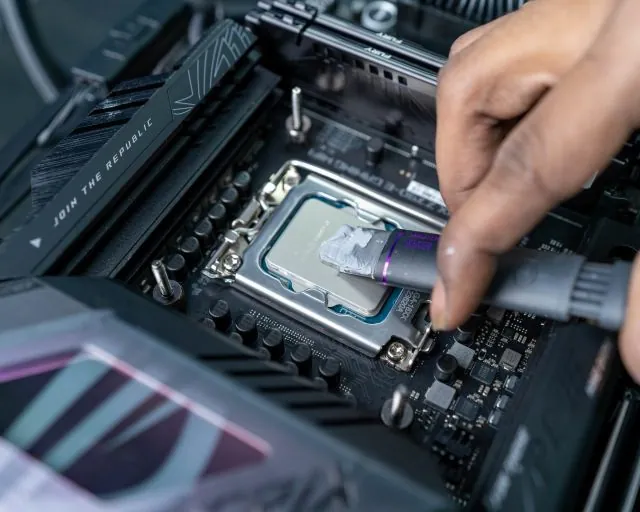
2. Nyní naneste teplovodivou pastu do středu horní části procesoru. Pokud máte větší procesor, doporučuje se použít množství o velikosti hrášku, nebo dokonce větší. V případě nových procesorů Intel Raptor Lake a Ryzen 7000 13. generace doporučujeme použít dvakrát tolik pasty než obvykle, aby se pokryla větší plocha.
Použití příliš malého množství pasty je horší než použití příliš velkého množství, jak uvidíte v další části, kde porovnáváme různé způsoby aplikace. Mějte však na paměti, že množství by nemělo být přehnané, aby nedošlo k úniku pasty na základní desku. Pokud k tomu dojde, očistěte postižená místa hadříkem z mikrovlákna a isopropylalkoholem.
Poznámka: U procesorů AMD Threadripper a Intel Xeon je povrch procesoru značný, a někteří nadšenci mají tendenci rozetřít pastu co nejrovnoměrněji po celém povrchu procesoru pomocí speciálních aplikátorů. Pokud se rozhodnete pro tuto metodu, nezapomeňte nanést dostatečné množství pasty.
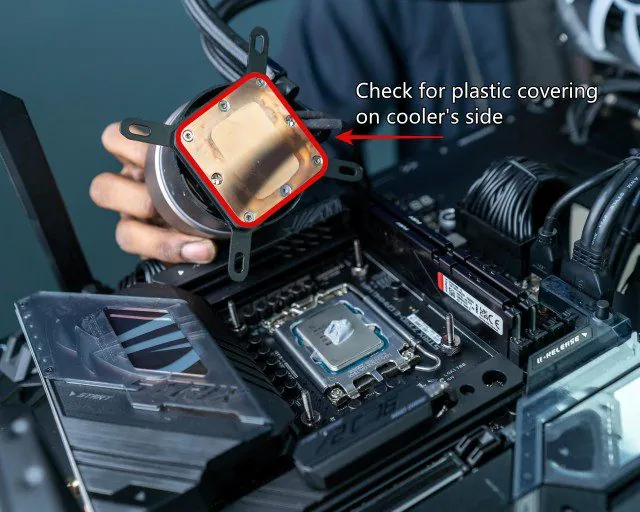
3. Dále se ujistěte, že na straně AIO chladiče nebo vzduchového chladiče, která se dotýká povrchu procesoru, není ochranná fólie. Ve většině případů je nutné před instalací odstranit plastovou fólii, která chrání povrch chladiče. Tato fólie se nachází jak na AIO, tak na vzduchových chladičích. Pokud na ni zapomenete, vytvoří se mezi procesorem a chladičem vrstva plastu, což způsobí rychlé přehřívání.
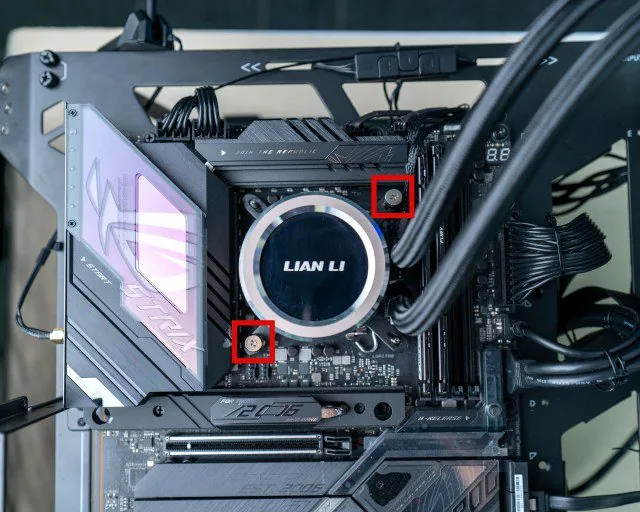
4. Nyní nainstalujte vzduchový chladič nebo AIO na procesor. Pro rovnoměrné rozprostření pasty namontujte chladič a začněte šroubováním v jednom rohu, poté v diagonálně protilehlém rohu a tak dále. Postup opakujte pro další dva rohy, dokud nebude chladič pevně na svém místě. Je dobré šroubovat diagonálně a pomalu utahovat každý šroub.
5. A je to! Úspěšně jste nanesli teplovodivou pastu na procesor. Zkontrolujte, zda pasta nepřetekla kolem úchytu chladiče. Pokud ano, očistěte ji hadříkem z mikrovlákna a ujistěte se, že vrstva pasty není příliš silná.
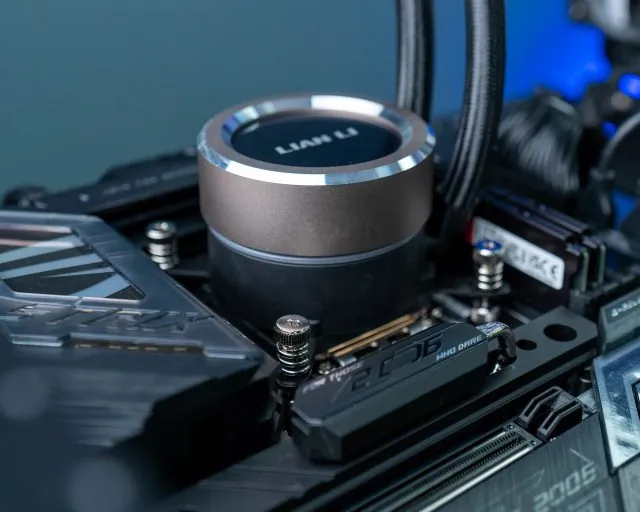
Po dokončení instalace je nutné otestovat procesor z hlediska přehřívání pomocí zátěžových testů. Tím se ujistíte, že byla pasta nanesena správně a chladič je řádně namontován.
Nejlepší způsob aplikace teplovodivé pasty na procesor
V této části si ukážeme výsledky testování různých způsobů aplikace teplovodivé pasty. Testované metody jsou:
- Malá tečka
- Čára
- Kříž
- Čtverec
- Malá tečka o velikosti zrnka rýže
- Rozetření teplovodivé pasty po procesoru
Dále jsme testovali dva scénáře s různým množstvím pasty: příliš mnoho a příliš málo. Zde si můžete prohlédnout obrázky různých způsobů aplikace.
Pro testování jsme použili teplovodivou pastu Noctua NT-H1 na procesoru Ryzen 2700 přetaktovaném na [email protected]. I když to není ideální přetaktování, posouvá procesor za hranice jeho standardního výkonu, což byl účel tohoto testu. Obvykle je u procesorů AMD lepší používat PBO. V tomto testu jsme použili chladič Wraith Prism s ventilátorem běžícím na 100 % otáček. Pro testování chlazení jsme provedli 15minutový zátěžový test na procesoru pro každý způsob aplikace pasty.
Co tedy testování odhalilo? Naše hlavní zjištění je, že na způsobu aplikace pasty nezáleží, pokud nanesete dostatečné množství mezi procesor a chladič. Ať už to byla čára, křížek nebo příliš mnoho pasty (nedoporučuje se), dosáhli jsme maximální teploty kolem 77 až 78 stupňů Celsia a průměrné teploty kolem 75 až 76 stupňů Celsia. Nicméně se zdá, že stará dobrá tečka o velikosti hrášku a ruční rozetření pasty přináší o něco lepší výsledky a nižší teploty.
Poznámka: "Maximální" teploty procesoru v ukázce níže ukazují teplotu při náhlém skoku spotřeby energie.
V grafu jste si jistě všimli jedné anomálie. Největší rozdíly v teplotách byly zaznamenány při použití příliš malého množství teplovodivé pasty. Jak ukazuje graf, maximální teplota procesoru vzrostla na 84,5 stupňů Celsia a průměrná teplota procesoru byla přibližně o 5 stupňů Celsia vyšší než u jiných metod aplikace.
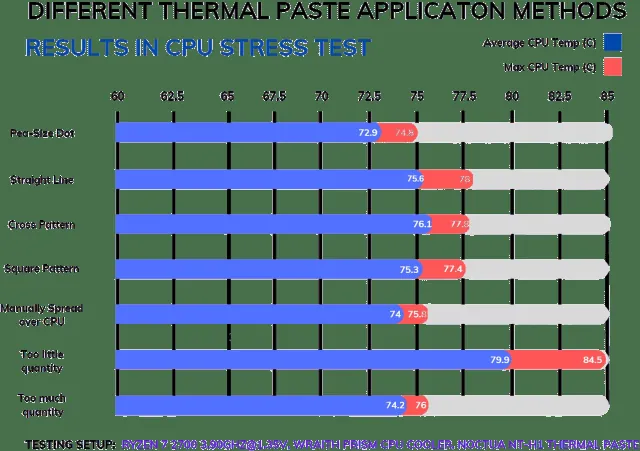
Jak tedy aplikovat teplovodivou pastu? Zdá se, že na tom příliš nezáleží, ale my důrazně doporučujeme použít ve středu tečku o velikosti hrášku a přizpůsobit její velikost povrchu vašeho procesoru. Při instalaci procesoru Intel Core i9-13900K jsme zjistili, že je nutné použít spíše větší množství pasty než tečku o velikosti hrášku, abychom zajistili dostatečné pokrytí a dobré chlazení.
Proveďte zátěžový test pro ověření teploty procesoru
Nyní, když víte, jak pastu aplikovat, je třeba zkontrolovat teploty procesoru v nečinnosti i při zátěži, abyste se ujistili, že byla aplikace úspěšná.
Nejprve, pokud ještě nemáte nainstalovaný Windows, přejděte do systému BIOS vašeho počítače stisknutím příslušné klávesy při spuštění. Zde můžete sledovat teplotu procesoru v nečinnosti, která by měla být mezi 25 a 45 stupni Celsia.
Poznámka: Po instalaci chladiče procesoru zkontrolujte v BIOSu, zda se procesor nepřehřívá. Pokud teploty nejsou v pořádku, musíte znovu nainstalovat chladič procesoru a zopakovat proces aplikace pasty. Pokud se procesor stále přehřívá, možná nemáte dostatečné chlazení v závislosti na tom, jak moc se váš procesor zahřívá. Zkontrolujte maximální podporované TDP vašeho chladiče a porovnejte jej s jmenovitým výkonem procesoru. Případně jej vyměňte za nový, abyste snížili teploty.
Poté, po instalaci systému Windows, použijte aplikaci pro zátěžové testování, jako je Cinebench R23 nebo Prime95. Spusťte tyto testy a sledujte teploty pomocí metod uvedených v našem průvodci, jak zkontrolovat teplotu procesoru. Při plné zátěži je maximální přijatelná teplota 95 stupňů Celsia. Ideální rozsah se však pohybuje mezi 60 a 70 stupni Celsia. Teplota procesoru by tedy měla být při hraní online her, prohlížení webu nebo jiných běžných činnostech vyšší než teplota v nečinnosti, ale nižší než teplota při zátěžovém testu.
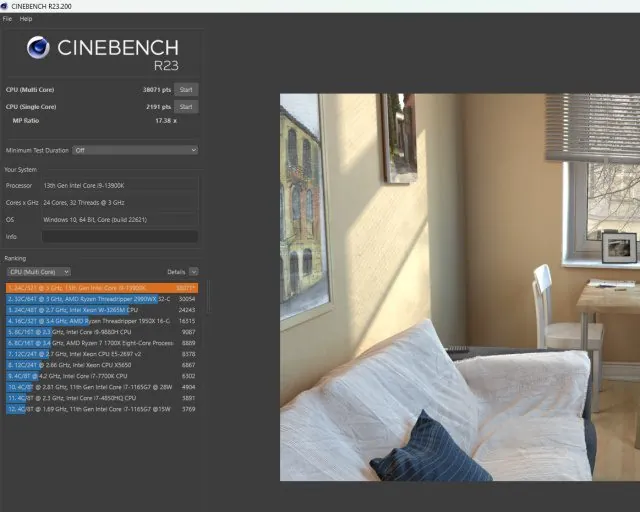 Vícejádrový test Cinebench R23
Poznámka: Teploty procesoru se značně liší v závislosti na konkrétním modelu a okolní teplotě. Výrobci navrhují své procesory tak, aby se přibližovaly k teplotním limitům, při kterých začínají omezovat výkon. Omezování výkonu obvykle začíná při 95 °C a často při delším zatížení. I když je limit 95 °C obecně platný pro většinu procesorů v noteboocích a stolních počítačích, nové procesory Intel Raptor Lake, jako je Core i9-13900K, mají limit 100 °C.
Je nutné sledovat teploty v nečinnosti i při zátěži. Jsou v souladu s možnostmi chladiče procesoru? Pokud ne, chladič neochlazuje procesor dostatečně efektivně.
Jak často byste měli měnit teplovodivou pastu
Obecně platí, že teplovodivou pastu mezi procesorem a chladičem byste měli měnit každý rok. Nicméně, pokud svůj počítač intenzivně využíváte, může se teplota procesoru začít zvyšovat dříve, než se očekávalo. K monitorování teplot procesoru ve Windows 11 můžete použít metody uvedené v našem průvodci.
Zvýšení teploty naznačuje, že je čas vyčistit vnitřek počítače od prachu, který se tam nahromadil během měsíců používání. Sledujte teplotu procesoru po 4 až 6 měsících používání. Pokud se průměrná provozní teplota procesoru zvýšila, je na čase vyměnit teplovodivou pastu.
Časté dotazy k instalaci teplovodivé pasty
Kolik teplovodivé pasty mám použít?
Pro většinu procesorů stačí množství o velikosti hrášku nebo malá čára teplovodivé pasty. Pro procesory Intel a Ryzen 7000 13. generace použijte dvojnásobné množství pasty, protože mají větší povrch. Pokud používáte procesory Intel Xeon nebo AMD Threadripper s ještě větší plochou, musíte použít větší množství pasty a rozetřít ji rovnoměrně.
Můžu znovu použít teplovodivou pastu?
Ne, starou teplovodivou pastu znovu nepoužívejte. Před aplikací nové vrstvy je nutné ji z procesoru odstranit pomocí 99% roztoku isopropylalkoholu. Pokud odpojíte chladič procesoru, je nutné aplikovat novou pastu.
Jak poznám, že jsem pastu aplikoval správně?
Musíte zkontrolovat teplotu procesoru v BIOSu (ideálně 25-45 stupňů Celsia). Spusťte také zátěžový test, například Prime95 ve Windows a zkontrolujte teploty procesoru. Při zátěži by teplota neměla přesáhnout 95 stupňů Celsia. Pokud ji překročí, procesor automaticky začne tepelně omezovat výkon. Nové procesory od Intelu regulují teplotu kolem 100 stupňů Celsia.
Existuje špatný způsob aplikace teplovodivé pasty?
Mnoho uživatelů zkoušelo umisťovat na procesor různé vzory, jako je "X" nebo "hvězda". Dále testovali použití příliš velkého nebo příliš malého množství pasty. Výsledky některých testů byly překvapivě dobré, zatímco jiné byly katastrofální. Jak tedy správně aplikovat teplovodivou pastu? Odpověď je jednoduchá. Přiměřené množství ve středu, v závislosti na ploše procesoru.
Jak odstraním zbytky teplovodivé pasty při výměně chladiče procesoru?
Zbytky pasty z procesoru můžete vyčistit pomocí 99% roztoku isopropylalkoholu a hadříku z mikrovlákna. Před výměnou chladiče je nutné z procesoru odstranit veškerou pastu.
Aplikace teplovodivé pasty na procesor při sestavování počítače
Nyní víte, jak aplikovat teplovodivou pastu na procesor, a pomocí zátěžových testů jste ověřili, že byla aplikace úspěšná. Abychom vám usnadnili výběr té nejlepší teplovodivé pasty na trhu, připravili jsme pro vás speciální průvodce. Pamatujte však, že i když je pasta nezbytná, výkonný chladič, který dokáže zvládnout TDP (spotřebu energie) procesoru, je také hlavním faktorem pro zajištění stabilního chodu počítače. Podívejte se na náš seznam nejlepších chladičů procesorů, které si můžete pořídit pro sestavu vašeho počítače. Pokud máte stále nějaké dotazy, neváhejte se na nás obrátit v komentářích.
