Jak blokovat uživatele na Disku Google?
Disk Google představuje skvělou cloudovou službu pro ukládání dat, která zjednodušuje sdílení souborů a kooperaci na projektech.
Nicméně, možnost sdílet dokumenty bez nutnosti explicitního schválení otevírá prostor pro spam.
Při hledání materiálů sdílených s vámi, se tak může stát obtížné probrat se hromadou spamu.
Nejde jen o klasický spam, někteří útočníci se mohou pokoušet uživatele nalákat na škodlivé soubory, což je běžná metoda šíření malwaru prostřednictvím Disku Google.
V boji proti šíření spamu a škodlivého softwaru Google zavedl možnost blokovat uživatele na Disku Google. V tomto článku se proto podíváme, jak blokovat a odblokovat uživatele na Disku Google.
Důležité informace před blokováním uživatelů
Ačkoli je funkce blokování velmi jednoduchá, měli byste znát několik věcí, než začnete:
- Můžete blokovat pouze uživatele, kteří s vámi sdíleli soubory (není možné blokovat přímo e-mailové adresy).
- Po zablokování ztratíte přístup k veškerým souborům, které s vámi daná osoba sdílela.
- Blokovaní uživatelé nemohou sdílet vaše soubory.
- Chcete-li opět sdílet soubory s blokovaným uživatelem nebo umožnit mu sdílet s vámi, je nutné ho odblokovat.
- Pokud využíváte Google Workspace (dříve Google Apps) pro práci nebo školu, nemůžete blokovat uživatele ve vaší doméně.
Kromě těchto bodů je důležité zmínit, že když někoho zablokujete, nebude s vámi moci komunikovat ani prostřednictvím jiných aplikací a služeb od Googlu.
Jinými slovy, pokud zablokujete uživatele na Disku Google, nebude moci nic sdílet ani přes Google Pay, Mapy Google, YouTube a další služby.
Jak blokovat uživatele na Disku Google
Pokud pracujete na počítači, postupujte následovně:
- Přihlaste se do Disku Google.
- Klikněte na "Sdíleno se mnou" pro rychlé zobrazení souborů sdílených uživatelem, kterého chcete zablokovat.
- Klikněte pravým tlačítkem myši na soubor sdílený tímto uživatelem a vyberte "Blokovat [email protected]".
Pokud používáte zařízení s Androidem nebo iOS, otevřete aplikaci Disk Google a přejděte do sekce „Sdílené“.
Jakmile naleznete soubor od daného uživatele, klikněte na ikonu se třemi tečkami a vyberte možnost zablokování stejně, jak je popsáno výše.
V době psaní tohoto článku byla funkce blokování teprve zaváděna, takže nemusí být okamžitě dostupná. Nicméně během několika dní/týdnů by měla být možnost blokovat uživatele dostupná i na mobilních zařízeních.
Odblokování uživatele na Disku Google
Pro odblokování uživatele je nutné navštívit nastavení účtu Google. Postup je stejný pro mobilní i počítačové verze. Můžete použít aplikaci Google na telefonu, nebo se přihlásit přes webové stránky Google.com.
Zde jsou kroky, jak to provést:
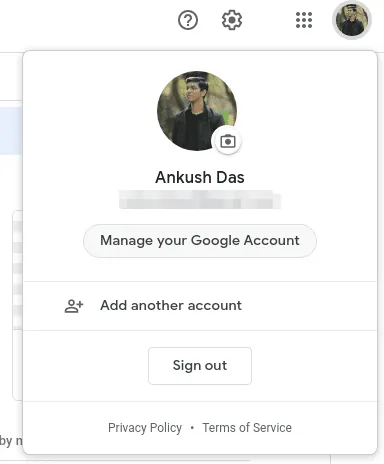
- Klikněte na „Spravovat účet Google“ v profilové ikoně nebo můžete přímo navštívit Můj účet Google.
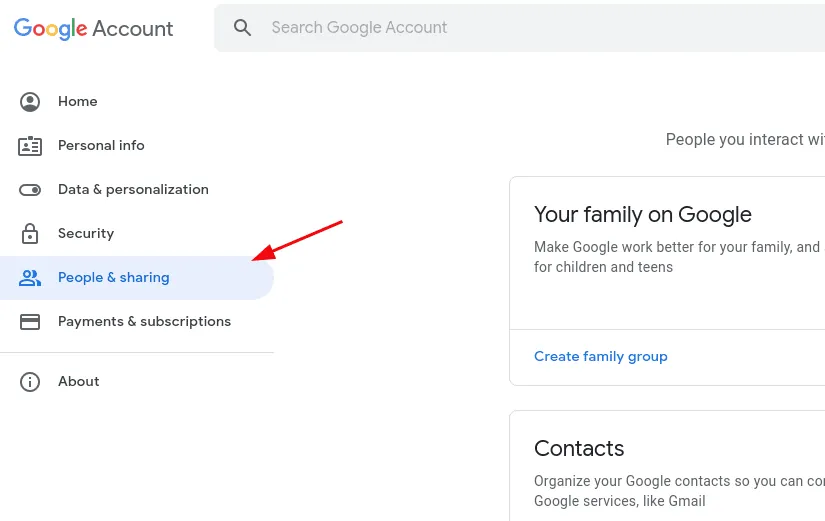
- Přejděte do sekce „Lidé a sdílení“ podle obrázku.
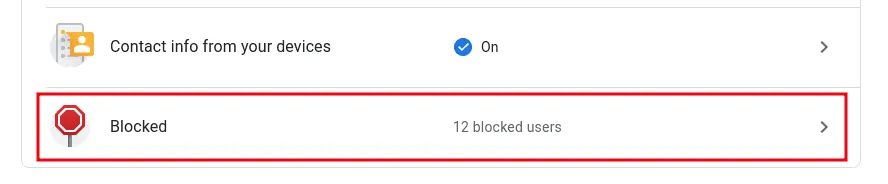
- Na stejné stránce posuňte dolů a najděte sekci „Blokovaní“ uživatelé.
- Kliknutím na ni zobrazíte seznam blokovaných uživatelů a kliknutím/klepnutím na ikonu „X“ uživatele odblokujete.
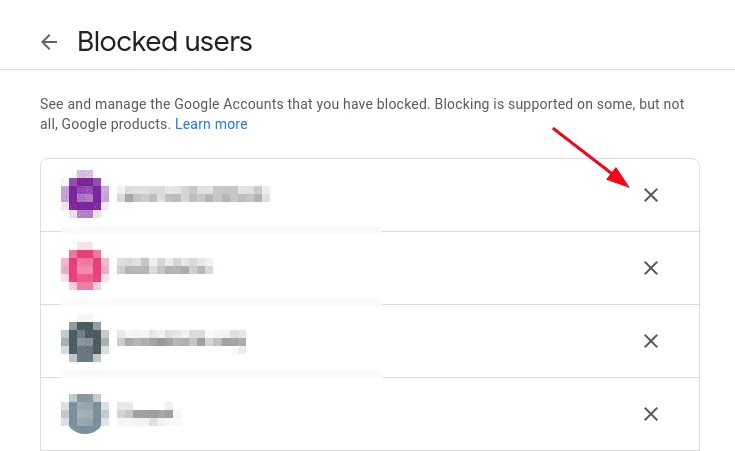
Jakmile uživatele odblokujete, bude s vámi moci opět komunikovat prostřednictvím jakékoli aplikace nebo služby Google.
Zbavte se spamu a používejte Disk Google bezpečně
Díky této funkci se můžete zbavit veškerého spamu a nevhodného obsahu na Disku Google a využívat ho k efektivní spolupráci.
Obecně, zablokování a odblokování uživatele chvíli trvá. Po provedení výše uvedených kroků je tedy vhodné počkat několik minut.
I po využití funkce blokování buďte vždy opatrní ohledně souborů, které sdílíte, nebo stahujete do svého zařízení.
Líbil se vám tento článek? Podělte se o něj s ostatními!
