Jak blokovat webové stránky na Chromebooku
Existuje mnoho důvodů, proč se můžete chtít naučit, jak zablokovat webové stránky na Chromebooku. Může jít o blokování rušivých herních stránek nebo o skrytí obsahu nevhodného pro děti.
Chromebooky využívají prohlížeč Chrome. Pokud již máte zkušenosti s blokováním webů v Chromu, jste v podstatě připraveni. Ale pokud je Chromebook pro vás novinkou nebo nemáte s technickými záležitostmi mnoho zkušeností, tento průvodce je právě pro vás!
Jak na Chromebooku zablokovat weby?
Existuje několik metod, jak na Chromebooku omezit přístup k webovým stránkám. Nejvhodnější postup závisí na vašich konkrétních požadavcích, tedy na tom, co chcete blokovat a jak důkladně má blokování fungovat.
Projděte si následující možnosti a zjistěte, která z nich nejlépe vyhovuje vašim potřebám.
Blokování webů s pomocí funkce Bezpečné vyhledávání
Google před časem zrušil funkci dozorovaných účtů v Chromu. Jedinou integrovanou možností, jak ovládat, které weby jsou na Chromebooku dostupné, je využití Bezpečného vyhledávání. To omezuje přístup k obsahu pro dospělé ve výsledcích vyhledávání, ale neumožňuje blokovat konkrétní webové adresy.
Pro některé uživatele však může být toto řešení dostačující, protože právě vyhledávače jsou často vstupní branou k obsahu, který není pro některé uživatele vhodný.
Postup, jak aktivovat Bezpečné vyhledávání:
- Spusťte Chrome a přejděte na adresu google.com.
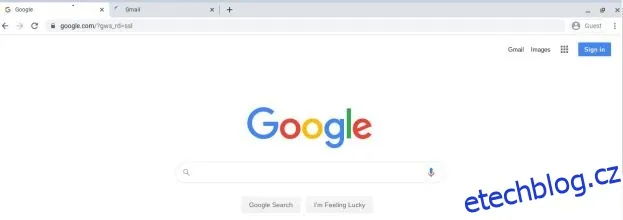
- V pravém dolním rohu klikněte na "Nastavení" a poté na "Nastavení vyhledávání".

- Zaškrtněte políčko "Zapnout Bezpečné vyhledávání".
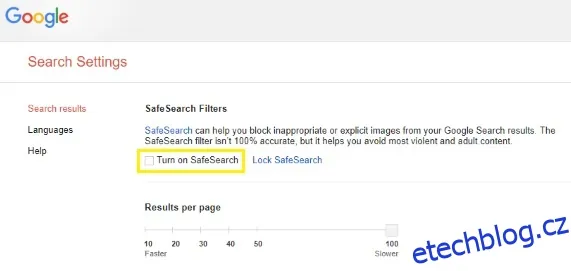
- Následně klikněte na "Uzamknout Bezpečné vyhledávání".
Tento postup zaručí, že výsledky vyhledávání v Google budou filtrovány, a obsah pro dospělé se v nich nebude zobrazovat.
Blokování webových stránek pomocí rozšíření pro Chrome
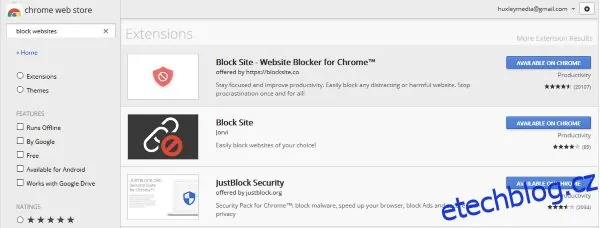
Dalším efektivním způsobem, jak na Chromebooku blokovat webové stránky, je použití rozšíření pro prohlížeč Chrome, které je k tomuto účelu navrženo. Existuje celá řada rozšíření, která umožňují blokovat webové stránky nebo implementovat rodičovskou kontrolu.
Pro nalezení nejvhodnějšího blokátoru pro vaše potřeby, navštivte Internetový obchod Chrome. Vyhledejte blokátory webových stránek a projděte si recenze a hodnocení jednotlivých rozšíření. Další informace o funkcích rozšíření získáte i z jiných zdrojů na internetu před jejich instalací.
Site Blocker
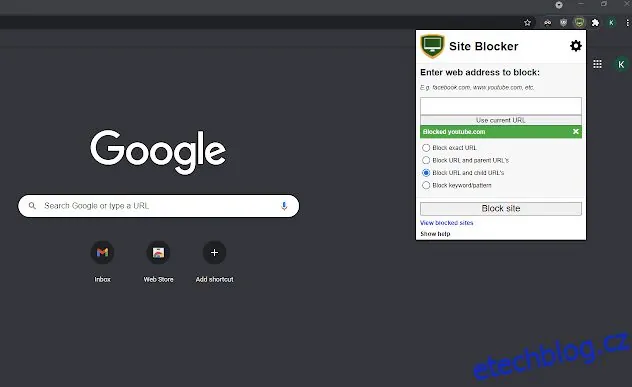
Site Blocker je bezplatný doplněk pro Chrome, který nabízí slušnou míru rodičovské kontroly a blokování webových stránek. Jeho ovládání je jednoduché a funguje spolehlivě, pokud věnujete čas jeho správnému nastavení.
Site Blocker lze relativně snadno deaktivovat, což je výhodou, pokud do filtru omylem přidáte slova, která by se mohla objevit v budoucím výzkumném úkolu. Může to však být nevýhodou, pokud by se vašeho Chromebooku zmocnila nepovolaná osoba, které by ho mohla deaktivovat několika kliknutími.
Block Site
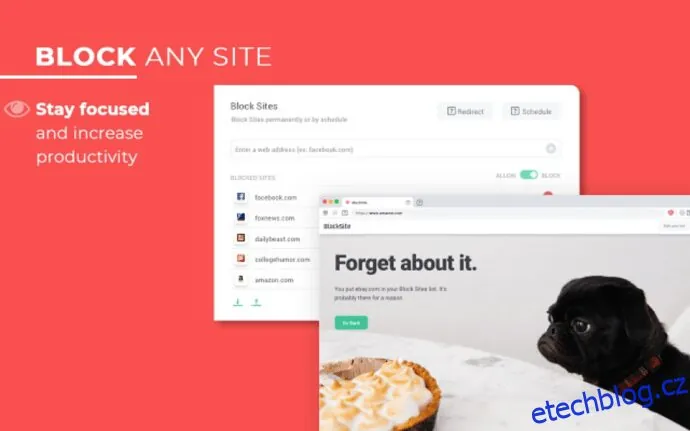
Block Site je dalším bezplatným rozšířením pro Chrome, které umožňuje rodičovskou kontrolu nad navštěvovanými webovými stránkami. Může také pomoci s prokrastinací, pokud vaším cílem není jen kontrola, ale spíše zvýšení produktivity. Ovládací prvky lze chránit heslem a do rozsáhlého seznamu blokovaných stránek lze přidávat konkrétní adresy URL pro důkladné filtrování.
Co činí Block Site výjimečným, je možnost synchronizace s vaším mobilním telefonem. To znamená, že nemůžete jen tak sáhnout po telefonu, abyste si prohlédli Facebook, když máte nastavenou kontrolu!
JustBlock Security
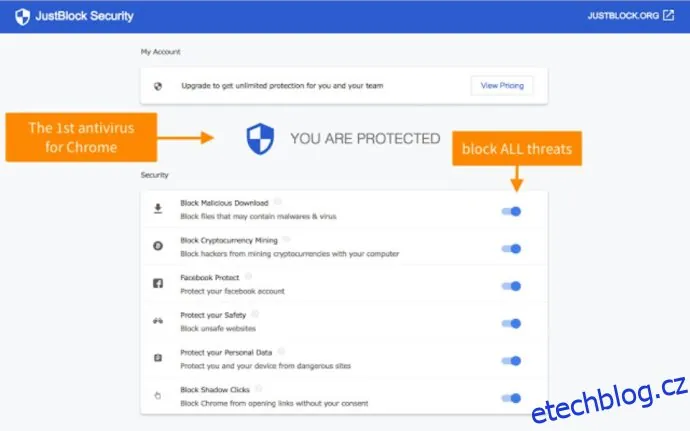
Doplněk JustBlock Security je naše poslední doporučení pro blokování webových stránek na Chromebooku. Umožňuje rodičovskou kontrolu v Chromu a umožňuje vytvářet černé a bílé listiny webových adres. Tato aplikace vyžaduje důkladnější konfiguraci, protože může být velmi přísná k blokování skriptů a reklam, ale po nastavení získáte vysoce přizpůsobené a efektivní blokování.
Uživatelé mohou implementovat seznam povolených stránek, aby vše fungovalo hladce, a nakonfigurovat blokování reklam tak, aby byla zajištěna funkčnost většiny webových stránek.
Stejně jako u ostatních rozšíření platí, že čím více času věnujete nastavení, tím lépe bude fungovat. Po konfiguraci vám kterákoli z těchto aplikací může pomoci dosáhnout ideální úrovně produktivity a ochrany.
Vytvoření samostatného dětského účtu
Google nabízí rodičovskou kontrolu nad dětmi pomocí aplikace Family Link. Aby toto fungovalo, je třeba vytvořit dítěti účet Google a nainstalovat aplikaci Family Link.
Na Chromebooku, u kterého chcete omezit přístup, je nutné pro daného uživatele vytvořit samostatný profil. Po vytvoření profilu můžete postupovat podle pokynů níže. Nezapomeňte, že aplikaci si můžete stáhnout do svého telefonu, abyste měli lepší kontrolu nad online aktivitami dítěte.
- Navštivte web Google Family Link a ověřte kompatibilitu zařízení a získejte aplikaci pro svůj telefon.
- V aplikaci Family Link vytvořte účet pomocí znaménka "+" a postupujte podle průvodce pro propojení účtu dítěte s vaším účtem.
Aplikace Family Link byla původně určena k omezení obsahu telefonu, ale i při zabezpečení Chromebooku pro mladší uživatele funguje dobře. Po nastavení se dítě může přihlásit do Chromebooku pomocí svého vlastního účtu a všechny weby, které chcete omezit, budou automaticky blokovány.
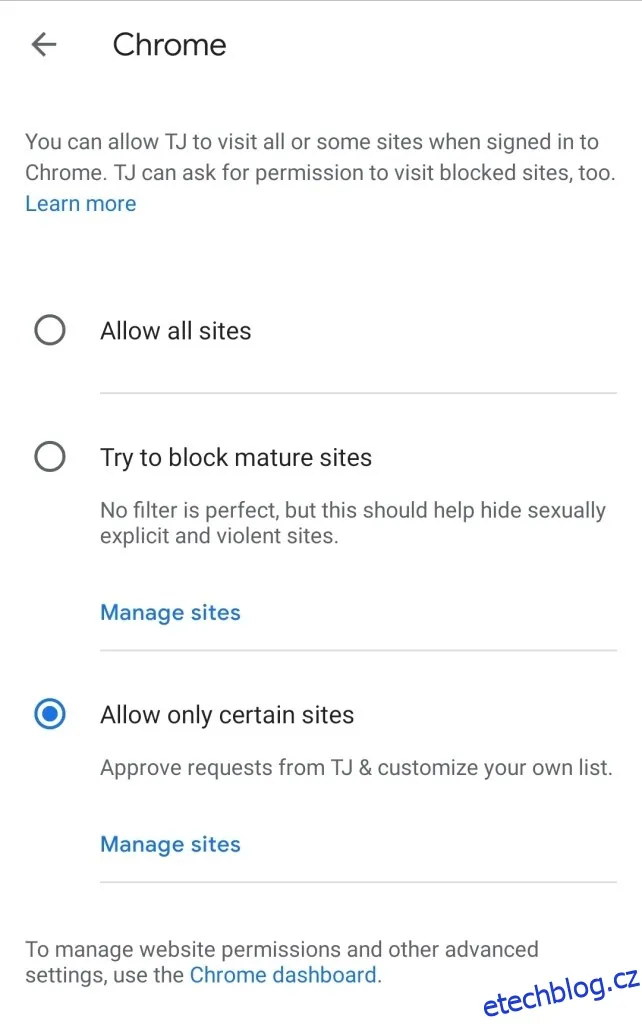
Ačkoli vám tato rodičovská kontrola dává možnost omezit obsah pro dospělé, můžete nastavit ovládací prvky tak, aby povolily pouze určité weby, což je ideální pro uživatele, kteří používají Chromebook ke školní práci.
Nezapomeňte, že dítě může i nadále používat účet Host v Chromebooku a obejít veškerou rodičovskou kontrolu bez vašeho vědomí.
Často kladené otázky
Svět online bezpečnosti je rozsáhlý a složitý. Proto jsme zde přidali další informace o Chromeboocích!
Mohu zakázat režim hosta?
Pokud berete blokování obsahu vážně, nezapomeňte na režim hosta. Ve většině případů je tato možnost standardně povolena. Režim hosta znamená, že se uživatel může přihlásit přímo bez hesel a obejít veškeré vaše úsilí, pokud jste se řídili výše uvedenými pokyny.
Naštěstí ho můžete vypnout. Stačí přejít do Nastavení stejně jako výše a kliknout na 'Spravovat ostatní lidi'. Na této stránce můžete vypnout možnost "Povolit prohlížení v režimu hosta". To znamená, že se uživatel může přihlásit pouze pomocí vámi vytvořeného profilu s vámi určenými omezeními.
Postupoval jsem podle všech výše uvedených kroků, ale moje dítě má stále přístup k webovým stránkám. Co ještě mohu udělat?
Pokud jste vyčerpali všechny výše uvedené možnosti, ale vaše dítě stále obchází vaši rodičovskou kontrolu, existuje ještě jedno řešení. V závislosti na routeru, který používáte, můžete být schopni trvale zablokovat adresu URL pro jeho Chromebook. Přejděte do nastavení routeru a zjistěte, zda je tam možnost blokování domén.
Pokud si nejste jisti, zda váš router tuto funkci nabízí, podívejte se na webové stránky výrobce.
Závěrečné myšlenky
Existují další možnosti rodičovské kontroly na Chromebooku, včetně Mobocip, ale nejsou bezplatné. V závislosti na úrovni uzamčení, kterou požadujete, byste možná měli prozkoumat placené aplikace. Mobocip například nabízí rozsáhlé funkce monitorování a blokování pro video streamování, obsah sociálních médií a další.
Znáte ještě jiné způsoby blokování webových stránek na Chromebooku? Podělte se o ně v komentářích níže!
