Jak extrahovat statický obrázek z živé fotografie na iPhone
Pokud jste někdy na svém iPhonu pořídili Živou fotografii, vytvořili jste v podstatě krátké video spojené s obrázkem. Pokud se vám pořízená fotka nelíbí, nebo chcete vybrat jiný moment, máte možnost z tohoto videoklipu extrahovat zcela novou fotografii, kterou si můžete uložit nebo sdílet. Následující postup vám ukáže, jak na to.
Nejprve otevřete aplikaci Fotky. Prohlížejte si své fotografie, dokud nenarazíte na živou fotografii, kterou chcete upravit. Klepnutím na ni zobrazte její detaily. Následně v pravém horním rohu obrazovky klepněte na tlačítko "Upravit".
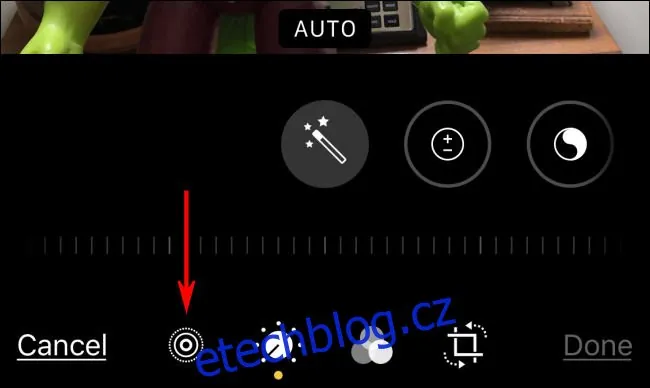
Na obrazovce Úprav klepněte na ikonu "Živá fotka", kterou najdete v dolní části obrazovky. Ikona živé fotografie vypadá jako tři soustředné kruhy.
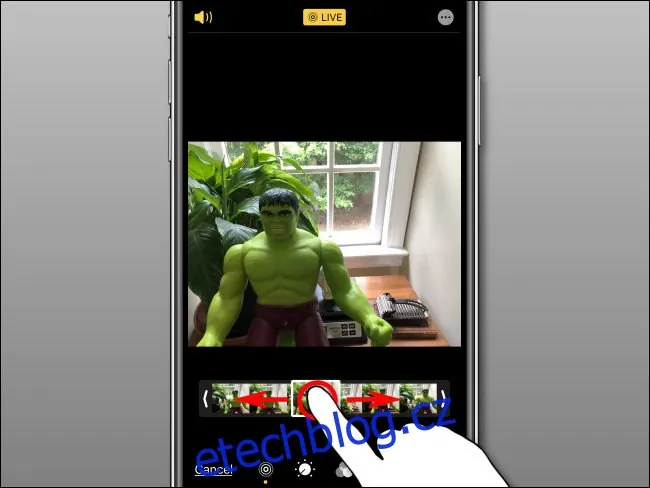
Přímo pod fotografií se objeví filmový pás. Přejíždějte prstem po tomto pásu, dokud nenajdete snímek, který chcete extrahovat. Tento snímek se stane "klíčovou fotografií" - tou, která vizuálně zastupuje celou živou fotografii při jejím zobrazení v aplikaci Fotky.
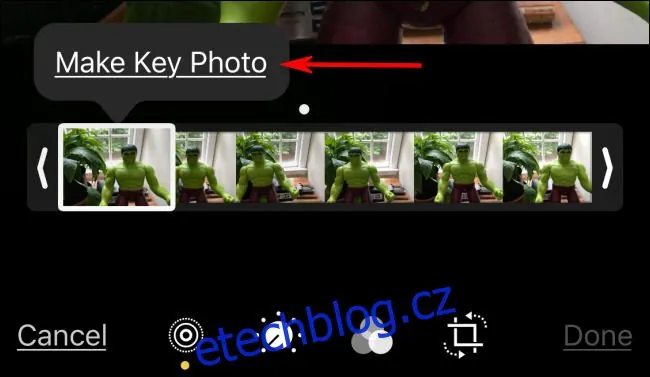
Jakmile uvolníte prst z filmového pásu, zobrazí se bublina s textem "Nastavit jako klíčovou fotografii". Klepněte na ni.
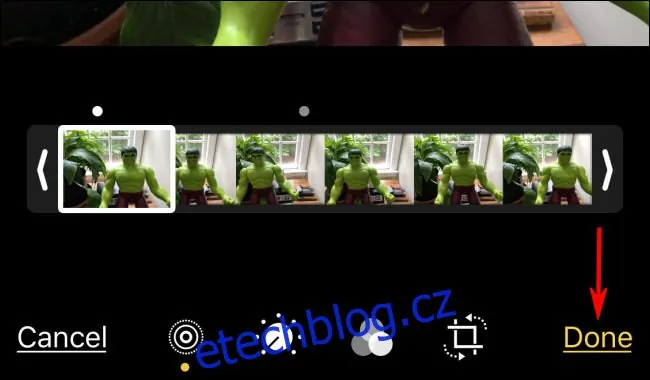
Klíčová fotografie je nyní nastavena. Následně klepnutím na "Hotovo" opustíte obrazovku úprav.
Při návratu na obrazovku s detaily fotografie si všimněte, že se náhledový obrázek změnil na vámi vybraný.
Pro extrahování snímku a zachování původní živé fotografie, ji musíme duplikovat. Klepněte na tlačítko "Sdílet", které vypadá jako čtverec se šipkou směřující nahoru.
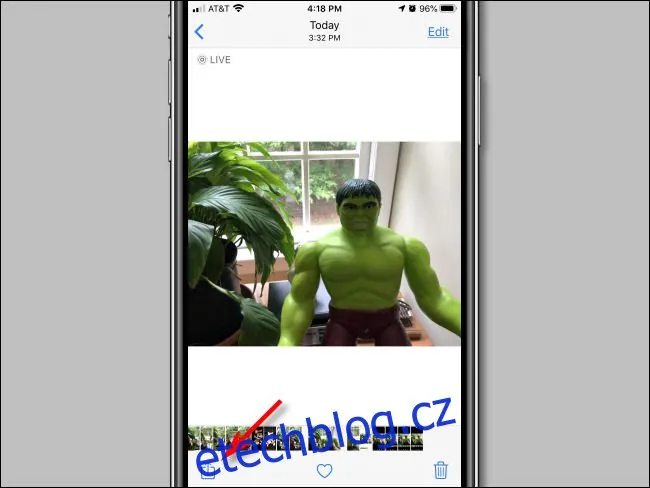
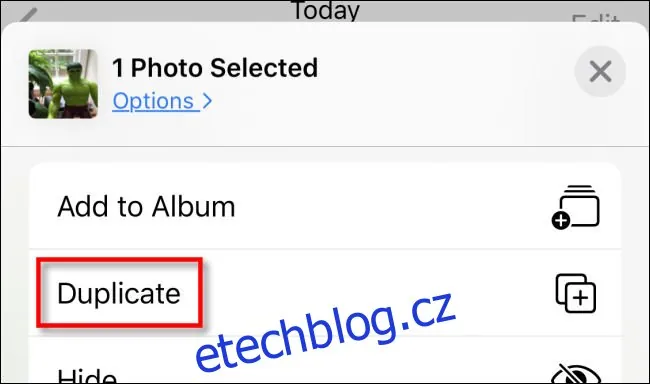
V zobrazené nabídce Sdílet sjeďte dolů a klepněte na "Duplikovat".
Zobrazí se okno s dotazem, zda chcete fotografii duplikovat jako živou fotografii, nebo jako statickou. Klepněte na "Duplikovat jako statickou fotku".
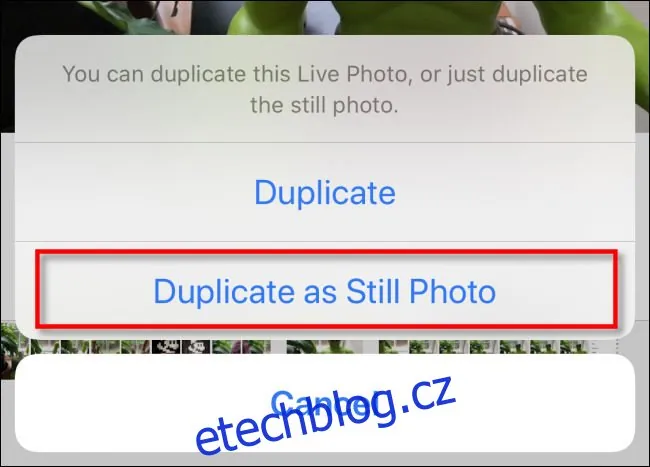
Ve vaší knihovně fotografií se pak objeví nová kopie, tedy statická fotografie vybraného klíčového snímku, umístěná hned vedle původní živé fotografie. Odtud s ní můžete dále pracovat nebo ji sdílet, jak uznáte za vhodné.
Pokud chcete, můžete se také vrátit k původní živé fotografii, znovu ji otevřít v editoru a klepnout na "Vrátit", čímž obnovíte původní klíčový snímek živé fotografie. Vrátíte tak živou fotografii do jejího původního stavu.
Mějte však na paměti, že rozlišení extrahované fotografie nemusí odpovídat rozlišení běžné statické fotografie na iPhonu. Je to proto, že jste získali statický snímek z videa, a zařízení Apple obvykle zaznamenávají video v nižším rozlišení než statické fotografie. I tak je to ale velmi užitečná funkce. Užijte si ji!
