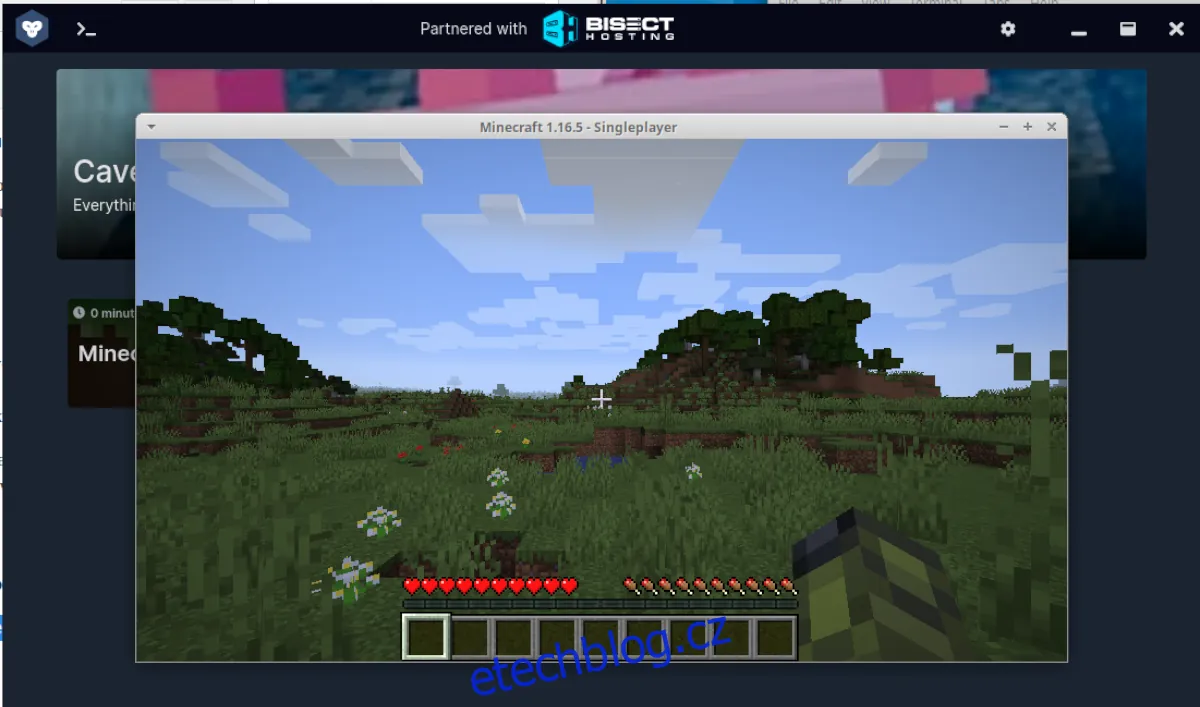
Jak hrát Minecraft na Linuxu s GDLauncherem
Oficiální spouštěč Java Minecraft pro Linux sice existuje, ale není ideální. Pokud hledáte efektivnější alternativu pro spouštění Minecraftu na Linuxu, doporučujeme GDLauncher. Tento elegantní spouštěč funguje na Linuxu bez problémů. V tomto návodu vám ukážeme, jak jej nastavit.
Instalace GDLauncheru na Linuxu
GDLauncher nabízí výbornou podporu pro Linux a funguje na většině distribucí díky univerzálním formátům balíčků Flatpak a AppImage. Kromě toho je GDLauncher dostupný v AUR pro uživatele Arch Linuxu.
V této části se zaměříme na tři různé způsoby instalace GDLauncheru, abyste si mohli pohodlně zahrát Minecraft. Pro začátek otevřete terminál stisknutím klávesové zkratky Ctrl + Alt + T nebo vyhledáním „Terminál“ v nabídce aplikací. Následně postupujte dle níže uvedených instrukcí.
Instalace pomocí Flatpak
Nejlepším způsobem, jak zprovoznit GDLauncher na Linuxu, je instalace prostřednictvím obchodu s aplikacemi Flathub jako Flatpak. Důvod? Flatpak je kompatibilní s většinou linuxových systémů a zajišťuje aktualizace, takže GDLauncher bude vždy aktuální.
Pro zahájení instalace GDLauncheru přes Flatpak je nutné nainstalovat běhové prostředí Flatpak. Nainstalujte balíček „flatpak“ do vašeho systému. V případě potíží s nastavením běhového prostředí si prostudujte specializované návody.
Po úspěšném nastavení běhového prostředí Flatpak musíte do systému přidat adresu URL obchodu Flathub. To provedete příkazem `flatpak remote-add`:
flatpak remote-add --if-not-exists flathub https://flathub.org/repo/flathub.flatpakrepo
Po konfiguraci obchodu Flathub můžete nainstalovat GDLauncher pomocí následujícího příkazu:
sudo flatpak install flathub io.gdevs.GDLauncher
Instalace na Arch Linuxu
Uživatelé Arch Linuxu mají k dispozici GDLauncher jako balíček v AUR. Pro zahájení instalace je potřeba nainstalovat balíčky „base-devel“ a „git“ pomocí příkazu `pacman`:
sudo pacman -S git base-devel
Následně použijte tyto příkazy pro instalaci pomocného nástroje Trizen AUR, který zjednoduší instalaci GDLauncheru:
git clone https://aur.archlinux.org/trizen.git

cd trizen

makepkg -sri
Po instalaci Trizenu můžete nainstalovat GDLauncher pomocí příkazu `trizen -S`:
trizen -S gdlauncher-bin
Instalace AppImage
Na webových stránkách GDLauncheru je k dispozici soubor AppImage. AppImage je podobný souboru „EXE“ pro Windows, ale pro Linux. Pro stažení nejnovější verze použijte příkaz `wget`:
wget https://github.com/gorilla-devs/GDLauncher/releases/latest/download/GDLauncher-linux-setup.AppImage
Dále aktualizujte oprávnění pomocí příkazu `chmod`:
sudo chmod +x GDLauncher-linux-setup.AppImage
Soubor pak spusťte dvojklikem v správci souborů nebo pomocí příkazu v terminálu:
./GDLauncher-linux-setup.AppImage
Instalace Javy na Linuxu
Pro hraní Minecraftu s GDLauncherem potřebujete nainstalovat běhové prostředí Java. Instalaci provedete v terminálu dle instrukcí pro váš operační systém.
Poznámka: V GDLauncheru můžete využít možnost „Automatic Setup“ pro automatickou instalaci Javy bez zadávání příkazů.
Ubuntu
Na Ubuntu nainstalujete OpenJDK 11 pomocí příkazu `apt`:
sudo apt install openjdk-11-jdk openjdk-11-jre
Debian
Na Debianu můžete nainstalovat OpenJDK 8 pomocí příkazu `apt-get`:
sudo apt-get install openjdk-8-jre openjdk-8-jdk
Arch Linux
Na Arch Linuxu nainstalujte nejnovější Javu pomocí příkazu `pacman`:
sudo pacman -S jre-openjdk jdk-openjdk
Fedora
Na Fedoře nainstalujte Javu pomocí příkazu `dnf`:
sudo dnf install java-11-openjdk
OpenSUSE
Pro instalaci Javy na OpenSUSE použijte příkaz `zypper`:
sudo zypper install java-11-openjdk
Používání GDLauncheru
Po instalaci Javy zadejte e-mailovou adresu a heslo svého účtu Mojang. Poté klikněte na tlačítko „Přihlásit se“. Po přihlášení klikněte na ikonu plus v levém dolním rohu pro přidání nové instance.
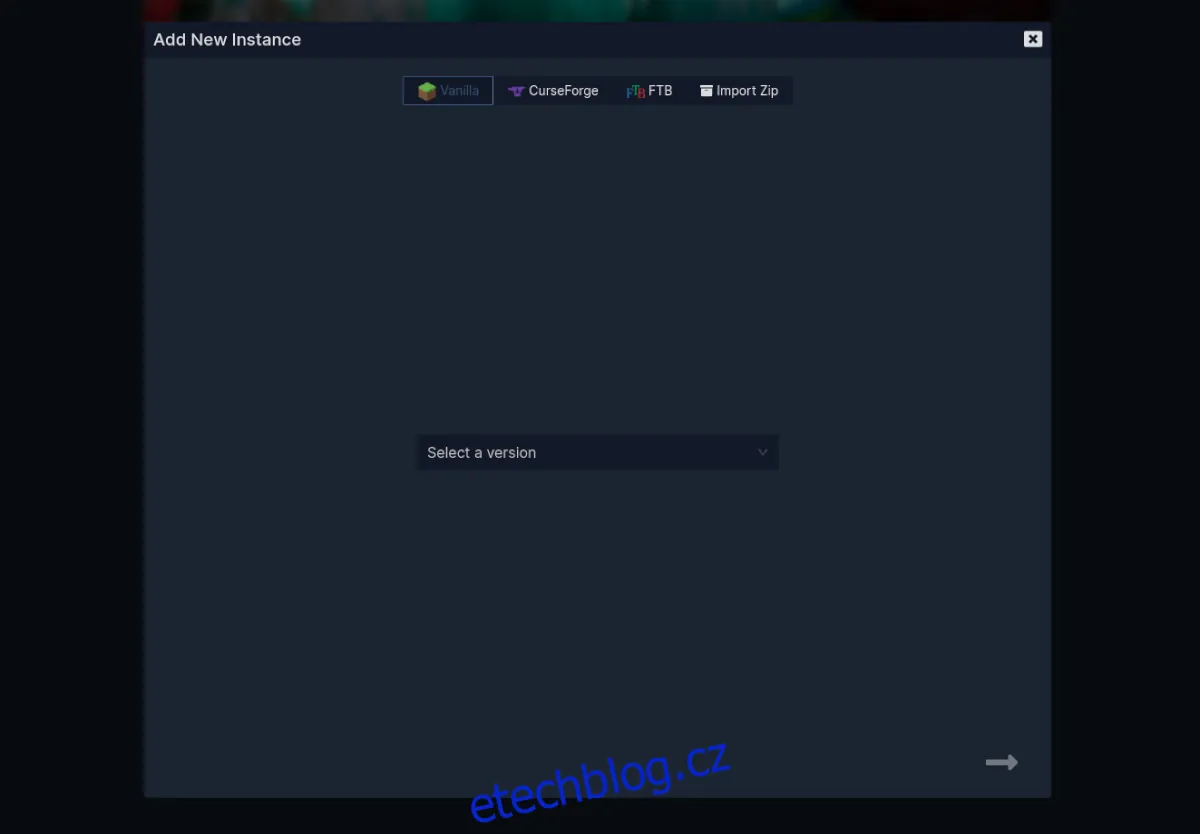
Vyberte „Zvolit verzi“, následně „Vanilla“ a vyberte verzi Minecraftu, kterou chcete hrát. Doporučujeme nejnovější verzi pro nejlepší zážitek s nejnovějšími funkcemi a opravami.
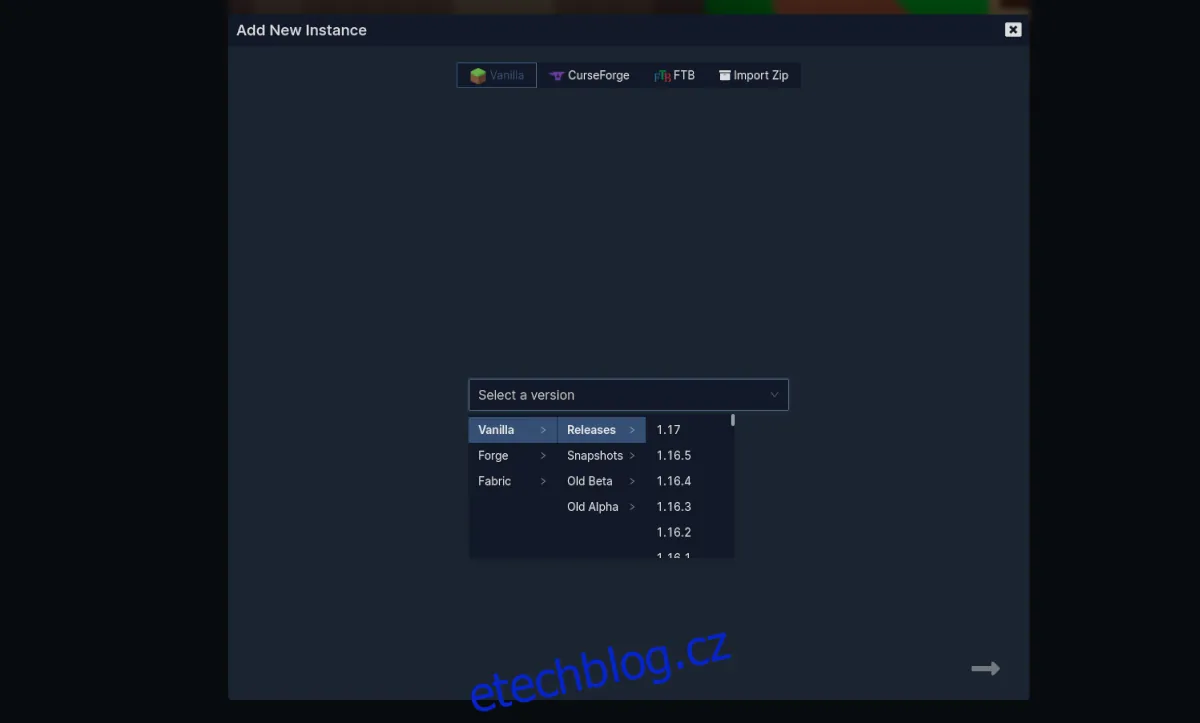
Po výběru verze se pomocí šipek vraťte na hlavní obrazovku a nechte GDLauncher stáhnout hru. Po dokončení stahování zvolte Minecraft a můžete začít hrát!