Jak hrát Roblox na školním Chromebooku
Školní Chromebooky jsou primárně určeny pro studijní účely, ale mnoho studentů je rádo využívá i k jiným aktivitám. Pro mnohé děti představuje Chromebook jediné technické zařízení, ke kterému mají přístup. Je tedy pochopitelné, že se na nich chtějí odreagovat, často hraním her. Platforma Roblox je mezi studenty oblíbená, nicméně někteří mohou mít problémy s přístupem. Pojďme se podívat, jak odblokovat Roblox na školním Chromebooku a hrát hry bez nutnosti stahování.
Jak spustit Roblox na školním Chromebooku
Doba distanční výuky přinesla do našich životů mnohé změny a Chromebooky se staly nepostradatelnými pomocníky. Tyto zařízení od Googlu s předinstalovaným prohlížečem Chrome a základními nástroji pro školní práci, slouží studentům skvěle. Ukážeme vám, jak odblokovat Roblox na školním Chromebooku a nabídneme kompletní návod, jak si hraní na něm užít.
Proč se mi nedaří hrát Roblox na školním Chromebooku?
Přestože je Roblox na Chromebooku dostupný, někteří studenti mohou mít potíže se spuštěním. Zde jsou některé z nejčastějších důvodů:
- Zastaralý operační systém Chrome.
- Zakázaný obchod Google Play v nastavení zařízení.
- Nekompatibilita aplikace Roblox s Bluetooth myšmi a dalšími Bluetooth zařízeními připojenými k Chromebooku.
Než se tedy pustíte do odblokování Robloxu, zkontrolujte, zda nejsou tyto body důvodem vašich problémů.
Hraní Robloxu na školním Chromebooku je možné i bez obchodu Play. Pokud je obchod Play na vašem zařízení zablokovaný, můžete hru hrát přímo v prohlížeči Chrome. Chcete-li hrát přes Google Play, postupujte dle následujících kroků:
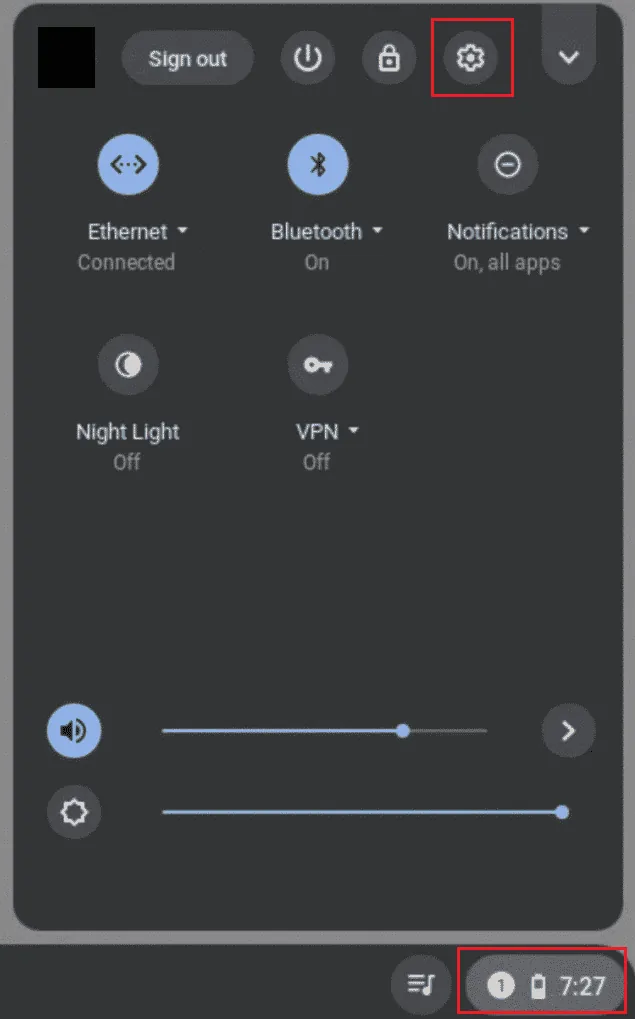
1. Po přihlášení do Chromebooku otevřete panel Rychlé nastavení v pravém dolním rohu.
2. Klikněte na ikonu ozubeného kola pro vstup do Nastavení.
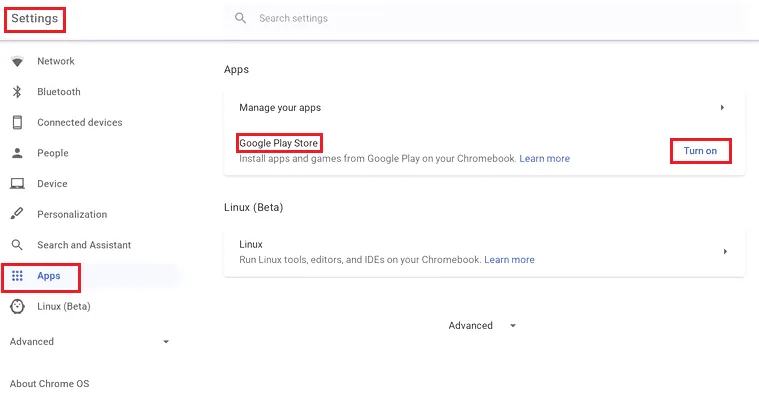
3. V levém menu vyberte sekci Aplikace.
4. Zapněte obchod Google Play kliknutím na tlačítko "Zapnout".
5. Následně otevřete obchod Google Play a vyhledejte Roblox.
6. Klikněte na Instalovat a spusťte Roblox.
7. Vytvořte si účet a hru otevřete z nabídky aplikací.
Lze hrát Roblox bez nutnosti instalace?
Ano, hry na Roblox je možné hrát i bez stahování aplikace. Stačí na školním Chromebooku otevřít prohlížeč Chrome a přejít na webové stránky Roblox. Hraní v prohlížeči je bezproblémové a bez zbytečného zpoždění.
Pro hraní budete potřebovat účet Roblox, do kterého se přihlásíte pomocí svých přihlašovacích údajů. A můžete začít hrát bez nutnosti instalace. Podrobný postup naleznete níže:
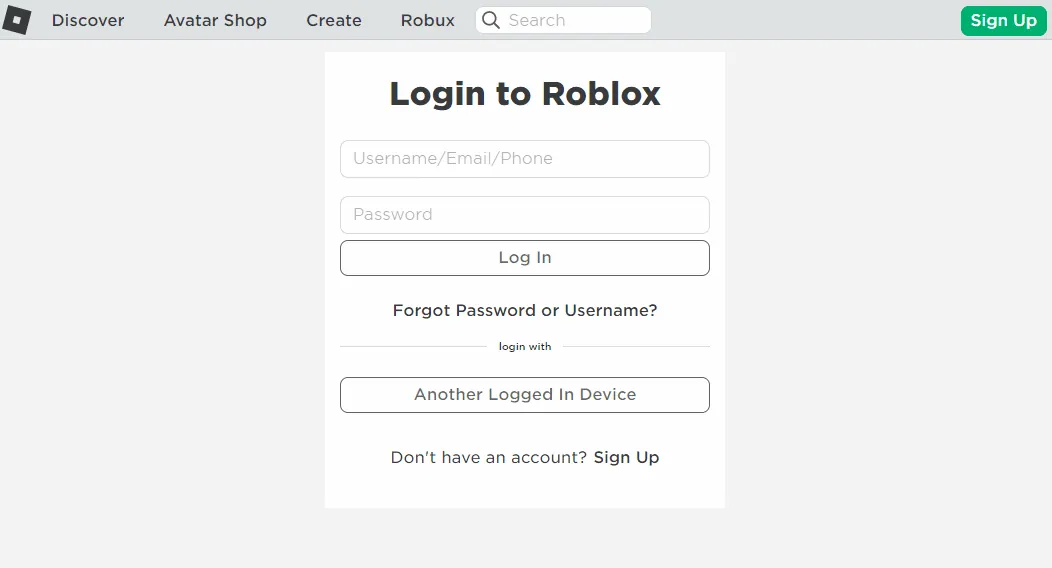
1. V prohlížeči Chrome otevřete web Roblox.
2. Zadejte své přihlašovací údaje a klikněte na Přihlásit se.
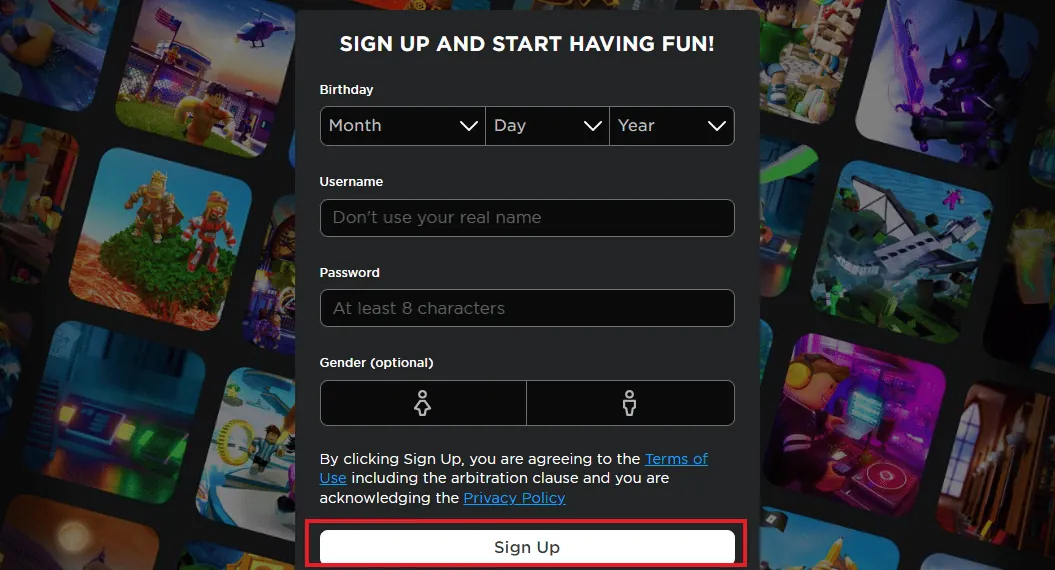
3. Po vytvoření účtu obdržíte potvrzující e-mail.
4. Potvrďte registraci kliknutím na odkaz v e-mailu.
5. Přihlaste se do svého účtu na Roblox a můžete hrát libovolné hry.
Jak odblokovat Roblox na školním Chromebooku
Někteří uživatelé nemají s Robloxem na Chromebooku žádné problémy, jiní se zase potýkají s blokováním. Pokud je Roblox na vašem Chromebooku blokován, je nutné ho nejdříve odblokovat a teprve poté se přihlásit k účtu a hrát. Podívejme se na několik běžných způsobů, jak Roblox odblokovat.
Metoda 1: Využití VPN
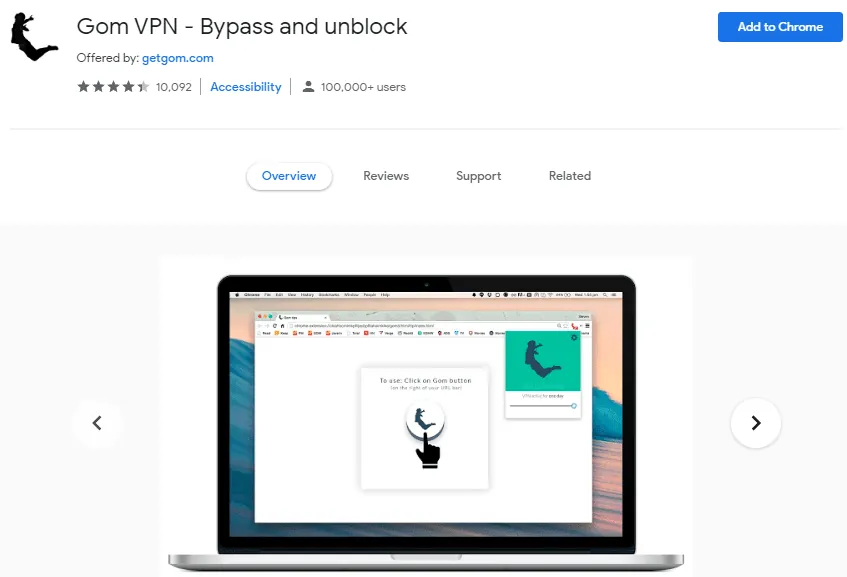
Jedním z nejčastějších způsobů, jak odblokovat Roblox na školním Chromebooku, je použití VPN. VPN je efektivní metoda, jak obejít omezení zavedená správcem sítě nebo poskytovatelem internetu. Pokud je Roblox blokován ve vaší školní síti, VPN může tento problém vyřešit.
- VPN (virtuální privátní síť) vám umožní změnit vaši IP adresu.
- IP adresa je identifikátor vašeho Chromebooku na internetu.
- Škola využívá IP adresy k blokování webů, jako je Roblox. Pomocí VPN se můžete připojit k serveru, kde Roblox blokován není.
- Po připojení k VPN získáte novou IP adresu, která neblokuje Roblox.
Tato metoda je velmi efektivní a oblíbená. Pro výběr nejlepší VPN pro váš Chromebook se podívejte na našeho průvodce 15 nejlepšími VPN pro Google Chrome.
Poznámka: Ne všechny VPN fungují se školními sítěmi, některé školy mohou určité VPN blokovat.
Metoda 2: Využití DNS serveru
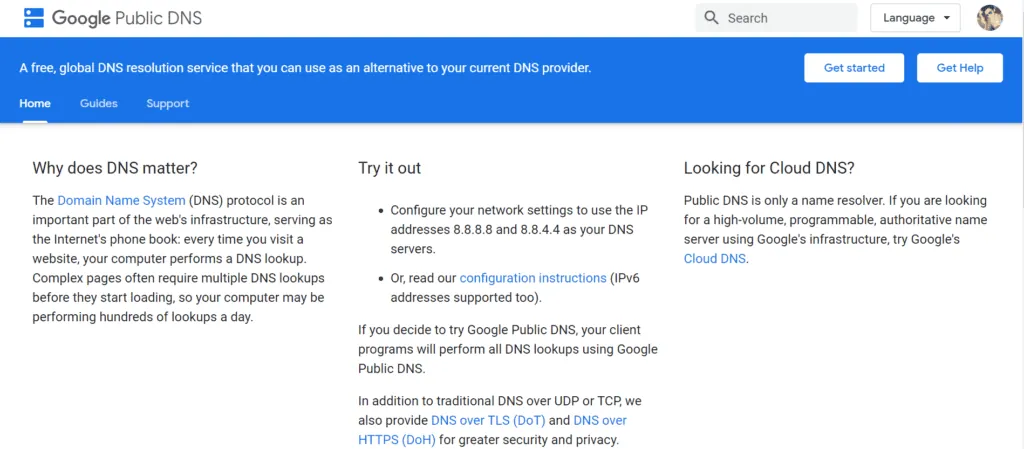
Další možností je využití DNS serveru. Podobně jako VPN i DNS (Domain Name System) server vám může pomoci obejít blokování. DNS systém převádí názvy webových stránek na IP adresy. Můžete nahradit DNS server přidělený vaším poskytovatelem internetu soukromým serverem, který si vyberete sami.
- Inteligentní DNS server vám zajistí vysokou rychlost připojení bez šifrování.
- Pokud vám tedy záleží na rychlosti a chcete odblokovat Roblox, je DNS server dobrá volba.
Pro výběr nejvhodnějšího DNS serveru se podívejte na našeho průvodce 10 nejlepšími veřejnými DNS servery v roce 2022.
Metoda 3: Využití Proxy serveru
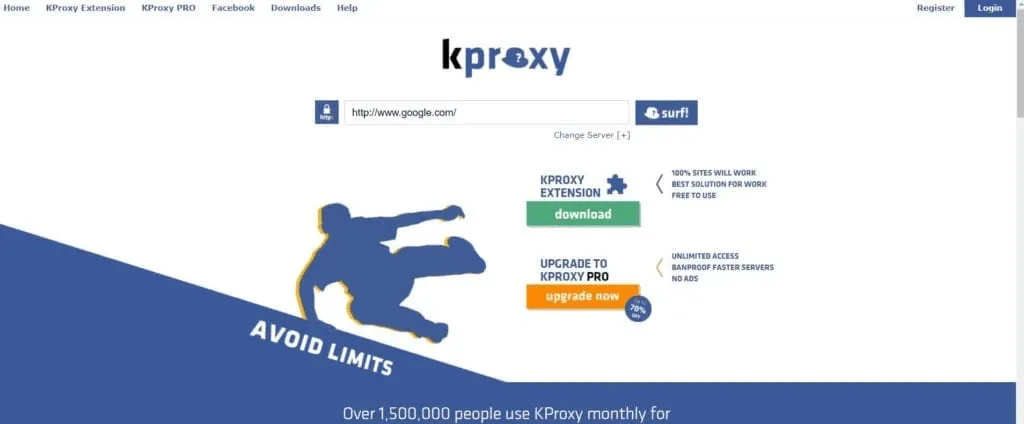
Použití proxy serveru je dalším způsobem, jak odblokovat Roblox. Proxy server funguje jako prostředník mezi vaším Chromebookem a webem Roblox. Maskuje vaši identitu a vytváří soukromé připojení, které chrání vaši síť.
- Proxy server přesměruje váš internetový provoz a stane se tak výchozím bodem všech operací.
- Chrome má sice vlastní vestavěný proxy software, nicméně na internetu najdete spoustu dalších, které vám pomohou s odblokováním Robloxu.
Více informací o proxy serverech a o tom, které jsou k dispozici online, naleznete v našem průvodci Top 9 bezplatných proxy softwarů pro Windows 10.
Metoda 4: Využití aplikace pro odblokování
Kromě VPN a proxy serveru můžete k obejití omezení a přístupu k Robloxu použít i aplikaci pro odblokování. Tuto možnost můžete vyzkoušet, pokud máte problémy s nastavením VPN nebo s provozem proxy serveru.
Aplikace pro odblokování funguje podobně jako VPN. Mění vaši IP adresu a pomáhají vám přistupovat k blokovaným webům. Aplikace lze snadno stáhnout a nainstalovat na Chromebook. Po instalaci si vyberete zemi a připojíte se k internetu. Jediným háčkem je, že tyto aplikace nejsou tak spolehlivé a rychlé jako VPN.
Metoda 5: Instalace Robloxu z jiného zdroje
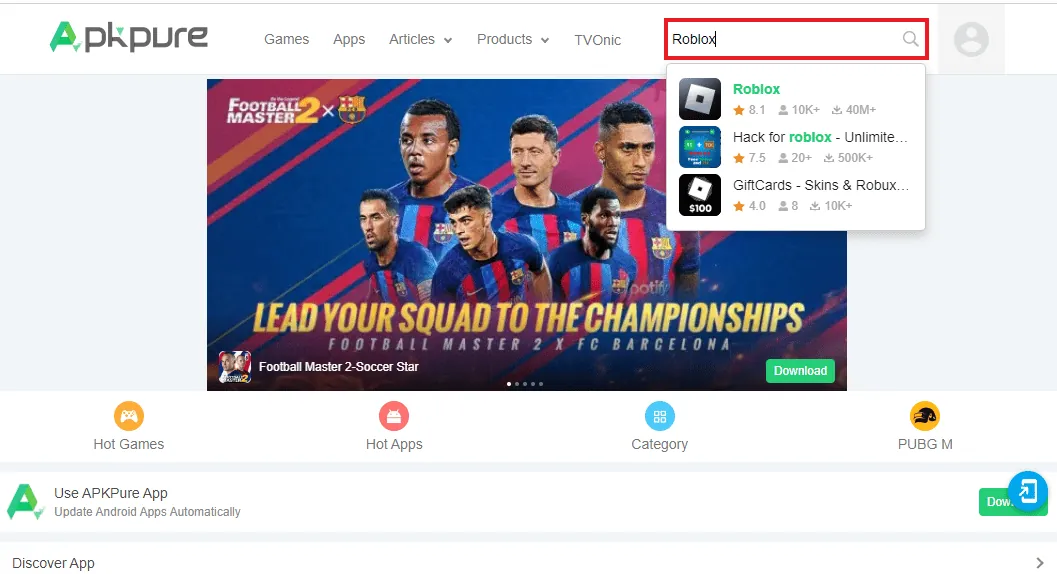
Poslední možností, jak hrát Roblox na školním Chromebooku, je instalace z jiného zdroje, než je obchod Google Play. Pokud instalace z obchodu nefunguje, můžete využít alternativní zdroj, například APKPure. Pro instalaci Robloxu z APKPure postupujte následovně:
1. V prohlížeči Chrome vyhledejte webovou stránku APKPure a otevřete ji.
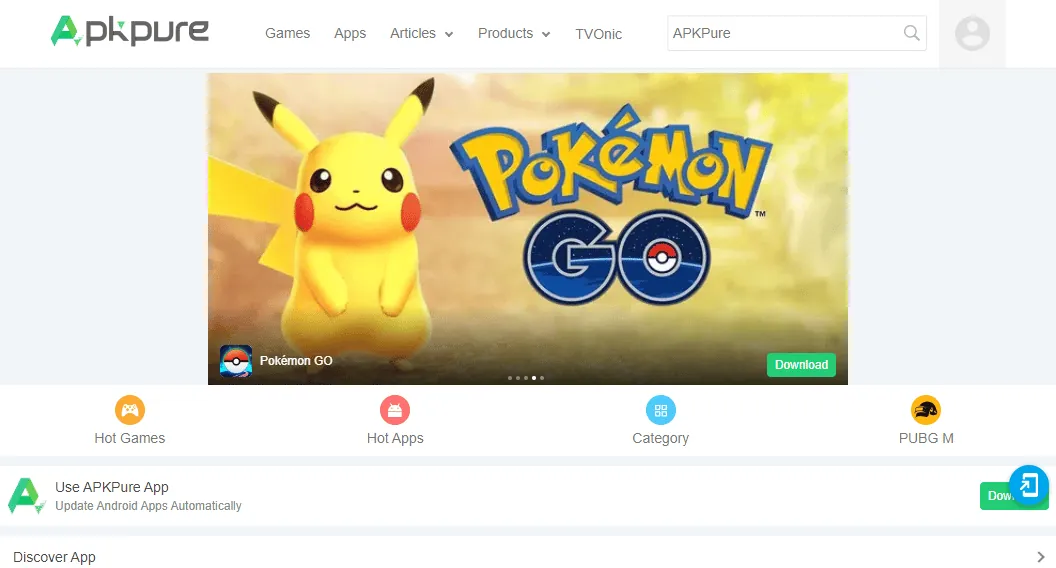
2. Do vyhledávacího pole zadejte Roblox a stiskněte enter.
3. Kliknutím na "Stáhnout APK" (155,9 MB) stáhněte instalační soubor.
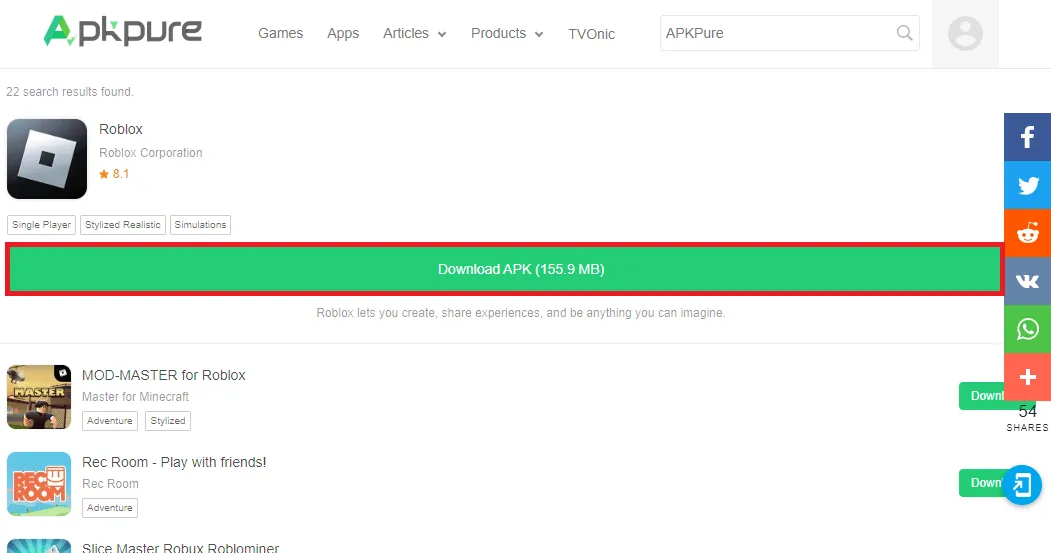
4. Po instalaci soubor spusťte na Chromebooku.
5. Vytvořte si účet a můžete hrát.
Často kladené otázky (FAQ)
Q1. Jak hrát Roblox bez stahování?
Ans. Roblox můžete hrát bez stahování prostřednictvím webového prohlížeče na vašem počítači. Stačí otevřít web Roblox a hrát. Stejně tak můžete využít i weby třetích stran.
Q2. Proč nemám přístup k Robloxu na svém Chromebooku?
Ans. Školní Chromebooky mají obvykle blokovaný přístup do obchodu Google Play i na některé webové stránky. Protože tyto Chromebooky spravuje škola, často mají blokovaný přístup i na weby, jako je Roblox.
Q3. Proč mi Roblox hlásí, že jsem blokován?
Ans. Blokování uživatele na Robloxu bývá způsobeno aktivací funkce PIN kódu v nastavení vašeho účtu.
Q4. Je Chromebook vhodný pro hraní her?
Ans. Ano, Chromebook je překvapivě vhodný pro hraní her. Můžete streamovat hry pomocí různých služeb jako je Google Stadia.
Q5. Je Roblox vhodný pro všechny věkové kategorie?
Ans. Ne, Roblox má hodnocení ESRB E10+ a vyšší. Obsahuje fantazijní násilí a je vhodný pro starší děti.
***
Doufáme, že vám tento návod pomohl s hraním Robloxu na Chromebooku. Dejte nám vědět, jak vám můžeme pomoci. S dalšími otázkami či připomínkami se můžete podělit v sekci komentářů níže.
