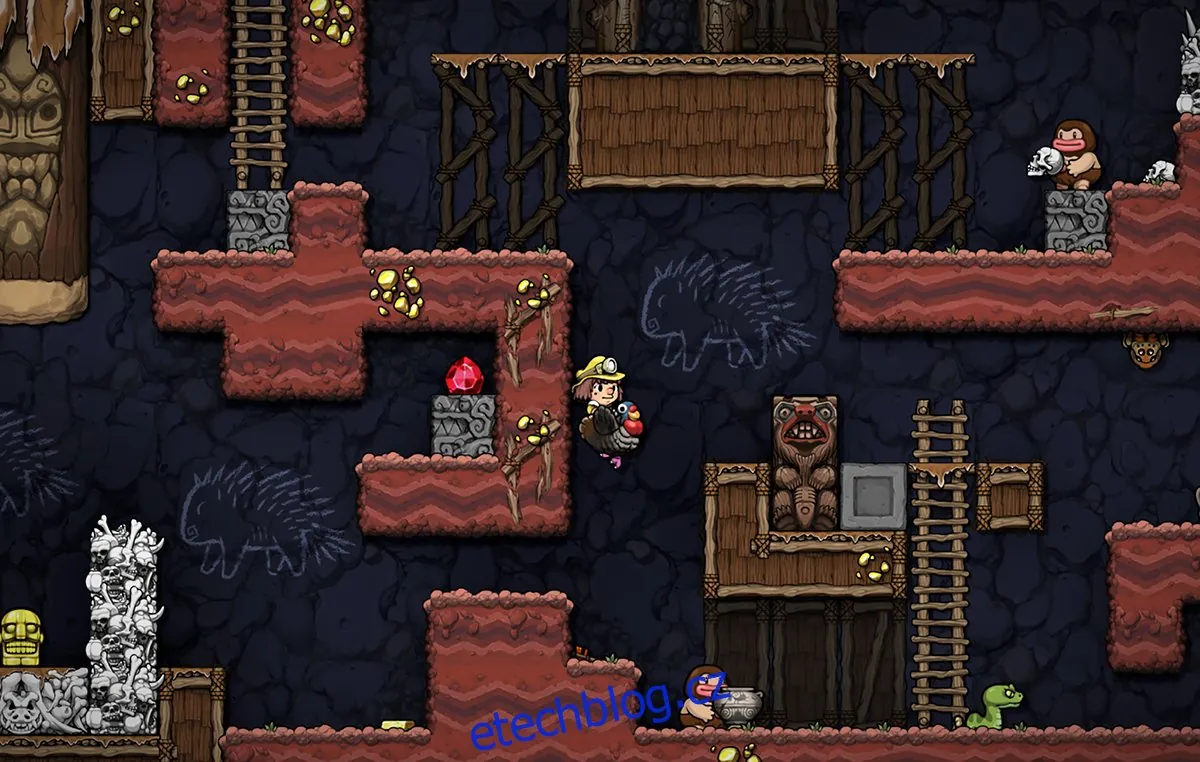
Jak hrát Spelunky na Linuxu
Spelunky, populární 2D plošinovka, je dostupná pro systémy Microsoft Windows, Xbox, PlayStation, Chrome OS a Nintendo Switch. Tento článek vám poskytne návod, jak si můžete Spelunky zahrát i na svém počítači s operačním systémem Linux.
Jak spustit Spelunky na Linuxu
Ačkoli Spelunky není nativně vyvinuta pro Linux, lze ji úspěšně spustit díky platformě Steam a její funkci Proton. Nicméně, Proton vyžaduje pro svůj běh aplikaci Steam pro Linux. Proto si nejprve ukážeme, jak nainstalovat Steam.
Instalace Steamu
Aplikace Steam je kompatibilní s mnoha distribucemi Linuxu. Pro zahájení instalace otevřete terminál. To můžete provést stisknutím klávesové zkratky Ctrl + Alt + T, nebo vyhledáním "Terminál" v nabídce aplikací vašeho systému.
Jakmile máte terminál spuštěný, můžeme začít s instalací Steamu. Následujte instrukce pro vaši konkrétní distribuci Linuxu:
Ubuntu
Steam je k dispozici v oficiálních softwarových repozitářích Ubuntu. Pro instalaci použijte následující příkaz v terminálu:
sudo apt install steam
Debian
Pro Debian je nutné stáhnout instalační balíček Steam DEB. Nejnovější verzi získáte pomocí příkazu wget:
wget https://steamcdn-a.akamaihd.net/client/installer/steam.deb
Po stažení balíčku spusťte instalaci pomocí příkazu dpkg:
sudo dpkg -i steam.deb
Po instalaci je možné, že budete muset doinstalovat závislosti pomocí příkazu:
sudo apt-get install -f
Arch Linux
Pro uživatele Arch Linuxu je Steam dostupný v repozitáři "multilib", který však není ve výchozím nastavení aktivní. Pro jeho aktivaci otevřete soubor /etc/pacman.conf v textovém editoru s právy root.
V tomto souboru najděte sekci "multilib" a odstraňte symbol # z počátku řádku a z řádků pod ním.
Po úpravách soubor uložte a zavřete textový editor. Následně aktualizujte databázi repozitářů:
sudo pacman -Syy
Nyní můžete nainstalovat Steam příkazem:
sudo pacman -S steam
Fedora/OpenSUSE
Pro Fedora i OpenSUSE je možné instalovat Steam z repozitářů. Nicméně, Flatpak verze Steamu bývá stabilnější, proto doporučujeme instalaci pomocí Flatpaku.
Flatpak
flatpak remote-add --if-not-exists flathub https://flathub.org/repo/flathub.flatpakrepo
flatpak install flathub com.valvesoftware.Steam
Instalace Spelunky
Po instalaci Steamu ho spusťte a přihlaste se ke svému účtu. Nyní se podíváme na kroky potřebné k instalaci Spelunky:
Krok 1: V aplikaci Steam klikněte na menu "Steam" a v něm zvolte "Nastavení". Poté vyberte "Steam Play".
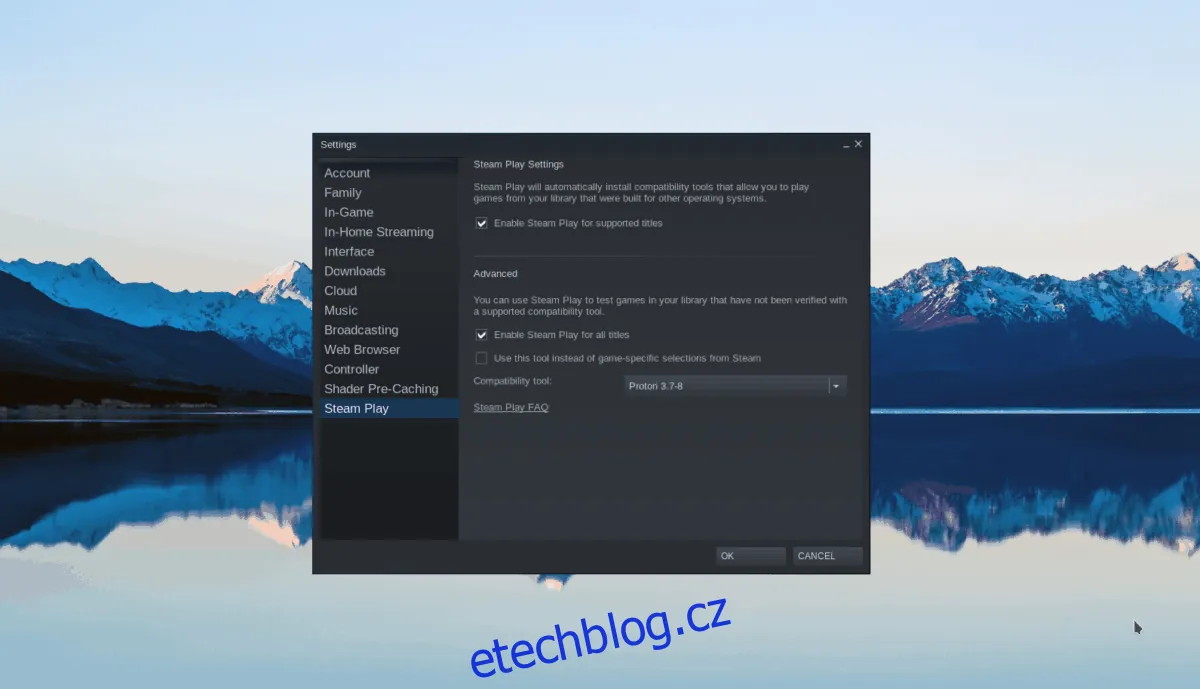
V sekci Steam Play zaškrtněte políčka "Povolit Steam Play pro podporované tituly" a "Povolit Steam Play pro všechny ostatní tituly".
Po zaškrtnutí obou políček uložte nastavení stisknutím "OK".
Krok 2: Přejděte do obchodu Steam kliknutím na tlačítko "Store". Následně vyhledejte "Spelunky" v horním vyhledávacím poli.
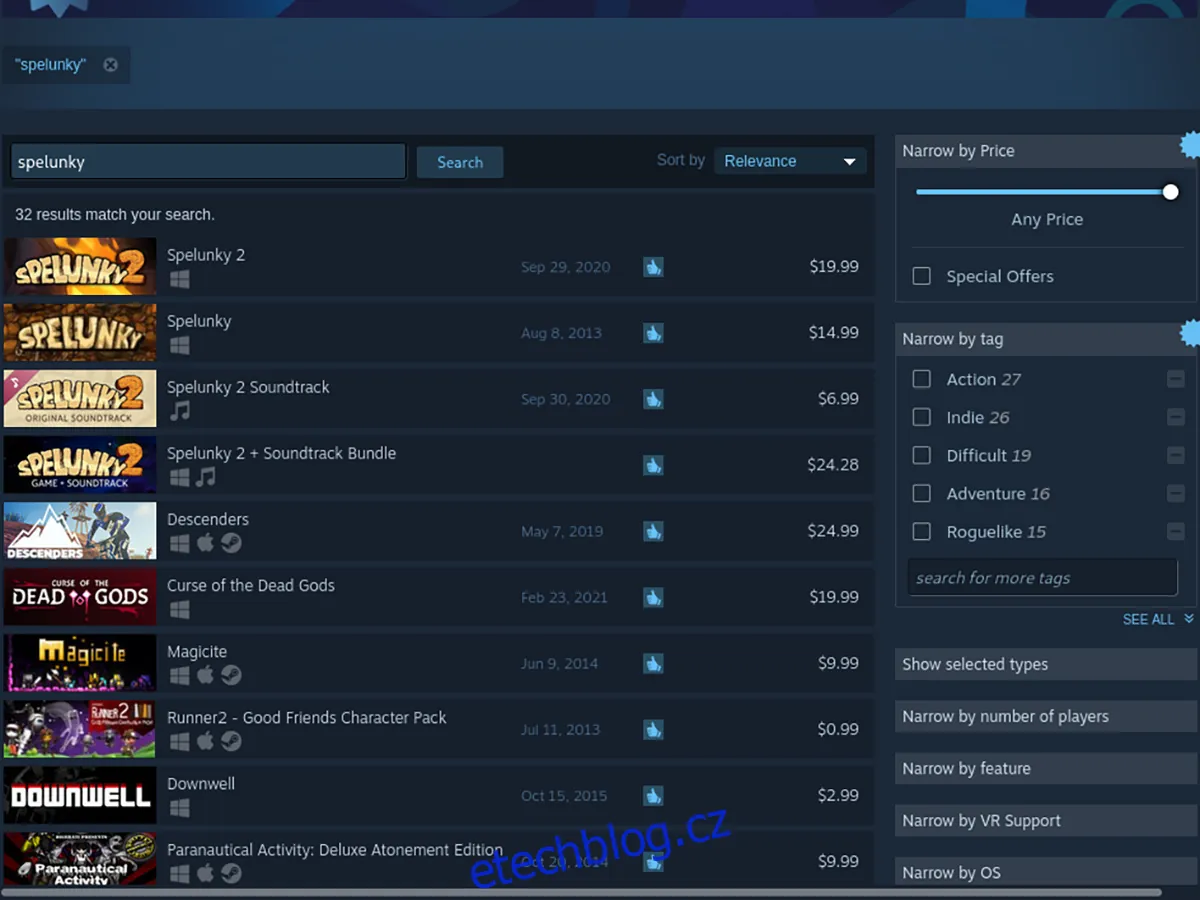
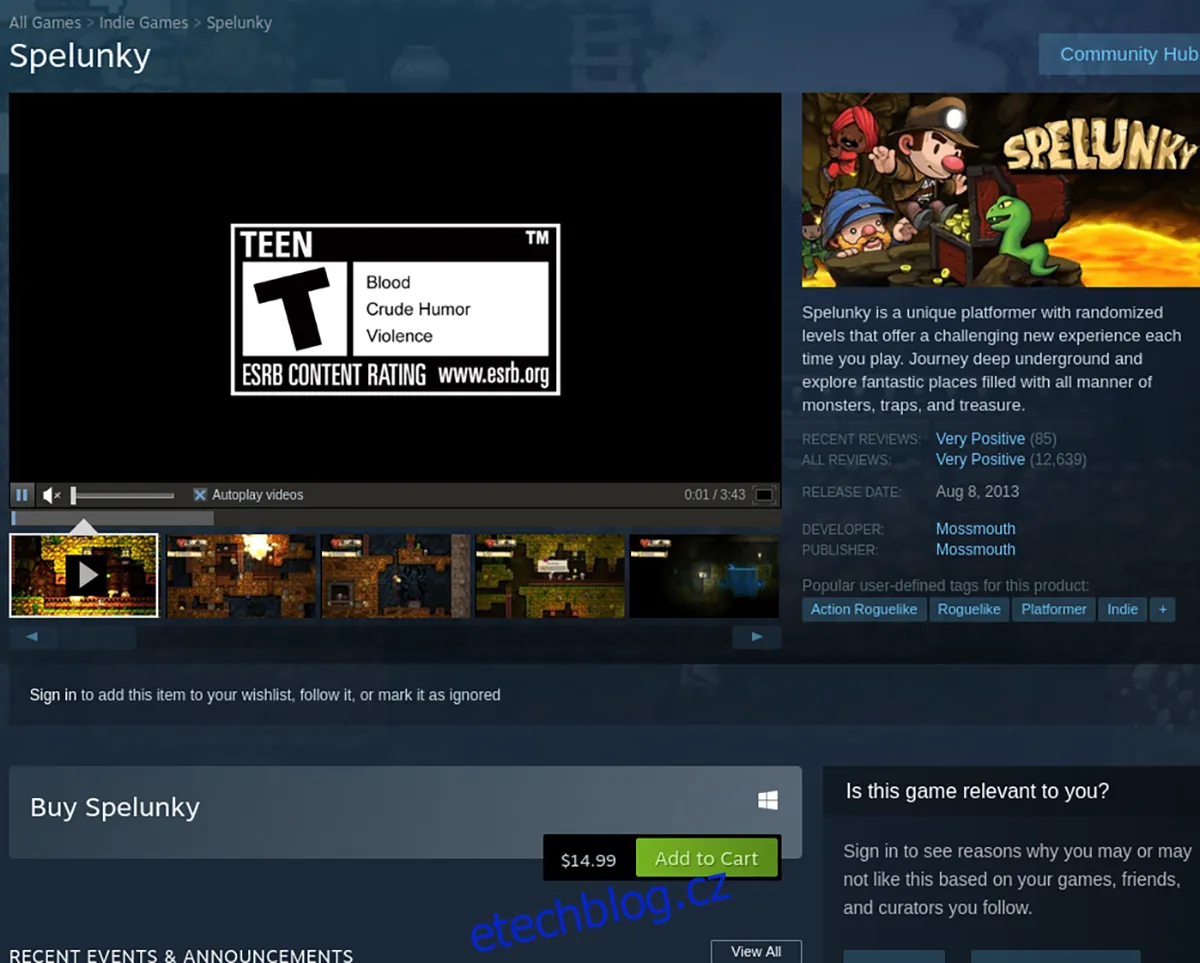
Krok 3: Klikněte na výsledek vyhledávání "Spelunky" pro přechod na stránku hry. Zde klikněte na zelené tlačítko "Přidat do košíku".
Krok 4: Poté, co hru přidáte do košíku, klikněte na zelenou ikonu košíku a proveďte nákup.
Krok 5: Po nákupu přejděte do své knihovny her kliknutím na tlačítko "Knihovna". Zde vyhledejte "Spelunky" a klikněte na ni.
Následně klikněte na modré tlačítko "INSTALOVAT" pro stažení a instalaci hry.
Krok 6: Nechte Steam stáhnout a nainstalovat Spelunky. Jakmile bude instalace dokončena, tlačítko "INSTALOVAT" se změní na zelené tlačítko "HRÁT". Klikněte na něj pro spuštění Spelunky na vašem Linuxovém systému.