Jak hrát Wasteland 2: Director's Cut na Linuxu
Wasteland 2: Director's Cut je postapokalyptická hra na hrdiny pro osobní počítače. Tato hra byla uvedena na trh v roce 2015 pro systémy Windows, Mac, OS, Linux a také pro herní konzole. Následující text popisuje, jak si můžete tuto hru zahrát na počítači s operačním systémem Linux.
Jak zprovoznit Wasteland 2: Director's Cut na Linuxu
Wasteland 2 je původní linuxová hra, takže k jejímu hraní není nutné používat vrstvu kompatibility Proton ani platformu Steam Play. Nicméně, pro instalaci hry do vašeho počítače budete potřebovat oficiální aplikaci Steam.
Chcete-li spustit Steam na vašem počítači s Linuxem, nejprve otevřete okno terminálu. Nejrychleji to uděláte stisknutím klávesové zkratky Ctrl + Alt + T. Alternativně můžete terminál vyhledat v nabídce aplikací pod názvem "Terminál".
S otevřeným terminálovým oknem můžeme přistoupit k instalaci platformy Steam. Postupujte podle níže uvedených instrukcí, které odpovídají vaší linuxové distribuci, a zprovozněte Steam na vašem počítači.
Ubuntu
Pro instalaci aplikace Steam na Ubuntu použijte následující příkaz s použitím správce balíčků apt:
sudo apt install steam
Debian
V případě Debianu budete muset stáhnout oficiální balíček Steam DEB přímo z webových stránek Steam. Nejnovější balíček Steam DEB stáhnete do vašeho počítače pomocí následujícího příkazu wget:
wget https://steamcdn-a.akamaihd.net/client/installer/steam.deb
Po stažení balíčku Steam do vašeho počítače použijte příkaz dpkg pro instalaci na Debianu:
sudo dpkg -i steam.deb
Po instalaci balíčku Steam DEB do systému můžete použít příkaz apt-get install -f pro vyřešení případných problémů se závislostmi, které se mohly objevit během instalace.
Arch Linux
Pro instalaci Steamu na Arch Linux je třeba aktivovat repozitář "multilib". Otevřete soubor /etc/pacman.conf v textovém editoru s oprávněními roota. Jakmile soubor otevřete, vyhledejte řádek "multilib" a odstraňte znak # z jeho začátku. Následně odstraňte znak # i z řádků přímo pod ním. Nakonec uložte provedené změny a spusťte příkaz pacman -Syy:
sudo pacman -Syy
S aktivovaným repozitářem "multilib" můžete nainstalovat nejnovější verzi aplikace Steam na Arch Linux pomocí příkazu pacman -S:
sudo pacman -S steam
Fedora/OpenSUSE
Na distribucích Fedora a OpenSUSE Linux je možné nainstalovat Steam s využitím standardních softwarových repozitářů. Nicméně, instalace Steamu pomocí Flatpak obvykle funguje na těchto systémech lépe, proto doporučujeme postupovat podle následujících instrukcí.
Flatpak
Pro instalaci Steamu pomocí Flatpak, nejprve nainstalujte Flatpak runtime. Návod, jak na to, naleznete v našem specializovaném článku. Po konfiguraci runtime nainstalujte Steam pomocí níže uvedených dvou příkazů:
flatpak remote-add --if-not-exists flathub https://flathub.org/repo/flathub.flatpakrepo
flatpak install flathub com.valvesoftware.Steam
Po spuštění aplikace Steam ji otevřete a přihlaste se do svého účtu. Následně postupujte podle níže uvedených kroků pro zprovoznění hry Wasteland 2.
Krok 1: V aplikaci Steam najděte tlačítko "Obchod" a klikněte na něj. Po načtení obchodu Steam vyhledejte vyhledávací pole a klikněte do něj myší.
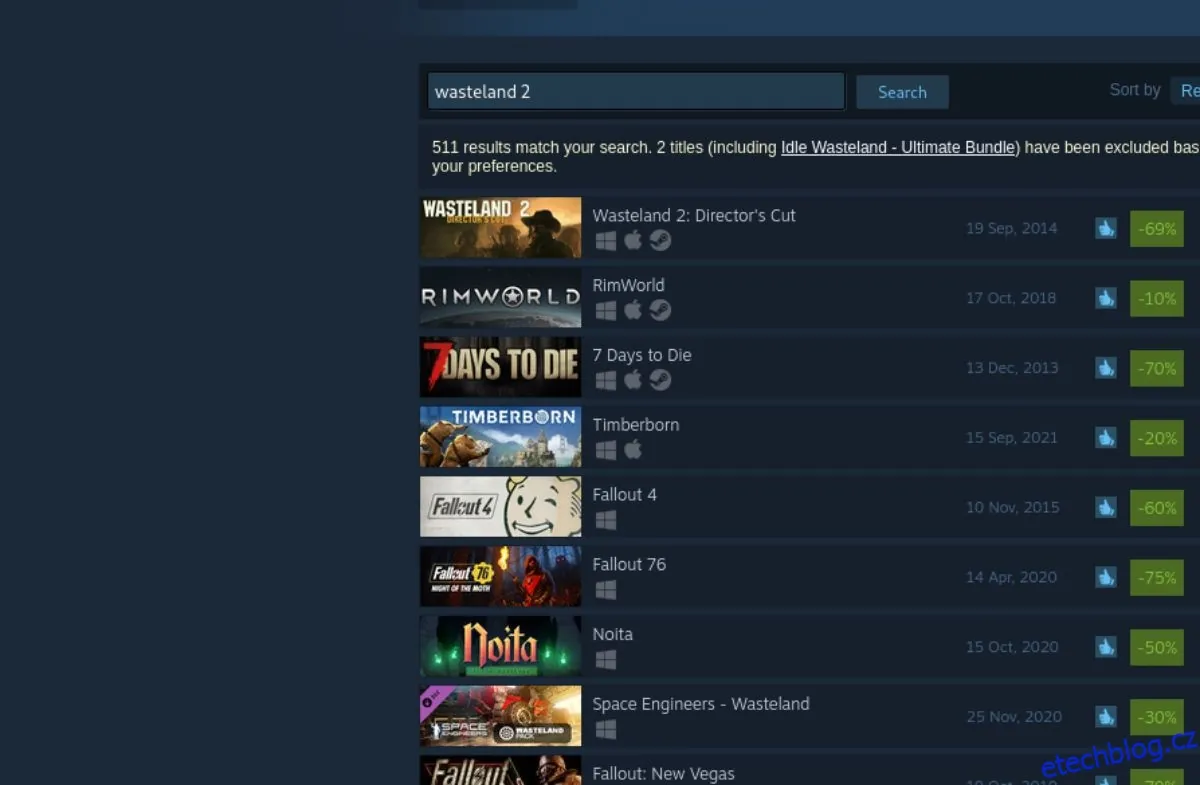
Do vyhledávacího pole zadejte "Wasteland 2: Director's Cut". Stiskněte klávesu Enter pro zobrazení výsledků vyhledávání. Výsledky by se měly načíst okamžitě.
Krok 2: Prohlédněte si výsledky vyhledávání v obchodě Steam a vyberte položku "Wasteland 2: Director's Cut". Po kliknutí na hru se načte její stránka v obchodě Steam.
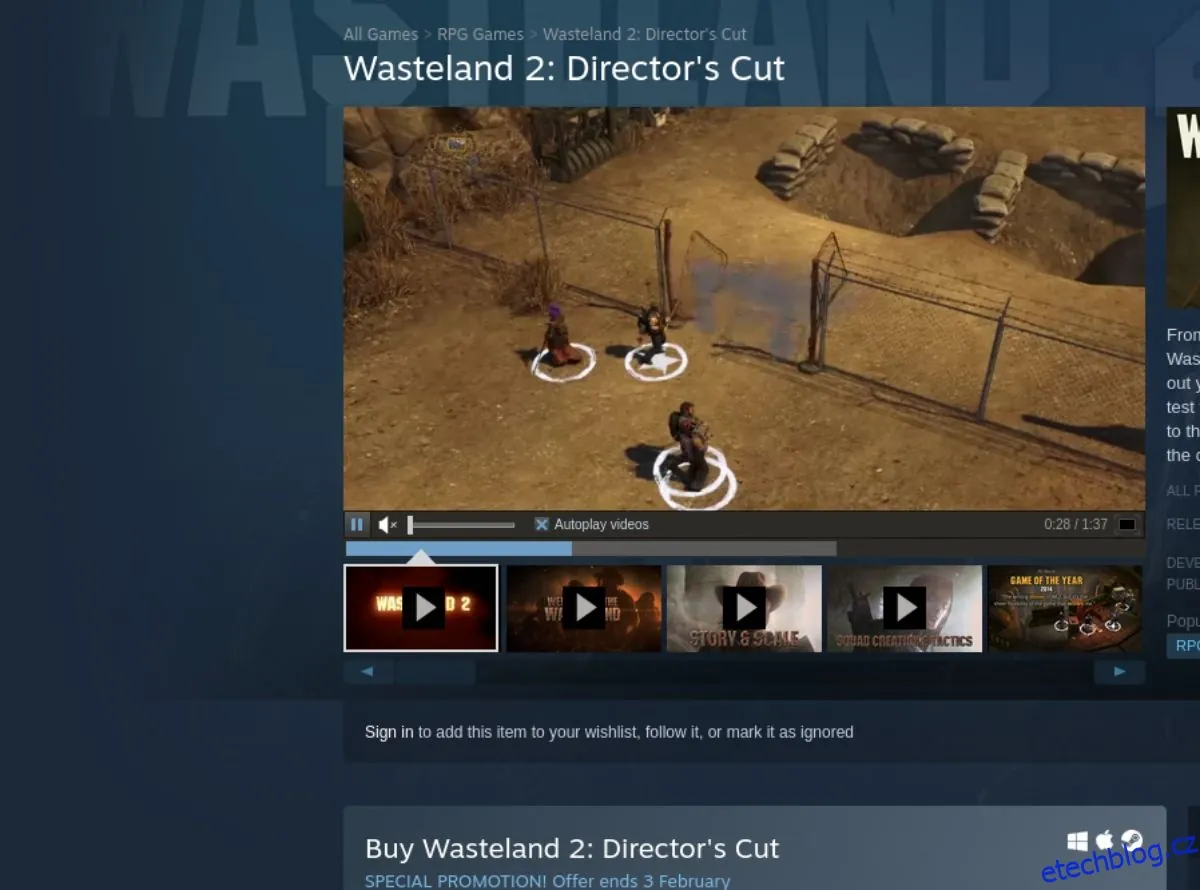
Na stránce obchodu Wasteland 2: Director's Cut najděte zelené tlačítko "Přidat do košíku". Klikněte na něj a přidejte hru do košíku. Poté klikněte na ikonu košíku a dokončete proces nákupu hry Wasteland 2: Director's Cut pro váš účet.
Krok 3: Po zakoupení Wasteland 2: Director's Cut najděte tlačítko "Knihovna" pro přístup k vaší knihovně her Steam. Ve vaší knihovně her vyhledejte "Wasteland 2: Director's Cut" a klikněte na ni myší.
Po kliknutí na hru vyhledejte modré tlačítko "INSTALOVAT". Klikněte na něj a stáhněte a nainstalujte hru do vašeho počítače. Proces stahování by neměl trvat příliš dlouho.
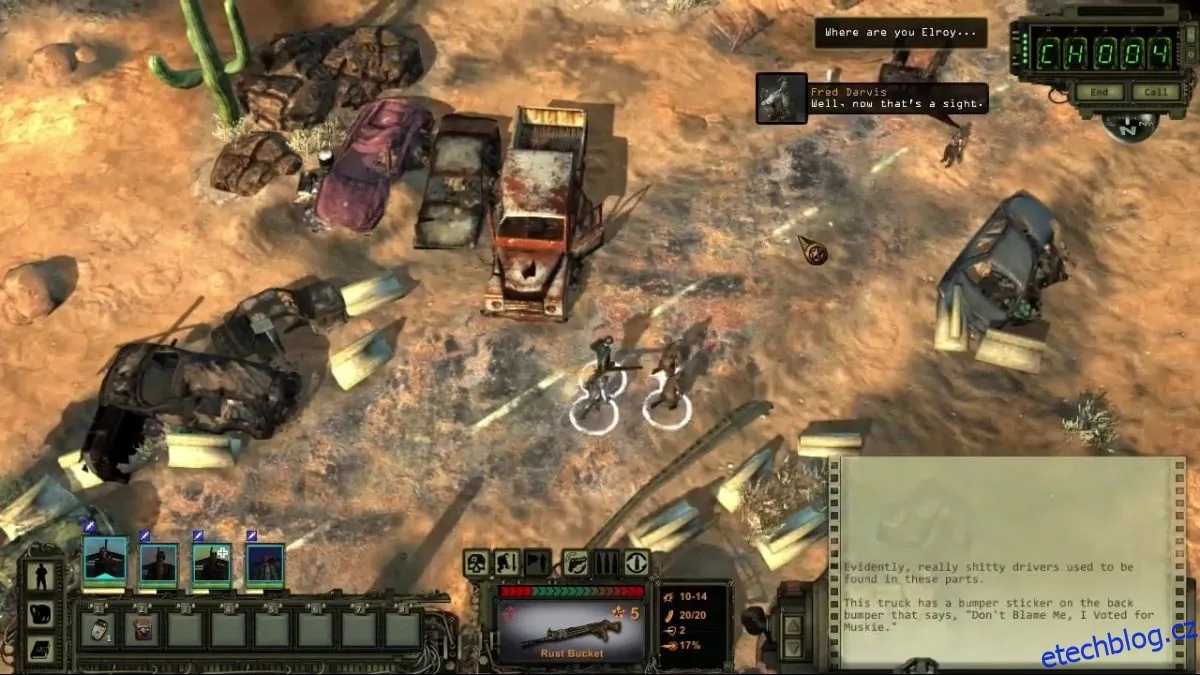
Krok 4: Po dokončení procesu stahování bude hra Wasteland 2: Director's Cut nainstalována na váš počítač s Linuxem. Nyní najděte zelené tlačítko "HRÁT" a klikněte na něj pro spuštění hry.
