Jak integrovat váš iPhone s Windows PC nebo Chromebookem
iPhone je koncipován tak, aby bezproblémově spolupracoval s počítači Mac, službou iCloud a dalším hardwarem a softwarem od společnosti Apple. Nicméně, může se stát výtečným partnerem i pro uživatele počítačů s Windows nebo Chromebooků. Klíčem k úspěchu je objevení správných nástrojů, které pomohou překonat propast mezi těmito systémy.
Jaké jsou hlavní překážky?
Apple neprodává pouze jednotlivá zařízení, ale celý ekosystém, který je navzájem propojený. Pokud se odkloníte od tohoto ekosystému, přijdete o některé z výhod, které jsou pro mnoho lidí důvodem, proč si iPhone pořizují.
Mezi tyto funkce patří například Continuity a Handoff, které umožňují snadno pokračovat v práci tam, kde jste ji opustili na jiném zařízení. Služba iCloud je také hluboce integrována do většiny nativních aplikací, například Safari synchronizuje otevřené karty a fotografie se ukládají do cloudu. Pokud chcete přenést video z iPhonu na televizi, AirPlay je standardní volba.
Aplikace Váš telefon ve Windows 10 je optimalizována pro telefony s Androidem. Apple bohužel neumožňuje Microsoftu ani jiným vývojářům tak hlubokou integraci s iOS, jakou by si přáli.
Co tedy můžete dělat, pokud používáte Windows nebo jiný operační systém?
Integrace iCloudu s Windows
Pro co nejlepší integraci s Windows si stáhněte a nainstalujte aplikaci iCloud pro Windows od společnosti Apple. Tento program vám umožní přistupovat k iCloud Drive a iCloud Fotkám přímo z pracovní plochy Windows. Můžete také synchronizovat e-maily, kontakty, kalendáře a úkoly s aplikací Outlook a záložky ze Safari s prohlížeči Internet Explorer, Chrome a Firefox.
Po instalaci spusťte iCloud pro Windows a přihlaste se pomocí svého Apple ID. Další nastavení můžete změnit kliknutím na „Možnosti“ vedle „Fotky“ a „Záložky“. Zde si můžete vybrat, se kterým prohlížečem chcete synchronizovat, a jestli se mají fotografie a videa automaticky stahovat.
Můžete také zapnout funkci „Fotostream“, která automaticky stáhne fotografie pořízené za posledních 30 dní do vašeho zařízení (není vyžadováno předplatné iCloud). Zástupce k Fotkám na iCloudu najdete v Rychlém přístupu ve Průzkumníkovi Windows. Kliknutím na „Stáhnout“ si stáhnete všechny obrázky uložené v iCloud Fotkách, „Nahrát“ vám umožní přidat nové fotografie a „Sdíleno“ vám umožní přístup ke sdíleným albům. Není to elegantní řešení, ale funguje.
Podle našich zkušeností trvá zobrazení Fotek na iCloudu ve Windows poměrně dlouho. Pokud vám dochází trpělivost s ukládáním obrázků na iCloud, možná budete mít větší úspěch s webovým ovládacím panelem na adrese iCloud.com.
Přístup k iCloudu v prohlížeči
Mnoho služeb iCloud je dostupné i prostřednictvím webového prohlížeče. To je jediný způsob, jak se dostat k poznámkám, kalendáři, připomínkám a dalším funkcím iCloudu na počítači s Windows.
Jednoduše navštivte stránku iCloud.com a přihlaste se. Uvidíte seznam dostupných služeb iCloud, včetně iCloud Drive a iCloud Fotek. Toto rozhraní funguje v jakémkoliv prohlížeči, takže ho můžete využít i na Chromebooku nebo na počítači s Linuxem.
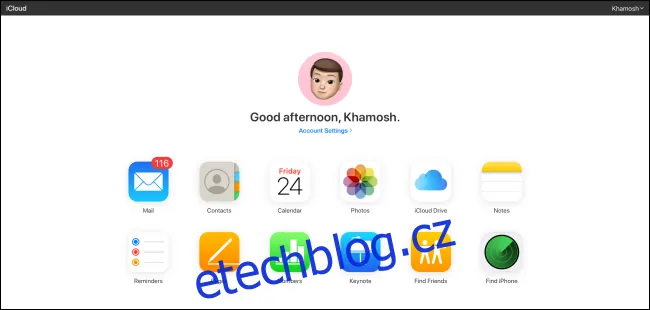
Zde získáte přístup k většině stejných služeb a funkcí, jako na Macu nebo iPhonu, i když prostřednictvím prohlížeče. Patří sem například:
- Procházení, organizace a přenos souborů do a z iCloud Drive.
- Prohlížení, stahování a odesílání obrázků a videí prostřednictvím aplikace Fotky.
- Zapisování poznámek a vytváření připomínek pomocí webových verzí těchto aplikací.
- Přístup a úprava kontaktních informací v Kontaktech.
- Zobrazení vašeho e-mailového účtu iCloud v aplikaci Mail.
- Používání webových verzí aplikací Pages, Numbers a Keynote.
Můžete také přistupovat k nastavení svého Apple ID účtu, kontrolovat informace o dostupném úložném prostoru na iCloudu, sledovat svá zařízení pomocí aplikace Najít a obnovovat smazané soubory z cloudu.
Zvažte alternativu k Safari na vašem iPhonu
Safari je kvalitní prohlížeč, ale jeho funkce synchronizace záložek a historie funguje pouze s jinými verzemi Safari a desktopová verze je dostupná pouze na počítačích Mac.
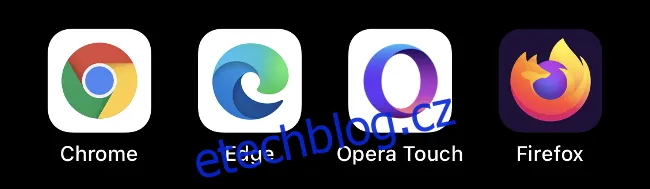
Naštěstí mnoho jiných prohlížečů nabízí synchronizaci relací a historie, včetně Google Chrome, Microsoft Edge, Opera Touch a Mozilla Firefox. Nejlepší synchronizace mezi vaším počítačem a iPhonem dosáhnete, když budete používat prohlížeč, který je nativně dostupný na obou zařízeních.
Pokud používáte Chrome, podívejte se na aplikaci Vzdálená plocha Chrome pro iPhone. Umožní vám přístup k téměř jakémukoli počítači, ke kterému se můžete vzdáleně připojit.
Synchronizujte fotografie pomocí Google Fotek, OneDrive nebo Dropboxu
iCloud Fotky je volitelná služba, která ukládá všechny vaše fotografie a videa do cloudu, takže k nim máte přístup prakticky na jakémkoli zařízení. Bohužel, pro Chromebook nebo Linux neexistuje aplikace a funkcionalita na Windows není nejlepší. Pokud používáte jiný systém než macOS, možná bude lepší se iCloud Fotkám zcela vyhnout.
Google Fotky jsou životaschopnou alternativou. Nabízejí neomezené úložiště, pokud povolíte Google komprimovat vaše obrázky na 16 megapixelů (4 920 x 3 264 pixelů) a videa na rozlišení 1080p. Pokud si chcete ponechat originální soubory, budete potřebovat dostatek místa na Disku Google.
Google poskytuje 15 GB úložného prostoru zdarma, ale pokud ho vyčerpáte, budete si muset dokoupit další. Jakmile jsou vaše fotografie nahrány, můžete k nim přistupovat prostřednictvím prohlížeče nebo speciální nativní aplikace pro iOS a Android.
Další možností je používat aplikaci jako OneDrive nebo Dropbox pro synchronizaci fotografií s vaším počítačem. Oba tyto programy podporují nahrávání na pozadí, takže se vaše média automaticky zálohují. Tyto služby možná nejsou tak spolehlivé jako nativní aplikace Fotky, pokud jde o důslednou aktualizaci na pozadí, ale nabízejí funkční alternativu k iCloudu.
Microsoft a Google vytváří skvělé aplikace pro iOS
Microsoft i Google vyvíjejí některé z nejlepších aplikací třetích stran pro platformu Apple. Pokud již využíváte nějakou službu od Microsoftu nebo Google, je velmi pravděpodobné, že existuje i doprovodná aplikace pro iOS.
V systému Windows je Microsoft Edge jasnou volbou pro prohlížeč. Synchronizuje vaše data, včetně záložek a nastavení Cortany. OneDrive je odpovědí Microsoftu na iCloud a Disk Google. Funguje dobře na iPhonu a nabízí 5 GB volného místa (nebo 1 TB, pokud jste předplatitelem Microsoft 365).
Své poznámky si můžete zaznamenávat a prohlížet na cestách s aplikací OneNote a využívat nativní verze aplikací Office, Word, Excel, PowerPoint a Teams pro dokončení vaší práce. Dokonce existuje bezplatná verze aplikace Outlook, kterou můžete použít místo Apple Mail.
Ačkoli má Google vlastní mobilní platformu Android, vyrábí také širokou škálu aplikací pro iOS a jsou to jedny z nejlepších aplikací třetích stran, které jsou k dispozici. Patří k nim například výše zmíněný prohlížeč Chrome a aplikace Vzdálená plocha Chrome, které jsou ideální, pokud používáte Chromebook.
Další základní služby Google jsou také dostupné na iPhonu. Aplikace Gmail je nejlepší způsob, jak interagovat se svým e-mailovým účtem Google. Google Mapy jsou stále o velký krok napřed před Apple Maps a existují samostatné aplikace pro Dokumenty, Tabulky a Prezentace. Můžete také nadále používat Kalendář Google, synchronizovat data s vaším Diskem Google a chatovat s přáteli na Hangouts.
V systému iOS není možné změnit výchozí aplikace, protože to tak Apple navrhl. Nicméně, některé aplikace od Googlu vám umožní zvolit si, jak chcete otevírat odkazy, jaké e-mailové adresy chcete používat a další.
Některé aplikace třetích stran vám také nabízí podobné možnosti.
Využijte aplikace pro produktivitu třetích stran
Stejně jako u Fotek, aplikace od Applu pro produktivitu nejsou ideální pro uživatele, kteří nevlastní Mac. K aplikacím, jako jsou Poznámky a Připomínky, můžete přistupovat přes iCloud.com, ale ani zdaleka nejsou tak pohodlné jako na Macu. Nebudete dostávat upozornění na plochu, ani nemáte možnost nativně vytvářet nové připomínky mimo prohlížeč.
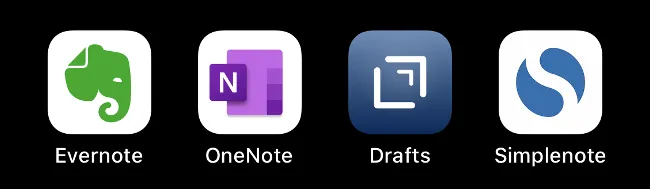
Z tohoto důvodu je nejlepší přenést tyto úkoly na aplikaci nebo službu třetí strany s nativní aplikací. Pro poznámky jsou Evernote, OneNote, Drafts a Simplenote skvělými alternativami k Apple Notes. Existuje však spousta dalších.
Totéž platí o Připomínkách. Existuje mnoho vynikajících aplikací pro seznamy úkolů, včetně Microsoft To Do, Google Keep a Any.Do.
Ačkoli ne všechny tyto alternativy nabízejí nativní aplikace pro každou platformu, byly navrženy tak, aby dobře fungovaly s širokou škálou zařízení, která nejsou od Apple.
Alternativy k AirPlay
AirPlay je proprietární bezdrátová technologie pro streamování zvuku a videa na Apple TV, HomePod a některých reproduktorových systémech třetích stran. Pokud používáte Windows nebo Chromebook, pravděpodobně doma nemáte žádné přijímače AirPlay.

Naštěstí můžete používat Chromecast pro mnoho podobných úkolů prostřednictvím aplikace Google Home pro iPhone. Po nastavení můžete odesílat video do televizoru z aplikací jako YouTube a Chrome, a také z jiných streamovacích služeb, jako je Netflix a HBO.
Zálohujte svůj iPhone lokálně pomocí iTunes pro Windows
Apple se v roce 2019 zbavil iTunes na Macu, ale na Windows musíte stále používat iTunes, pokud chcete svůj iPhone (nebo iPad) zálohovat lokálně. Můžete si stáhnout iTunes pro Windows, připojit iPhone pomocí kabelu Lightning a poté ho vybrat v aplikaci. Kliknutím na „Zálohovat nyní“ vytvoříte místní zálohu na počítači s Windows.
Tato záloha bude zahrnovat všechny vaše fotografie a videa, data aplikací, zprávy, kontakty a nastavení. Vše, co je pro vás jedinečné, bude zahrnuto. Pokud zaškrtnete políčko pro šifrování zálohy, můžete si uložit přihlašovací údaje k Wi-Fi a další přihlašovací údaje.
Místní zálohy iPhonu jsou ideální, pokud potřebujete aktualizovat svůj iPhone a chcete rychle zkopírovat jeho obsah z jednoho zařízení do druhého. Stále vám však doporučujeme zakoupit si malé množství úložného prostoru na iCloudu, abyste mohli zálohovat i na iCloudu. To probíhá automaticky, když je telefon připojen k napájení, k síti Wi-Fi a je zamknutý.
Bohužel, pokud používáte Chromebook, neexistuje verze iTunes, kterou byste mohli použít k místnímu zálohování – budete se muset spolehnout na iCloud.
